



Trouver l'emplacement à partir de l'image : méthode par défaut et méthode logicielle

Édité par Caroline Ryan | 25 février 2025 | Emplacement virtuel
De nombreux appareils mobiles et appareils photo professionnels incluent les coordonnées GPS ou la localisation de chaque image prise. Ces fonctionnalités permettent de visualiser et de suivre facilement le lieu de prise de vue. Ainsi, les utilisateurs peuvent facilement y retourner pour se remémorer des souvenirs ou simplement admirer le lieu. Grâce à la fonction de localisation intégrée aux appareils photo, la visualisation peut se faire de multiples façons. Ce guide vous présente deux méthodes pour voir l'emplacement d'une photo par défaut, qui incluent la navigation sur votre iPhone, la vérification ou l'extraction des données EXIF sur votre Mac/PC, l'utilisation de l'application Carte et enfin, l'utilisation d'un logiciel tiers complet pour simuler votre position lorsque vous prenez des photos.

Contenu:
Partie 1. Où cette photo a-t-elle été prise
Pour mémoriser et transmettre efficacement la question ‘ Où a été prise cette photo ’ à chaque image de votre album, les utilisateurs doivent savoir qu'ils peuvent facilement localiser les données de localisation dans l'image. Nous avons donc répertorié quatre méthodes par défaut pour les trouver uniquement sur iPhone, PC/Mac et Maps.
Voir l'emplacement de la photo sur l'iPhone
Vous vous demandez comment savoir où une photo a été prise ? Pas de panique. Si la photo dont vous souhaitez connaître l'emplacement a été prise avec votre iPhone, vous pouvez suivre cette étape, car cette méthode utilise uniquement l'application Photo de votre iPhone.
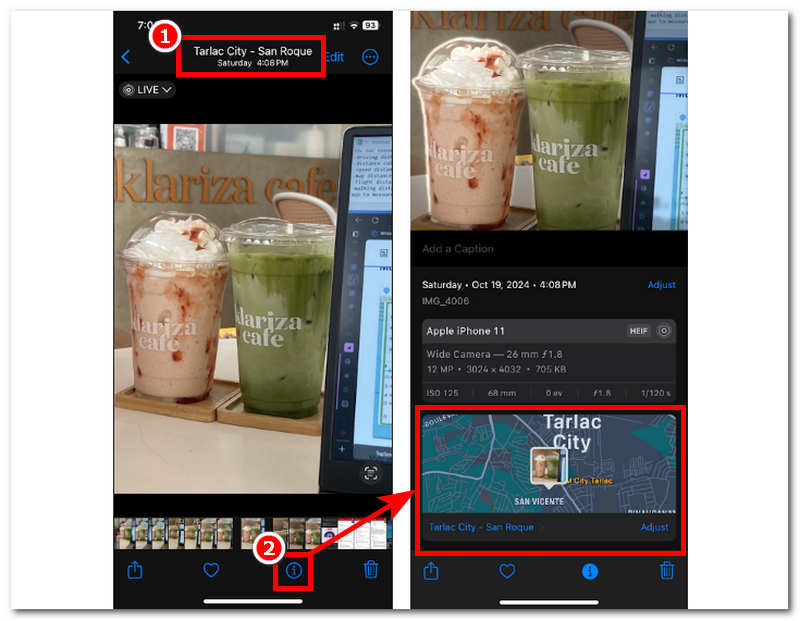
Étape 1. Ouvrez votre iPhone Photos Application, puis accédez à l'image pour laquelle vous souhaitez voir leurs informations de localisation.

Étape 2. Il existe deux façons d'afficher les informations de localisation de l'image sélectionnée. Tout d'abord, regardez la partie supérieure de l'image. Généralement, elle affiche le lieu de prise de vue, la date et l'heure.
Étape 3. Si aucune information de localisation n'est disponible dans la partie supérieure de votre image, vous pouvez afficher les données de localisation en appuyant sur le Information en bas de l'écran. En appuyant dessus, vous verrez les informations de localisation sur une carte virtuelle pour visualiser l'endroit où la photo a été prise.
Extraction de l'emplacement JPG sur PC
Comment extraire l'emplacement d'un fichier JPG ? Pour les utilisateurs de PC qui stockent des fichiers volumineux et des images souvenirs, cette méthode peut s'avérer utile lorsqu'ils tombent sur une image spécifique et ne savent plus où elle a été prise. Ainsi, depuis leur PC, ils peuvent identifier des emplacements à partir de photos en ligne.
Étape 1. Utilisez le navigateur de votre ordinateur pour rechercher un identifiant de localisation en ligne. Une fois que vous avez trouvé un outil en ligne, il vous suffit de télécharger votre image.
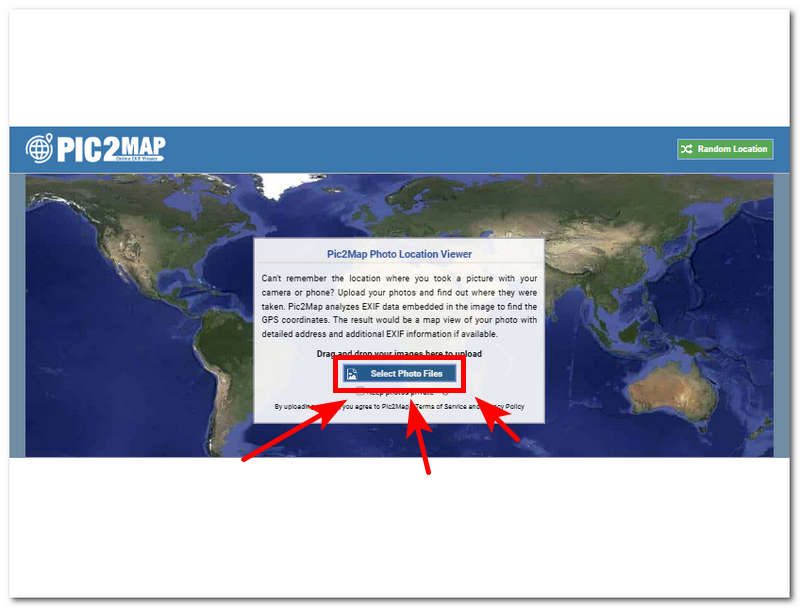
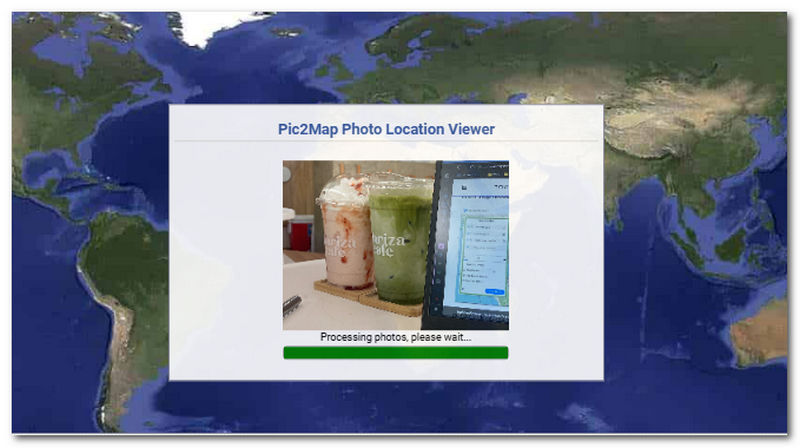
Étape 2. Une fois que vous avez téléchargé votre image sur l'interface de l'outil, celui-ci lancera automatiquement l'extraction des informations de localisation ; attendez simplement qu'elle soit terminée.
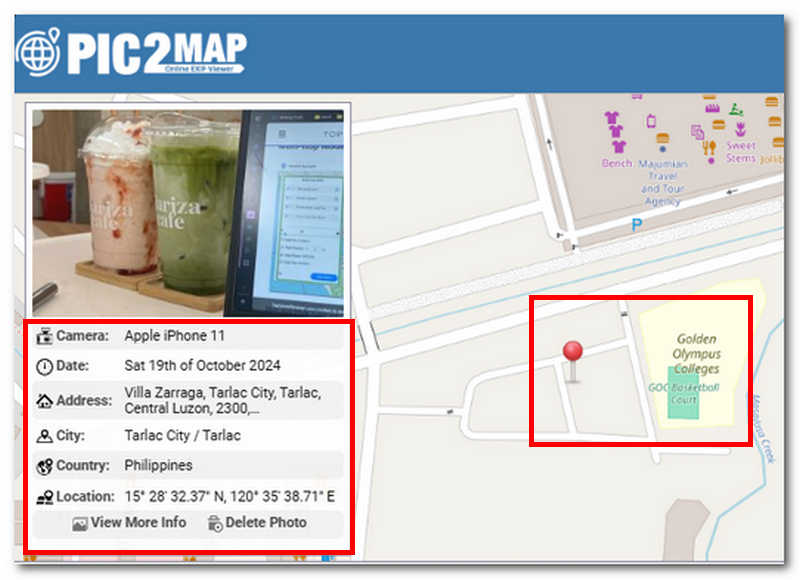
Étape 3. Une fois terminé, toutes les informations nécessaires concernant le lieu, l'heure et la date de la photo prise s'afficheront. Vous pourrez également visualiser sa position en temps réel sur la carte en l'épinglant avec une punaise rouge.
Vérifiez les données EXIF de la photo sur le Mac
Pour vérifier les données EXIF à l’aide d’un appareil macOS, cette méthode consiste uniquement à utiliser votre application macOS Finder pour afficher les données du fichier EXIF de manière transparente.
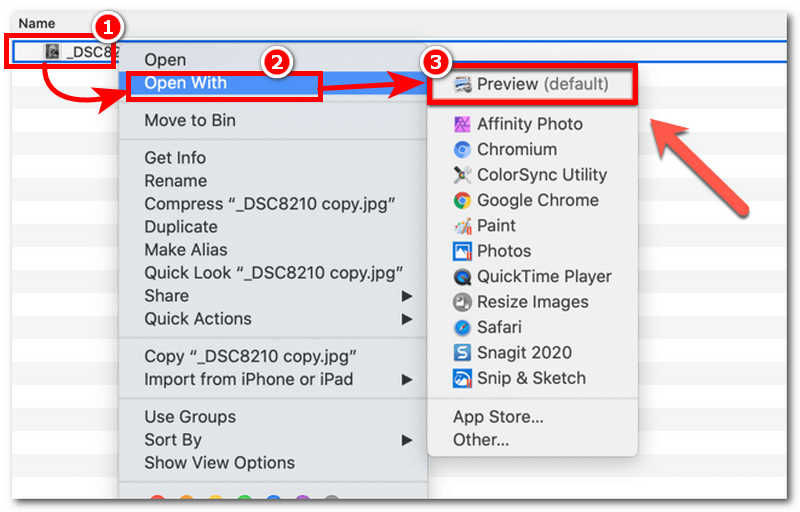
Étape 1. Sur votre appareil Mac, accédez au dossier où se trouve votre image, faites un clic droit sur le fichier image et cliquez sur Ouvrir avec > Aperçu.
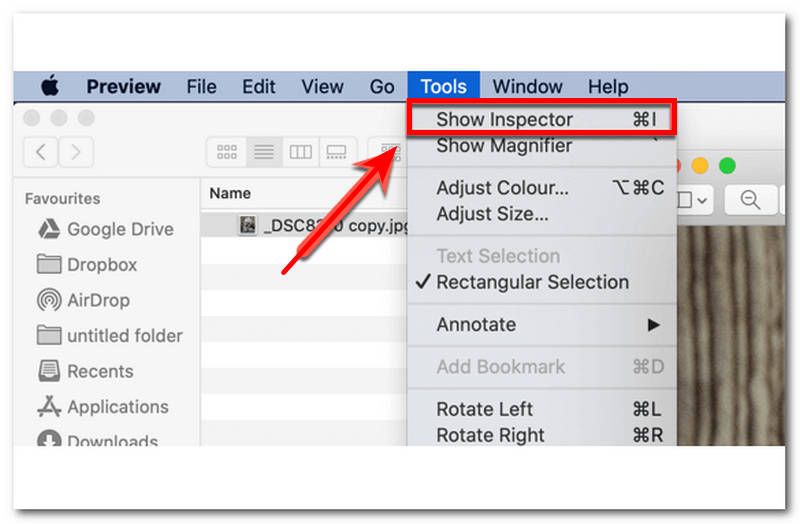
Étape 2. Une fois que vous cliquez sur le Aperçu La fenêtre d'aperçu apparaît. Dans cette fenêtre, cliquez sur le bouton Outil > Afficher Inspecteur dans le coin supérieur gauche du menu de la barre d'outils.
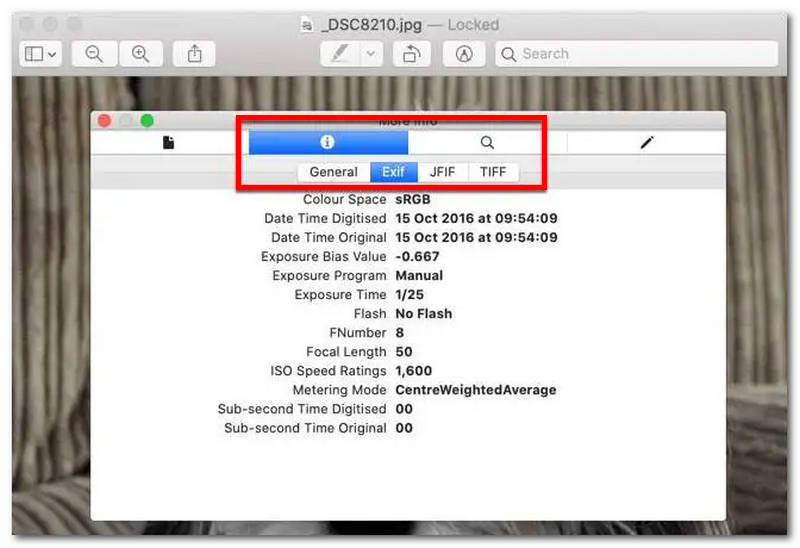
Étape 3. Dans la fenêtre de l'inspecteur, cliquez sur le Information icône située dans la partie supérieure de la fenêtre et cliquez sur le EXIF section pour révéler les métadonnées complètes de votre image.
Trouver un emplacement à partir d'une image sur une carte
Comment voir l'emplacement d'une photo sur un iPhone ? En utilisant simplement la méthode par défaut de votre iPhone, vous pouvez facilement utiliser une fonction de type carte dans l'application Photos. Pour cela, suivez simplement les étapes ci-dessous.
Étape 1. Ouvrez votre application Photos sur votre iPhone.
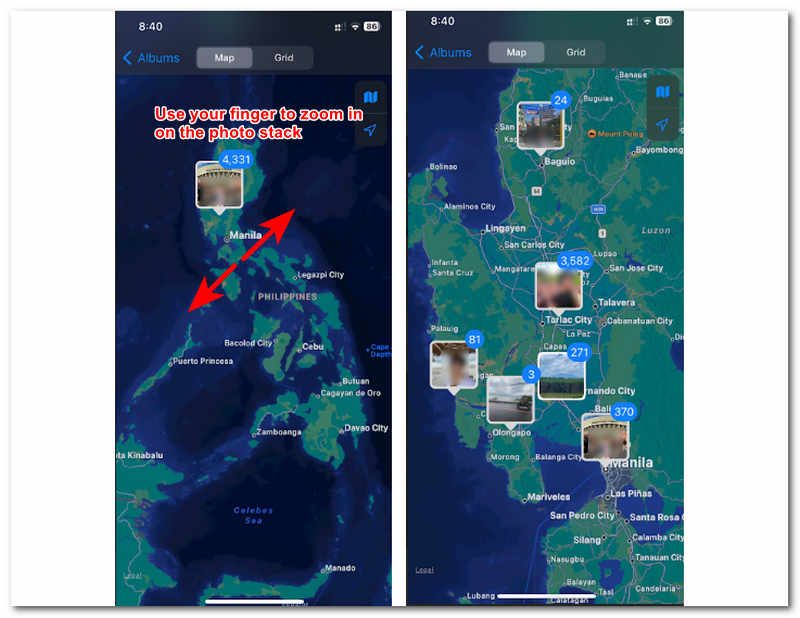
Étape 2. Dans l'interface de l'application Photos, appuyez sur l'icône Albums dans la partie inférieure de votre écran. Ensuite, dans la section Album, vous verrez Lieux album. Appuyez simplement dessus pour continuer.
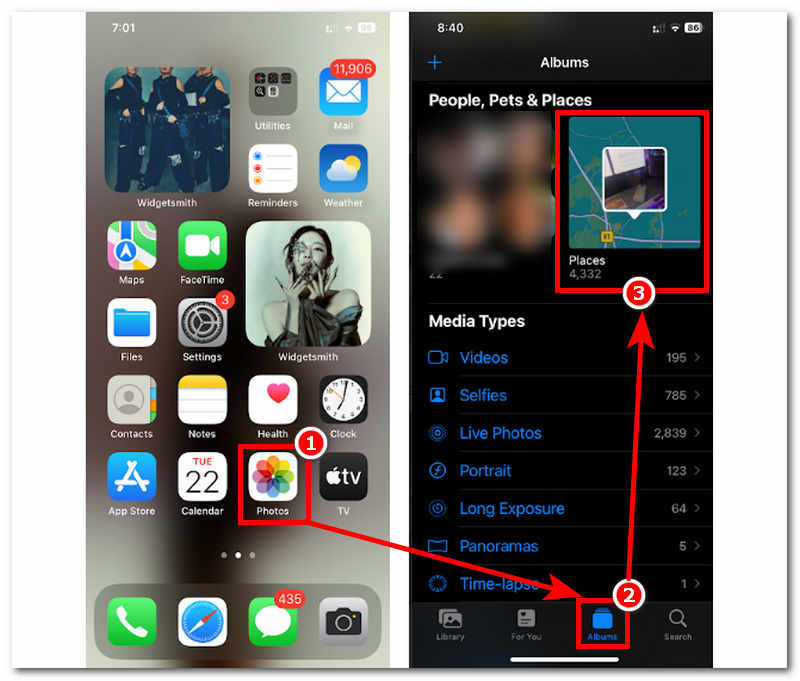
Étape 3. Une carte de votre position actuelle apparaîtra alors, et une pile de photos sera placée à l'endroit où elles ont été prises. Il vous suffit d'utiliser votre doigt pour zoomer directement sur chaque pile de photos et ainsi visualiser l'emplacement d'une photo sur un iPhone.
Partie 2. Conseils : utilisez AnyCoord pour simuler votre position lorsque vous prenez des photos
Nous en avons terminé avec la méthode par défaut utilisant votre iPhone, votre Mac/PC et Map. Cette méthode utilise donc un logiciel complet., AnyCoord, qui peut être téléchargé gratuitement sur Windows et Mac, ce qui en fait un outil de simulation de localisation polyvalent qui prend largement en charge diverses applications, jeux, comme Pokémon Go, ainsi que des plateformes comme l'appareil photo et les cartes de votre appareil mobile. Ce logiciel peut ne pas fonctionner comme la méthode par défaut, car il propose quatre modes pour différentes tâches de localisation virtuelle. Il fournit ainsi toujours aux utilisateurs des informations de localisation, allant jusqu'à l'affichage des coordonnées en temps réel et de la vitesse de déplacement pour une navigation précise.
Pour le faire efficacement, suivez nos étapes simplifiées ci-dessous.
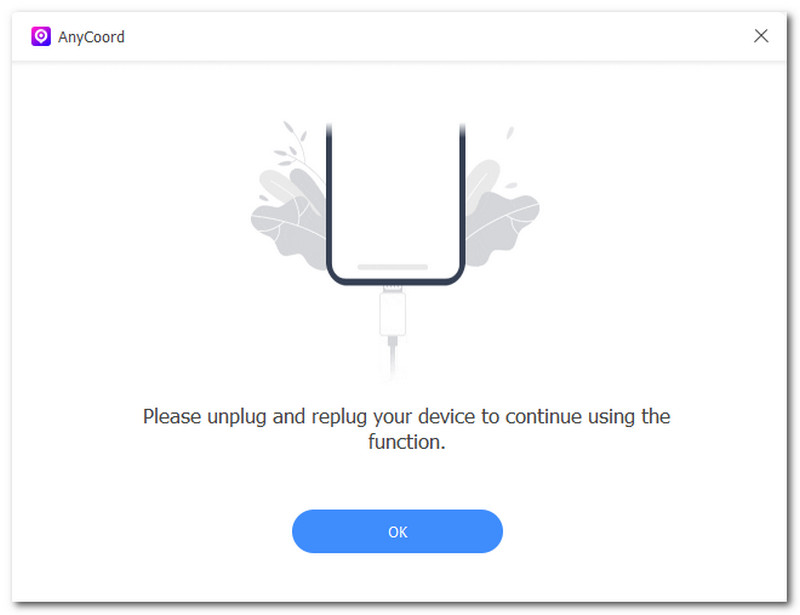
Étape 1. Téléchargez et installez le AnyCoord sur votre Mac/PC. Une fois terminé, ouvrez le logiciel et n'oubliez pas de connecter votre appareil mobile à votre Mac/PC via un câble.
100% Sécurisé et propre
100% Sécurisé et propre
Note: Il est nécessaire de connecter votre appareil mobile à votre Mac/PC car c'est le seul moyen de définir un emplacement virtuel sur votre appareil mobile afin que lorsque vous utilisez votre appareil photo pour prendre des photos, vous puissiez voir les données de localisation sur votre photo.
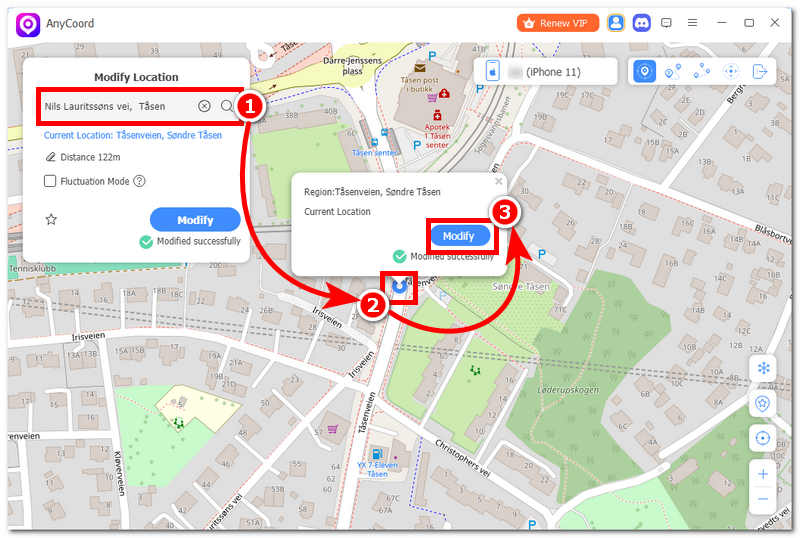
Étape 2. Dans l'interface du logiciel, cliquez sur l'option Modifier l'emplacement pour imiter les paramètres de l'appareil photo de votre appareil mobile.

Étape 3. Ensuite, utilisez la barre de recherche pour trouver un lieu virtuel que votre appareil mobile utilisera désormais comme position actuelle. Pour appliquer les ajustements de localisation sur votre appareil mobile après avoir choisi une zone, cliquez simplement sur Modifier bouton.
Partie 3. FAQ sur la façon de voir l'emplacement d'une photo sur iPhone
-
1Les données de localisation sont-elles enregistrées par défaut pour toutes les photos sur l'iPhone ?
Ce n'est pas toujours le cas : lors de la première utilisation de l'appareil photo, celui-ci vous demandera l'autorisation d'utiliser les services de localisation. Les données de localisation sont enregistrées pour toutes les photos lorsque l'utilisateur autorise l'appareil photo.
-
2Puis-je ajouter ou modifier l’emplacement d’une photo sur mon iPhone ?
Oui, via l'application Photos de l'iPhone, vous pouvez modifier les données de localisation d'une photo en faisant simplement glisser l'image vers le haut, ce qui vous permet d'ajouter facilement un nouvel emplacement.
-
3Que faire si les informations de localisation manquent sur la photo ?
Si les données de localisation sont absentes de votre photo, vous n'autorisez probablement pas votre appareil photo à utiliser les services de localisation. Vous pouvez simplement les activer en allant dans Réglages de votre iPhone > Confidentialité et sécurité > Services de localisation > Autoriser votre appareil photo à utiliser les services de localisation pendant l'utilisation.
Conclusion
Pour visualiser l'emplacement des photos sur un iPhone, il est nécessaire de savoir où elles ont été prises. C'est relativement simple, car de nombreuses méthodes simplifient le processus. Dans ce guide, nous avons compilé des méthodes combinant une méthode par défaut, des logiciels tiers et même des outils PC en ligne. Si la méthode par défaut est probablement la plus accessible et idéale, l'utilisation d'un logiciel tiers comme AnyCoord offre davantage de fonctionnalités pour configurer un emplacement virtuel à utiliser dans les données de localisation de votre appareil photo.




AnyCoord est le meilleur outil pour modifier, masquer ou usurper votre position dans les jeux, les applications de réseaux sociaux et d'autres applications sur les appareils iPhone ou Android.
100% Sécurisé et propre
100% Sécurisé et propre
