


Comment changer de localisation sur iPhone : 4 méthodes qui fonctionnent

Édité par Caroline Ryan | 22 juillet 2026 | Emplacement virtuel
“ Autoriser XXX à utiliser votre localisation ? ” Pour les utilisateurs d'iPhone, cette question doit vous sembler familière. Une application de recettes de cuisine vous recommande des spécialités locales ; une application de rencontre vous met en relation avec une personne à proximité ; un jeu basé sur la marche… De nos jours, presque toutes les applications souhaitent connaître votre localisation. Cependant, il arrive que nous ayons besoin de masquer notre localisation réelle ou de la remplacer par une autre. Si vous vous demandez également comment modifier votre localisation sur iPhone, cet article peut vous aider.
Contenu:
- Partie 1. Localisation fictive sur iPhone avec un succès absolu >>
- Partie 2. Changer l'emplacement sur l'iPhone en modifiant les paramètres >>
- Partie 3. Usurper la localisation sur iPhone en changeant de VPN >>
- Partie 4. Changer de région sur iPhone tout en utilisant Apple Music sur PC >>
- Partie 5. FAQ sur le changement de localisation sur iPhone >>
Comment nous avons procédé aux tests :
Nous avons testé différentes méthodes de changement de localisation sur iPhone en fonction de leur facilité d'utilisation, de leur précision, de leur stabilité et de leur compatibilité. Nous avons vérifié le processus de configuration, les performances du GPS, la simulation de mouvement et l'expérience utilisateur globale afin de garantir l'efficacité des solutions recommandées pour différents besoins.
Partie 1. Localisation fictive sur iPhone avec un succès absolu
Pour modifier la localisation sur votre iPhone, la méthode la plus efficace consiste à lui fournir une fausse position. Cela modifiera votre localisation dans toutes les applications et sur tous les sites web, car ils obtiennent tous vos renseignements de localisation en interrogeant votre iPhone. La question est alors de savoir comment simuler sa localisation sur iPhone, et la réponse que nous proposons ici est d'utiliser un logiciel de simulation de localisation. Celui que nous recommandons est AnyCoord. Parmi tous les logiciels de ce type, AnyCoord a été choisi pour les raisons suivantes :
- • Plusieurs modes de modification de l'emplacement et de personnalisation de l'itinéraire.
- • Soyez convivial grâce à une interface simple et une logique de fonctionnement claire.
- • Des mouvements fluides et une vitesse naturelle simulent l'action réelle.
- • Prend en charge diverses options de connectivité, notamment Bluetooth, Wi-Fi et un câble USB.
- • Changer de lieu sur Tinder, Grindr et d'autres applications de rencontre.
- • Correction des erreurs 11 et 12 dans Pokémon GO et MHN.
100% Sécurisé et propre
100% Sécurisé et propre
Cliquez sur le bouton de téléchargement ci-dessus pour profiter d'AnyCoord grâce à son essai gratuit. Voici un guide pour vous aider à maîtriser le changement de localisation :
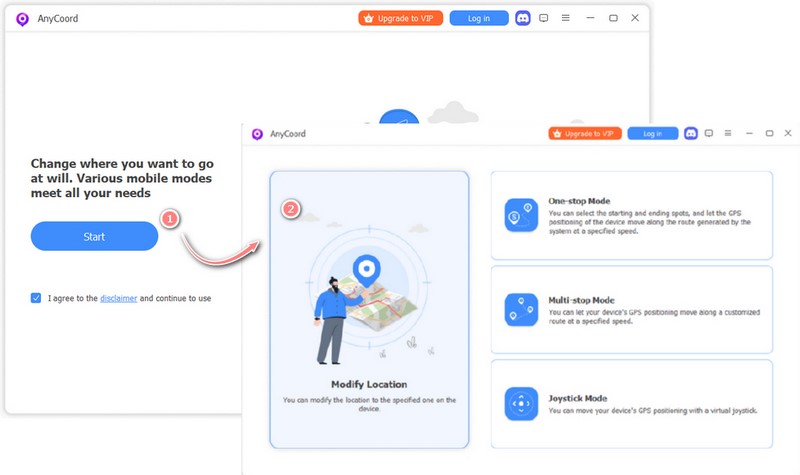
Étape 1. Connectez votre téléphone à votre ordinateur avec AnyCoord installé. Cliquez sur le Commencer pour accéder au menu de sélection du mode. Choisissez Modifier l'emplacement (la sélection du mode peut être modifiée pendant l'utilisation).
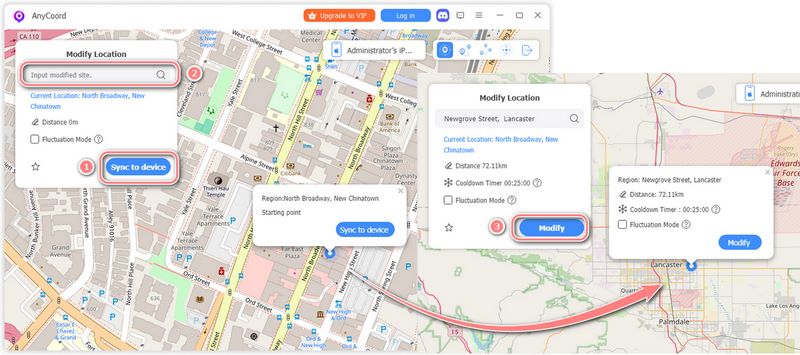
Étape 2. Une fois la carte chargée, votre position actuelle devrait apparaître au centre. Cliquez Synchroniser avec l'appareil pour synchroniser votre iPhone. Ensuite, vous pouvez cliquer où vous le souhaitez et appuyer sur Modifier pour changer d'emplacement.
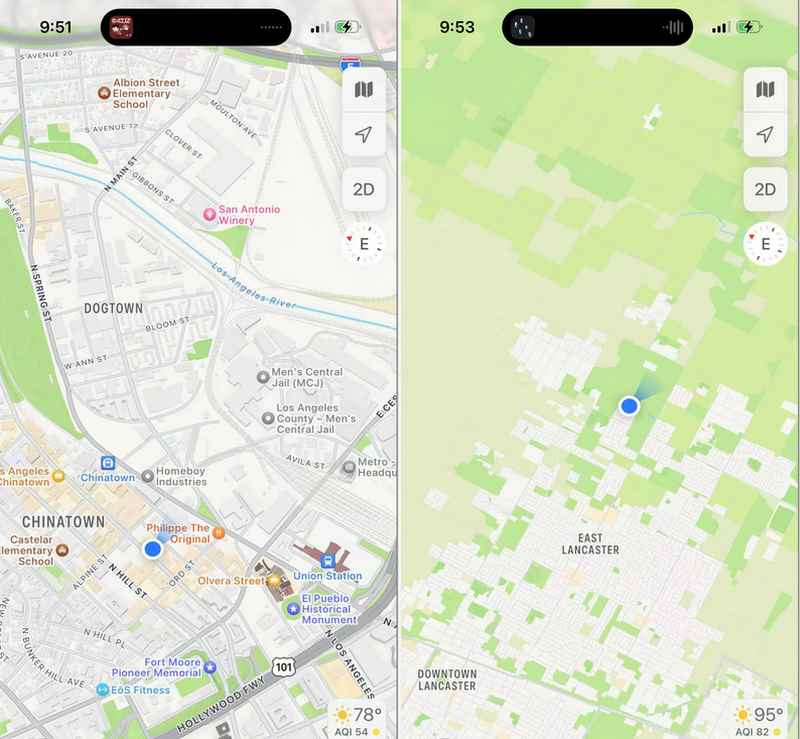
Vous pouvez voir que l’emplacement de votre iPhone a été modifié avec succès.
Outre la modification de localisation simplifiée, AnyCoord propose également des simulations de trajectoires et un contrôle en temps réel de la localisation en mode arrêt unique/multi-arrêts et en mode joystick. La vitesse et l'itinéraire peuvent être définis pour imiter au mieux le déplacement d'une personne, d'un vélo ou d'une voiture. Explorez AnyCoord en toute simplicité et vivez l'aventure en ligne en modifiant votre position à votre guise !
Partie 2. Changer l'emplacement sur l'iPhone en modifiant les paramètres
Maintenant que vous savez comment usurper la localisation sur iPhone, vous vous demandez peut-être s'il est possible d'utiliser uniquement votre iPhone pour obtenir le même résultat. Il est vrai qu'aucune fonctionnalité sur iPhone ne permet de faire exactement ce qu'AnyCoord peut faire actuellement, mais leur capacité à répondre à vos besoins dépend largement de vos besoins. Si vous souhaitez simplement modifier la localisation de votre identifiant Apple ou simplement le masquer de toutes vos applications, il suffit de modifier vos réglages.
Changer de pays/région sur iPhone
Étape 1. Ouvrir Paramètres, et appuyez sur votre nom pour révéler identifiant Apple options.
Étape 2. Rechercher et appuyer Médias et achats, choisir Voir le compte, puis changez le Pays/Région paramètres pour passer à votre pays/région préféré.
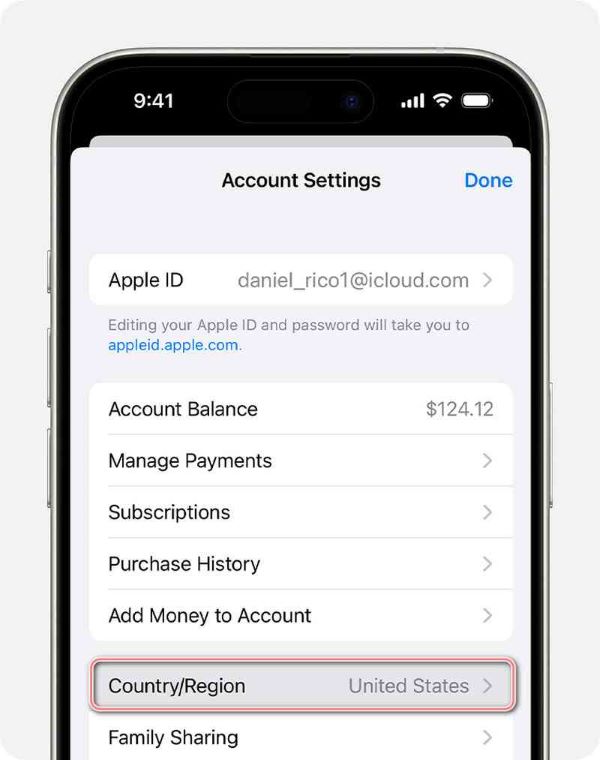
Attention, pour que le changement prenne effet, vous devez d'abord dépenser tout le solde de votre compte et mettre fin à l'abonnement aux services de blocage régional (si vous en avez actuellement activés, attendez que les périodes existantes expirent).
Masquer la localisation des applications sur iPhone
Si vous souhaitez masquer votre position à certaines applications, vous pouvez accéder à Paramètres, choisir Confidentialité et sécurité, puis appuyer sur Services de localisation.
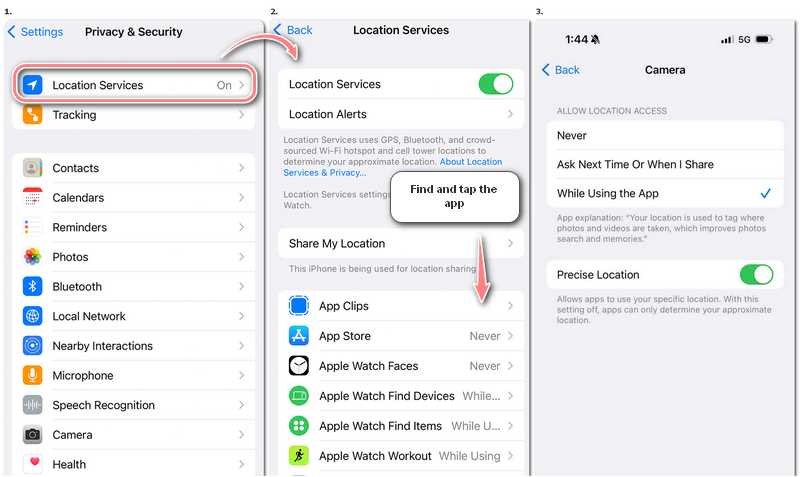
Vous pouvez voir toutes les applications nécessitant vos informations de localisation et leurs autorisations actuelles. Trouvez l'application dont vous souhaitez modifier l'accessibilité à la localisation et appuyez dessus pour afficher un menu d'options de partage de localisation.
Partie 3. Usurper la localisation sur iPhone en changeant de VPN
De nombreuses applications et sites proposent des contenus différents selon les pays et régions, et des pays comme la Chine ont des frontières internet qui limitent les visites à l'étranger. Alors, comment changer de pays sur iPhone ? Une option consiste à utiliser un VPN (réseau privé virtuel), dont vous avez sûrement entendu parler si vous appréciez les contenus étrangers. Un VPN correctement configuré, fourni par une entreprise fiable, peut vous aider à contourner les limitations mentionnées ci-dessus en fournissant de fausses adresses IP, et à protéger vos informations personnelles.
Les VPN peuvent avoir des modes d'utilisation différents : certains nécessitent le téléchargement d'applications spécifiques, d'autres préfèrent travailler depuis votre ordinateur. Il est conseillé de bien choisir celui qui vous convient avant de payer. En général, les étapes pour utiliser un VPN sur iPhone pour changer de localisation sont les suivantes :
Étape 1. Choisissez une marque de VPN. Souscrivez à un abonnement ou téléchargez d'abord leurs applications, conformément à leur politique commerciale.
Étape 2. Ouvrez l'application et configurez les paramètres nécessaires. Sélectionnez le serveur auquel vous souhaitez vous connecter et appuyez sur Connecter.
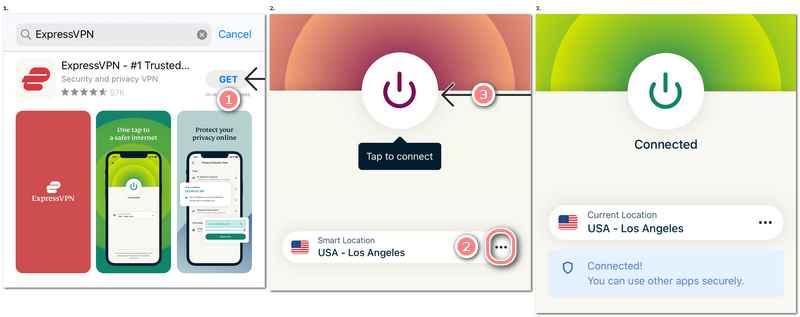
L'inconvénient de l'utilisation des VPN est qu'ils ne peuvent pas vraiment modifier votre position GPS, et si vous faites confiance à la mauvaise entreprise, ils peuvent entraîner une fuite d'informations.
Partie 4. Changer de région sur iPhone tout en utilisant Apple Music sur PC
Apple Music, en tant que logiciel musical natif, offre une expérience fluide aux utilisateurs d'iPhone sur PC. Le répertoire d'Apple Music (et de l'app Musique sur iPhone) peut varier en raison de politiques culturelles différentes, ce qui peut parfois être gênant. Pour modifier la région d'Apple Music (ou de Musique), vous devez modifier la région de votre identifiant Apple. Suivez le guide ci-dessous pour effectuer cette modification sur votre ordinateur.
Étape 1. Ouvrir Apple Music sur votre ordinateur.
Étape 2. Si vous utilisez un Mac, choisissez Compte alors Paramètres du compte dans la barre de menu ; si vous utilisez un PC Windows, cliquez sur votre nom dans la barre latérale et choisissez Voir mon compte pour révéler le Informations sur le compte page.
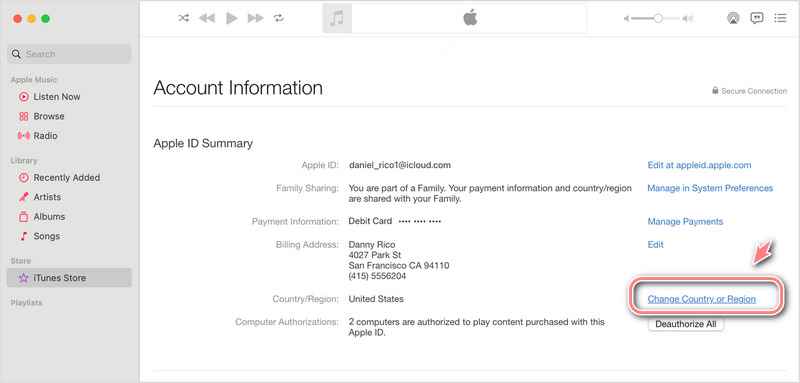
Étape 3. Cliquez Changer de pays ou de région et sélectionnez votre pays/région préféré. Cliquez sur « Accepter les conditions générales » pour continuer.
Étape 4. Saisissez vos nouvelles informations de paiement.
Puisque vous avez modifié la région de votre identifiant Apple, l'iPhone sur lequel votre identifiant Apple est connecté sera également affecté. Ainsi, en modifiant les réglages de votre PC, vous modifiez également le pays et la région de votre iPhone.
Partie 5. FAQ sur le changement de localisation sur iPhone
-
1Pourquoi ne puis-je pas changer le nom de mon emplacement sur mon iPhone ?
Si vous voulez changer le nom d'un emplacement sur votre iPhone Cartes, vous pouvez essayer de l'ajouter à Favoris, puis ouvrez le plein Favoris liste, appuyez sur l'icône d'information à côté du nom de l'emplacement et modifiez-la Étiquette.
-
2Pourquoi l'emplacement de mon téléphone se trouve-t-il dans un autre pays ?
Assurez-vous que votre connexion Internet fonctionne bien et que Service de localisation est activé. Vous pouvez également essayer d'activer iCloud et Localiser mon iPhone, de mettre à jour iOS, de redémarrer votre téléphone et de réinitialiser le service de localisation.
-
3Est-il possible de modifier la localisation de son iPhone sans jailbreak ?
Oui, il existe des applications permettant de modifier la géolocalisation de votre iPhone sans jailbreaker votre appareil. Par exemple, AnyCoord permet de modifier directement la géolocalisation sur iPhone ou Android, sans avoir à effectuer d'opérations complexes comme le jailbreak.
-
4Le changement de localisation sur iPhone a-t-il une incidence sur les autres applications ?
Cela dépend. Modifier la localisation de votre iPhone peut affecter les applications qui utilisent les données GPS, comme les cartes, les jeux et les services de géolocalisation. Certaines applications peuvent détecter ou bloquer les localisations virtuelles ; il est donc important de choisir une méthode fiable pour simuler votre localisation.
Conclusion
Quand les gens demandent comment changer de localisation sur iPhone, Il est probable qu'ils ne disent pas la même chose. Certaines personnes souhaitent rencontrer de nouvelles personnes sur les réseaux sociaux, tandis que d'autres souhaitent simplement se protéger d'un danger potentiel. Ces problèmes peuvent être résolus par différentes mesures, car ils sont liés à différents aspects de la localisation. Cet article présente les méthodes les plus courantes pour modifier la localisation sur iPhone, notamment AnyCoord, qui peut résoudre tous les problèmes mentionnés ci-dessus et vous éviter ainsi d'avoir à essayer différentes méthodes et outils pour répondre à vos besoins actuels et futurs en matière de changement de localisation. Nous espérons que cet article vous sera utile.

AnyCoord est le meilleur outil pour modifier, masquer ou usurper votre position dans les jeux, les applications de réseaux sociaux et d'autres applications sur les appareils iPhone ou Android.
100% Sécurisé et propre
100% Sécurisé et propre

