



Comment désactiver la localisation sur Android : guide étape par étape

Édité par Caroline Ryan | 21 octobre 2024 | Emplacement virtuel
Les services de localisation sont essentiels à la plupart des fonctions clés des smartphones modernes. Cette fonctionnalité est devenue incontournable pour la plupart des applications qui en dépendent, comme les applications de navigation, les jeux géolocalisés et les services de messagerie dont la fonction principale est le partage des données de localisation. Malheureusement, laisser cette fonctionnalité activée peut entraîner des fuites de données ou des fuites indésirables sur votre appareil, ce qui pourrait être crucial pour votre confidentialité et votre sécurité. Cet article vous propose un guide détaillé à ce sujet. comment désactiver la localisation sur Android appareils utilisant plusieurs options pour désactiver cette fonctionnalité.
Contenu:
- Partie 1. Comment désactiver les services de localisation sur Android >>
- Partie 2. Comment désactiver la localisation sur Android pour des applications spécifiques >>
- Partie 3. Comment désactiver la localisation Google sur Android >>
- Partie 4. Comment masquer la localisation Android sans désactiver la localisation sur Android >>
Partie 1. Comment désactiver les services de localisation sur Android
Il existe plusieurs façons de désactiver la localisation sur les appareils Android. La seule différence réside dans l'accessibilité. Dans cette optique, la première section de cet article présente la méthode la plus simple pour désactiver la localisation de votre appareil : utilisez le raccourci disponible dans la barre de notifications. Pour savoir comment utiliser cette option, poursuivez votre lecture de notre guide en trois étapes ci-dessous :
Étape 1. Sur l'écran principal de votre téléphone Android, faites défiler la barre de notification pour faire apparaître l'intégralité Menu de notification. Une fois le menu ouvert, faites-le défiler une fois de plus vers le bas pour l'ouvrir Paramètres rapides.
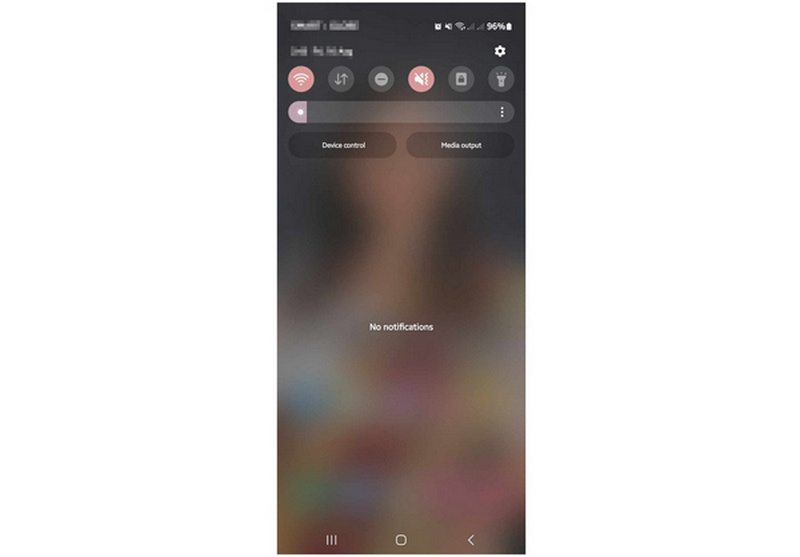
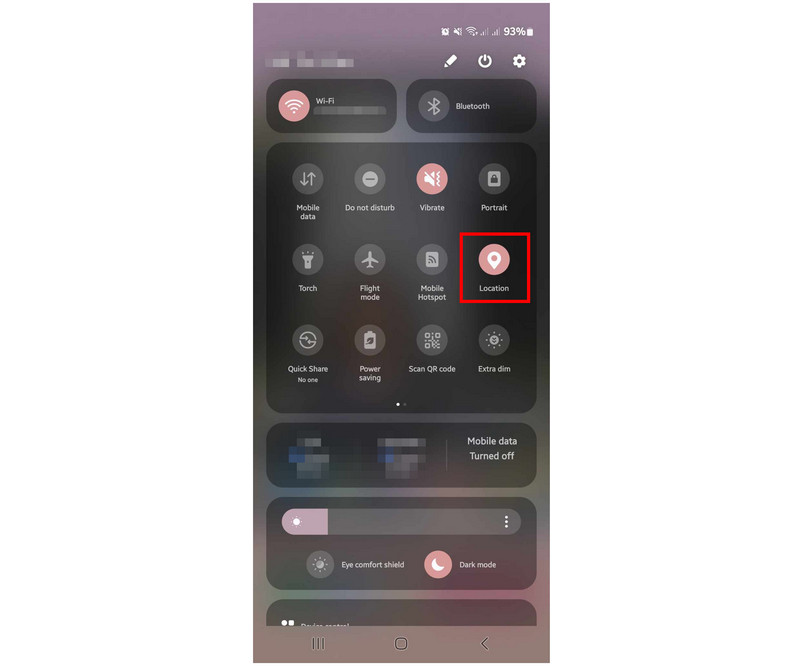
Étape 2. Parmi les options disponibles dans les Paramètres rapides, recherchez l'option Emplacement puis appuyez dessus. Attendez que le bouton Localisation se désactive.
Étape 3. Une fois que le bouton Localisation n'a plus de couleur, le service de localisation sur votre appareil a été désactivé avec succès.
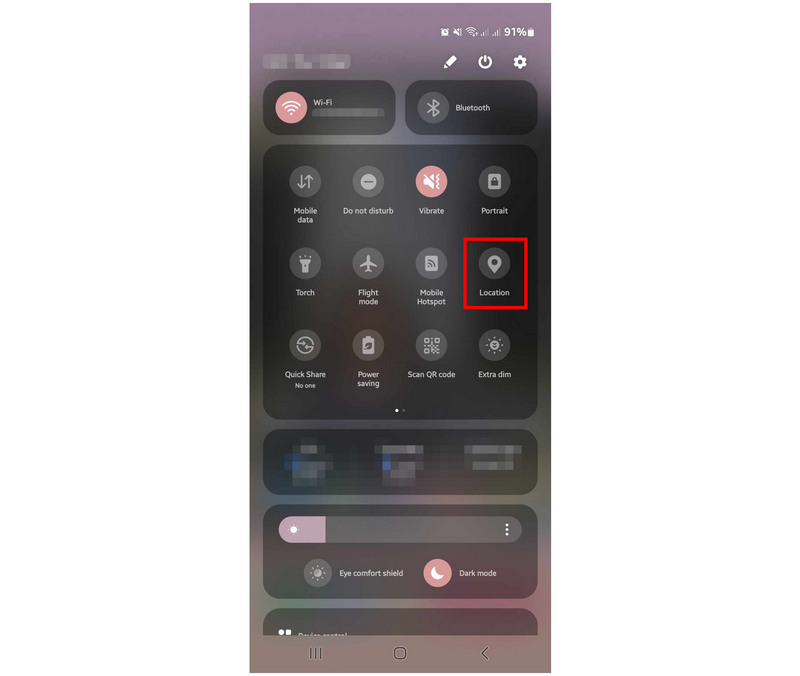
En suivant ce guide simple, vous pouvez désactiver les services de localisation sur votre appareil en trois étapes simples. Vous pouvez également les réactiver en suivant les mêmes étapes. Si vous utilisez une autre plateforme de smartphone, nous avons également mis à votre disposition un guide similaire. masquage de localisation pour iPhone.
Partie 2. Comment désactiver la localisation sur Android pour des applications spécifiques
Bien que la plateforme Android soit hautement personnalisable, la plupart de ses paramètres et fonctions clés restent inchangés malgré le potentiel de personnalisation du firmware. L'un des paramètres clés est celui des autorisations des applications. Dans ce contexte, le guide ci-dessous vous explique étape par étape comment désactiver l'accès à la localisation pour certaines applications Android en modifiant les autorisations des applications sur les appareils Samsung et Google Pixel.
Les smartphones Samsung et Google Pixel ont été sélectionnés comme appareils pour ce tutoriel car ce sont deux des marques les plus populaires qui produisent des appareils Android de haute qualité.
Désactiver la localisation sur les appareils Samsung
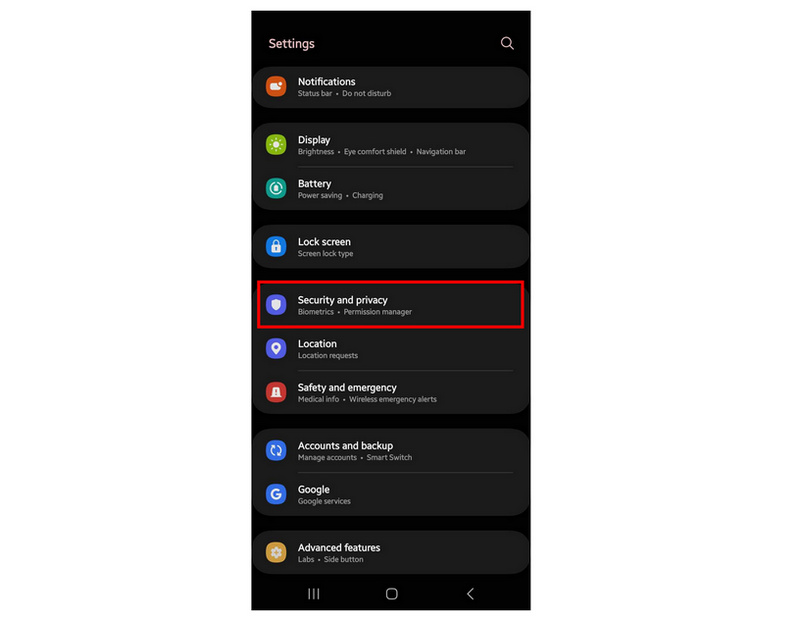
Étape 1. Ouvrez votre application Paramètres et accédez à l' Sécurité et confidentialité option.
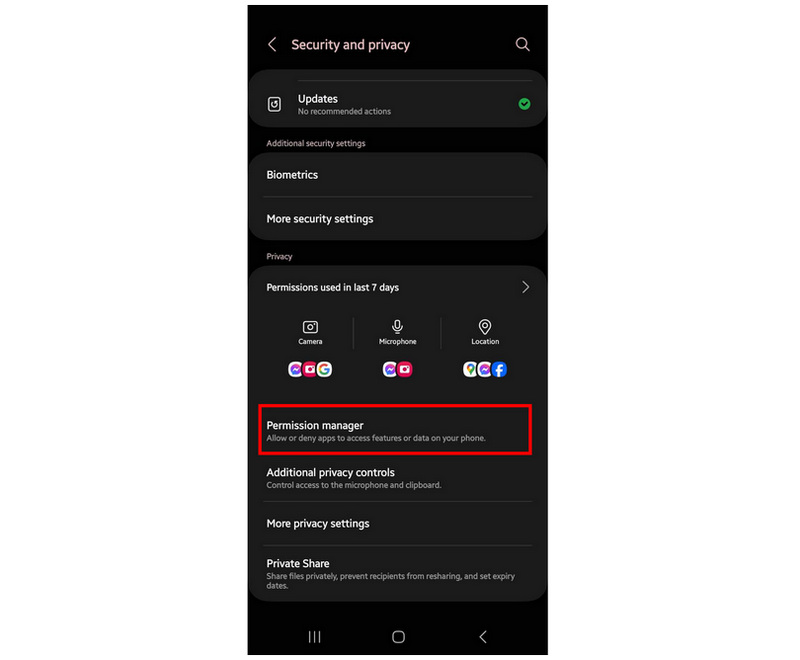
Étape 2. Dans le menu Sécurité et confidentialité, faites défiler vers le bas et appuyez sur Gestionnaire d'autorisations.
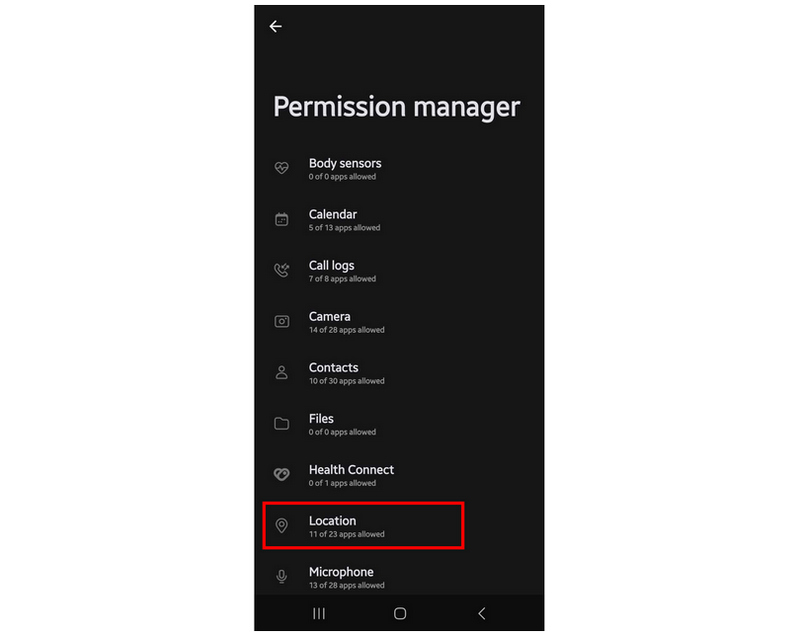
Étape 3. Sélectionner Emplacement parmi les options disponibles dans Permission Manager.
Étape 4. Recherchez l’application pour laquelle vous souhaitez supprimer l’autorisation de localisation et sélectionnez-la.
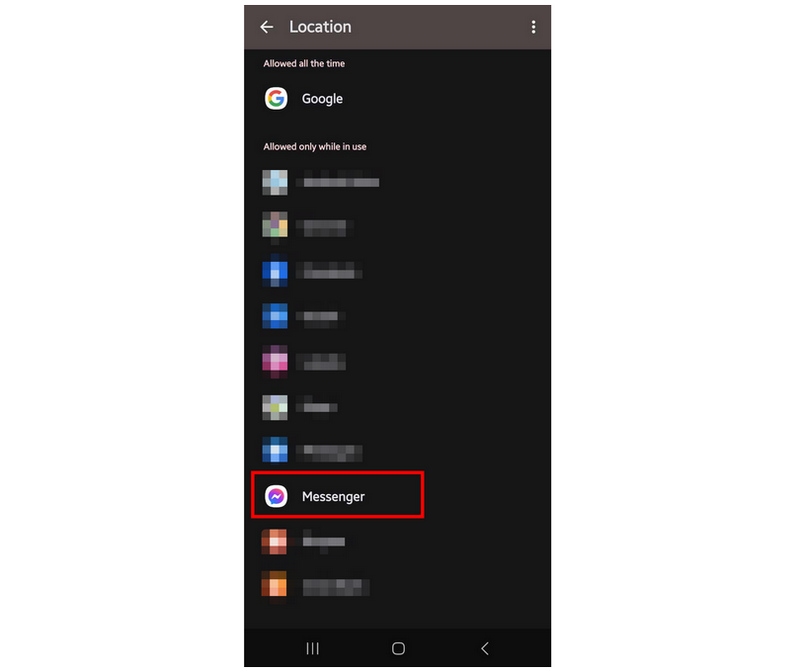
Étape 5. Appuyez sur Ne permettez pas sous l'accès à l'emplacement de l'application que vous avez sélectionnée.
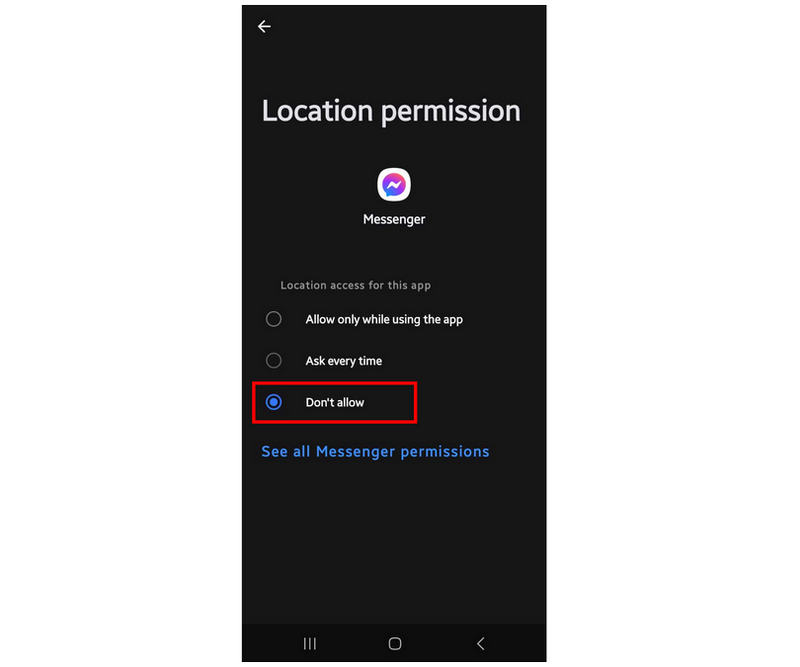
Après avoir suivi ce guide, l'appareil sélectionné ne pourra plus accéder aux fonctionnalités nécessitant la localisation. L'application vous demandera à nouveau l'autorisation dès que vous utiliserez une fonctionnalité nécessitant la localisation.
Désactiver la localisation sur les téléphones Google Pixel
Étape 1. Ouvrez l'application Paramètres et sélectionnez l'option Confidentialité option.
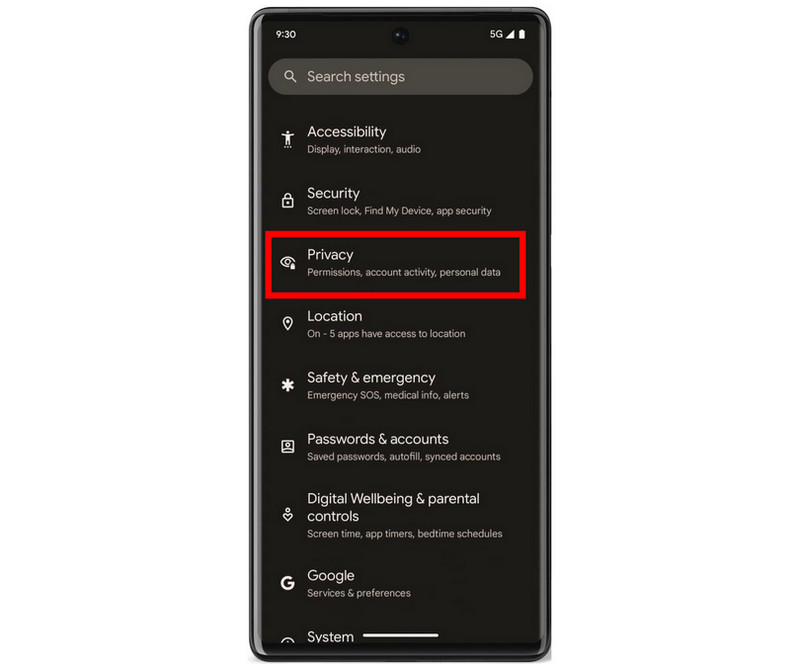
Étape 2. Dans le menu Confidentialité, appuyez sur Gestionnaire d'autorisations.
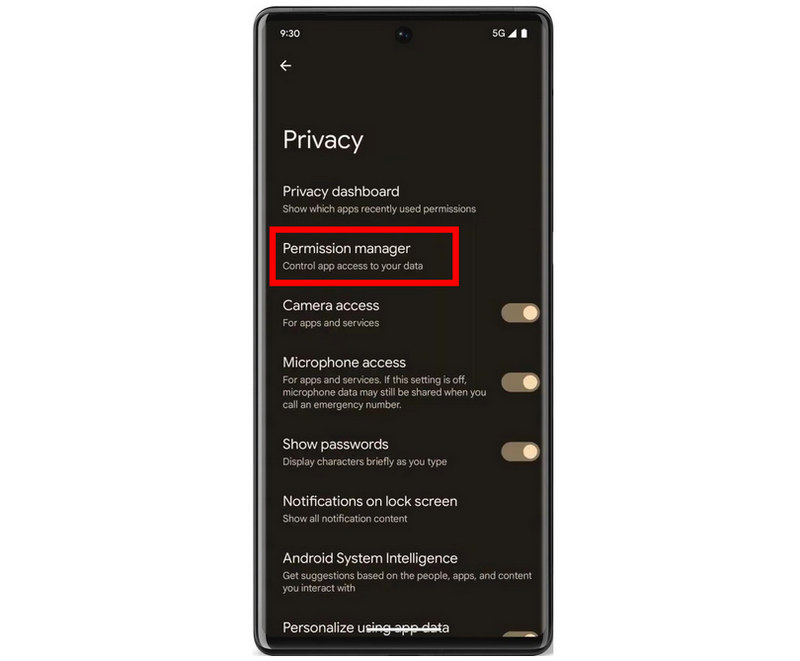
Étape 3. Sélectionnez Emplacement dans le menu Gestionnaire d’autorisations.
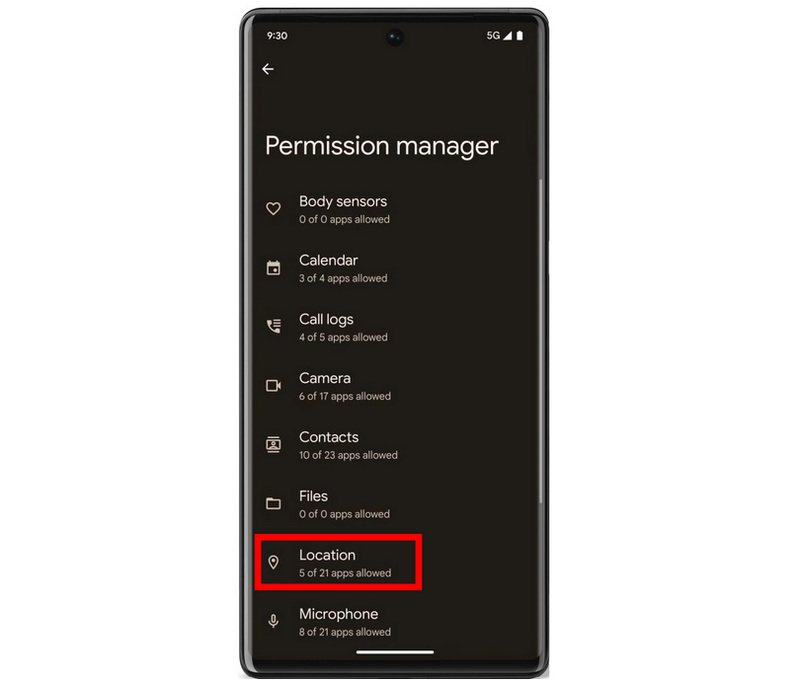
Étape 4. Recherchez l’application pour laquelle vous souhaitez supprimer l’autorisation de localisation et appuyez dessus.
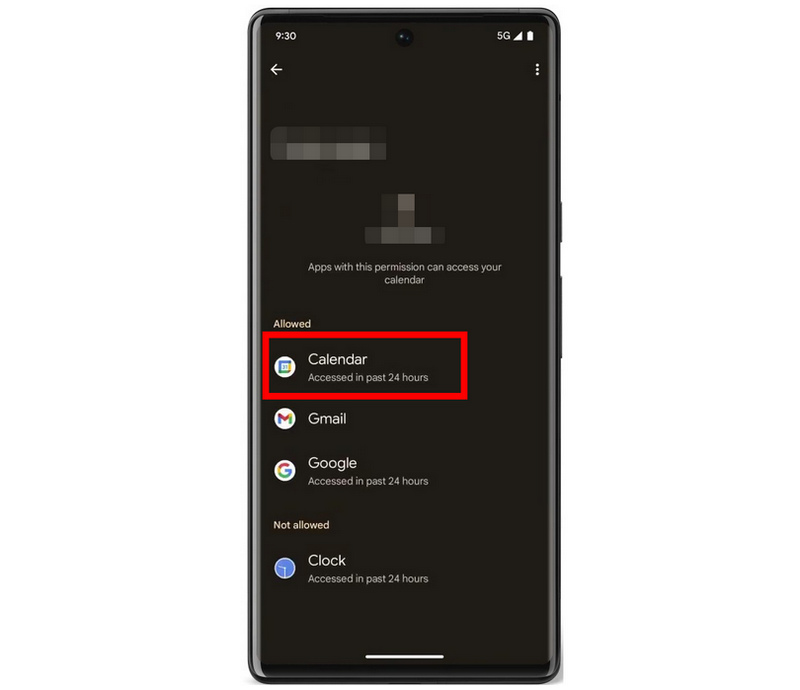
Étape 5. Sous l'accès à l'application, sélectionnez Ne pas autoriser pour supprimer l'accès aux autorisations de cette application spécifique.
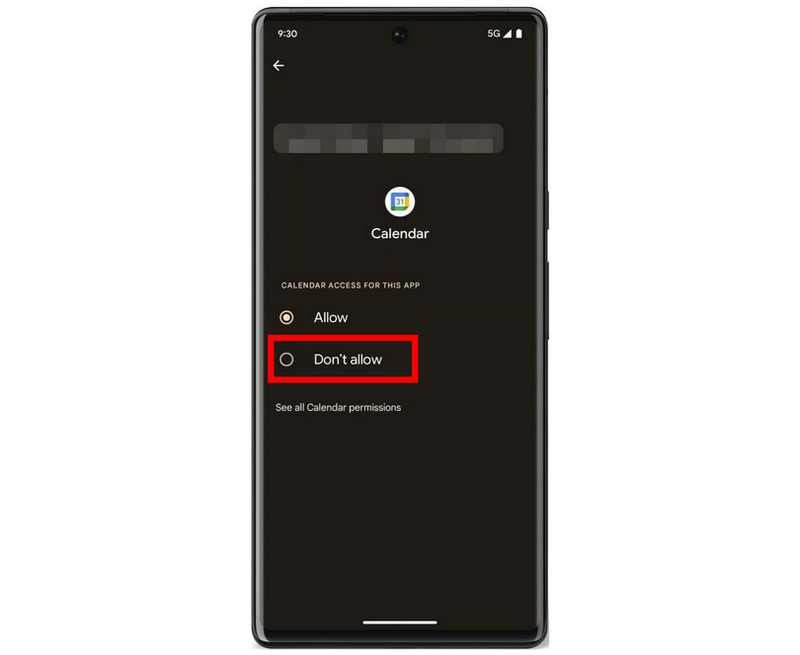
Les étapes à suivre pour Samsung et Google Pixel sont très similaires. Par conséquent, elles devraient fonctionner même sur des appareils Android de marques différentes.
Partie 3. Comment désactiver la localisation Google sur Android
Google étant l'application principale disponible sur la plupart des appareils Android, elle est donc la plus exigeante en termes d'accès à la localisation. Heureusement, le service de localisation de Google peut être désactivé en supprimant son accès à la fonctionnalité mentionnée, comme pour d'autres applications.
Étape 1. Ouvrez votre application Paramètres et accédez à l' Sécurité et confidentialité option.
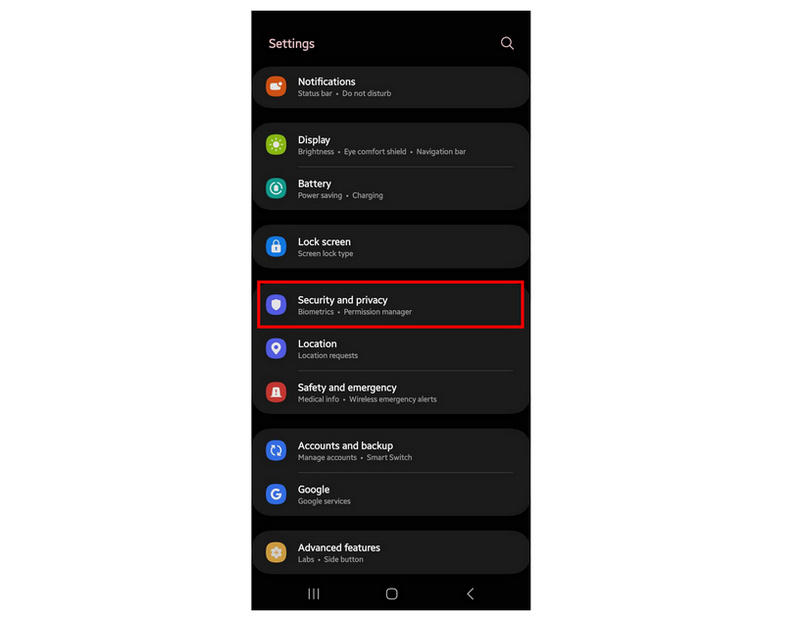
Étape 2. Dans le menu Sécurité et confidentialité, faites défiler vers le bas et appuyez sur Gestionnaire d'autorisations.
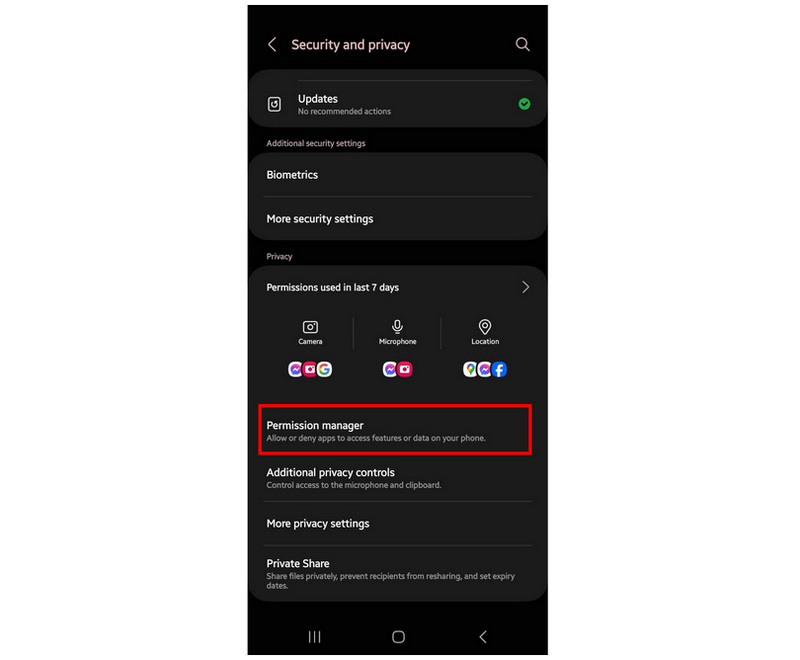
Étape 3. Sélectionner Emplacement parmi les options disponibles dans Permission Manager.
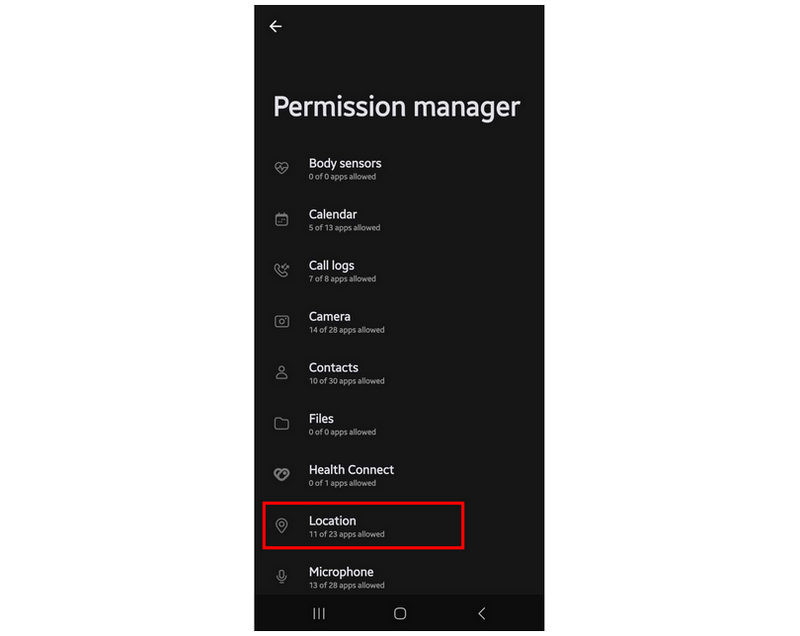
Étape 4. Recherchez l'application Google et sélectionnez-la.
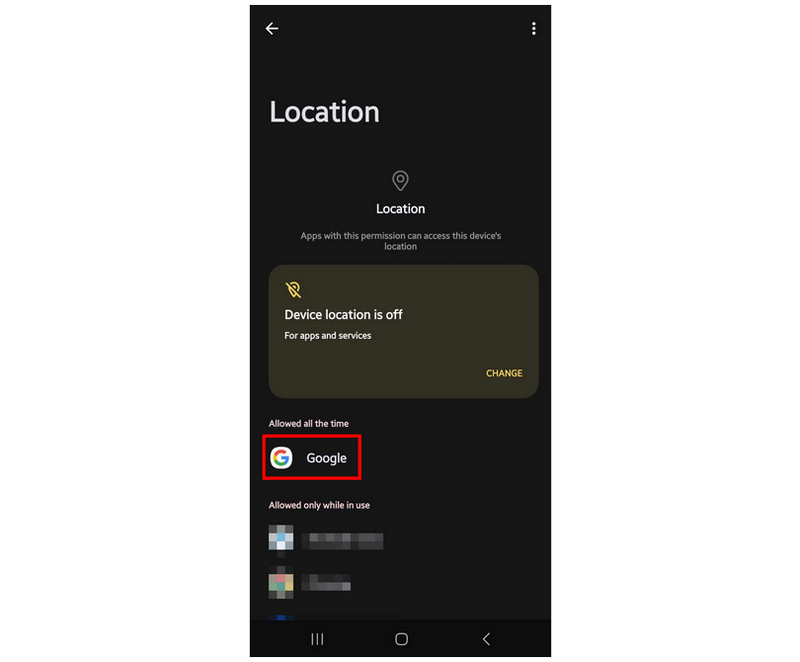
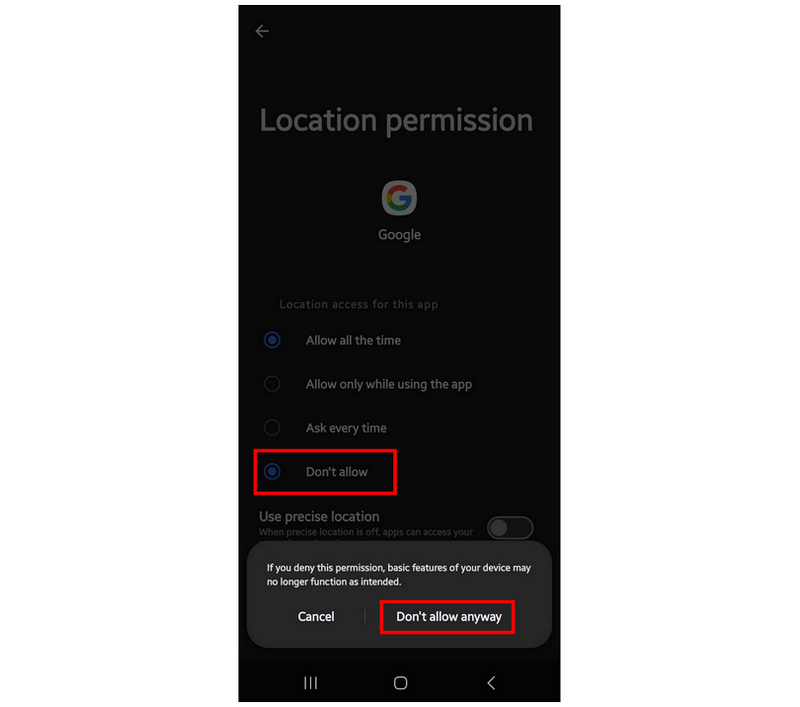
Étape 5. Appuyez sur Ne pas autoriser sous l'accès à la localisation de l'application Google, puis sélectionnez Ne permettez pas de toute façon dans la fenêtre de confirmation qui s'ouvrira.
Si vous souhaitez masquer l'emplacement de votre téléphone Android sans désactiver le service de localisation de votre appareil, nous avons fourni un guide ci-dessous qui peut effectuer cette option pour vous.
Partie 4. Comment masquer la localisation Android sans désactiver la localisation sur Android
Un logiciel de localisation virtuelle devrait être une excellente option si vous cherchez un outil pour masquer efficacement la position de votre appareil Android. Conçus pour préserver la confidentialité de la localisation de ses utilisateurs, les logiciels de modification de localisation tels que Changeur d'emplacement AnyCoord est la meilleure option lorsque vous recherchez une solution efficace pour protéger la confidentialité de vos données de localisation.
En matière de sécurité des données, la meilleure façon de masquer vos données de localisation est d'utiliser une fausse localisation virtuelle. C'est la solution qu'offrent les logiciels de localisation virtuelle. Contrairement aux autres outils de localisation virtuelle conçus pour les jeux géolocalisés, AnyCoord Location Changer a été conçu pour masquer les données de ses utilisateurs sur les réseaux sociaux, les applications de messagerie, les applications de rencontre et autres logiciels nécessitant des services de localisation.
Le logiciel fournit la plupart de ses mesures de protection de la confidentialité à l’aide des fonctionnalités suivantes.
Principales fonctionnalités d'AnyCoord Location Changer :
• Un guichet unique pour changer d'emplacement point à point.
• Mode multi-arrêts pour définir plusieurs emplacements comme destinations différentes.
• Mode joystick, qui peut être utilisé pour contrôler manuellement l'emplacement en direct.
• Vitesse de déplacement modifiable pour définir un rythme réaliste.
• Il peut être utilisé pour masquer votre emplacement réel lorsque vous utilisez des applications basées sur la localisation.
Pour apprendre à utiliser l'outil, veuillez suivre notre guide simple en trois étapes. De plus, veillez à télécharger le logiciel au préalable pour faciliter chaque étape.
100% Sécurisé et propre
100% Sécurisé et propre
Étape 1. Connectez votre appareil à votre ordinateur via un câble USB. Une fois la connexion établie, cliquez sur Commencer dans AnyCoord Location Changer.

Étape 2. Choisir Modifier l'emplacement Mode dans le menu de sélection d'AnyCoord Location Changer. Cette option est idéale pour masquer virtuellement votre position, car elle est la plus simple d'utilisation et ne nécessite aucune configuration supplémentaire.

Étape 3. Lorsque vous avez accès à la carte dans le logiciel, cliquez et faites glisser pour naviguer sur la carte numérique. Ensuite, appuyez sur le lieu virtuel que vous souhaitez utiliser. Sélectionnez Confirmer la modification pour le définir comme votre localisation virtuelle. Maintenant que la connexion à la localisation virtuelle est active, la localisation réelle de votre appareil Android est masquée, même si son service de localisation est toujours actif.

Ce logiciel devrait être votre premier choix si la sécurité des données de votre appareil Android est votre priorité. AnyCoord Location Changer a été conçu de manière optimale pour allier polyvalence et confidentialité.
Conclusion
Nous espérons que les guides présentés dans cet article vous aideront au quotidien, en tant qu'utilisateur de smartphone Android. En bonus, vous pouvez également utiliser AnyCoord et d'autres outils de localisation virtuelle comme logiciels pour changer votre emplacement dans Pokémon Go. De plus, veuillez partager cet article en ligne pour aider d'autres utilisateurs à la recherche d'un guide pour désactiver leur localisation sur les appareils Android.



AnyCoord est le meilleur outil pour modifier, masquer ou usurper votre position dans les jeux, les applications de réseaux sociaux et d'autres applications sur les appareils iPhone ou Android.
100% Sécurisé et propre
100% Sécurisé et propre
