Commencer
AnyCoord est le meilleur outil de modification de position pour modifier vos positions GPS sur iPhone, iPad et appareils Android. Il vous permet de définir une position virtuelle et de simuler vos déplacements GPS à votre guise.
Étape 1. Cliquez sur le Téléchargement gratuit pour télécharger et installer AnyCoord sur votre ordinateur. Il se lancera ensuite automatiquement.
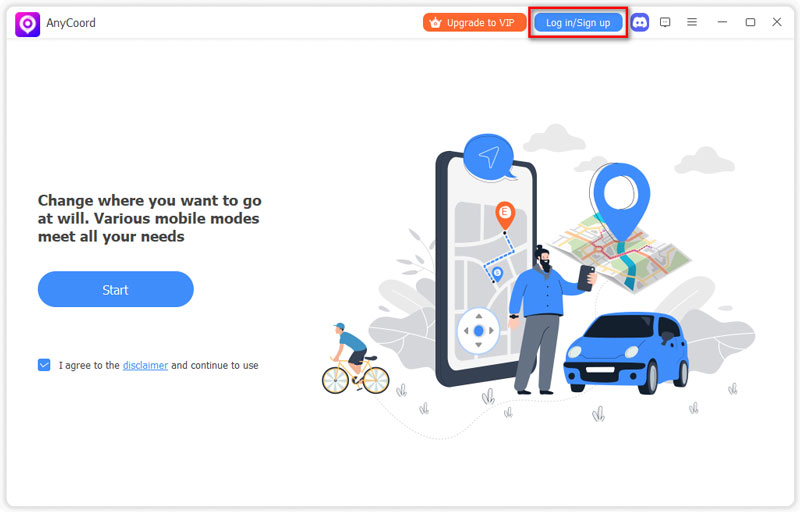
Étape 2. Après avoir accédé au logiciel, vous devez cliquer sur le bouton Se connecter/Se connecter bouton pour vous inscrire et vous connecter à votre compte.
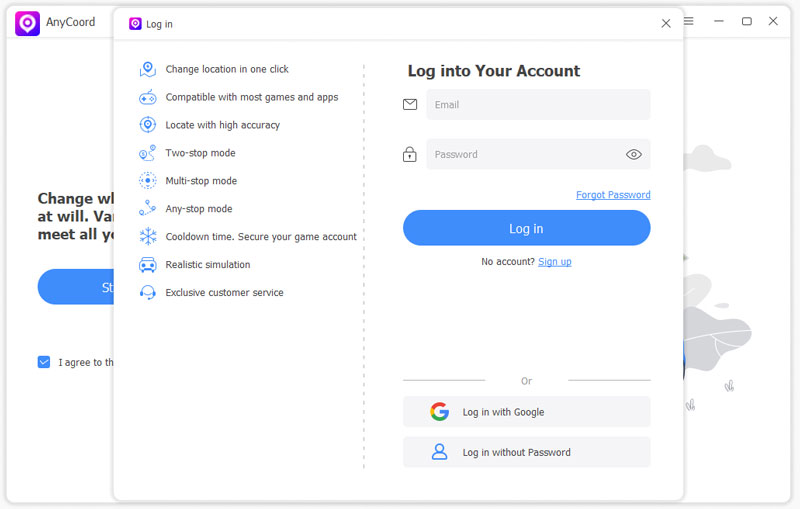
Ici, vous pouvez saisir votre adresse e-mail couramment utilisée et définir un mot de passe pour votre compte.
Étape 3. Une fois connecté, vous pouvez utiliser AnyCoord pour simuler votre position GPS sur votre iPhone, iPad ou appareil Android. Pour utiliser toutes ses fonctionnalités sans restriction, cliquez sur Passez au VIP.
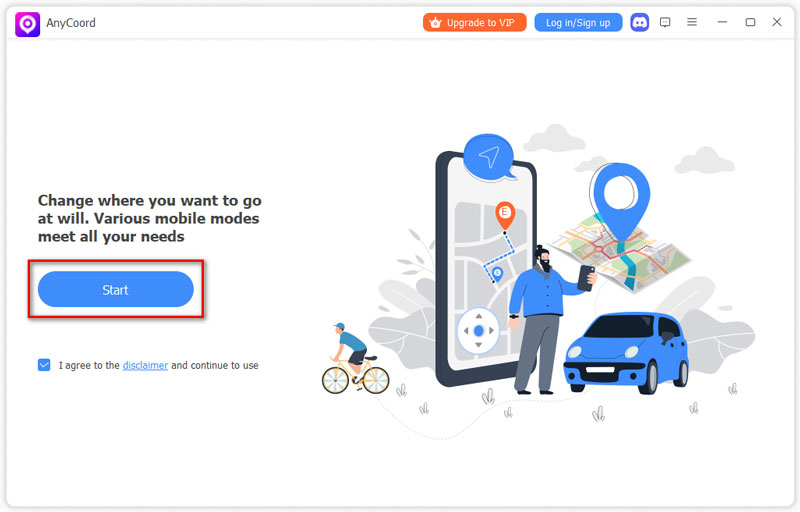
Étape 4. Ensuite, assurez-vous d'avoir déjà un câble USB pour votre appareil mobile. Cliquez ensuite sur le bouton Commencer Bouton pour connecter votre appareil mobile à votre PC ou ordinateur portable. Vous pouvez utiliser AnyCoord pour simuler la position GPS de votre appareil mobile selon vos besoins.
Conseils
Soyez assuré d'appuyer sur le Confiance bouton sur votre iPhone lors de l'établissement de la connexion entre votre iPhone et votre ordinateur.
Modifier la position GPS sur votre appareil mobile
Pour modifier votre position GPS sur votre appareil mobile vers une autre ou définir votre position virtuelle, vous pouvez utiliser le Modifier l'emplacement fonction.
Étape 1. Après avoir connecté votre appareil mobile au changeur d'emplacement, sélectionnez le bouton Modifier l'emplacement sur l'interface principale.
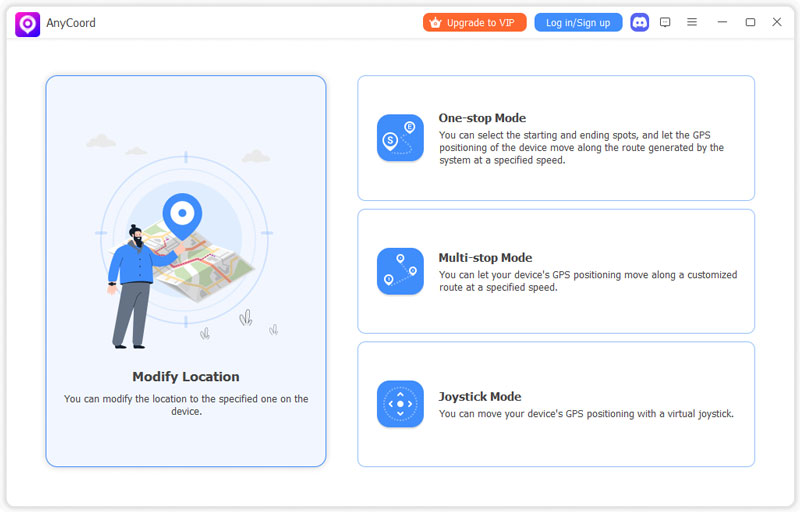
Étape 2. Ensuite, vous verrez une carte qui montre votre emplacement actuel dans AnyCoord.
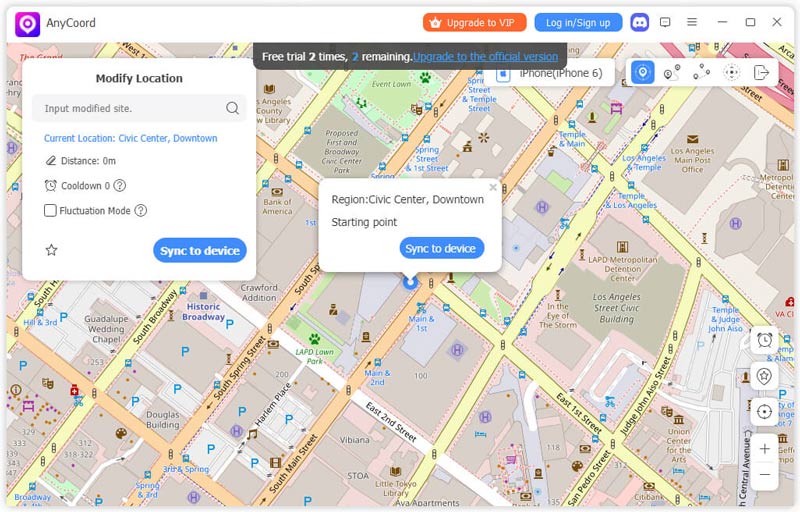
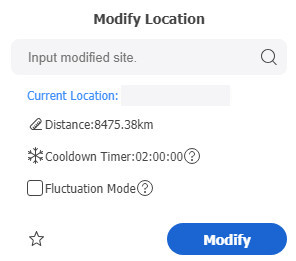
Étape 3. Si vous avez déjà un nom d'emplacement exact pour lequel vous souhaitez modifier le GPS de votre appareil, vous pouvez le saisir dans le Modifier l'emplacement case dans le coin supérieur gauche de l'interface.
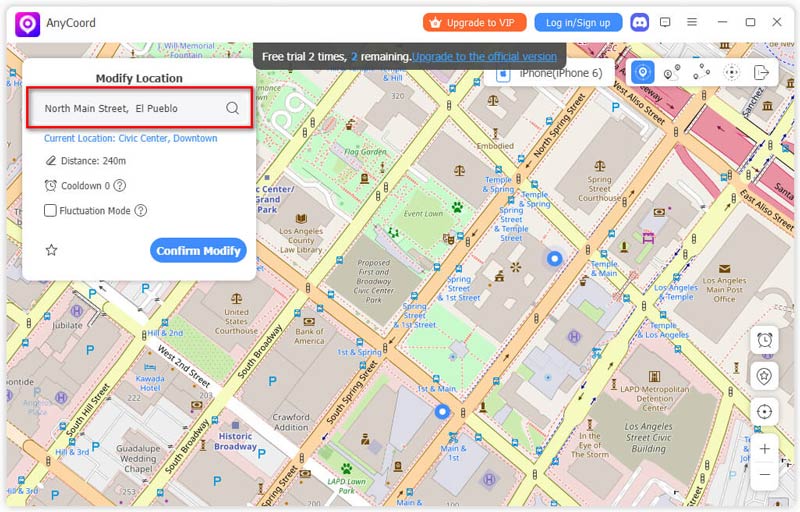
Étape 4. Assurez-vous que le nom de l'emplacement que vous avez saisi est correct, puis cliquez sur le bouton Modifier bouton pour changer l'emplacement de votre appareil mobile.
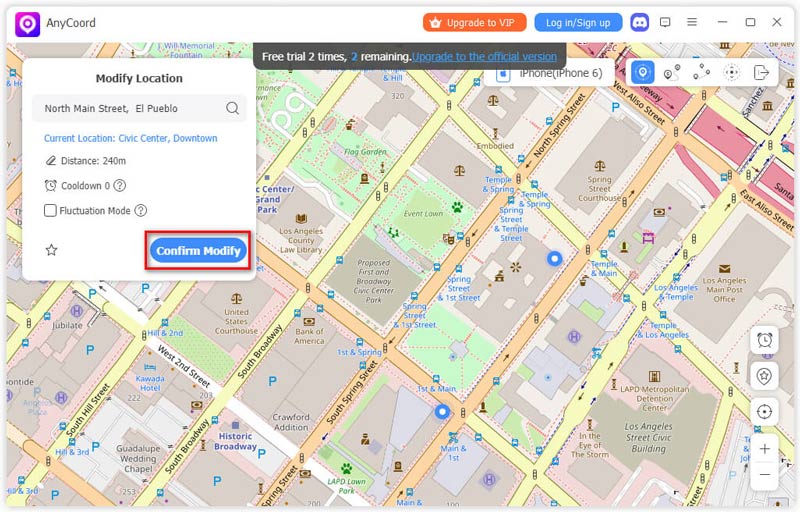
Avant de modifier l'emplacement de votre appareil, vous pouvez cocher la case de Mode de fluctuation pour que l'emplacement virtuel soit à quelques mètres de l'emplacement sélectionné.
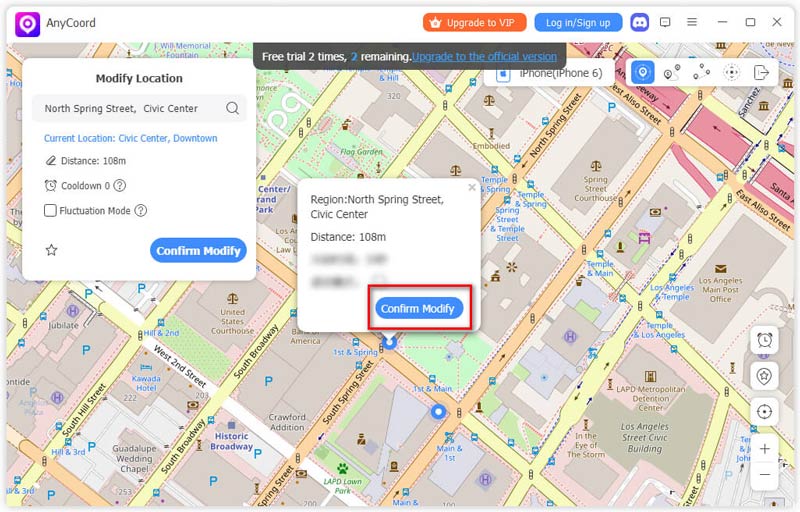
Étape 5. Si vous n'avez pas de localisation virtuelle spécifique à définir pour votre appareil mobile, vous pouvez en trouver une en zoomant/dézoomer et en faisant glisser la carte. Cliquez ensuite sur le Confirmer la modification bouton pour simuler votre emplacement.
Lorsque vous jouez à des jeux mobiles qui nécessitent de marcher ou de courir, comme Pokémon GO, vous pouvez utiliser AnyCoord pour planifier un itinéraire pour le GPS de votre téléphone. Ainsi, vous n'avez pas besoin de sortir pour jouer. Les fonctions suivantes vous offrent trois façons différentes de concevoir des itinéraires que votre téléphone peut suivre.
Simuler le mouvement GPS – Mode arrêt unique
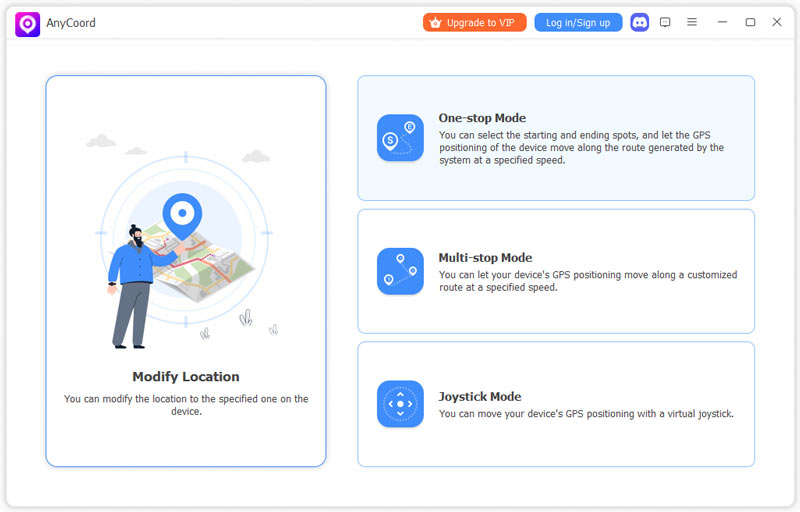
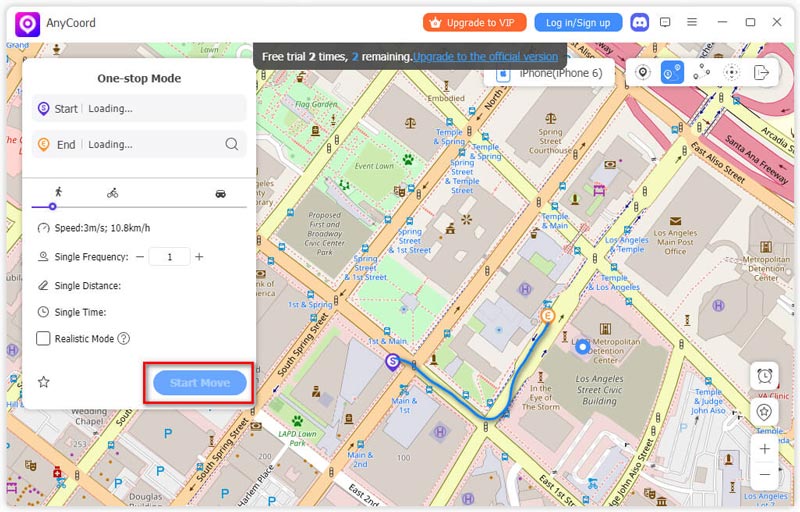
Étape 1. Cliquez sur le Mode guichet unique bouton sur l'interface principale du changeur d'emplacement.
Étape 2. Vous pouvez saisir directement les noms des points de départ et d'arrivée de votre itinéraire dans le champ en haut à gauche de la carte. Vous pouvez également cliquer sur la carte, puis sur le bouton Utilisez ce site bouton pour définir le site d'arrivée de votre itinéraire.
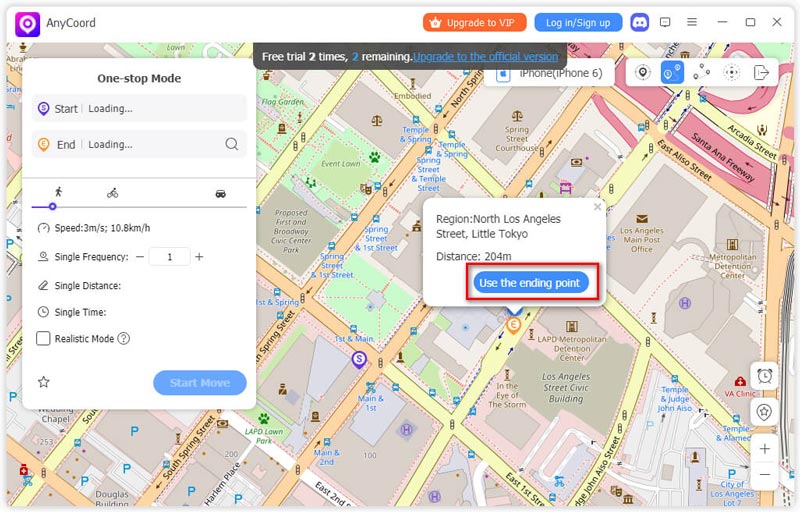
Étape 3. AnyCoord conçoit et génère ensuite un itinéraire raisonnable et valide à partir de ces deux points. Si vous souhaitez modifier la vitesse de déplacement de votre position GPS, vous pouvez faire glisser le point sur l'écran. Vitesse ligne. Cliquez ensuite sur le Commencez à bouger bouton pour permettre à votre téléphone de se déplacer le long de l'itinéraire.
Simuler le mouvement GPS – Mode multi-arrêts
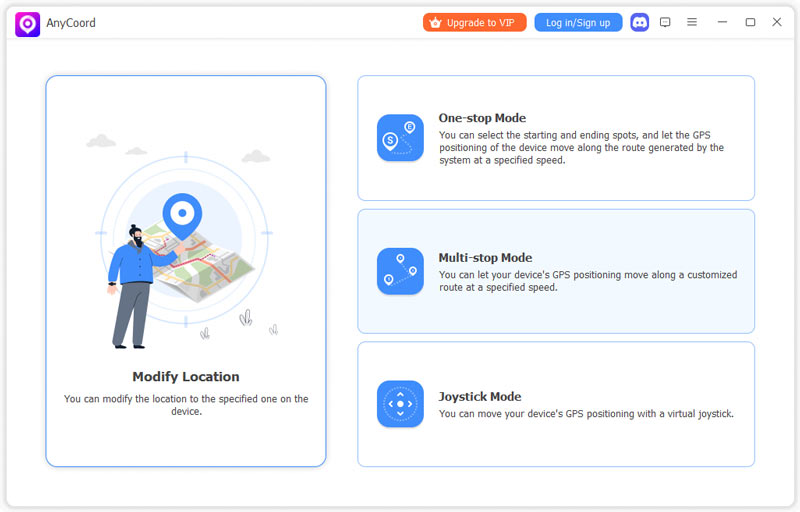
Étape 1. Supposons que vous ayez besoin de laisser votre téléphone passer plusieurs endroits lors d'un déplacement. Vous pouvez sélectionner Mode multi-arrêts option.
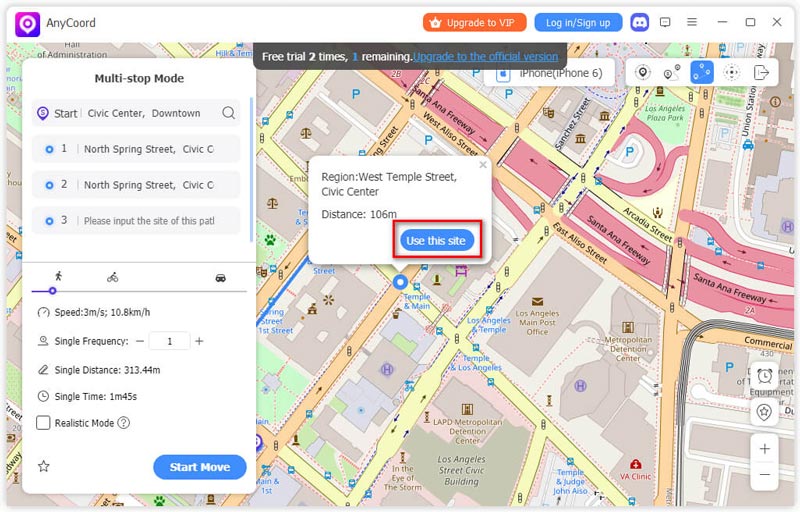
Étape 2. Ensuite, vous accéderez à une nouvelle fenêtre avec une carte. Vous pourrez y trouver des emplacements, cliquer dessus dans l'ordre, puis cliquer sur le bouton Utilisez ce site bouton pour confirmer.
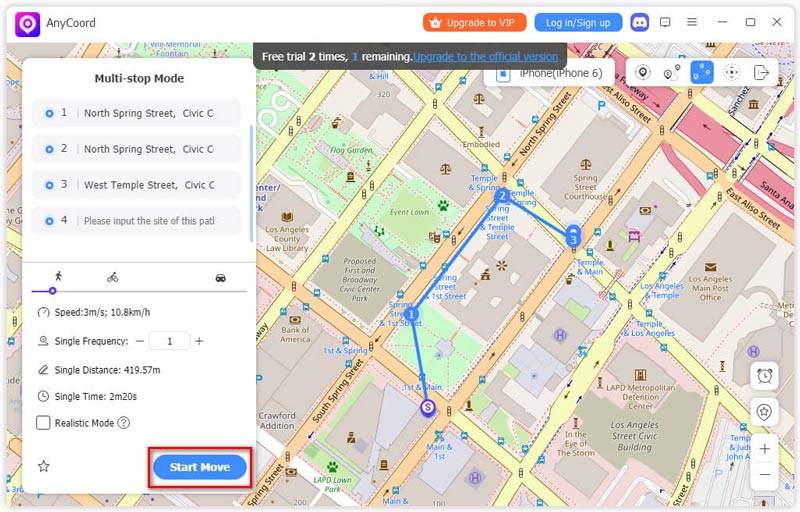
Étape 3. Lorsque vous sélectionnez des lieux de passage, le logiciel génère automatiquement l'itinéraire de votre appareil mobile. Vous pouvez ensuite cliquer sur le bouton Commencez à bouger Appuyez sur le bouton et la position GPS de votre appareil se déplacera le long de l'itinéraire.
Simuler le mouvement GPS – Mode joystick
Étape 1. Si vous préférez laisser votre appareil mobile se déplacer librement plutôt que de le suivre sur un itinéraire, cliquez simplement sur le Mode joystick.
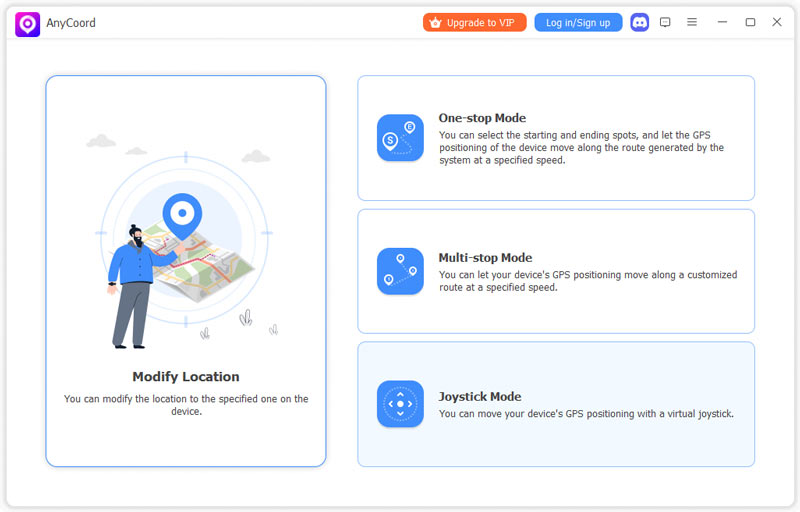
Étape 2. Avant de simuler le mouvement GPS, vous pouvez définir une vitesse de déplacement en faisant glisser et en déplaçant le point sur le Vitesse doubler.
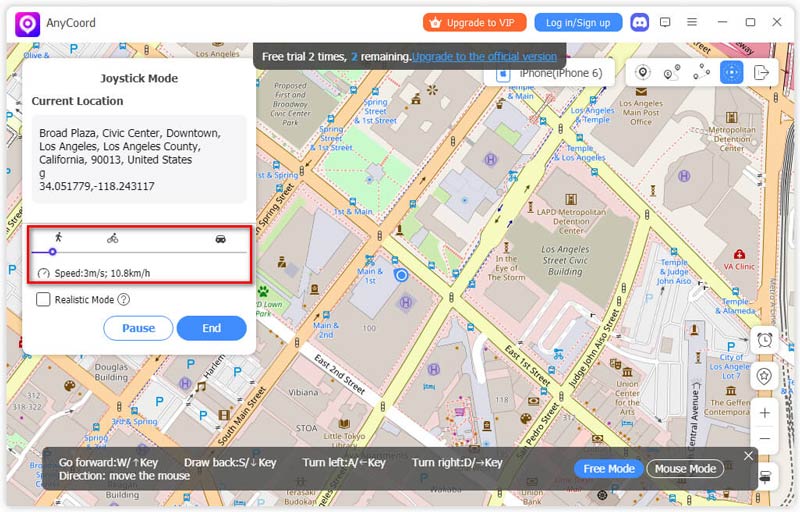
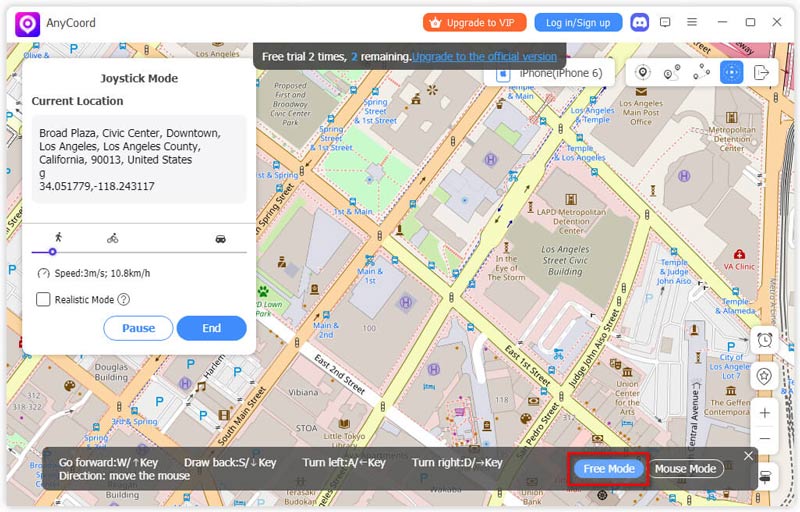
Étape 3. Ensuite, vous pouvez cliquer sur le Mode libre pour contrôler le joystick à l'aide de votre clavier. Vous pouvez ajuster la direction librement en déplaçant votre souris. Ensuite, vous pouvez appuyer sur le bouton Avec la touche flèche vers le haut pour avancer, appuyez sur la touche Touche S/flèche vers le bas pour reculer, appuyez sur la Touche D/flèche droite pour tourner à droite et appuyez sur la Touche flèche gauche/A tourner à gauche.
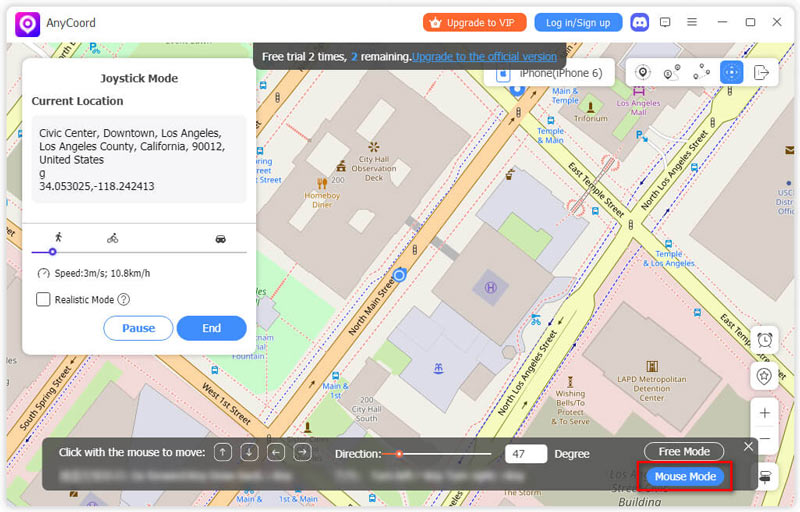
Si vous souhaitez que le mouvement ait une direction fixe, sélectionnez l'option Mode souris option. Ici, vous pouvez définir un degré, puis utiliser le clavier pour contrôler le déplacement.
Activer la connexion Bluetooth en mode jeu
Pour une expérience utilisateur plus fluide, nous avons récemment mis à jour AnyCoord afin d'ajouter la connectivité Bluetooth sur les appareils iOS pour les lieux et itinéraires virtuels, vous offrant ainsi une meilleure expérience de jeu, comme Pokémon Go.
Lors de la première activation de la connexion Bluetooth en mode Jeu, vous devez :
Étape 1. Connectez votre ordinateur et votre appareil iOS à l'aide d'un câble USB. Ensuite, cliquez Commencer, Choisissez le mode souhaité et accédez à l'écran de la carte.
Étape 2. Cliquez Modifier Dans le coin supérieur gauche, confirmez les informations relatives à votre appareil et autorisez cet ordinateur sur votre iPhone.
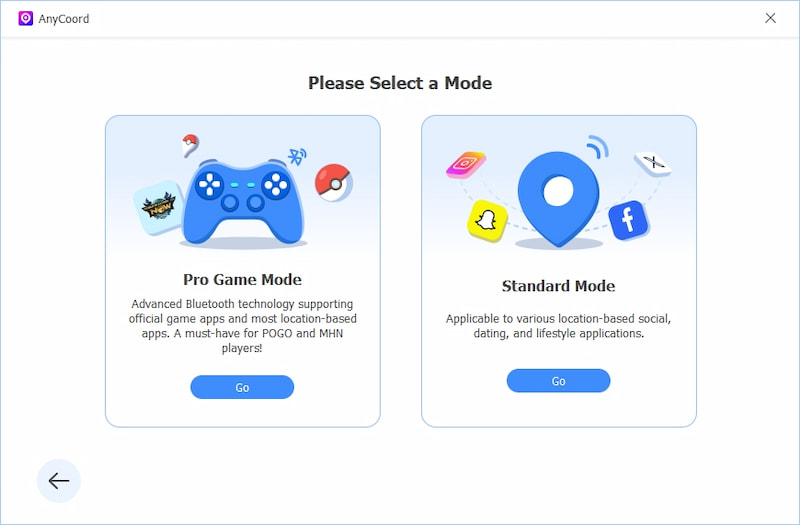
Étape 3. Ensuite, vous pouvez sélectionner Mode de jeu en cliquant Aller. (Conseils : Il vous sera conseillé de redémarrer votre appareil mobile pour revenir à votre position réelle. Veuillez cliquer Redémarrer l'appareil.)
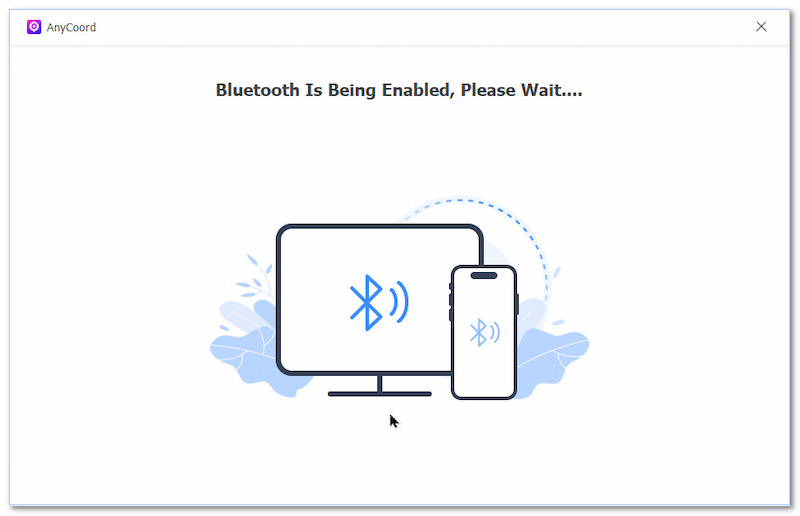
Étape 4. Vous allez maintenant retourner à l'interface principale. Entrez à nouveau dans la carte, et vous vous trouverez à l'emplacement réel. Cliquez Modifier > Aller Comme indiqué ci-dessus. Une nouvelle fenêtre d'aide s'affichera, contenant les paramètres Bluetooth de votre ordinateur. Suivez les instructions pour activer le Bluetooth sur votre ordinateur et votre appareil iOS.
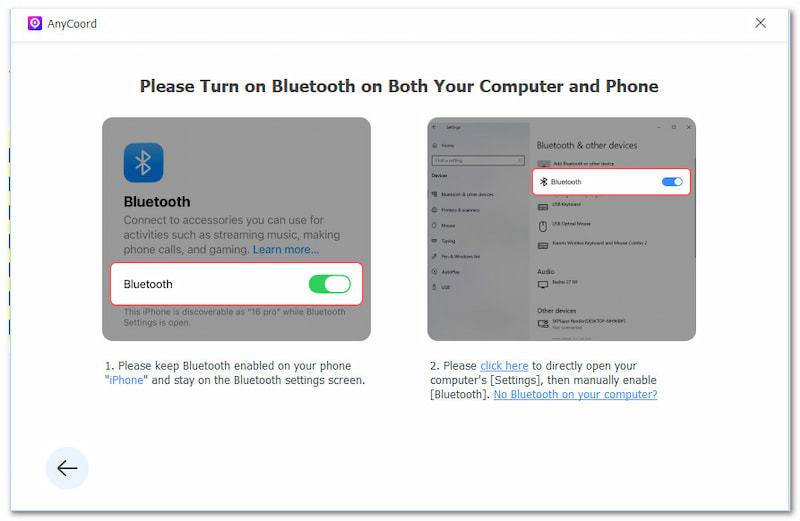
Remarque : Si votre ordinateur ne dispose pas de Bluetooth, placez le curseur de la souris sur l’icône correspondante. Votre ordinateur ne dispose d'aucun Bluetooth.? pour voir les solutions et suivre le tutoriel.
Étape 5. Ensuite, commencez à jumeler l'ordinateur et le téléphone via Bluetooth. Un guide détaillé à l'écran est également disponible. (Étapes principales : sélectionnez le nom de l'ordinateur sur le téléphone > recevez et cliquez sur les notifications sur l'ordinateur > appuyez sur Paire Sur le téléphone > cliquez sur Autoriser (Sur PC.) Procédez et attendez la fin de l'appairage. Vous pourrez ensuite profiter d'une connexion Bluetooth.
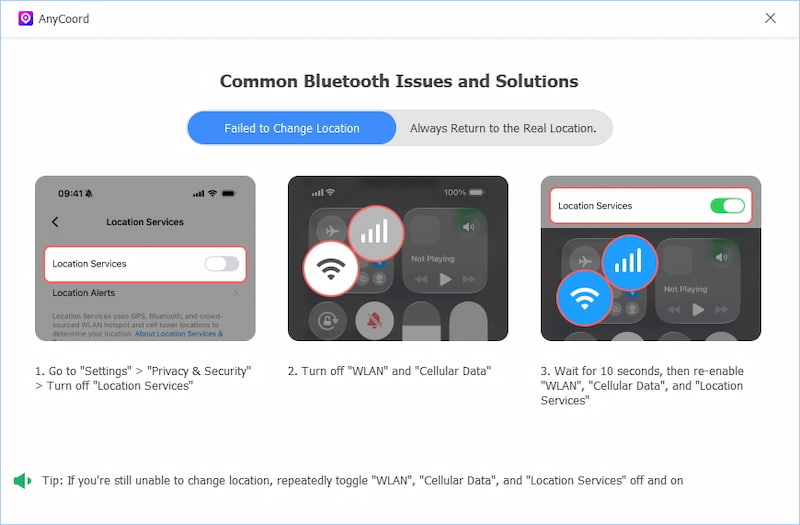
Voici deux astuces pour vous aider à résoudre certains problèmes.
Conseil 1 : Si vous n’avez pas réussi à changer de lieu, réactivez l’option. Internet et Services de localisation.
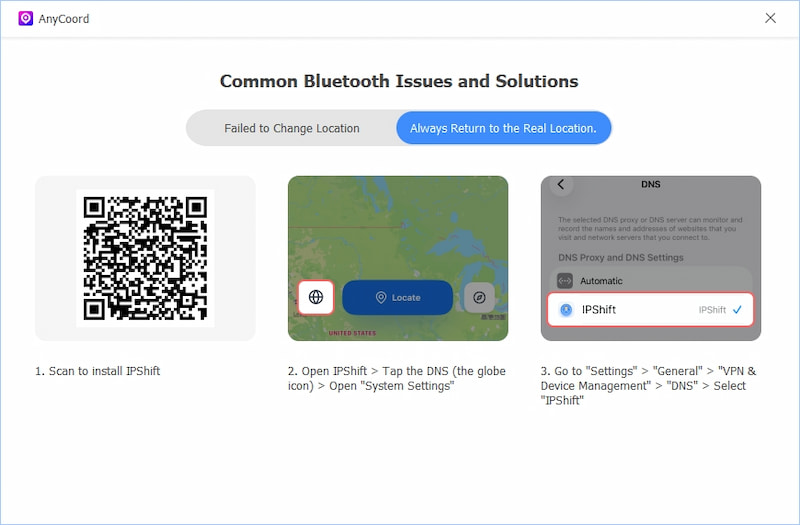
Conseil 2 : Si vous revenez toujours à votre emplacement réel, vous pouvez installer un assistant – IPShift.