



Comment épingler ma position sur iPhone Maps et Google Maps

Édité par Caroline Ryan | 6 mai 2025 | Emplacement virtuel
Vous êtes-vous déjà demandé comment enregistrer un lieu précis sur votre carte, en espérant ne plus avoir à le chercher à nouveau ? Heureusement, il existe un moyen d'enregistrer ou de partager ce lieu sans avoir à le chercher manuellement sur votre carte. C'est ce qu'on appelle « déposer une épingle sur une carte ». Cela fonctionne comme un signet dans un navigateur web, mais dans ce cas, cela enregistre le lieu. Mais… comment épingler un emplacement sur un iPhoneQue vous utilisiez l'application Plan de votre iPhone ou Google Maps, vous pouvez rapidement épingler un lieu en le plaçant à l'endroit que vous souhaitez enregistrer ou partager. Cet article vous aidera à localiser facilement et efficacement votre emplacement grâce à l'application Plan de votre iPhone ou Google Maps. De plus, nous vous apprendrons à modifier la distance affichée par rapport à une position épinglée grâce à un logiciel complet.
Contenu:
Partie 1. Comment épingler la localisation sur l'application iPhone
Il est relativement facile de localiser un lieu avec votre iPhone, car les applications nécessaires sont préinstallées. Cette méthode est la méthode par défaut, car elle nécessite uniquement l'application Plan de votre iPhone. Pour vous aider à répondre à la question : « Comment localiser mon emplacement sur iPhone ? », suivez simplement les étapes ci-dessous.
Étape 1. À l'aide de votre iPhone, ouvrez votre application préinstallée Cartes application.
Étape 2. Une fois l’application Maps ouverte, dans l’interface Maps, accédez à l’emplacement que vous souhaitez épingler sur votre carte.
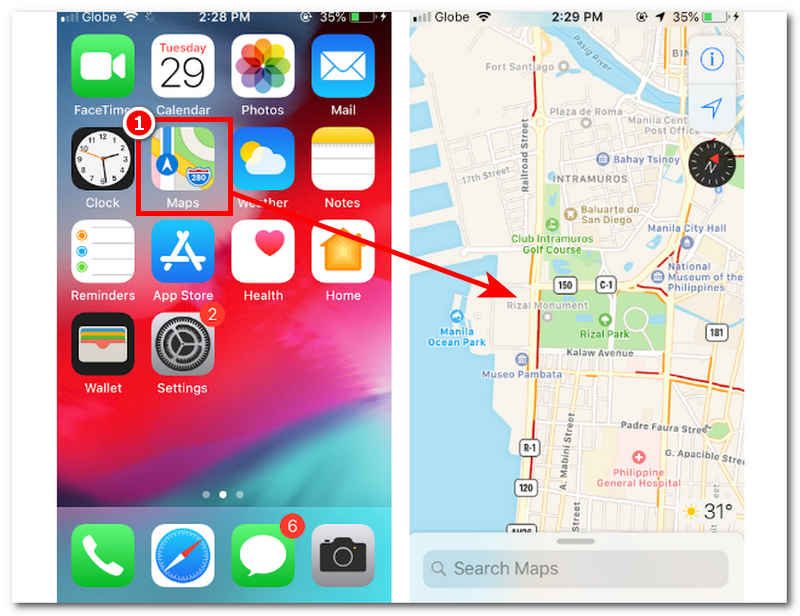
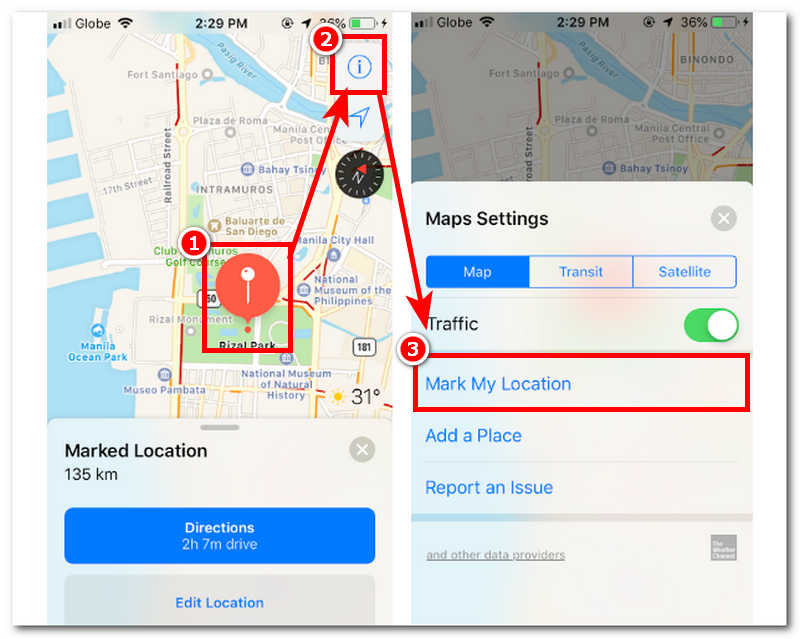
Étape 3. Une fois que vous êtes à l'endroit, appuyez simplement longuement dessus jusqu'à ce que l'épingle rouge apparaisse sur les cartes.
Étape 4. Ensuite, appuyez sur le Information icône ci-dessus et le Marquer mon emplacement options pour épingler l'emplacement sélectionné.
Partie 2. Comment épingler un emplacement sur iPhone dans Google Maps
Pour épingler votre position sur iPhone avec Google Maps, procédez de la même manière qu'avec l'application Plans. La seule différence réside dans l'utilisation d'une autre application. L'utilisation de Google Maps dépend parfois des préférences de l'utilisateur, certains le trouvant bien plus à jour et plus pratique. Pour épingler un lieu sur Google Maps, suivez les étapes ci-dessous.
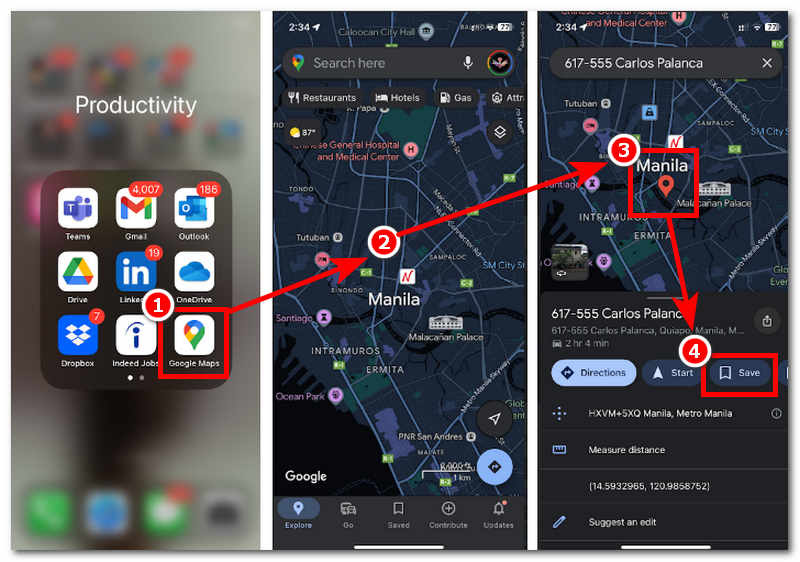
Étape 1. À l'aide de votre iPhone, téléchargez et ouvrez le Google Maps sur votre appareil.
Étape 2. Dans l'interface Google Maps, accédez au lieu que vous souhaitez épingler. Pour ce faire, faites glisser votre doigt sur la carte virtuelle ou utilisez la barre de recherche située au-dessus de l'interface.
Étape 3. Une fois que vous avez trouvé l'emplacement que vous souhaitez épingler, appuyez simplement longuement dessus jusqu'à ce que l'épingle rouge apparaisse.
Étape 4. Une fois que l'épingle rouge apparaît à partir de l'emplacement, appuyez simplement sur le Sauvegarder dans la section ci-dessous. Votre position a été épinglée et enregistrée dans Google Maps grâce à votre iPhone.
Partie 3. Comment modifier la distance affichée par rapport à la position épinglée
Lorsqu'ils souhaitent modifier la distance par rapport à la position épinglée d'un emplacement, les utilisateurs peuvent demander l'aide d'outils logiciels complets. AnyCoord C'est le meilleur logiciel du marché pour modifier la position ou la distance. Ce logiciel permet de contourner facilement la localisation, de modifier la position GPS d'un utilisateur et d'aider les thèmes à configurer une localisation virtuelle pour accéder temporairement à des jeux, applications et plateformes géolocalisés. Ainsi, AnyCoord peut modifier l'affichage de la distance d'un simple clic sur l'interface du logiciel.
AnyCoord est sûr et garantit 100% de masquer les informations de localisation de l'utilisateur. Téléchargeable et installable gratuitement sur Windows et Mac, il offre la qualité et la rapidité d'un logiciel de localisation. Il propose quatre modes permettant différentes modifications et configurations de localisation virtuelle, et peut contourner les plateformes, applications et autres applications courantes. jeux basés sur la localisation sans problème.
Étape 1. Tout d’abord, installez le AnyCoord sur votre Windows ou Mac. Une fois terminé, avant d'ouvrir le logiciel, assurez-vous de connecter votre appareil mobile à votre ordinateur via un câble.
100% Sécurisé et propre
100% Sécurisé et propre
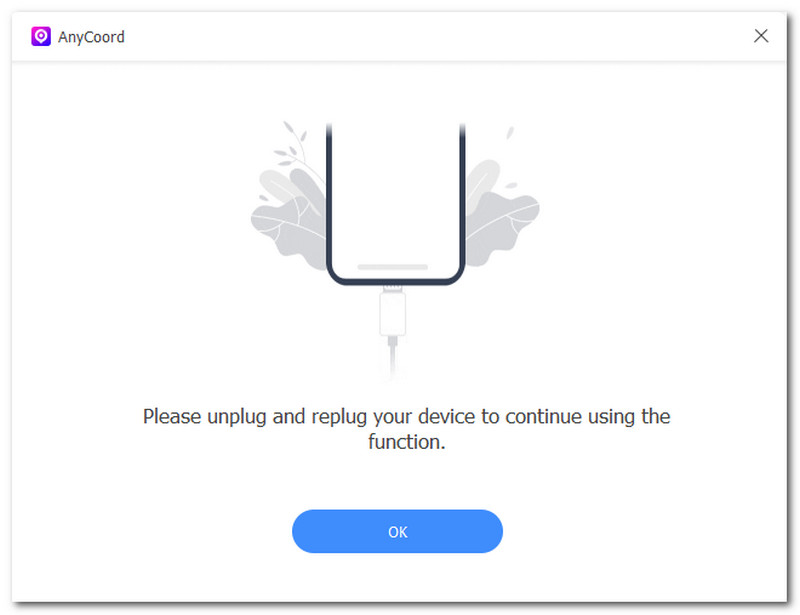
Étape 2. Ouvrez le logiciel et cliquez sur Modifier l'emplacement Mode sur le côté droit de l'interface. Ce mode vous permet de modifier la distance affichée à l'emplacement épinglé sur votre carte.

Étape 3. Pour enfin modifier la distance affichée, utilisez la barre de recherche en haut à gauche du logiciel pour trouver un nouvel emplacement à afficher dans la position épinglée sur votre carte.
Étape 4. Une fois que vous avez trouvé l'emplacement que vous souhaitez afficher dans votre position épinglée, cliquez sur le Modifier pour définir le nouvel emplacement à votre position épinglée. Vous avez modifié avec succès la distance jusqu'à un emplacement épinglé.

Maintenant que vous savez utiliser AnyCoord avec fluidité, procurez-vous cet outil magique. Il vous permet de modifier facilement votre position dans de nombreuses applications, notamment les applications de rencontre. Tinder.
Partie 4. FAQ sur la localisation sur iPhone
-
1Puis-je partager ma position épinglée avec d’autres ?
Oui, vous pouvez facilement partager votre position épinglée avec d'autres utilisateurs en appuyant sur l'icône Épingle sur votre écran et en appuyant sur Partager pour vous donner une option sur les plates-formes sur lesquelles vous souhaitez envoyer la position épinglée que vous avez.
-
2Comment puis-je supprimer un emplacement épinglé sur ma carte ?
Pour supprimer un emplacement épinglé sur Maps, appuyez sur l'épingle, puis faites glisser vers le haut pour afficher les options. Dans la section des options, sélectionnez simplement « Supprimer ».
-
3Puis-je simplement renommer mon emplacement épinglé ?
L'application Plans d'Apple ne propose pas cette fonctionnalité et ne permet pas de renommer la carte épinglée. Cependant, les utilisateurs peuvent enregistrer une position pour un contact et lui attribuer un nom personnalisé.
-
4Puis-je épingler plusieurs emplacements à la fois sur mon iPhone ?
Vous ne pouvez pas épingler plusieurs lieux avec Apple Plans, car celui-ci ne prend en charge qu'un seul emplacement épinglé à la fois. Cependant, Google Maps permet d'étiqueter et d'enregistrer plusieurs lieux simultanément. Pour ce faire, créez une liste personnalisée dans Google Maps pour accéder à tous vos emplacements épinglés.
Conclusion
Comment localiser un iPhone C'est l'une de ces tâches de localisation virtuelle dont la méthode semble complexe, mais avec le bon guide et le matériel adéquat, elle paraît simple. C'est une astuce astucieuse qui vous permet, à vous et aux autres utilisateurs, d'enregistrer facilement un lieu spécifique et de le partager, sans avoir à effectuer une recherche manuelle sur la carte virtuelle ni à saisir le nom dans la barre de recherche. Savoir comment placer une épingle par défaut sur votre iPhone ou Google Maps peut présenter certaines limitations de personnalisation, notamment lors de la modification de la distance affichée sur la carte. Heureusement, nous y avons pensé en amont : nous avons également inclus des méthodes pour utiliser AnyCoord afin de vous aider à naviguer jusqu'au bon endroit et à y déposer l'épingle.


AnyCoord est le meilleur outil pour modifier, masquer ou usurper votre position dans les jeux, les applications de réseaux sociaux et d'autres applications sur les appareils iPhone ou Android.
100% Sécurisé et propre
100% Sécurisé et propre
