


Changeur d'emplacement AnyCoord
Compatible avec iOS 26/27 et Android 16
- Aucun jailbreak n'est nécessaire pour définir une position/des itinéraires GPS virtuels.
- Contrôle précis grâce à un joystick à 360° ou un clavier.
- Mode de jeu Pro prenant en charge la connectivité Bluetooth.
- Postulez pour des jeux en réalité augmentée, des réseaux sociaux, des applications de rencontre ou de cartographie.
100% Sécurisé et propre
100% Sécurisé et propre

30M+Utilisateurs mondiaux
120+Pays desservis
100%Propre et sûr

 4.8
4.8 Trois façons de changer l'emplacement de l'iPhone sans jailbreak

Édité par Caroline Ryan | 12 septembre 2026 | Emplacement virtuel
Voulez-vous Changer la localisation sur votre iPhone sans jailbreakVous n'avez pas besoin de modifier votre version d'iOS ni d'installer de jailbreak pour cela. Il existe des logiciels pour ordinateur permettant de simuler la géolocalisation sur iPhone, compatibles avec votre appareil. Dans cet article, nous allons tester et comparer trois méthodes pour simuler la géolocalisation sur iPhone sans jailbreak : AnyCoord, 3uTools et Xcode.
Contenu:
Comment nous testons
- Connexion : La facilité de connexion de l'iPhone et de modification de la localisation initiale.
- Facilité d'utilisation : Possibilité pour les utilisateurs novices de mener à bien le processus sans configuration.
- Contrôle de la localisation : L’outil permet-il de modifier la localisation manuellement, en configurant l’itinéraire ou par tout autre moyen ?.
- Compatibilité : Compatibilité avec le système d'exploitation et l'iPhone/iOS.
- Stabilité : Possibilité d'utiliser une localisation virtuelle et de revenir à la localisation réelle.
En utilisant ces critères, nous pouvons évaluer AnyCoord, 3uTools et Xcode afin d'identifier le type d'utilisateur qui tirerait le meilleur parti de chaque option.
Comparaison rapide : AnyCoord vs. 3uTools vs. Xcode
| Fonctionnalité | AnyCoord | 3uTools | Xcode |
| Jailbreak requis | Non | Non | Non |
| Ordinateur requis | Oui | Oui | Oui |
| Windows | ✅️ | ✅️ | ❌️ |
| Mac | ✅️ | ✅️ | ✅️ |
| Fonctions | Changement de lieu, itinéraires personnalisés, contrôle par joystick | Changer d'emplacement | Changer de lieu, itinéraires personnalisés avec GPX |
| Limites | Logiciel de bureau requis | Les fonctionnalités sont plus limitées. | Configuration plus complexe |
Méthode 1. Changer la localisation de l'iPhone sans jailbreak via AnyCoord
La première recommandation pour un iPhone sans jailbreak est AnyCoord. Comptant parmi les meilleurs outils de localisation pour appareils iOS, AnyCoord offre une interface utilisateur claire, une logique opérationnelle simple et des fonctions de localisation riches et pratiques. Pour modifier la localisation de votre iPhone avec AnyCoord, vous avez besoin d'un ordinateur, d'un réseau fonctionnel et d'un câble USB.
Prend en charge la modification de l'emplacement sans jailbreak
Prend en charge la personnalisation de l'itinéraire mobile
Prend en charge le contrôle par joystick de l'emplacement virtuel
Prend en charge le mode de déplacement réaliste et la répétition automatique
100% Sécurisé et propre
100% Sécurisé et propre
Utilisez AnyCoord pour modifier l'emplacement de votre iPhone, ce qui ne nécessite que quelques clics !
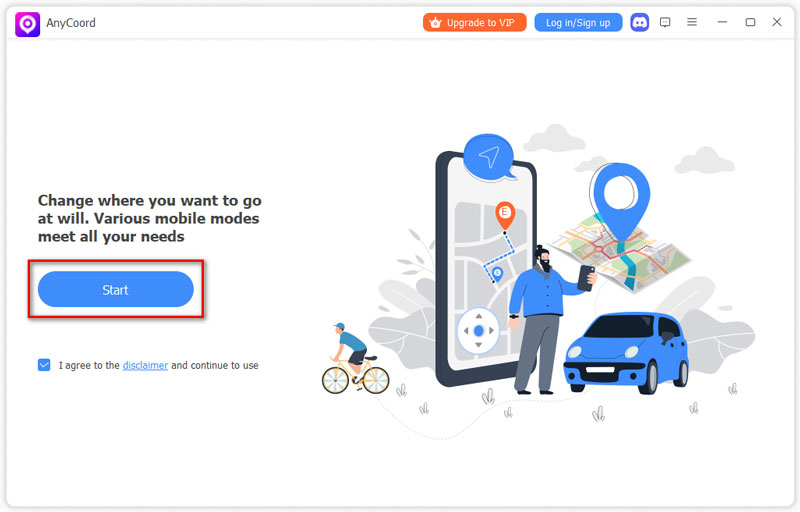
Étape 1. Connectez votre iPhone/iPad à l'ordinateur et ouvrez AnyCoord. Cliquez sur Démarrer.
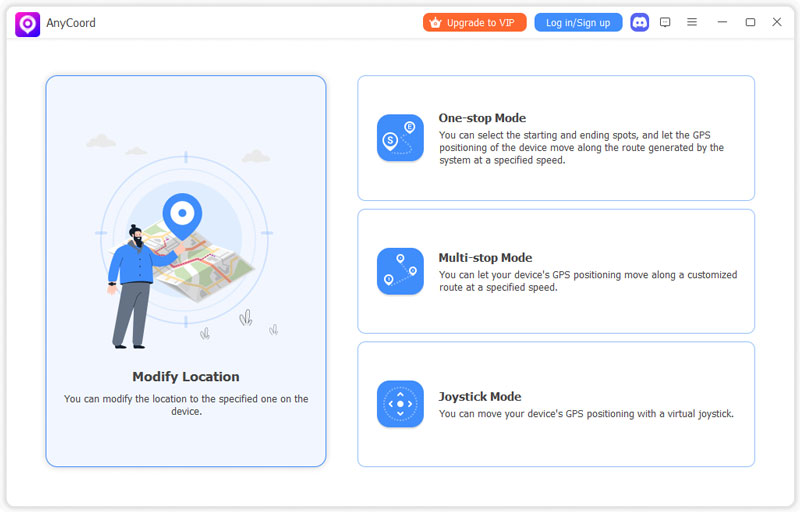
Étape 2. Sélectionnez Modifier l’emplacement et attendez que la carte se charge.
Étape 3. Cliquez sur Synchroniser avec l'appareil.
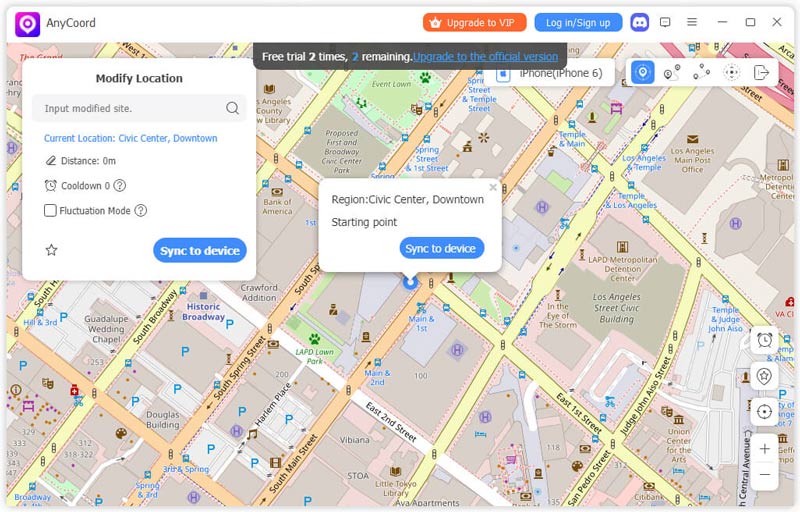
Étape 4. Cliquez sur la carte à l'endroit où vous souhaitez modifier votre emplacement.
Étape 5. Cliquez sur « Modifier » et hop ! Vous avez réussi à modifier l'emplacement de votre iPhone.
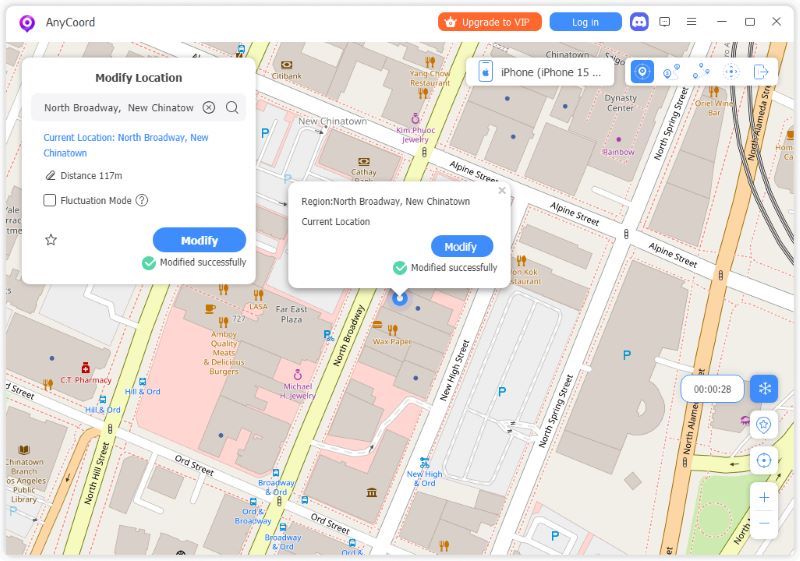
Si votre destination est éloignée de votre position réelle, vous pouvez la trouver en faisant glisser la carte ou en saisissant le nom ou les coordonnées du lieu dans la barre de recherche. Pour vous déplacer sur un itinéraire ou le contrôler, vous pouvez essayer le mode multi-arrêts ou le mode joystick. Consultez les informations détaillées. guide pour en savoir plus.
Méthode 2. Changer la localisation de l'iPhone sans jailbreak via 3uTools
3uTools est un outil de gestion iOS complet qui intègre un module de localisation virtuelle. Il permet de créer une localisation virtuelle sur un iPhone en saisissant une adresse ou des coordonnées, en choisissant un emplacement sur la carte et en l'associant au téléphone. Comme indiqué dans le tutoriel officiel de 3uTools, l'iPhone doit être connecté à l'ordinateur via USB et rester déverrouillé pendant toute la procédure.
Comment modifier la localisation de son iPhone avec 3uTools
Étape 1. Téléchargez et installez 3uTools sur votre ordinateur, puis connectez votre iPhone à l'aide d'un câble USB. Ouvrez 3uTools et accédez à Boîte à outils > Emplacement virtuel.
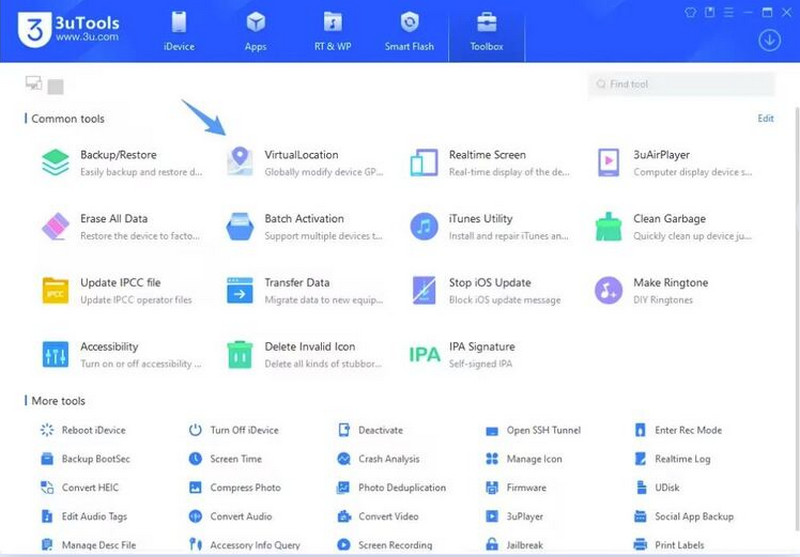
Étape 2. Choisissez votre emplacement cible. Vous pouvez saisir une adresse, entrer une latitude et une longitude, ou sélectionner un point directement sur la carte. Ensuite, cliquez Modifier l'emplacement virtuel.
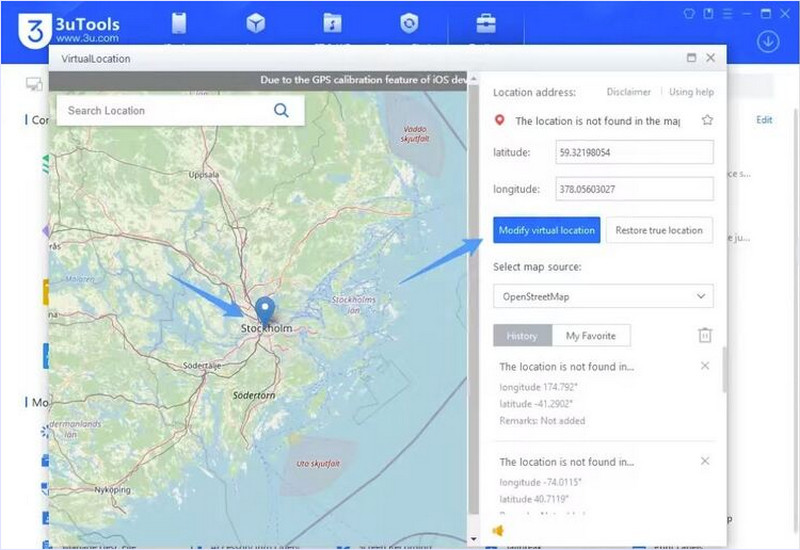
Étape 3. Attendez le message de confirmation. Votre iPhone devrait maintenant afficher la position virtuelle sélectionnée.
Étape 4. Pour revenir à votre position réelle, utilisez Rétablir l'emplacement réel et redémarrez l'iPhone si nécessaire.
Note: Laissez l'iPhone déverrouillé pendant la modification de la localisation. Les instructions officielles de 3uTools précisent qu'un écran verrouillé peut empêcher l'opération.
Méthode 3. Changer la localisation de l'iPhone sans jailbreak via Xcode
Xcode est un IDE pour le développement d'applications Apple et permet de nombreuses fonctionnalités, notamment la simulation de localisation d'iPhone sans jailbreak. Il ne fonctionne que sur macOS ; pour effectuer correctement cette tâche, il faut un peu de patience.
Étape 1. Téléchargez le fichier de projet prédéfini ici et décompressez-le.
Étape 2. Installez Xcode sur votre Mac et connectez-vous avec votre identifiant Apple.
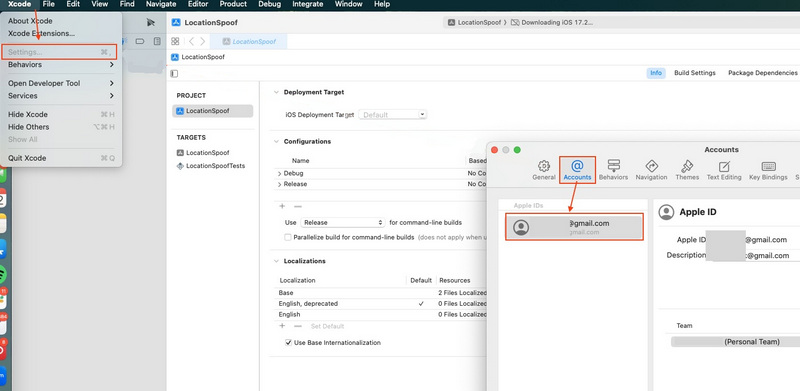
Étape 3. Cliquez sur Fichier, puis sur Ouvrir et sélectionnez LocationMovement.xcodeproj.
Étape 4. Faites glisser et déposez le update_fake_route_here.gpx dans le projet et supprimez la couleur rouge – update_fake_route_here.
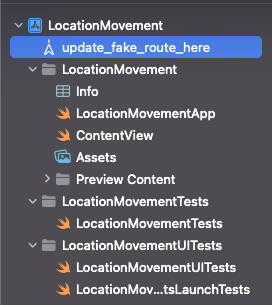
Étape 5. Cliquez sur « LocationMovement » et sélectionnez « Général ». Modifiez l'identifiant du bundle en un identifiant unique (la démonstration utilisait « LocationMovement »).
Étape 6. Définissez le déploiement minimum pour votre version iOS de l’appareil et sélectionnez l’équipe dans la section Chant.
Étape 7. Connectez votre appareil au Mac et sélectionnez-le comme destination de construction.
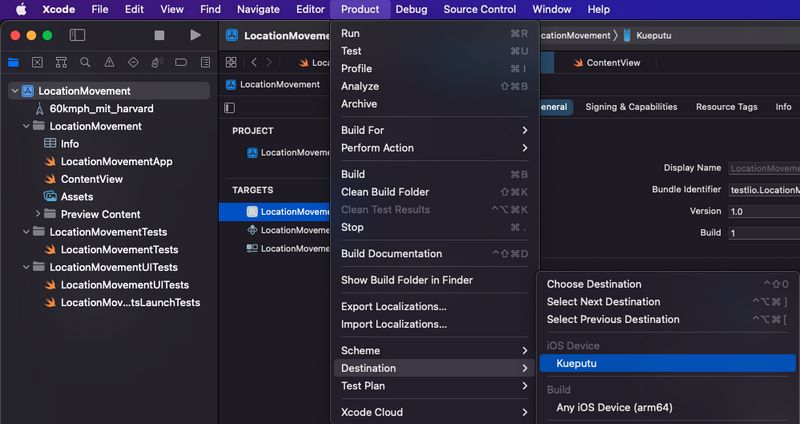
Étape 8. Cliquez sur « Lire » pour démarrer la compilation. Vous devrez peut-être autoriser l'accès à la conception et faire confiance à votre profil de développeur pour que la compilation réussisse. Si tout se passe bien, une application appelée LocationMovement devrait s'ouvrir sur votre iPhone.
Étape 9. Le projet a utilisé un fichier GPX de test qui pourrait modifier votre position vers l'Université Harvard. Pour modifier la position souhaitée, créez un fichier GPX contenant les coordonnées de votre position à l'aide d'un générateur GPX.

Étape 10. Faites glisser et déposez votre fichier GPX téléchargé dans Xcode.
Étape 11. Cliquez sur Déboguer et sélectionnez le nom du fichier dans Simuler l'emplacement.
FAQ Comment changer la localisation de son iPhone sans jailbreak
-
1Est-il possible de modifier la localisation de mon iPhone sans jailbreak ni ordinateur ?
Un ordinateur est nécessaire pour utiliser les techniques décrites dans ce guide. AnyCoord, 3uTools et Xcode utilisent tous un ordinateur pour établir une connexion entre l'ordinateur et l'iPhone et pour appliquer la géolocalisation simulée. Toutefois, si vous ne disposez pas d'un ordinateur, les options seront très limitées.
-
2Est-il sûr de modifier la localisation de son iPhone sans jailbreak ?
Changer de localisation virtuellement sans jailbreak n'entraîne pas les mêmes modifications système que le jailbreak. Cependant, la sécurité de cette opération dépend aussi du logiciel utilisé pour simuler votre localisation et de la manière dont vous l'utilisez. Choisissez un logiciel fiable et téléchargez-le depuis ses sources officielles.
Conclusion
En bref, AnyCoord, 3uTools et Xcode peuvent tous Modifier la localisation virtuelle d'un iPhone sans jailbreak, Ils répondent cependant à des besoins différents. AnyCoord offre le plus de fonctionnalités et de flexibilité, 3uTools est simple et pratique pour les modifications de localisation basiques, tandis qu'Xcode est idéal pour les développeurs et les tests. Choisissez celui qui correspond le mieux à vos besoins et à votre expérience technique.



AnyCoord est le meilleur outil pour modifier, masquer ou usurper votre position dans les jeux, les applications de réseaux sociaux et d'autres applications sur les appareils iPhone ou Android.
100% Sécurisé et propre
100% Sécurisé et propre

