



Méthodes simplifiées pour ajouter des emplacements aux photos sur iPhone

Édité par Caroline Ryan | 25 février 2025 | Emplacement virtuel
Saviez-vous qu'une simple image prise avec un appareil photo professionnel et transférée sur un appareil iOS contient des données utiles pour retracer l'origine et la localisation des photos ? Ce sont les métadonnées, un concept ancien ; il s'agit plutôt des informations créées pour identifier les photos. Ces informations contiennent les données techniques d'une image, comme les réglages d'exposition, l'ISO et l'ouverture, ainsi que la localisation. En photographie mobile, les utilisateurs iOS, plus précisément, pourraient trouver cela utile. ajout de localisation aux photos Activer une telle fonctionnalité est une tâche plutôt pratique, mais dans le cadre de ce guide, nous avons répertorié des méthodes simplifiées pour y parvenir. Alors, qu'attendez-vous ? Poursuivez votre lecture et découvrez comment ajouter manuellement une position aux photos de votre iPhone via les réglages de l'appareil photo, modifier les métadonnées sur Mac et utiliser un logiciel pour falsifier la position de l'appareil photo de votre iPhone.

Contenu:
Partie 1. Comment ajouter automatiquement la localisation aux photos sur iPhone
Avant de passer aux étapes, sachez qu'une méthode pour ajouter un lieu aux photos consiste à utiliser les paramètres de l'appareil photo de votre iPhone. Les utilisateurs iOS doivent donc connaître, ou au moins savoir comment naviguer dans les paramètres de l'appareil photo ou de l'application photo de leur iPhone. Cette méthode vous montrera comment ajouter un lieu aux photos sur iPhone 12 et versions ultérieures, et elle ne concerne que les paramètres de l'appareil photo et l'application Photos, déjà préinstallés.
Utilisation des paramètres de localisation de l'application Appareil photo
Étape 1. Ouvrez votre iPhone Paramètres application.
Étape 2. Ensuite, allez à Confidentialité et sécurité > Services de localisation.
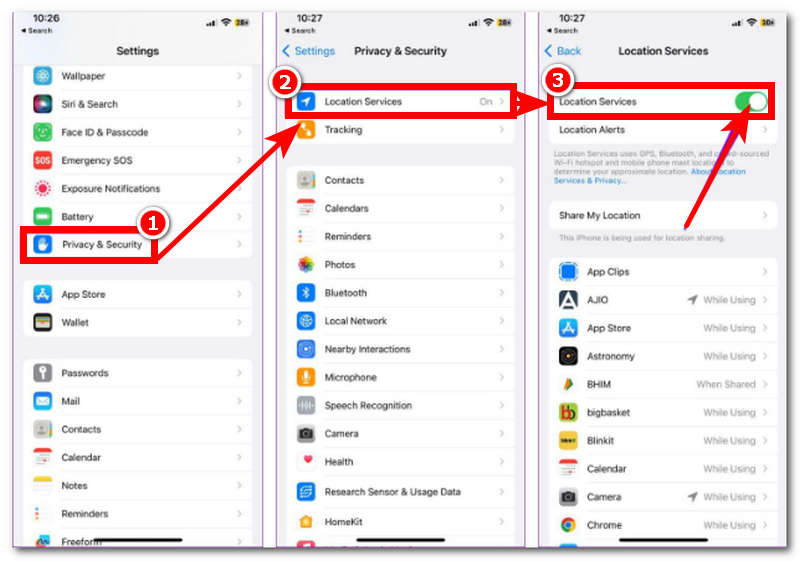
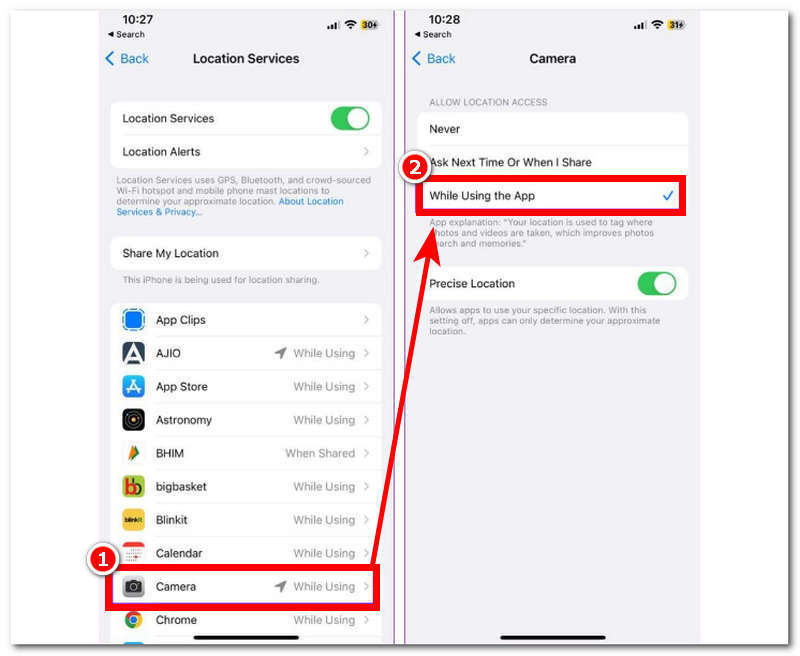
Étape 3. Faites défiler vers le bas, localisez et appuyez sur le Caméra.
Étape 4. Dans les paramètres de l'appareil photo, appuyez sur ‘Lors de l'utilisation de l'application’ pour permettre à l'appareil photo de votre iPhone d'utiliser des données de localisation précises lors de la prise de photos.
Utilisation de l'application Photos
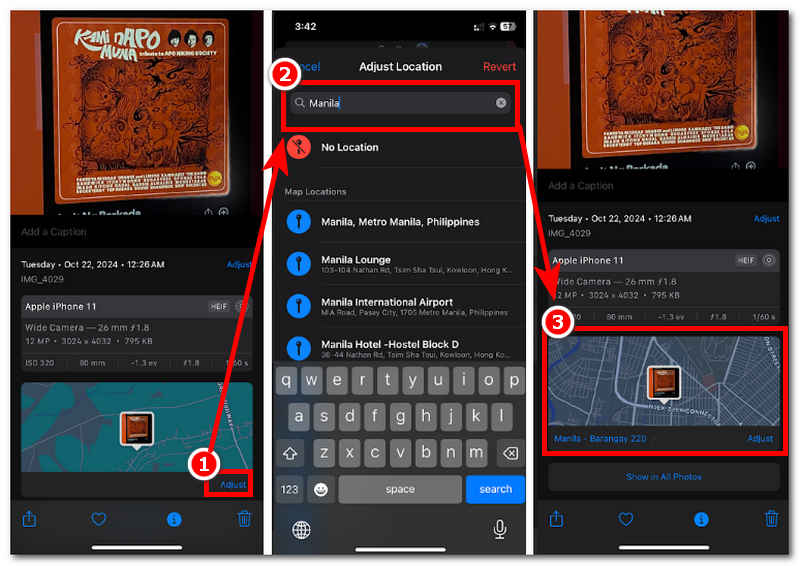
Étape 1. Sur la page d’accueil de votre iPhone, recherchez et ouvrez votre Photos application.
Étape 2. Sélectionnez une photo à laquelle vous souhaitez ajouter un emplacement en appuyant sur le Information icône située dans la partie inférieure de votre écran.

Étape 3. Une fois que vous avez accédé aux paramètres d'informations de la photo, appuyez sur le Ajuster bouton dans les paramètres d'informations, puis saisissez et recherchez manuellement l'emplacement où vous souhaitez que votre image soit utilisée.
Étape 4. Votre barre de recherche affichera une liste de lieux sur la carte. Sélectionnez-en un et appuyez dessus pour activer le paramètre de localisation de la photo.
Partie 2. Comment ajouter manuellement des emplacements sur les photos de l'iPhone
Modifier les métadonnées sur Mac
Vous ne savez toujours pas comment ajouter manuellement des données de localisation sur les photos iPhone ? La méthode suivante vous montrera comment ajouter manuellement des données de localisation sur les photos iPhone via un Mac. Il est donc conseillé aux utilisateurs d'avoir leur Mac prêt pour cette opération.
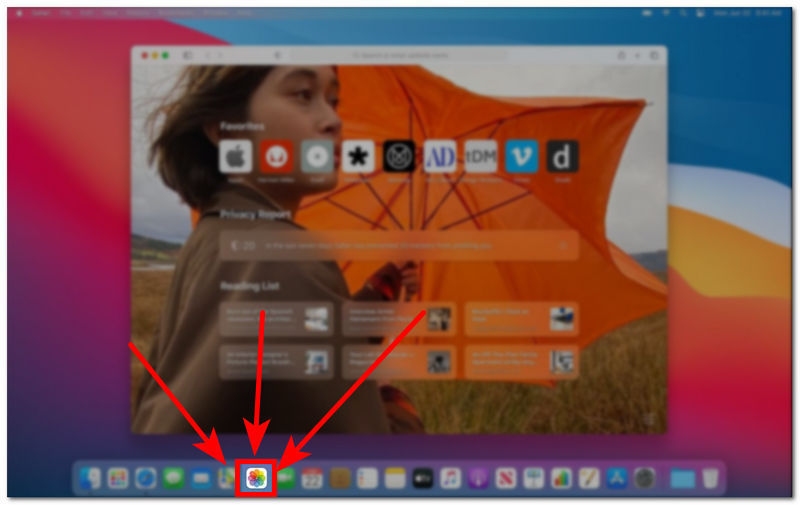
Étape 1. Sur votre Mac, ouvrez le Photos Appli.
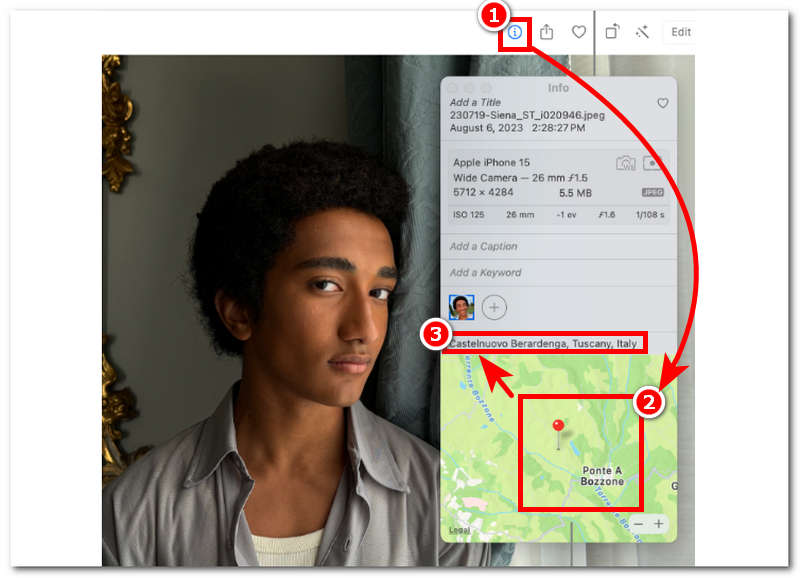
Étape 2. Sélectionnez et cliquez sur la photo à laquelle vous souhaitez ajouter un lieu. Une fois l'image choisie, cliquez sur le bouton Information icône dans la partie supérieure de votre écran.
Étape 3. Dans la page Informations, cliquez sur le champ désigné où se trouvent les informations de localisation.
Étape 4. Recherchez simplement le lieu où vous souhaitez utiliser la photo choisie. Une fois cette recherche effectuée, le lieu choisi devrait s'afficher dans le champ d'informations.
Utiliser un outil logiciel pour usurper l'emplacement
Ensuite, la méthode pour tromper efficacement l'application Appareil photo sur l'emplacement des photos consiste à utiliser un logiciel complet disponible sur Windows et Mac appelé AnyCoord. Ce logiciel répond aux questions fréquentes des utilisateurs sur l'ajout de date et de lieu aux photos sur iPhone. AnyCoord est compatible avec les appareils Android et iOS ; c'est un outil polyvalent, comme changer de localisation sur les applications de rencontres ou des jeux géolocalisés. Pour ajouter une localisation aux photos, les utilisateurs utilisent un emplacement virtuel, auquel leurs appareils mobiles se réfèrent lors de la prise de vue. Pour ce faire, suivez nos méthodes simplifiées ci-dessous.
Étape 1. Téléchargez un outil tiers fiable pour vos ordinateurs de bureau. Dans ce cas, utilisez AnyCoord outil.
100% Sécurisé et propre
100% Sécurisé et propre
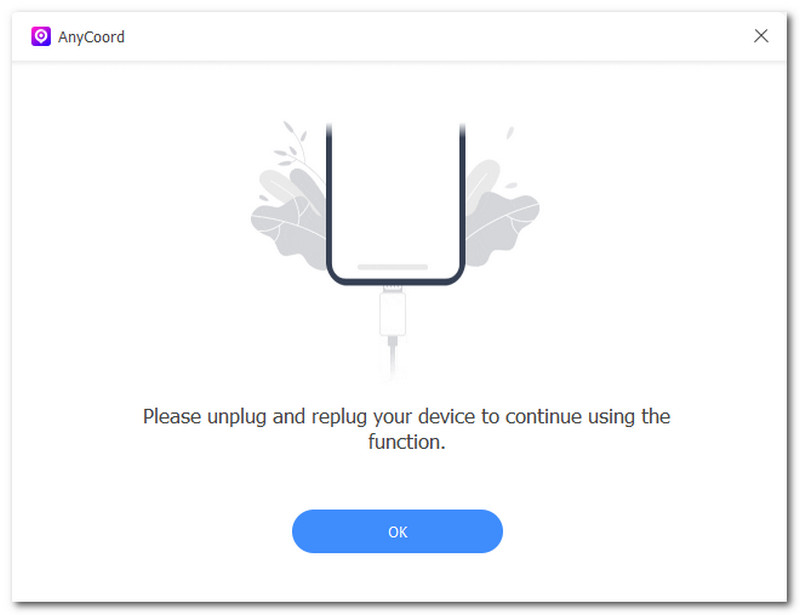
Étape 2. Ouvrir AnyCoord Installez le logiciel sur votre appareil de bureau et connectez votre iPhone à votre ordinateur de bureau via un câble pour continuer.
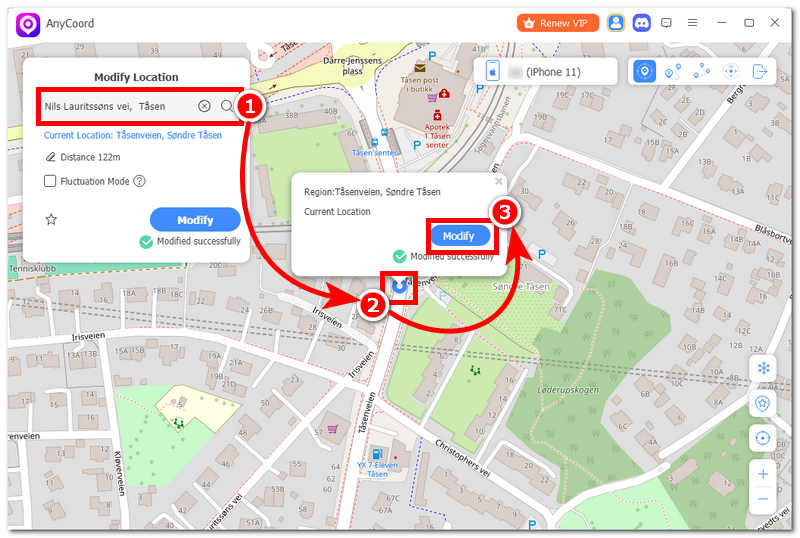
Étape 3. Pour falsifier les paramètres de l'appareil photo de votre iPhone, cliquez sur le Modifier l'emplacement mode disponible dans l'interface du logiciel.

Étape 4. Une fois terminé, utilisez la barre de recherche pour trouver un emplacement virtuel que votre iPhone utilisera désormais comme emplacement actuel. Une fois la zone sélectionnée, cliquez simplement sur le bouton Modifier pour appliquer les modifications de localisation à votre iPhone. Vous avez ainsi ajouté une localisation à votre iPhone. Cet outil est très utile si vous souhaitez masquer l'emplacement de votre iPhone, vous pouvez également l'utiliser.
Partie 3. FAQ sur l'ajout d'un emplacement aux photos sur iPhone
-
1Comment puis-je activer le service de localisation pour mon iPhone ?
Activer les services de localisation sur un iPhone est simple. Dans les Réglages de votre iPhone, accédez à Confidentialité et sécurité > Services de localisation. Une fois dans la section Services de localisation, faites défiler vers le bas pour accéder à l'appareil photo, puis autorisez-le à accéder aux services de localisation.
-
2Comment vérifier si une photo contient des données de localisation ?
Pour vérifier manuellement si votre photo contient des données de localisation, accédez à la galerie de votre appareil mobile ou à l'application Photos et sélectionnez l'image à vérifier. Vous pouvez vérifier si une localisation est indiquée dans le champ de localisation en cliquant sur l'icône « Informations » de la photo. Si une localisation apparaît dans le champ, elle contient des données de localisation ; sinon, si aucune donnée de localisation n'est disponible.
-
3Les données de localisation sont-elles automatiquement enregistrées avec chaque photo ?
Oui, les services de localisation sont activés pour l'application Appareil photo sur les appareils mobiles Android et iOS. Généralement, avant de pouvoir utiliser l'application Appareil photo, celle-ci vous demande l'autorisation d'utiliser le service de localisation ; c'est à l'utilisateur de décider s'il souhaite y accéder.
-
4Comment ajouter un emplacement aux photos sur iPhone 14 ?
Vous pouvez utiliser les paramètres de localisation de l'appareil photo de votre iPhone ou l'application Photos pour ajouter un emplacement aux photos sur iPhone 13 et 14. Pour un guide étape par étape plus précis, suivez simplement nos étapes ci-dessus pour naviguer efficacement en ajoutant un emplacement à vos photos.
Conclusion
Après avoir lu ce guide, vous avez constaté combien il est facile d'ajouter des données de localisation à vos photos sur votre iPhone. La méthode présentée ci-dessus vous permettra d'ajouter une localisation à vos photos sur iPhone 11/12/13/14/15/16, de modifier manuellement les métadonnées des photos via Mac Photo et un logiciel tiers disponible sur Windows et Mac pour une utilisation multifonction.



AnyCoord est le meilleur outil pour modifier, masquer ou usurper votre position dans les jeux, les applications de réseaux sociaux et d'autres applications sur les appareils iPhone ou Android.
100% Sécurisé et propre
100% Sécurisé et propre
