


[Expliqué] Qu'est-ce que Snap Map : une introduction complète pour tous

Édité par Caroline Ryan | 11 septembre 2026 | Emplacement virtuel
Snap Map est une fonctionnalité de l'application Snapchat. Elle permet aux utilisateurs de visualiser et de partager leur position géographique. Grâce à Snap Map, vous pouvez voir la position de vos amis Snapchat, partager votre zone géographique et découvrir les Snaps des utilisateurs à proximité ou de ceux qui participent à un événement ou se trouvent dans un lieu spécifique. De plus, cette fonctionnalité de partage de position est accessible aux utilisateurs du monde entier. Cet article vous la présentera brièvement, notamment : Qu'est-ce que Snap Map, Découvrez comment fonctionne Snap Map et comment l'utiliser étape par étape. Poursuivez votre lecture pour en savoir plus sur cette fonctionnalité pratique.

Contenu:
Partie 1. Qu'est-ce que Snap Map et comment fonctionne-t-il ?
Qu'est-ce que Snap Map ?
Snap Map est une fonctionnalité de Snapchat qui permet d'explorer des lieux, de localiser ses amis (lorsque la géolocalisation est activée) et de trouver des Snaps publiés par la communauté Snapchat. Votre position sur la carte se met à jour en fonction de vos paramètres de localisation lorsque vous utilisez Snapchat.
La fonctionnalité Explorer de la Snap Map permet aux utilisateurs d'explorer les Snaps publics. Ces Snaps capturent différents lieux et événements sous divers angles. Le contenu peut être organisé en City Stories, Place Stories et autres collections cartographiques par Snapchat, permettant ainsi aux utilisateurs de visualiser le contenu public en fonction de sa localisation.
Comment fonctionne Snap Map ?
Elle utilise le GPS de l'appareil pour positionner les utilisateurs sur une carte virtuelle, visible par les utilisateurs de Snapchat. Elle peut déterminer la position d'un utilisateur et l'afficher en temps réel sur une carte.
Fonction de carte Snapchat
1. Vérifiez la localisation de votre ami. Si vous avez accès à la géolocalisation de vos amis, vous pouvez les voir directement sur la carte Snap. Pour discuter, cliquez sur leur avatar.
2. Vous souhaitez savoir où se trouve un ami en particulier ? Saisissez son nom directement dans la barre de recherche pour le retrouver.
3. Découvrez les Snaps et les Hot Spots publics. Grâce à Snap Map, vous pourrez explorer les Snaps ajoutés par les utilisateurs de Snapchat du monde entier. Explorer la couche Grâce à cette fonctionnalité, vous pouvez découvrir les Snaps publics de différents lieux ou événements. Il existe également une Couche des points chauds, ce qui vous permet de localiser les zones populaires grâce à l'option de carte thermique.
4. Découvrez les Stories liées aux lieux et aux événements. Au lieu de s'appeler simplement « Stories », Snapchat classe désormais son contenu public en différentes catégories, notamment Stories de villes, Stories de lieux et Stories d'événements. Selon votre position, vous pourrez consulter les Stories et les Snaps publics relatifs à ce lieu ou à cet événement.
5. Partagez votre position en temps réel avec vos proches. Sur Snapchat, vous pouvez choisir de partager votre position avec vos amis ou les membres de votre famille. Si l'option « Toujours » ou « En arrière-plan » est activée, les personnes sélectionnées pourront voir votre position en temps réel même si Snapchat est fermé. Le partage de position est désactivé par défaut.
Partie 2. Comment utiliser Snapchat Map
Snap Map permet d'afficher des photos prises par vos amis et des photos publiques du monde entier pour créer une carte sociale interactive. Cette fonctionnalité étant très intéressante, nous allons voir comment l'utiliser dans cette section.
Note: La position des amis n'est visible que lorsque l'autre personne a partagé la sienne ; elle n'apparaît pas pour les utilisateurs en mode fantôme.
Étape 1. Nous devrions savoir comment localiser Snap Map sur Snap Chat. Lancez Snapchat et appuyez sur l'icône de carte en bas de l'écran. Votre Snap Map apparaîtra instantanément.
Étape 2. Vous pouvez également sélectionner Amis Pour afficher les emplacements partagés par vos amis. Pour ajuster les paramètres de votre Snap Map, cliquez sur le bouton « Paramètres », une icône en forme d'engrenage.
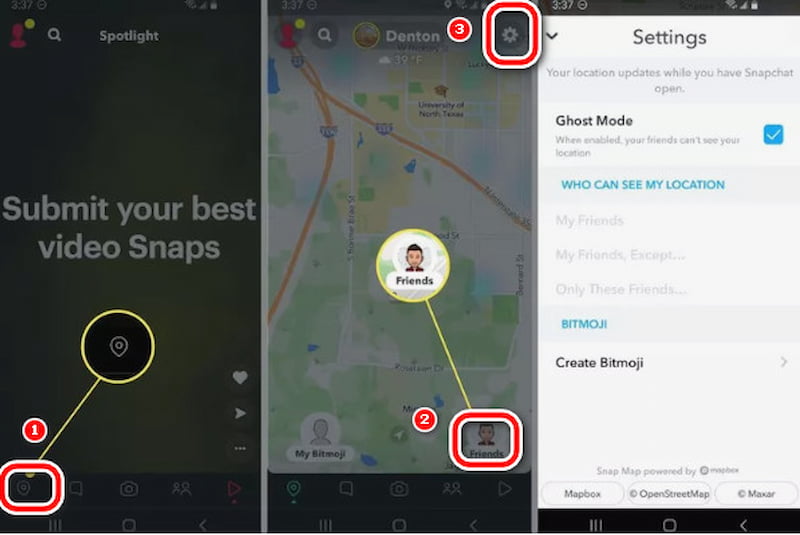
Étape 3. Sélectionnez la photo d'un ami dans le Amis Onglet. S'ils ont partagé leur position, un aperçu s'affichera sous leur nom sur leur profil. Appuyez dessus pour accéder à la carte Snap.
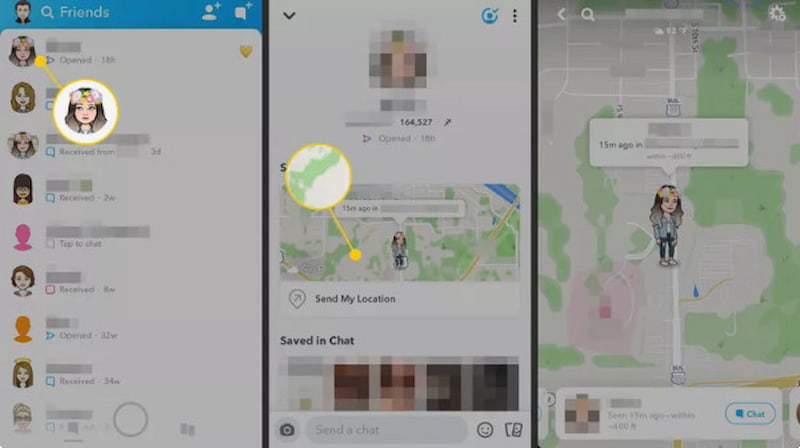
Attention : Si vous ouvrez la carte Snap pour la première fois, vous devrez peut-être configurer vos préférences. Vous pouvez choisir de rendre votre position visible uniquement par vous-même, vos amis ou certains d'entre eux.
Partie 3. Snap Map est-il sûr ? Explication des risques pour la vie privée
Snap Map est généralement sûr. Cependant, partager votre position peut poser des problèmes de confidentialité. Utilisez le mode fantôme, ne partagez votre position qu'avec vos amis de confiance et ne publiez pas de Snaps montrant votre position exacte.
Le mode fantôme masque uniquement votre position aux autres utilisateurs. Snapchat peut toujours connaître votre véritable position. Si vous souhaitez masquer complètement votre position auprès de vos applications et de votre téléphone, vous pouvez essayer AnyCoord.
Partie 4. Utilisez AnyCoord pour protéger votre vie privée.
Puisque Snap Map permet de localiser vos amis avec précision et efficacité, vous pouvez interagir plus facilement. Cependant, de nombreux parents s'inquiètent de la divulgation des informations de sécurité de leurs enfants, notamment du risque qu'ils soient suivis par des inconnus. Comment faire pour que votre position apparaisse sur la carte sans révéler votre véritable identité ? AnyCoord Je peux vous aider avec ça.
100% Sécurisé et propre
100% Sécurisé et propre
Caractéristiques:
• Il peut modifier votre position GPS sur les appareils iPhone ou Android.
• Il peut modifier votre emplacement sur les réseaux sociaux et les jeux basés sur la localisation, masquer votre emplacement sur votre iPhone ou appareil Android, et ajustez votre localisation sur les applications de rencontres.
• Entièrement sécurisé et conçu pour protéger votre vie privée.
• Essai gratuit de 7 jours et garantie de remboursement de 30 jours.
• L'agaçant Pokémon Go n'a pas réussi à détecter l'emplacement 12 Fixe.
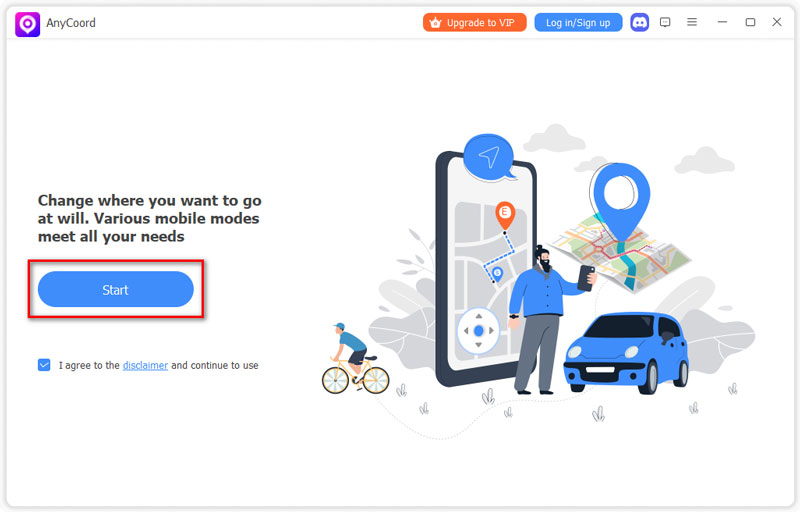
Étape 1. Connectez votre téléphone à l'ordinateur. Ouvrez le logiciel pour accéder à son interface intuitive, puis cliquez sur Commencer.
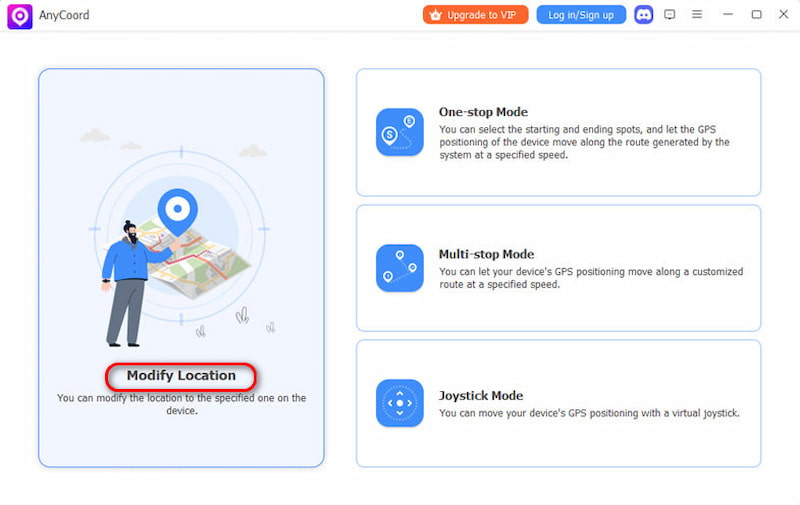
Étape 2. AnyCoord propose trois modes uniques pour modifier les positions GPS sur iPhone et autres appareils : arrêt unique, arrêt multiple et joystick. Pour commencer, cliquez sur Modifier l'emplacement bouton sur la page des options.
Étape 3. Une carte détaillée indiquant la position de votre iPhone apparaîtra. Si vous avez une destination précise, saisissez-la dans la barre de recherche. En cas de doute, vous pouvez la vérifier en cliquant sur la carte. Une fois trouvée, cliquez sur Confirmer la modification. La position GPS de votre téléphone sera mise à jour rapidement et sans effort.
Partie 5. FAQ sur Snap Map
-
1Mes amis Snapchat peuvent-ils voir ma position ?
Oui, mais seulement si vous choisissez de la partager. Le partage de position sur Snap Map est désactivé par défaut. Vous pouvez choisir quels amis peuvent voir votre position, ou la masquer complètement grâce au mode fantôme.
-
2Comment activer le mode fantôme ?
Ouvrez Snap Map, appuyez sur Paramètres, et allumez Mode fantôme. Vous pouvez également choisir la durée d'activation du mode fantôme. Une fois activé, votre position ne sera pas visible par vos amis sur Snap Map.
-
3Est-ce que Snap Map continuera à mettre à jour ma position ?
Normalement, votre position sur Snap Map se met à jour lorsque vous ouvrez Snapchat. Cependant, le partage de position en direct permet à certains de vos amis de voir votre position en continu pendant la période de votre choix.
Conclusion
Cet article explique en détail qu'est-ce que Snap Map, son fonctionnement et son utilisation. Cette fonctionnalité cartographique ludique et riche est pratique, mais elle comporte aussi des risques. Pour profiter pleinement de cette fonctionnalité tout en préservant votre vie privée, nous recommandons AnyCoord. Il vous permet de créer rapidement un emplacement virtuel. Si vous souhaitez protéger votre vie privée et votre sécurité, essayez cet outil ; il ne vous décevra pas !



AnyCoord est le meilleur outil pour modifier, masquer ou usurper votre position dans les jeux, les applications de réseaux sociaux et d'autres applications sur les appareils iPhone ou Android.
100% Sécurisé et propre
100% Sécurisé et propre

