



[Expliqué] Qu'est-ce que Snap Map : une introduction complète pour tous

Édité par Caroline Ryan | 10 décembre 2024 | Emplacement virtuel
Snap Maps est une fonctionnalité de l'application Snapchat. Elle permet aux utilisateurs de consulter et de partager leur position géographique. Avec Snap Maps, vous pouvez visualiser la position de vos amis Snapchat, partager votre région et explorer les Snaps des utilisateurs à proximité ou de ceux qui participent à un événement ou un lieu spécifique. De plus, cette fonctionnalité de partage de position est accessible aux utilisateurs du monde entier. Cet article la présente brièvement, notamment : Qu'est-ce que Snap Map, Découvrez le fonctionnement de Snap Maps et son utilisation étape par étape. Poursuivez votre lecture pour découvrir cette fonctionnalité utile.

Contenu:
Partie 1. Qu'est-ce que Snap Map et comment fonctionnent les Snap Maps
Qu'est-ce que Snap Map ?
Snap Map est une fonctionnalité exceptionnelle de l'application Snapchat qui permet aux utilisateurs de visualiser et de partager des clichés géolocalisés. Elle est automatiquement mise à jour à l'ouverture de Snapchat. Snap Map utilise le GPS de l'appareil pour positionner l'utilisateur sur une carte virtuelle visible par les autres utilisateurs de Snapchat.
Snap Map dispose également d'un Nos histoires Fonctionnalité. En cliquant n'importe où sur la carte, plusieurs Snap Stories publiques prises à cet endroit s'affichent. Tous les utilisateurs de Snapchat peuvent les publier et les consulter, qu'ils soient amis ou non. Chacun peut voir ses Snaps, ce qui rend ce partage très intéressant et enrichissant.
Comment fonctionnent les cartes Snap
Snap Map utilise le GPS de l'appareil pour positionner les utilisateurs sur une carte virtuelle, visible par les utilisateurs de Snapchat. L'application peut déterminer leur position et l'afficher sur une carte en temps réel. De plus, Snap Map permet d'explorer les snaps partagés à partir de lieux ou d'événements spécifiques.
Fonction de carte Snapchat
1. Vérifiez la localisation de votre ami. Si vous avez accès à la géolocalisation de vos amis, vous pouvez les voir directement sur la carte Snap. Pour discuter, cliquez sur leur avatar.
2. Vous souhaitez savoir où se trouve un ami en particulier ? Saisissez son nom directement dans la barre de recherche pour le retrouver.
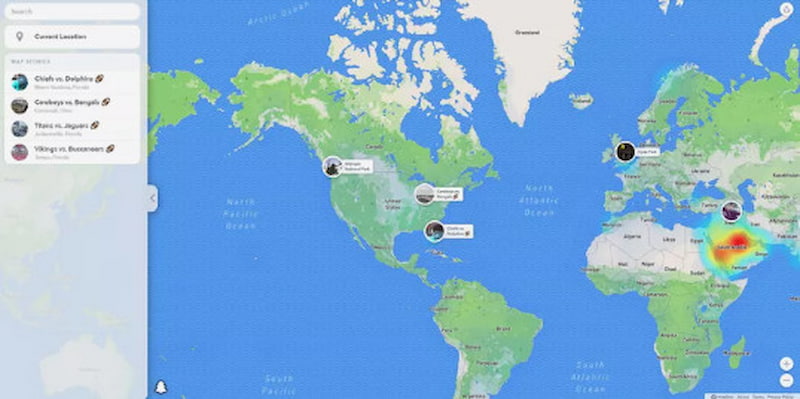
3. Les cartes thermiques vous permettent de visualiser les instantanés partagés par d'autres. Faites glisser la carte à la main : les zones colorées indiquent les endroits où les gens prennent des photos. La zone bleue est peu fréquentée et les instantanés sont moins nombreux. La zone rouge indique une activité plus intense. Consultez les sections colorées de la carte pour découvrir des articles sur des lieux et événements célèbres.
4. Si le lieu que vous photographiez possède sa collection d'histoires, vous pouvez ajouter l'instantané à Nos histoires.
5. Vous pouvez autoriser un ami ou un membre de votre famille à suivre votre position spécifique à l'aide de la fonction de localisation en temps réel de Snapchat.
Partie 2. Comment utiliser Snapchat Map
Snap Maps permet d'afficher des photos de vos amis et des photos publiques du monde entier pour créer une carte sociale interactive. Snap Map étant une fonctionnalité très intéressante, nous allons voir comment l'utiliser dans cette section.
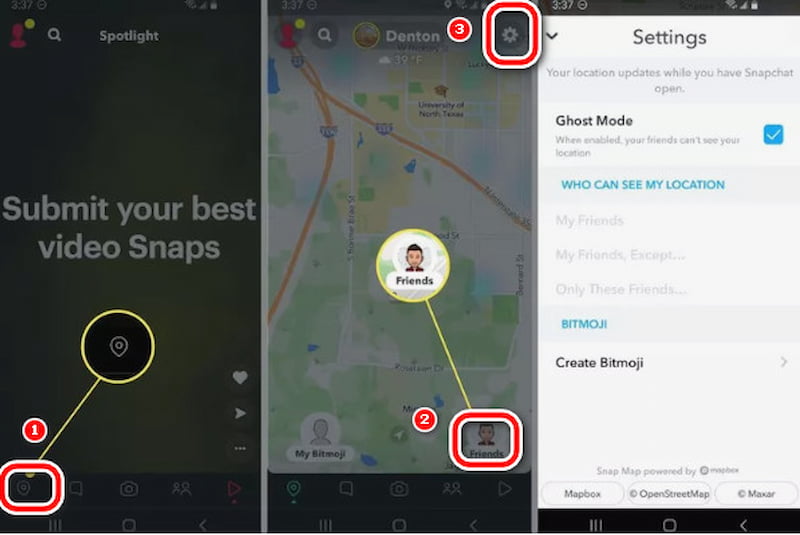
Étape 1. Nous devrions savoir comment localiser Snap Map sur Snap Chat. Lancez Snapchat et appuyez sur l'icône de carte en bas de l'écran. Votre Snap Map apparaîtra instantanément.
Étape 2. Vous pouvez également sélectionner Amis Pour afficher les emplacements partagés par vos amis. Pour ajuster les paramètres de votre Snap Map, cliquez sur le bouton « Paramètres », une icône en forme d'engrenage.
Étape 3. Sélectionnez la photo d'un ami dans le Amis Onglet. S'ils ont partagé leur position, un aperçu s'affichera sous leur nom sur leur profil. Appuyez dessus pour accéder à la carte Snap.
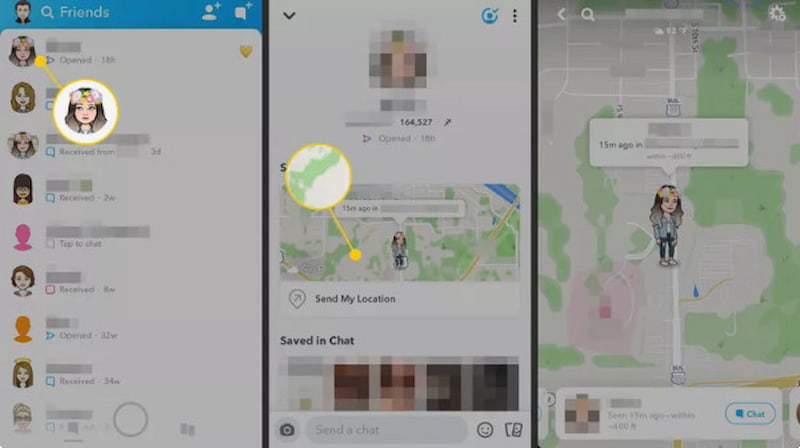
Attention : Si vous ouvrez la carte Snap pour la première fois, vous devrez peut-être configurer vos préférences. Vous pouvez choisir de rendre votre position visible uniquement par vous-même, vos amis ou certains d'entre eux.
Étape 4. Vous pouvez accéder à Snap Map en visitant leur site officiel. Cette version est publique et ne nécessite ni identifiant ni nom d'utilisateur.
Partie 3. Utilisez AnyCoord pour protéger votre vie privée
Grâce à la précision et à l'efficacité de Snap Maps pour localiser vos amis, vous pouvez interagir plus facilement. Cependant, de nombreux parents craignent de divulguer les informations de sécurité de leurs enfants, ce qui pourrait les amener à être suivis par des inconnus, etc. Comment faire pour que votre position apparaisse sur la carte sans révéler vos informations exactes ? AnyCoord Je peux vous aider avec ça.
100% Sécurisé et propre
100% Sécurisé et propre
Caractéristiques:
• Il peut modifier votre position GPS sur les appareils iPhone ou Android.
• Il peut modifier votre emplacement sur les réseaux sociaux et les jeux basés sur la localisation, masquer votre emplacement sur votre iPhone ou appareil Android, et ajustez votre localisation sur les applications de rencontres.
• Entièrement sécurisé et conçu pour protéger votre vie privée.
• Essai gratuit de 7 jours et garantie de remboursement de 30 jours.
• L'agaçant Pokémon Go n'a pas réussi à détecter l'emplacement 12 Fixe.
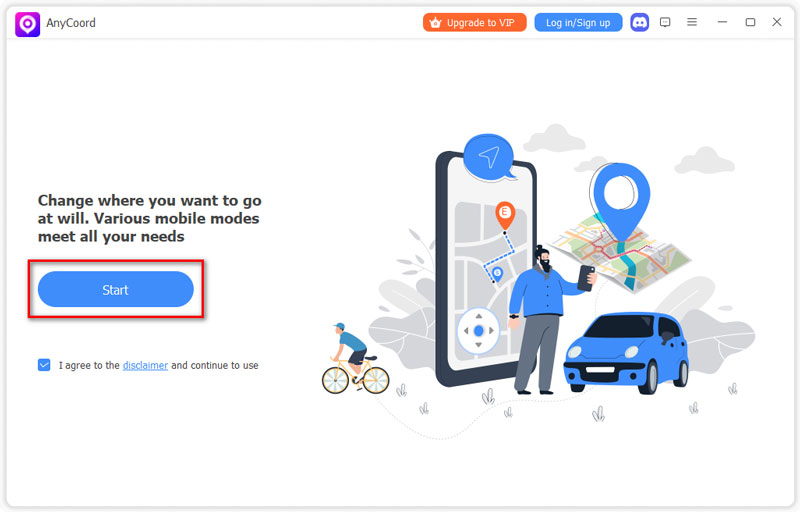
Étape 1. Connectez votre téléphone à l'ordinateur. Ouvrez le logiciel pour accéder à son interface intuitive, puis cliquez sur Commencer.
Étape 2. AnyCoord propose trois modes uniques pour modifier les positions GPS sur iPhone et autres appareils : arrêt unique, arrêt multiple et joystick. Pour commencer, cliquez sur Modifier l'emplacement bouton sur la page des options.
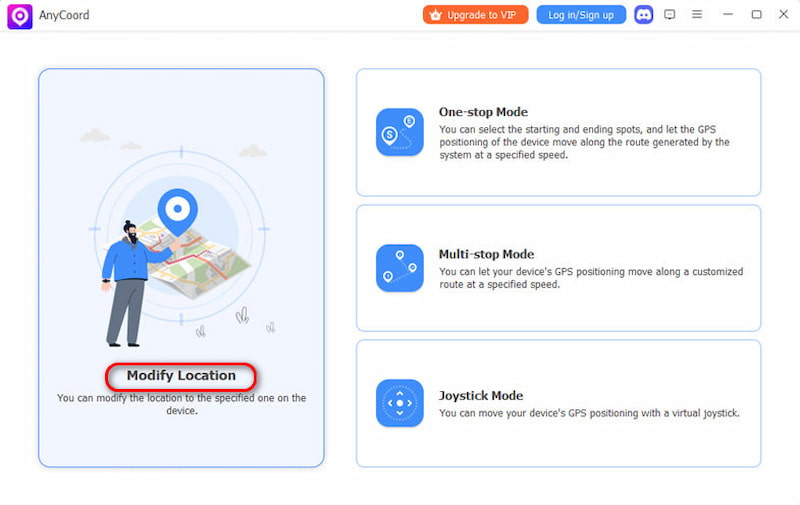
Étape 3. Une carte détaillée indiquant la position de votre iPhone apparaîtra. Si vous avez une destination précise, saisissez-la dans la barre de recherche. En cas de doute, vous pouvez la vérifier en cliquant sur la carte. Une fois trouvée, cliquez sur Confirmer la modification. La position GPS de votre téléphone sera mise à jour rapidement et sans effort.
Conclusion
Cet article explique en détail qu'est-ce que Snap Map, son fonctionnement et son utilisation. Cette fonctionnalité cartographique ludique et riche est pratique, mais elle comporte aussi des risques. Pour profiter pleinement de cette fonctionnalité tout en préservant votre vie privée, nous recommandons AnyCoord. Il vous permet de créer rapidement un emplacement virtuel. Si vous souhaitez protéger votre vie privée et votre sécurité, essayez cet outil ; il ne vous décevra pas !



AnyCoord est le meilleur outil pour modifier, masquer ou usurper votre position dans les jeux, les applications de réseaux sociaux et d'autres applications sur les appareils iPhone ou Android.
100% Sécurisé et propre
100% Sécurisé et propre
