


Comment partager sa position sur Messenger : position en direct et statique

Édité par Caroline Ryan | 15 octobre 2026 | Emplacement virtuel
Messenger, une plateforme de messagerie gratuite et populaire développée par Meta, permet aux utilisateurs de rester en contact avec leurs proches dans le monde entier par le biais de discussions, d'appels et du partage de fichiers multimédias, renforçant ainsi les liens entre eux. Plateforme de communication instantanée, elle propose désormais une multitude de fonctionnalités qui enrichissent les échanges. Par exemple, Messenger permet de partager sa position, que ce soit en temps réel ou de manière statique, ce qui simplifie et fluidifie la communication avec ses contacts. Partager sa position sur Messenger Cette fonctionnalité peut servir à la navigation, à donner des indications ou à informer l'autre utilisateur. Savoir comment l'utiliser et comprendre la différence entre la position en direct et la position statique grâce à ce guide vous aidera à optimiser le partage de votre position sur Messenger.
Contenu:
Partie 1. Comment partager sa position en direct sur Messenger
La géolocalisation en direct sur Messenger est une fonctionnalité qui permet aux utilisateurs de partager leur position actuelle avec leur interlocuteur. Cette fonctionnalité est limitée dans le temps (une heure) et met à jour la position à chaque déplacement de l'utilisateur. Des fonctions similaires de partage de position en temps réel sont également disponibles sur d'autres plateformes de messagerie. partage de position en direct sur Telegram, Cette fonctionnalité permet aux utilisateurs d'envoyer leur position en temps réel à leurs contacts. Ils peuvent l'interrompre à tout moment, par mesure de sécurité pour protéger leurs données de géolocalisation.
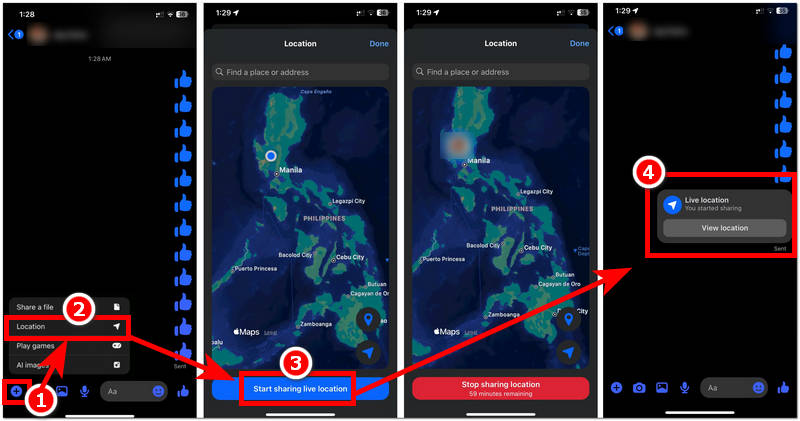
Étape 1. En utilisant Messager Sur votre appareil Android ou iOS, ouvrez l'application, puis accédez à la conversation avec laquelle vous souhaitez partager votre position en direct.
Étape 2. Dans l'onglet conversation, appuyez sur + bouton situé dans le coin inférieur gauche de votre fenêtre de discussion, puis procédez comme suit : Emplacement pour accéder à l'option Partager la position en direct.
Étape 3. À partir de là, appuyez sur le Commencez à partager votre position en direct Appuyez sur le bouton, et le compte à rebours d'une heure commencera, indiquant que vous partagez désormais votre position en direct avec l'autre personne dans la conversation.
Étape 4. Après avoir partagé votre position en direct sur Messenger, vous pourrez suivre l'état du partage dans votre conversation. Vous pourrez également y mettre fin à tout moment, sans attendre la fin du compte à rebours.
Partie 2. Comment partager une position fixe sur Messenger
Le terme « Position statique » sur Messenger désigne la différence entre le partage de position en direct et l’envoi d’une position fixe à l’autre utilisateur. De la même manière que les utilisateurs peuvent… Partager sa position sur iPhone par SMS, Cette méthode envoie uniquement une position sélectionnée, sans mettre à jour en continu les déplacements de l'utilisateur en temps réel. Concrètement, elle ne révèle pas votre position en temps réel à l'autre utilisateur, mais seulement une zone épinglée de cette position par l'expéditeur. C'est une solution idéale pour ceux qui souhaitent préserver leur anonymat pendant une heure, car l'utilisateur peut simplement épingler une position et se déplacer ailleurs sans que l'autre utilisateur ne s'en aperçoive.
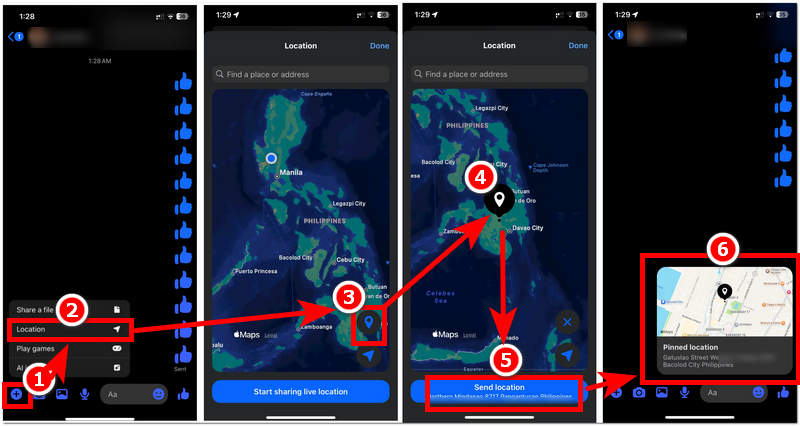
Étape 1. Sur votre appareil mobile (Android ou iOS), ouvrez votre application Messenger et, depuis l'interface de l'application, accédez simplement à la boîte de conversation avec laquelle vous souhaitez partager une position fixe.
Étape 2. Une fois dans la fenêtre de discussion de la personne à qui vous souhaitez envoyer une position fixe, appuyez simplement sur le + appuyez sur l'icône depuis votre fenêtre de discussion, puis sur le bouton correspondant. Emplacement section permettant d'accéder à la fonction Emplacement épinglé.
Étape 3. Lorsque vous appuyez sur le Emplacement épinglé Pour utiliser l'icône située en bas à droite de la carte, faites défiler ou recherchez l'emplacement que vous souhaitez épingler. Une fois l'emplacement choisi, pour l'envoyer à l'autre utilisateur de la conversation, appuyez simplement sur l'icône correspondante. Envoyer la localisation bouton.
Étape 4. Après l'envoi de la position épinglée ou de la position statique, une bulle de message de position épinglée apparaîtra dans votre conversation. Lorsque vous cliquerez dessus, elle affichera la position de ce que vous avez épinglé précédemment.
Partie 3. Bonus : Comment partager une position virtuelle dans Messenger
En revanche, si vous souhaitez un anonymat complet concernant les services de localisation de votre appareil, une méthode permettant d'y parvenir consiste à configurer votre appareil mobile (Android ou iOS) sur une localisation virtuelle, comme… AnyCoord Outil logiciel de falsification de localisation.
Un outil de falsification de localisation comme AnyCoord permet à votre appareil mobile de masquer vos données de localisation en les remplaçant par une fausse localisation choisie par l'utilisateur. Ceci est non seulement utile pour partager une localisation virtuelle dans l'application Messenger, mais permet également aux applications et jeux basés sur la localisation de fonctionner et d'être accessibles à l'utilisateur même s'il utilise une fausse localisation.
Caractéristiques principales:
- • Son interface est très conviviale et son utilisation est gratuite.
- • Outil de changement de localisation et d'usurpation d'identité rapide.
- • Léger à installer et à utiliser sur l'appareil de l'utilisateur.
- • Il s'agit d'un outil de falsification de localisation doté d'une cartographie GPS précise.
- • Il peut simuler les déplacements d'un itinéraire d'un point à un autre.
- • La vitesse de déplacement est ajustable selon les préférences de l'utilisateur.
- • Il permet d'accéder à n'importe quel endroit du monde.
- • Il s'agit d'un outil de falsification de localisation indétectable.
- • Outil sûr à utiliser pour Android et iOS.
- • Compatible avec un large éventail d'applications de messagerie géolocalisées, de jeux et bien plus encore.
Comment utiliser AnyCoord pour falsifier sa localisation
Étape 1. Téléchargez le AnyCoord Installez l'outil logiciel sur votre ordinateur (Mac ou Windows). Une fois l'installation terminée, installez le logiciel normalement et connectez votre appareil mobile (sur lequel se trouve votre application Messenger) via un câble USB.
100% Sécurisé et propre
100% Sécurisé et propre
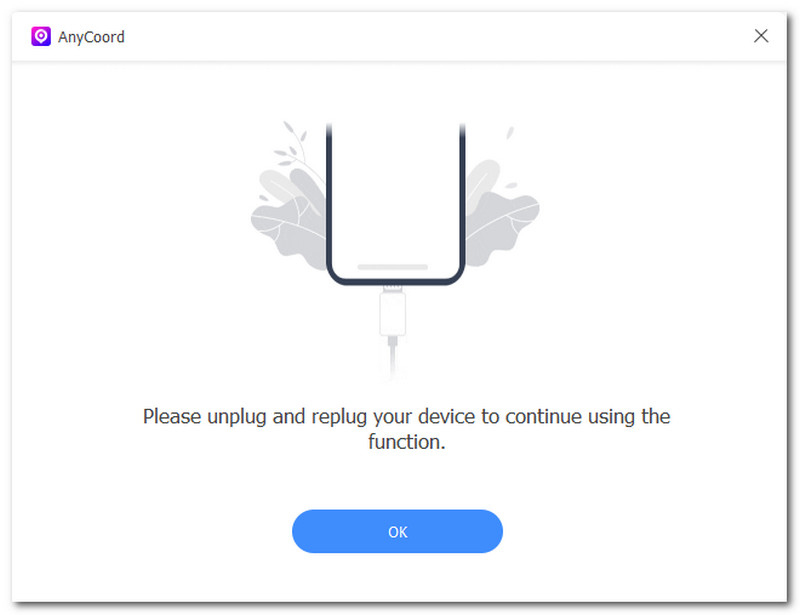
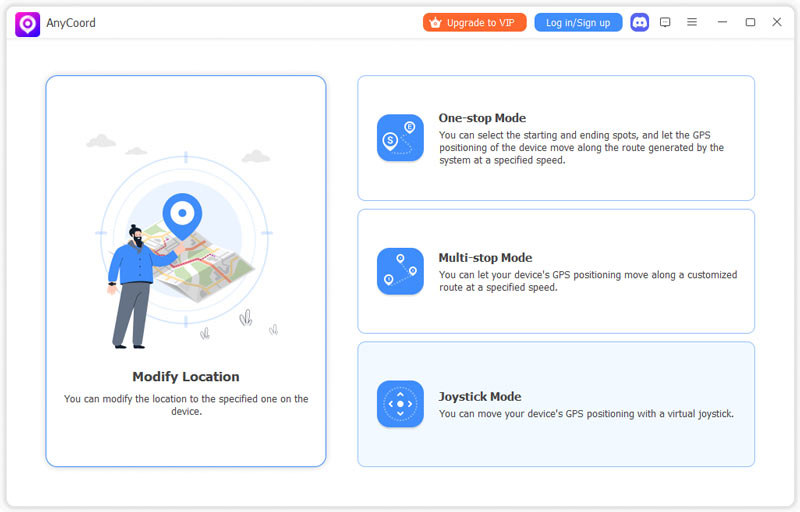
Étape 2. Une fois que vous avez réussi à connecter votre appareil mobile sur lequel est installée votre application Messenger et votre ordinateur, ouvrez le logiciel AnyCoord. Après avoir ouvert l'outil, cliquez simplement sur Modifier l'emplacement Cette fonctionnalité est disponible sur son interface principale pour continuer.
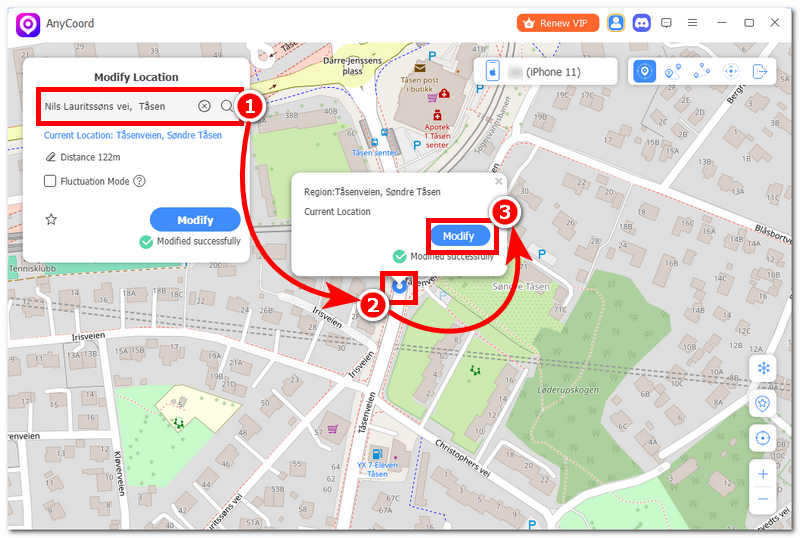
Étape 3. Après avoir cliqué sur la fonction Modifier l'emplacement, recherchez l'emplacement que vous souhaitez utiliser comme emplacement virtuel pour votre Messenger à l'aide de la barre de recherche située dans le coin supérieur gauche de l'outil.
Étape 4. Une fois que vous êtes satisfait de l'emplacement virtuel que vous avez configuré, cliquez sur Modifier Appuyez sur le bouton, et l'outil modifiera automatiquement la localisation de votre appareil mobile et utilisera une position virtuelle. Vous pourrez ensuite utiliser votre application Messenger comme vous le souhaitez, et vous pourrez également utiliser la fonction de partage de position, mais attention : elle utilisera une position virtuelle et non votre position réelle.
Partie 4. FAQ sur le partage de position dans Messenger sur Android
-
1Pourquoi ne trouve-t-on pas l'option de localisation dans Messenger ?
L'absence de fonction de localisation dans l'application Messenger s'explique peut-être par le fait que l'utilisateur utilise une version obsolète de Messenger ou que l'autorisation de localisation est désactivée dans les paramètres de l'appareil.
-
2Messenger a-t-il besoin du GPS pour partager ma position ?
Oui, il a besoin du GPS, du Wi-Fi, du Bluetooth et du réseau mobile de l'appareil de l'utilisateur pour déterminer et cartographier avec précision la position de l'appareil.
-
3Pourquoi ma position partagée est-elle inexacte ?
Une localisation inexacte peut être due à un signal GPS plus faible sur l'appareil, à une mauvaise connexion réseau ou à la désactivation du mode de localisation haute précision de l'appareil.
Conclusion
Ce guide explique aux utilisateurs la différence entre la géolocalisation en temps réel et la géolocalisation statique de Messenger. Il s'agit également d'un guide pas à pas sur… Comment partager sa position sur Messenger sur un appareil Android ? ou appareil iOS. Le partage de position étant un outil pratique au sein de la plateforme de messagerie pour une mise à jour ou une navigation simplifiée, ce guide propose également une méthode permettant à l'utilisateur de garantir un anonymat complet de sa position grâce à l'outil gratuit de simulation de position AnyCoord. Ce dernier est plus simple et plus rapide pour configurer une position virtuelle dans des jeux et applications géolocalisées comme Messenger.

AnyCoord est le meilleur outil pour modifier, masquer ou usurper votre position dans les jeux, les applications de réseaux sociaux et d'autres applications sur les appareils iPhone ou Android.
100% Sécurisé et propre
100% Sécurisé et propre

