



Où trouver les services de localisation dans les paramètres de l'iPhone

Édité par Caroline Ryan | 21 mai 2025 | Emplacement virtuel
Le service de localisation est un service iOS ou iPadOS qui permet à vos applications, jeux et plateformes d'accéder à vos données de localisation via une connexion cellulaire, le Wi-Fi et le Bluetooth. L'activer dans les réglages de votre iPhone est simple ; nous vous expliquerons comment procéder ultérieurement. Ainsi, une fois le service de localisation activé dans vos réglages, les applications de localisation de votre appareil, comme Météo et Plans, seront synchronisées avec votre position actuelle, vous permettant ainsi de recevoir et de consulter des informations pertinentes en temps réel.
Tout comme les services de localisation autorisent une application à accéder à vos informations de localisation, les utilisateurs ont un contrôle total sur l'autorisation d'accès à certaines applications. Cela prouve que la localisation des utilisateurs n'est pas partagée instantanément lors du téléchargement d'applications et ne peut l'être qu'après l'activation. De plus, si vous souhaitez comprendre comment autoriser et trouver les services de localisation dans les paramètres de l'iPhone et pourquoi cela est grisé sur vous, vous feriez mieux de continuer à lire ce guide, car toutes ces préoccupations sont discutées de manière illusoire.
Contenu:
Partie 1. Où se trouvent mes services de localisation sur mon iPhone ?
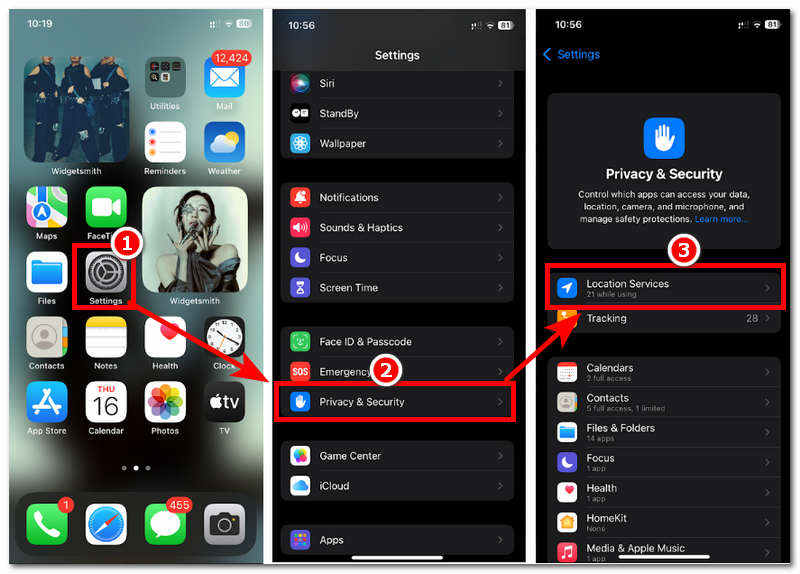
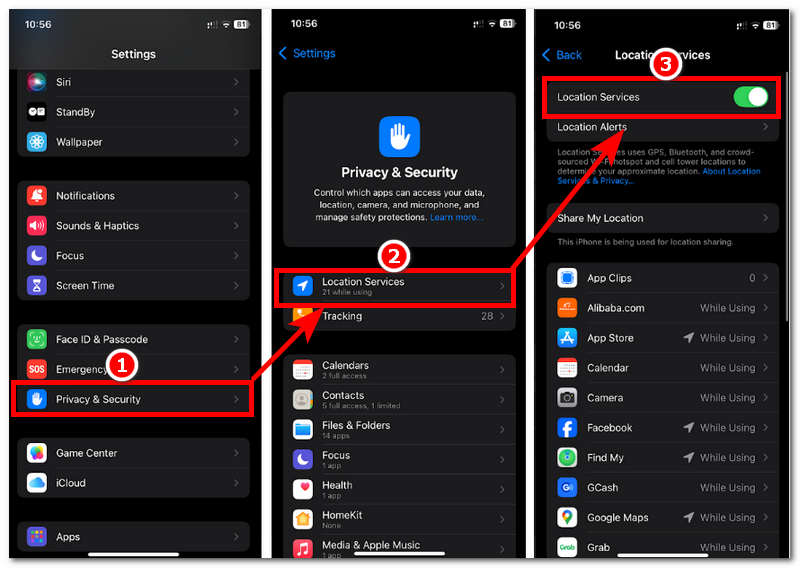
Vous ne savez plus où trouver vos paramètres de localisation ? Où se trouvent les services de localisation dans les réglages de mon iPhone ? Les services de localisation se trouvent dans l'application Réglages de votre iPhone ou iPad. Paramètres > Confidentialité et sécurité > Services de localisation.
De plus, les autres fonctions du service de localisation, en plus de permettre aux applications et aux jeux d'avoir des informations précises sur votre localisation, sont les suivantes ;
• Permettre l’utilisation de cartes en temps réel et de mises à jour de navigation.
• Prévisions météorologiques et mises à jour en temps opportun en fonction de votre emplacement.
• Permet l'intégration de l'application ‘ Find My ’ sur les appareils Apple.
• Il vous permettra de marquer et de voir différents emplacements pour les publications sur les réseaux sociaux.
Partie 2. Pourquoi les services de localisation sont-ils grisés ? [Raison et solution]
En cherchant où se trouve mon service de localisation sur iPhone, les utilisateurs ont constaté que, lorsqu'ils cherchaient ce service dans les réglages iOS, celui-ci apparaissait soudainement grisé. Ils peuvent interpréter cela comme un signe de problème. Vous trouverez ci-dessous quelques-unes des raisons pour lesquelles le service de localisation est grisé et la méthode pour tenter de résoudre ce problème.
Raison courante :
1. Les appareils iOS peuvent avoir la fonction de contrôle parental activée, ce qui rend les services de localisation incapables de fonctionner.
2. Les services de localisation peuvent être restreints si les appareils.
3. La version iOS obsolète peut poser un problème d'accès aux services de localisation, en particulier pour les applications et les jeux qui ont toujours une disponibilité de mise à jour active.
4. Lorsque les services de localisation deviennent soudainement grisés, cela peut également indiquer un problème.
5. L'utilisateur a peut-être désactivé son service de localisation dans ses paramètres.
Comment résoudre :
1. Redémarrer l'appareil
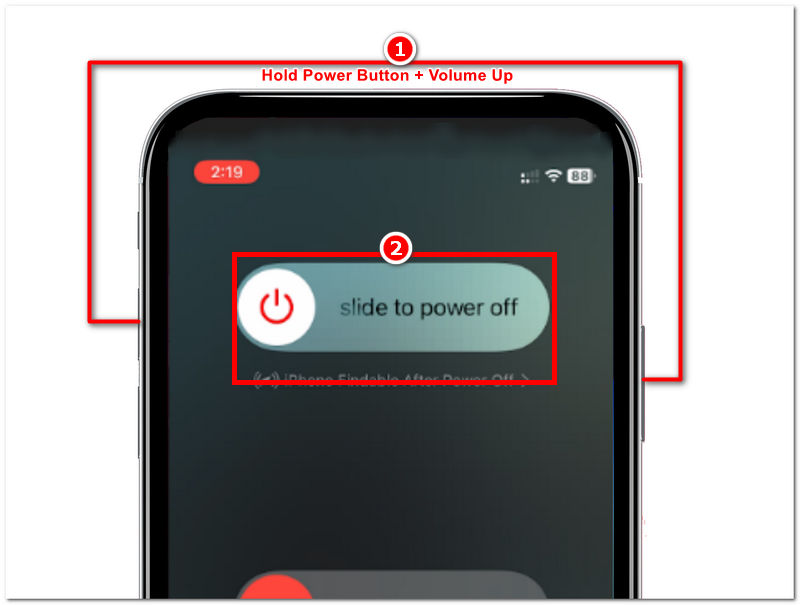
Redémarrer votre iPhone lorsque les services de localisation sont grisés est l'une des méthodes les plus simples pour résoudre le problème. Cela actualisera les applications en arrière-plan, ce qui entraînera le problème avec les services de localisation.
Étape 1. Appuyez sur le bouton de votre appareil Alimentation + Volume + Un message devrait alors s'afficher à l'écran, indiquant la marche à suivre pour éteindre votre appareil. Faites simplement glisser votre doigt de gauche à droite pour éteindre votre appareil.
Étape 2. Une fois votre appareil éteint, attendez quelques secondes avant de le rallumer. Pour l'allumer, maintenez simplement le bouton d'alimentation enfoncé jusqu'à l'apparition du logo Apple.
2. Effectuer la mise à jour du logiciel
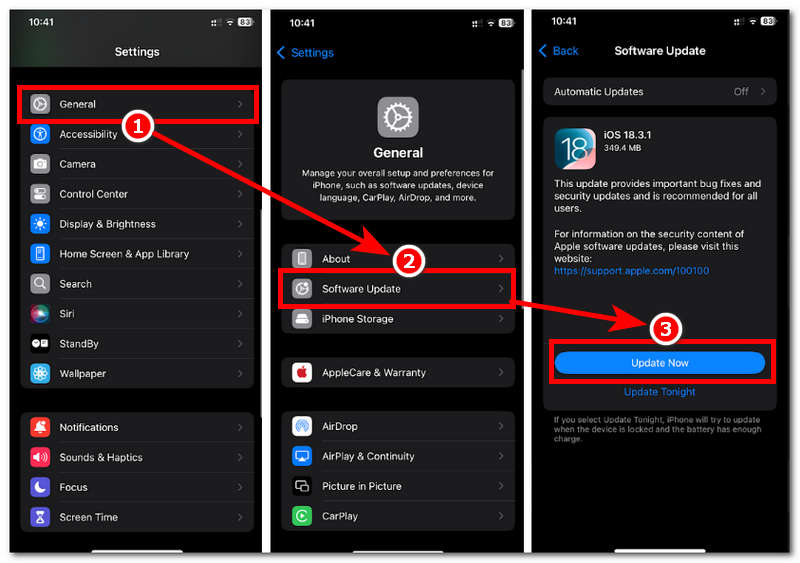
Vérifier si une mise à jour est disponible sur votre système d'exploitation iPhone peut vous aider à résoudre le problème de localisation grisée. Mettre à jour votre iPhone vers la dernière version d'iOS peut vous aider à résoudre les bugs ou problèmes existants, que les services de localisation ont grisés dans ce cas.
Étape 1. Accédez à votre appareil iPhone Paramètres > Général > Mise à jour du logiciel > et appuyez sur le Mettre à jour maintenant bouton pour mettre à jour votre appareil.
Note: Cette méthode n'est possible que si vous n'avez pas mis à jour votre iOS. Ainsi, si vous utilisez la dernière version d'iOS et que vos services de localisation sont grisés, vous ne pourrez utiliser cette méthode que lorsque la prochaine mise à jour sera disponible.
3. Re-signer votre identifiant Apple
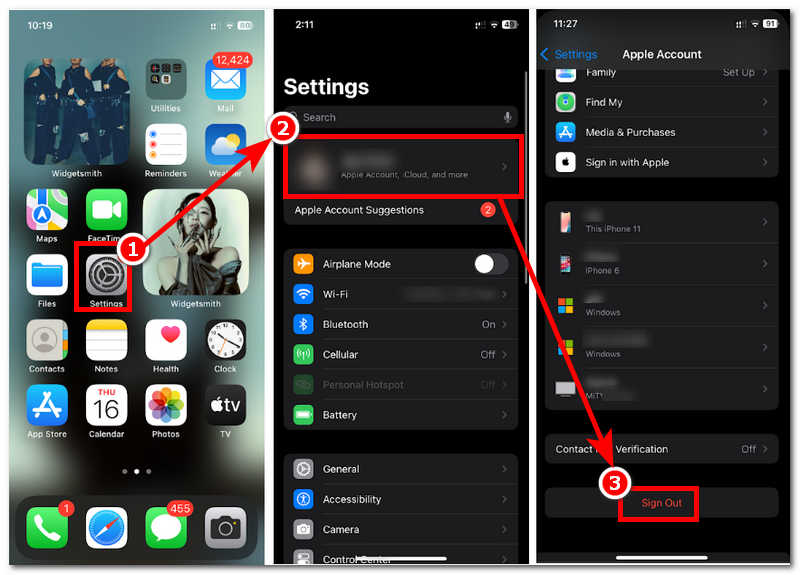
La re-signature de votre compte Apple ID à partir de votre appareil iOS peut également aider à supprimer ou à corriger des bugs ou des problèmes tels que le problème soudain de grisé dans vos services de localisation.
Étape 1. Accédez à votre appareil Paramètres > appuyez sur votre Compte Apple ID > faites défiler vers le bas et appuyez sur Se déconnecter.
Étape 2. Une fois que vous avez réussi à vous déconnecter de votre compte Apple ID sur votre iPhone, en suivant le même processus que Étape 1, connectez-vous à nouveau à votre identifiant Apple.
4. Activer et désactiver les services de localisation
L'activation et la désactivation des services de localisation de votre appareil peuvent résoudre votre problème de gyroscope, car cela actualise ou redémarre vos services de localisation, ce qui permet de résoudre le problème.
Étape 1. Accédez à votre appareil iPhone Paramètres > Confidentialité et sécurité > et basculer sur le Services de localisation cadran.
Étape 2. Une fois que vous avez désactivé les services de localisation de votre appareil, réactivez-les simplement en appuyant à nouveau sur la molette.
Partie 3. Comment modifier les services de localisation de votre iPhone
Si vous trouvez rapidement votre localisation dans les réglages de votre iPhone malgré la méthode par défaut ci-dessus, le problème persiste. Vous pouvez alors désactiver cette fonctionnalité en utilisant un logiciel tiers comme AnyCoord. Ce que cet outil logiciel peut faire sur votre iPhone est de modifier l'emplacement de votre appareil depuis n'importe où dans le monde, en veillant à ce qu'il masque votre position réelle sur iPhone.
De plus, il peut simuler des mouvements dans une zone, trompant ainsi les applications et jeux utilisant vos services de localisation. Enfin, cet outil peut accélérer la résolution de vos services de localisation, car il est conçu pour configurer une localisation virtuelle en toute sécurité. Vous n'avez plus besoin de mettre à jour votre appareil, ce qui prend du temps, ni de vous connecter à votre compte Apple ID, dont vous pourriez avoir oublié le mot de passe et rencontrer des difficultés pour vous reconnecter.
Étape 1. À l'aide de votre appareil de bureau (Mac ou Windows), téléchargez le AnyCoord outil sur votre appareil.
100% Sécurisé et propre
100% Sécurisé et propre
Note: Une fois l'installation terminée, connectez votre appareil iOS. Vous souhaitez modifier la localisation de votre appareil via vos services de localisation à votre ordinateur via une connexion filaire. Vous pouvez ensuite ouvrir le logiciel AnyCoord.

Étape 2. Cliquez sur le Modifier l'emplacement Cliquez sur le bouton « Accéder à la localisation » de l'interface principale du logiciel pour continuer. Une nouvelle fenêtre s'ouvrira, affichant une carte virtuelle, qui vous permettra de localiser l'emplacement souhaité dans les services de localisation de votre iPhone.

Étape 3. Utilisez la barre de recherche pour trouver l'emplacement que vous souhaitez utiliser pour votre iPhone. Cela permettra à tous les services de localisation d'accéder à votre appareil, permettant ainsi aux applications, jeux basés sur la localisation, etc., pour utiliser cet emplacement comme emplacement actuel. Une fois terminé, terminez le processus en cliquant sur le bouton Modifier bouton pour enregistrer les modifications sur votre appareil iPhone.

Partie 4. FAQ sur les services de localisation iPhone
-
1Puis-je autoriser les services de localisation uniquement pour des applications spécifiques ?
Oui, les utilisateurs ont un contrôle total sur les applications et les services qu'ils autorisent uniquement à utiliser leurs informations de localisation via les paramètres des services de localisation de leur appareil.
-
2Quelle est la précision du suivi de localisation de l'iPhone ?
La précision de la localisation d'un iPhone dépend de son utilisation. Le GPS offre les informations de localisation les plus précises, tandis que les réseaux Wi-Fi et cellulaires fonctionnent en fonction de la dépendance du signal. Ils ne peuvent qu'estimer votre position dans la zone.
-
3L’utilisation des services de localisation épuise-t-elle ma batterie ?
Oui, il est utilisé et peut vider la batterie de l'iPhone beaucoup plus rapidement que lorsque les services de localisation sont désactivés, où la durée de vie de la batterie peut durer plus longtemps.
Conclusion
Imaginez que vous vous demandiez constamment où se trouve le service de localisation sur votre iPhone lorsque vous essayez d'autoriser les applications et les jeux à y accéder. Ce guide vous sera d'une grande aide ; par « beaucoup », nous entendons vraiment beaucoup. Il vous indiquera où se trouve le service de localisation sur votre iPhone et vous fournira des explications et des solutions pour résoudre ce problème grisé.

AnyCoord est le meilleur outil pour modifier, masquer ou usurper votre position dans les jeux, les applications de réseaux sociaux et d'autres applications sur les appareils iPhone ou Android.
100% Sécurisé et propre
100% Sécurisé et propre
