



Figer la localisation dans Localiser mon iPhone : 6 méthodes simples

Édité par Caroline Ryan | 24 juillet 2026 | Emplacement virtuel
Êtes-vous une personne qui prend la confidentialité de vos données très au sérieux ? En tant qu'utilisateur mobile, vous autorisez naturellement l'utilisation de vos données, notamment vos données de géolocalisation, pour une utilisation optimale des services en ligne, que ce soit pour la navigation ou grâce à des algorithmes améliorant votre expérience de navigation. Mais que diriez-vous d'utiliser les services de géolocalisation sans que votre position réelle soit constamment utilisée par ces plateformes ? Si vous vous posez la question, cet article vous explique comment figer votre position grâce à l'application intégrée de votre appareil iOS, Localiser mon iPhone. Vous découvrirez ainsi cinq méthodes par défaut pour y parvenir. Figer la localisation à l'aide de Localiser mon iPhone l'application, ainsi que l'utilisation d'un logiciel de gel de localisation pour des besoins de falsification de localisation plus efficaces et contrôlés.
Contenu:
- Partie 1. Est-il possible de figer la localisation dans ' Localiser mon iPhone ' ?
- Partie 2. Comment figer la localisation dans ' Localiser mon iPhone ' ?
- Partie 3. Astuce bonus : Comment contrôler entièrement votre localisation sur ' Localiser mon iPhone '.'
- Partie 4. FAQ concernant la fonction ' Figer la localisation ' de « Localiser mon iPhone ».'
Partie 1. Est-il possible de figer la localisation dans ' Localiser mon iPhone ' ?
Est-il possible de figer sa position dans Localiser mon iPhone ? Oui, c’est possible, mais on n’y pense pas forcément lorsqu’on utilise cette fonction sur un appareil iOS. En général, figer sa position permet de maintenir l’appareil iOS à un emplacement fixe, ce qui permet à l’utilisateur de continuer à l’utiliser normalement, même en se déplaçant, sans que sa position virtuelle ne soit mise à jour.
Apple étant réputée pour son système de sécurité rigoureux, elle n'autorise pas le gel complet de la géolocalisation et ne propose aucune fonctionnalité dédiée. Les appareils iOS mettent automatiquement à jour la position réelle de l'utilisateur en temps réel, dès lors qu'une connexion stable est disponible. Cependant, il existe une méthode astucieuse pour contourner la géolocalisation iOS en utilisant uniquement les paramètres et fonctionnalités intégrés de l'appareil. Cette méthode sera détaillée dans la suite de cet article.
Partie 2. Comment figer la localisation dans ' Localiser mon iPhone ' ?
Concernant les différentes méthodes par défaut pour figer votre position dans Localiser mon iPhone, nous en avons présenté cinq dans cette section. Vous pouvez donc vous en servir comme guide pour figer votre position vous-même.
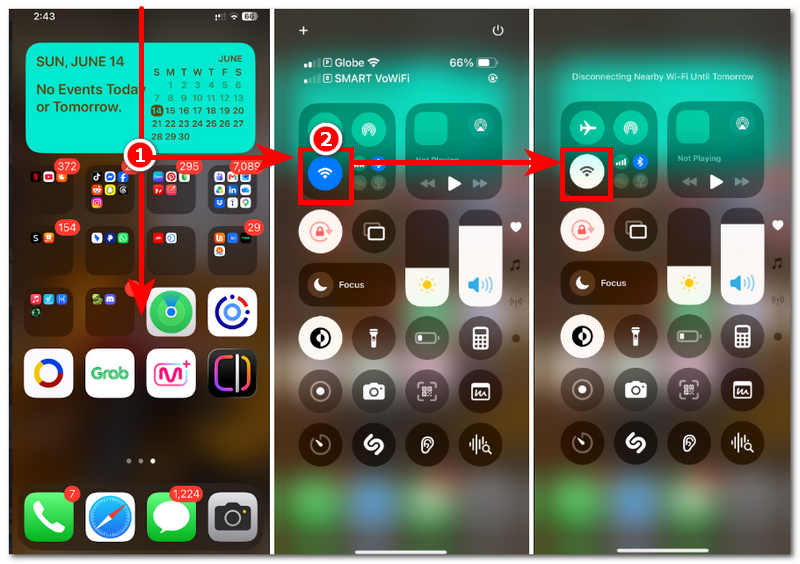
Déconnectez le réseau
Étape 1. Sur l'écran d'accueil de votre appareil iOS, accédez aux paramètres de navigation rapide en faisant glisser vos doigts du haut vers le bas de votre écran.
Étape 2. Une fois que les paramètres de navigation rapide s'affichent à l'écran, désactivez simplement votre Wi-Fi. La désactivation du Wi-Fi permettra à votre appareil de figer votre position, et celui-ci ne pourra pas se mettre à jour avec votre position réelle tant qu'il ne sera pas connecté à Internet.
Activer le mode avion
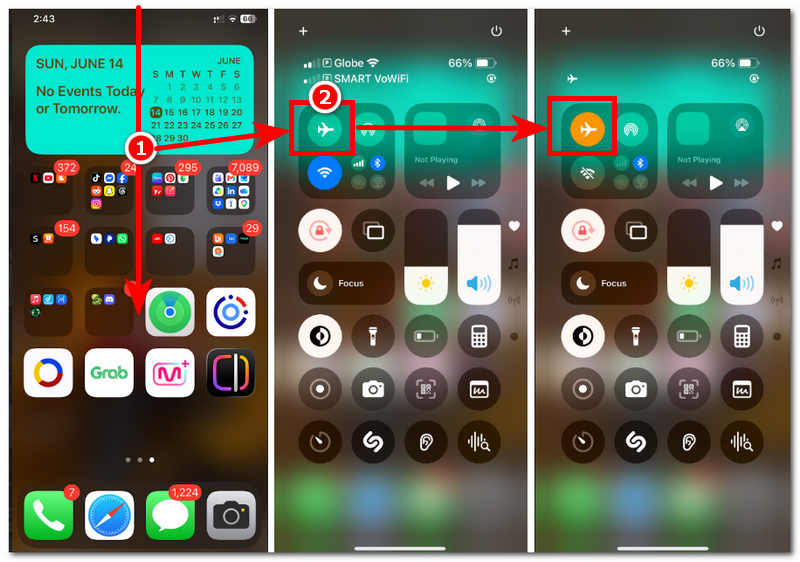
Étape 1. En suivant les mêmes étapes que pour déconnecter votre réseau, accédez simplement aux paramètres de navigation rapide de votre appareil iOS.
Étape 2. Une fois que vous avez ouvert vos paramètres de navigation rapide, appuyez simplement sur Mode avion L'icône devient orange lorsque le mode Avion est activé. Vos services de localisation seront alors désactivés en temps réel.
Désactivez “ Partager ma position ” dans Localiser
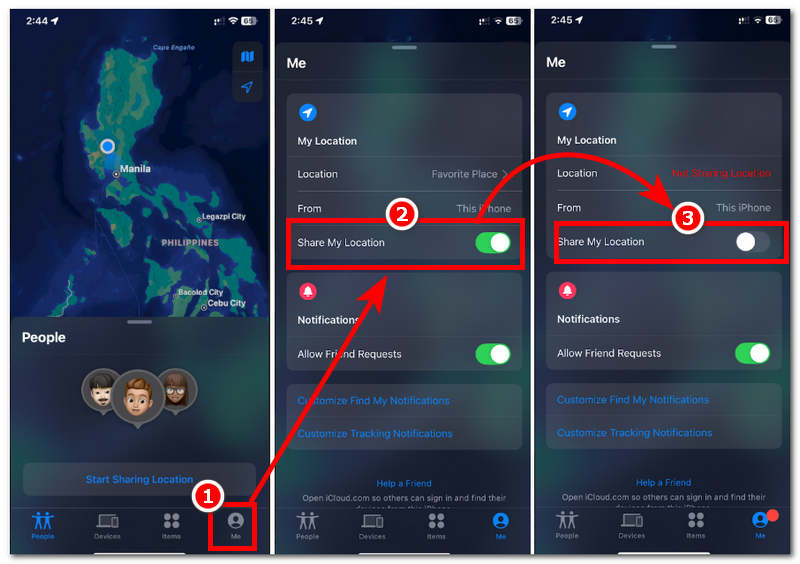
Étape 1. À l'aide de l'application ' Localiser ' de votre appareil iOS, ouvrez simplement l'application depuis votre appareil, et une fois dans l'interface de l'application, appuyez simplement sur le profil « Moi » situé dans la partie inférieure droite de votre écran.
Étape 2. Une fois dans l'onglet « Moi », il vous suffit de trouver et d'appuyer sur le bouton coulissant de l'option « Partager ma position » pour désactiver le partage de votre position. L'application « Localiser » cessera alors immédiatement de partager votre position et celle-ci restera figée sur votre dernière position enregistrée.
Désactiver les services de localisation
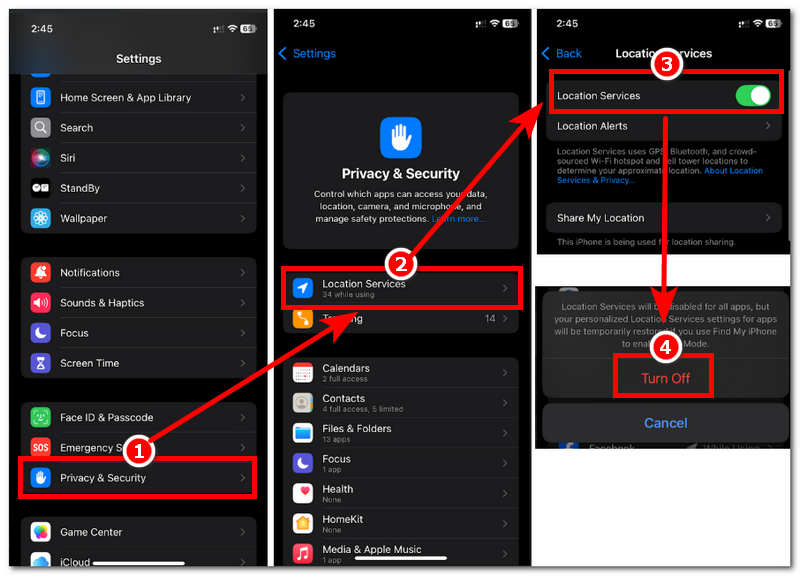
Étape 1. Pour désactiver les services de localisation de votre appareil iOS, il vous suffit d'accéder aux paramètres de votre appareil. paramètres.
Étape 2. Dans vos Paramètres, faites défiler vers le bas et appuyez sur Confidentialité et sécurité paramètres de votre appareil.
Étape 3. Dans vos paramètres de confidentialité et de sécurité, appuyez sur votre Services de localisation Appuyez sur l'onglet. Vous serez redirigé vers les paramètres de géolocalisation de votre appareil, qui contiennent toutes les plateformes et applications autorisées à utiliser votre service de localisation.
Étape 4. Vous pouvez ouvrir chaque application individuellement et désactiver son accès aux services de localisation, ou, de manière générale, désactiver le curseur des services de localisation pour bloquer tout accès à vos données de localisation.
Déconnexion de l'identifiant Apple
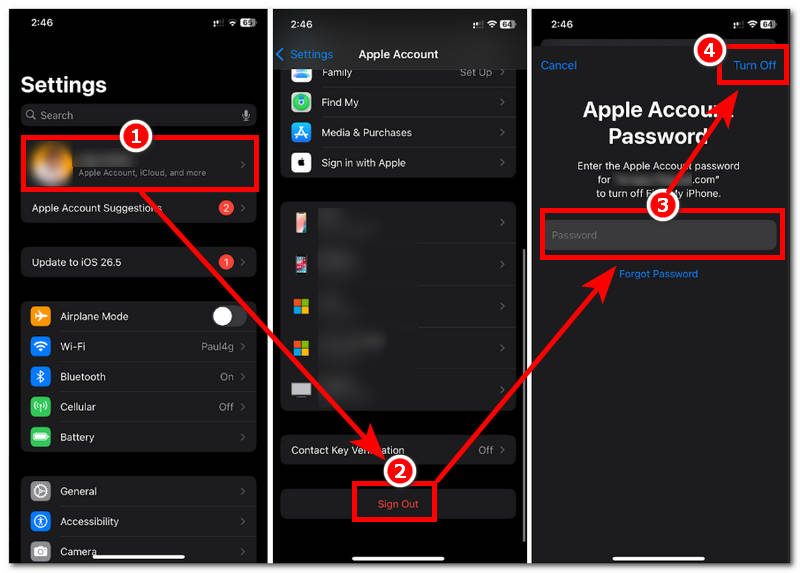
Étape 1. Pour vous déconnecter de votre compte Apple ID sur votre appareil iOS, accédez d'abord aux réglages de votre appareil.
Étape 2. Une fois dans l'interface des réglages de votre appareil, appuyez simplement sur les réglages de votre compte Apple.
Étape 3. Une fois dans les réglages de votre compte Apple, faites défiler vers le bas pour trouver… Cliquez sur le bouton « Se déconnecter », puis appuyez dessus pour continuer.
Étape 4. Enfin, pour vous déconnecter de votre compte Apple ID depuis votre appareil iOS, saisissez votre mot de passe et appuyez sur le bouton. Éteindre bouton pour éteindre votre emplacement de l'appareil service. Par conséquent, déconnectez-vous de votre compte depuis votre appareil.
Partie 3. Astuce bonus : Comment contrôler entièrement votre localisation sur ' Localiser mon iPhone '.'
Si les méthodes par défaut pour bloquer votre localisation iOS ne vous conviennent pas, car chacune d'elles vous empêche soit d'utiliser votre appareil de manière productive, soit d'utiliser Internet, soit vous désactive tout simplement l'utilisation de votre appareil, une méthode efficace pour bloquer votre localisation tout en restant fonctionnel et utilisable pour accéder à diverses plateformes depuis votre appareil consiste à utiliser un outil tiers qui simule la localisation comme AnyCoord Location Changer.
Ce qui rend cet outil exceptionnel pour modifier, ou plutôt figer, la localisation, c'est sa légèreté sur les ordinateurs (Windows et Mac). Il s'exécute ainsi facilement et consomme peu d'espace, même pour figer la localisation d'un appareil iOS. De plus, il offre de nombreuses fonctions de falsification de localisation, permettant non seulement de figer la localisation, mais aussi de la modifier et de créer un itinéraire virtuel., jeux basés sur la localisation, et plus encore.
Caractéristiques principales :
- • Il est capable de modifier la localisation d'un appareil pour n'importe quel endroit dans le monde.
- • Usurpation de localisation indétectable ou outil de modification de localisation.
- • Fonctionnement garanti et utilisation en toute sécurité sur les appareils iOS et Android.
- • Il peut être utilisé avec une variété de jeux, d'applications et de plateformes géolocalisées.
- • Mode de connexion flexible via Wi-Fi, Bluetooth ou USB.
- • Nettoyer et organiser l'interface utilisateur.
Comment utiliser AnyCoord pour figer la position
Étape 1. Téléchargez le AnyCoord Installez l'outil logiciel sur votre appareil Windows ou Mac. Une fois l'installation terminée, exécutez-le et installez-le depuis votre appareil. Après l'installation, ouvrez le logiciel et connectez votre appareil iOS à votre ordinateur via USB pour continuer.
100% Sécurisé et propre
100% Sécurisé et propre
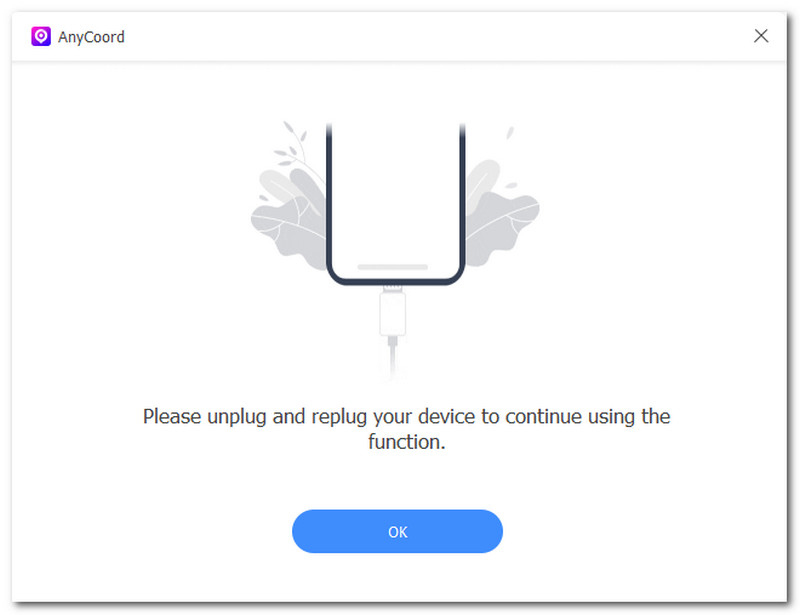
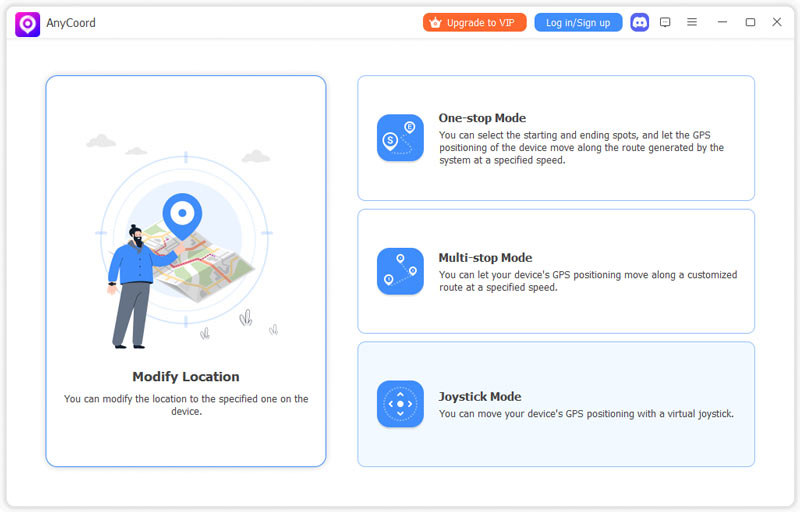
Étape 2. Une fois votre ordinateur et votre appareil iOS connectés, le logiciel AnyCoord ouvrira une nouvelle fenêtre où se trouvent toutes ses fonctions principales. Pour figer votre position iOS, cliquez simplement sur le bouton correspondant. Modifier l'emplacement fonction.
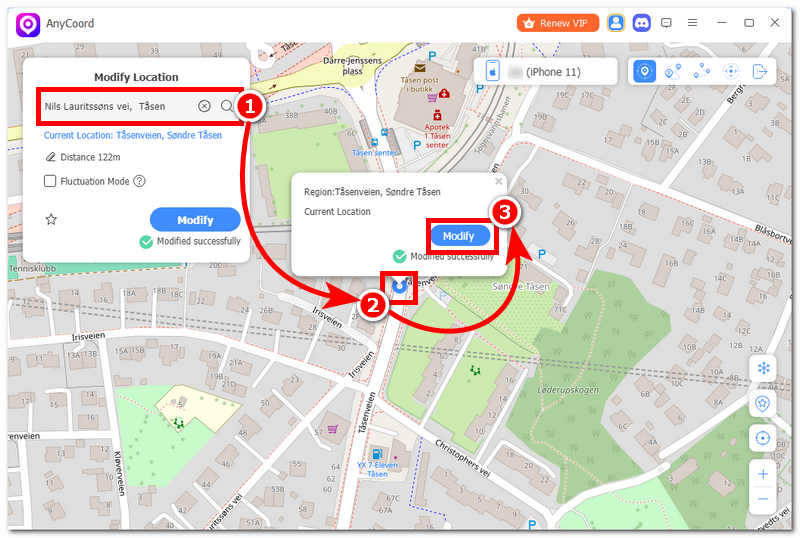
Étape 3. Après avoir cliqué sur « Modifier la position », le logiciel vous redirigera vers une nouvelle fenêtre affichant une carte virtuelle. Vous pourrez alors zoomer, dézoomer et déplacer la carte à votre guise. Pour figer la position sur votre appareil iOS, utilisez simplement la barre de recherche pour saisir le lieu souhaité.
Étape 4. Une fois votre emplacement configuré, cliquez sur Modifier Il vous suffit de cliquer sur le bouton, et l'outil modifiera instantanément la localisation de votre appareil iOS selon celle que vous venez de saisir. Vous pourrez ainsi figer votre position sur votre appareil iOS sans craindre que vos applications et plateformes n'utilisent votre position en temps réel.
Partie 4. FAQ concernant la fonction ' Figer la localisation ' de « Localiser mon iPhone ».'
Pourquoi les gens veulent-ils figer leur géolocalisation ?
Les gens ont souvent recours au gel de leur localisation principalement pour des raisons de confidentialité. Comme les appareils, notamment ceux utilisant la géolocalisation, exploitent la position en temps réel de l'appareil pour offrir un service optimal et précis, cela soulève des inquiétudes chez certains utilisateurs qui ne souhaitent pas que leur position soit activement utilisée.
Est-ce que le fait d'éteindre mon téléphone maintiendra ma localisation fixe ?
Oui, éteindre votre appareil conservera sa dernière position enregistrée et le rallumer mettra à jour sa position avec la nouvelle.
La fonction « Localiser mon » peut-elle afficher une localisation incorrecte ?
Parfois, oui, surtout en cas de connexion internet faible. La géolocalisation devant être précise et en temps réel, l'utilisation d'internet permet uniquement d'afficher une position exacte. Une connexion plus faible entraînera une latence de mise à jour de la localisation, voire une position incorrecte.
Conclusion
Le Localisation figée sur Localiser mon iPhone Il se peut que le résultat ne soit pas celui escompté, car Apple interdit de modifier ou de falsifier sa position en temps réel, ce qui peut affecter les services de localisation de l'appareil. Cependant, d'autres méthodes permettent de tenter de ' figer ' temporairement son appareil iOS en utilisant au maximum ses fonctionnalités. Si vous souhaitez figer la localisation de votre appareil iOS tout en continuant à naviguer sur Internet et à accéder aux applications géolocalisées, vous pouvez utiliser un outil tiers de falsification de localisation comme AnyCoord.



AnyCoord est le meilleur outil pour modifier, masquer ou usurper votre position dans les jeux, les applications de réseaux sociaux et d'autres applications sur les appareils iPhone ou Android.
100% Sécurisé et propre
100% Sécurisé et propre

