



Changer de localisation sur Mac via Réglages système et outil logiciel

Édité par Caroline Ryan | 14 août 2026 | Emplacement virtuel
Vous êtes-vous déjà demandé comment gérer et sécuriser la géolocalisation de votre appareil tout en utilisant les services de localisation sans problème ? Vous n'êtes pas seul : la sécurité de la géolocalisation est une préoccupation majeure pour les utilisateurs. Il est impossible d'accéder à certaines plateformes et applications sans utiliser les données de localisation, notamment celles qui en dépendent fortement. Une solution consiste à masquer ou modifier la localisation de votre appareil tout en conservant l'accès aux applications et plateformes géolocalisées.
De plus, il est de notoriété publique qu'il est possible de modifier ou de falsifier la localisation d'un appareil, et dans cet article, nous vous présenterons deux méthodes pour y parvenir. changer l'emplacement sur un Mac appareil utilisant une méthode de paramétrage système par défaut et l'utilisation d'un outil tiers de falsification de localisation sûr.
Contenu:
Partie 1. Puis-je modifier ma localisation sur mon Mac ?
En apparence, oui, les utilisateurs peuvent modifier les paramètres de localisation de leur Mac ou y accéder pour effectuer des réglages de base. Cependant, Apple impose certaines limitations quant à la modification de la localisation de l'appareil ; il est impossible de la masquer ou de la modifier complètement.
Comme les appareils Apple, tels que les appareils macOS, ne prennent pas en charge la falsification de la géolocalisation, il existe des méthodes pour tenter d'obtenir un effet similaire. L'une d'elles consiste à permettre aux utilisateurs de choisir, via les réglages des services de localisation, quelles applications peuvent accéder à leur position.
Si vous vous demandez pourquoi il existe un besoin de masquer sa localisation lorsqu'on accède à différentes plateformes, cela s'explique par trois raisons principales. Premièrement, les utilisateurs peuvent masquer ou falsifier la localisation de leur appareil pour accéder à des contenus ou services géo-restreints. Deuxièmement, cela leur permet de tester l'application dans différents lieux afin d'en évaluer l'ergonomie sans avoir à se déplacer. Enfin, pour des raisons de sécurité, il s'agit de protéger la localisation de l'appareil contre les applications et les sites web qui y accèdent en temps réel.
Partie 2. Comment modifier la localisation sur Mac via les réglages système
Apple ne permet pas de modifier directement la localisation de l'appareil Mac. Les utilisateurs de macOS peuvent toutefois ajuster les paramètres de géolocalisation. Dans ces paramètres, ils peuvent identifier les applications et plateformes qui utilisent la localisation de l'appareil. Ils peuvent ainsi désactiver cette fonction lorsqu'elle n'est pas nécessaire, afin que le système n'accède pas en permanence à la position en temps réel de leur appareil.
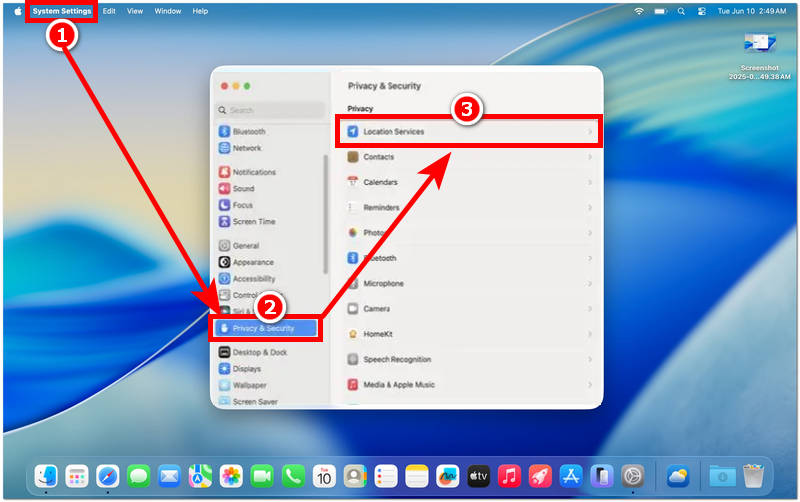
Étape 1. Sur votre appareil Mac, accédez aux paramètres de votre appareil. Paramètres système.
Étape 2. Depuis les réglages système de votre Mac, accédez à votre Confidentialité et sécurité paramètres.
Étape 3. Dans vos paramètres de confidentialité et de sécurité, cliquez sur Services de localisation.
Étape 4. Dans les paramètres de localisation, parcourez les applications de votre appareil et sélectionnez celles pour lesquelles vous souhaitez désactiver l'accès à la localisation.
Partie 3. Une méthode idéale pour changer de localisation sur Mac
Si vous souhaitez vraiment modifier complètement la localisation de votre appareil Mac afin d'utiliser une localisation fictive ou virtuelle tout en continuant à utiliser diverses applications, vous pouvez utiliser un outil tiers de falsification de localisation comme AnyCoord AnyCoord est l'outil indispensable pour un anonymat complet de la géolocalisation de votre appareil. Ce logiciel léger vous permet de contrôler entièrement les paramètres de localisation de votre appareil, notamment la création d'une fausse position, la simulation de déplacements à pied et la création d'itinéraires personnalisés. Vous pouvez ainsi masquer votre véritable position tout en accédant à toutes les applications, services et plateformes géolocalisées sans aucun problème. Cet outil est particulièrement apprécié pour les applications de rencontre, les jeux géolocalisés et l'accès aux contenus géorestrictifs des plateformes de streaming. Il permet également aux utilisateurs de… modifier l'emplacement de leur iPhone pratiquement.
Caractéristiques principales:
• Il utilise une technologie GPS précise pour une cartographie de localisation précise.
• Il permet l'accès à la localisation partout dans le monde.
• Il est conçu pour offrir une expérience de changement de lieu fiable.
• Outil sûr à utiliser sur les appareils Mac et Windows.
• Il prend en charge toutes les applications, tous les jeux et toutes les plateformes basés sur la géolocalisation.
• Son interface est très conviviale.
• Outil de changement de localisation et d'usurpation d'identité rapide pour changement de localisation Facebook et plus encore.
• Léger à installer et à utiliser sur tous les appareils.
• Il peut simuler les déplacements d'un itinéraire d'un point à un autre.
• Le déroulement du trajet peut être personnalisé pour offrir une simulation plus réaliste.
Comment utiliser AnyCoord pour falsifier sa localisation
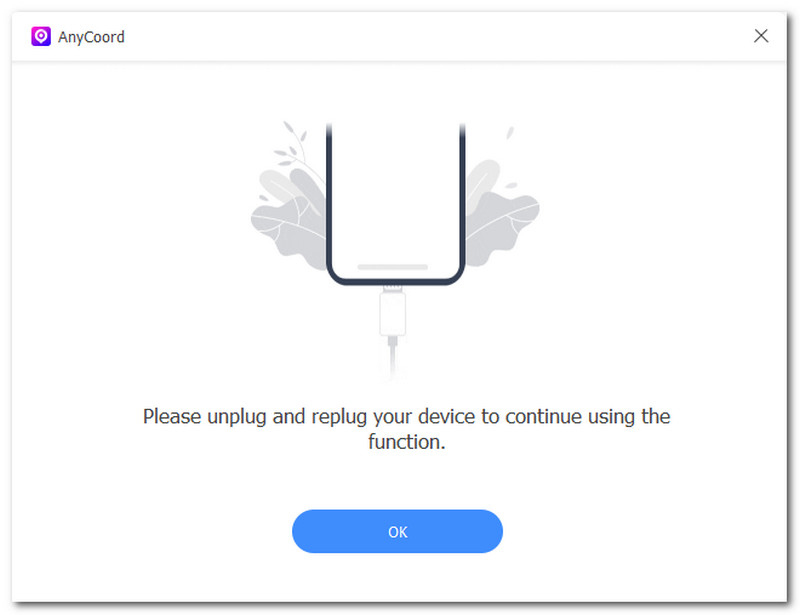
Étape 1. Téléchargez le AnyCoord Installez le logiciel sur votre Mac. Une fois l'installation terminée, ouvrez-le et connectez votre appareil mobile via USB.
100% Sécurisé et propre
100% Sécurisé et propre
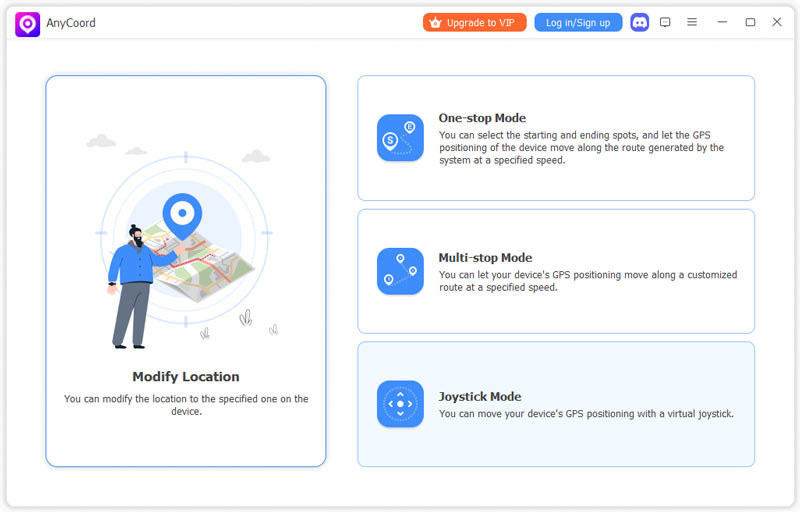
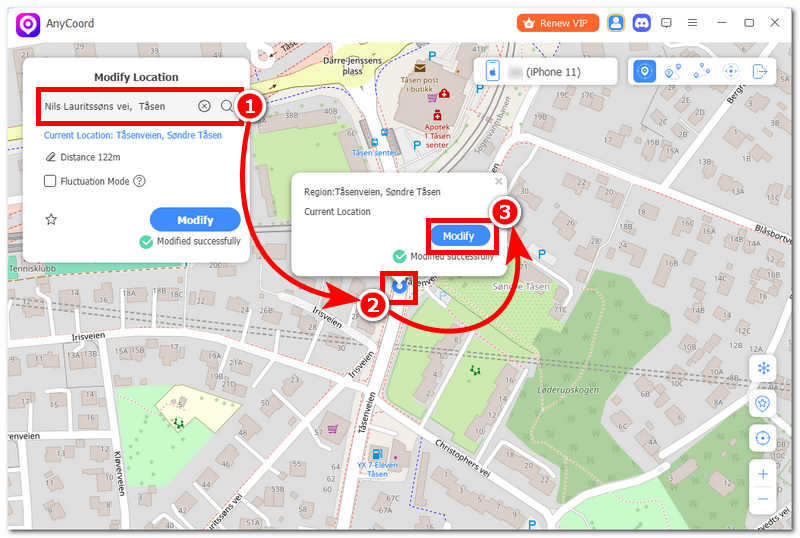
Étape 2. Une fois que vous avez réussi à connecter votre appareil mobile et votre Mac, dans l'interface principale du logiciel, cliquez sur Modifier l'emplacement fonction permettant d'accéder à ses fonctionnalités de changement de localisation.
Étape 3. Après avoir cliqué sur Modifier la localisation, utilisez la fonction de barre de recherche située dans le coin supérieur gauche de l'outil pour rechercher la localisation que vous souhaitez utiliser sur votre appareil mobile comme localisation visuelle afin de masquer votre véritable localisation et de pouvoir accéder aux applications et plateformes géolocalisées de votre appareil et les utiliser.
Étape 4. Une fois votre emplacement configuré, cliquez sur Modifier Cliquez sur le bouton, et l'outil modifiera la localisation de votre appareil pour correspondre à celle que vous venez de saisir.
Partie 4. FAQ concernant le changement de localisation sur Mac
-
1Comment modifier les paramètres régionaux de mon Mac ?
Pour modifier la région de votre Mac, accédez à la section Langue et région des Réglages Système. Repérez votre région actuelle, cliquez dessus pour afficher un menu déroulant et sélectionnez la région souhaitée. Redémarrez ensuite votre appareil pour que les modifications soient prises en compte.
-
2Pourquoi mon Mac affiche-t-il une localisation incorrecte ?
Un Mac peut afficher une localisation inexacte ou erronée pour de nombreuses raisons, mais principalement les suivantes : lorsque votre Mac utilise une localisation Wi-Fi incorrecte, lorsque vous utilisez un service proxy pour modifier la localisation de votre appareil, lorsque les informations réseau de votre Mac sont obsolètes, et enfin, lorsque les services de localisation de votre Mac sont désactivés.
-
3Comment empêcher les sites web de suivre ma localisation sur un Mac ?
Tout d'abord, les utilisateurs doivent être vigilants et autoriser les sites web et les applications à accéder à leur position géographique. Cette autorisation peut être accordée lors de la première ouverture de l'application ou de la première visite sur le site web. L'utilisateur peut également désactiver directement l'accès à d'autres services de localisation pour son navigateur via les paramètres de géolocalisation de son appareil.
-
4Comment résoudre le problème de dysfonctionnement des services de localisation sur Mac ?
Si votre Mac rencontre un problème de localisation ou un problème similaire, vous pouvez essayer les solutions courantes suivantes : vérifiez si les services de localisation de votre Mac sont activés, vérifiez votre connexion Internet, essayez de mettre à jour macOS (si disponible) et redémarrez votre Mac.
-
5Est-il sûr de modifier ma localisation sur Mac ?
Modifier la localisation de votre Mac dans les réglages système est peut-être la méthode la plus sûre des deux méthodes présentées dans cet article, mais elle ne garantit pas un changement complet de la localisation de l'appareil ; elle permet seulement aux utilisateurs de contrôler quelles applications ont accès à leurs services de localisation.
Conclusion
La géolocalisation est une fonction importante d'un appareil qui permet aux utilisateurs de bénéficier d'une expérience de navigation optimale. De nombreuses plateformes et applications géolocalisées l'utilisent pour filtrer et organiser les données pertinentes. Cependant, bien que la géolocalisation contribue à améliorer l'expérience utilisateur, certaines personnes ne souhaitent pas que leur position soit utilisée en permanence. C'est pourquoi elles optent pour des solutions alternatives afin de masquer ou de désactiver efficacement leur géolocalisation. changer l'emplacement sur Mac tout en pouvant toujours utiliser divers services de géolocalisation grâce à une méthode par défaut ou à une méthode tierce.
C’est pourquoi cet article a profité de cette occasion pour révéler non seulement la méthode permettant d’obtenir un effet de changement de localisation similaire en utilisant uniquement la méthode par défaut des paramètres Mac, mais aussi l’utilisation d’un outil de falsification de localisation gratuit et sûr, AnyCoord, afin de permettre aux utilisateurs de se procurer un outil fonctionnel pour l’anonymat de la localisation de leur appareil.

AnyCoord est le meilleur outil pour modifier, masquer ou usurper votre position dans les jeux, les applications de réseaux sociaux et d'autres applications sur les appareils iPhone ou Android.
100% Sécurisé et propre
100% Sécurisé et propre

