



Modifier votre position sur Google : 4 méthodes efficaces

Édité par Caroline Ryan | 10 février 2025 | Emplacement virtuel
Avez-vous déjà rêvé d'accéder à des jeux, applications et plateformes géolocalisés qui ne sont pas disponibles sur votre compte Google ? Restez avec nous, c'est votre jour de chance et vous pourrez bientôt accéder à ces ressources inaccessibles. En résumé, il existe de nombreuses façons de procéder ; l'une des méthodes les plus connues consiste à modifier votre localisation. Oui, vous avez bien compris, mais changer de localisation ne signifie pas forcément se déplacer physiquement. Heureusement, vous pouvez désormais changer de localisation virtuellement, alors qu'attendez-vous ? Poursuivez votre lecture pour découvrir comment modifier votre localisation via les paramètres de votre compte Google, le Play Store et la recherche Google. Enfin, nous ne limitons plus la méthode en un clic. changer l'emplacement de Google immédiatement.
Navigation du contenu :
- Partie 1: Comment modifier l'emplacement dans un compte Google >>
- Partie 2: Comment modifier l'emplacement du Google Play Store >>
- Partie 3 : Comment changer d'emplacement sur la recherche Google >>
- Partie 4 : Changer la position de Google en un clic >>
- Partie 5 : FAQ sur la façon de modifier l'emplacement dans un compte Google >>
Partie 1. Comment modifier l'emplacement dans un compte Google
Pour modifier la localisation de votre compte Google, vous devez savoir comment accéder à votre compte, notamment à ses paramètres. La plupart des étapes décrites ci-dessus impliquent de modifier les paramètres de votre compte Google. Cependant, si vous ne savez pas comment accéder aux paramètres de votre compte Google, ne vous inquiétez pas : nous vous guiderons et vous simplifierons la tâche.
Étape 1. Pour accéder aux paramètres de votre compte Google, accédez au navigateur de votre choix (mobile ou ordinateur), puis accédez à https://myaccount.google.com/ et connectez-vous simplement à votre compte Google à partir de là.
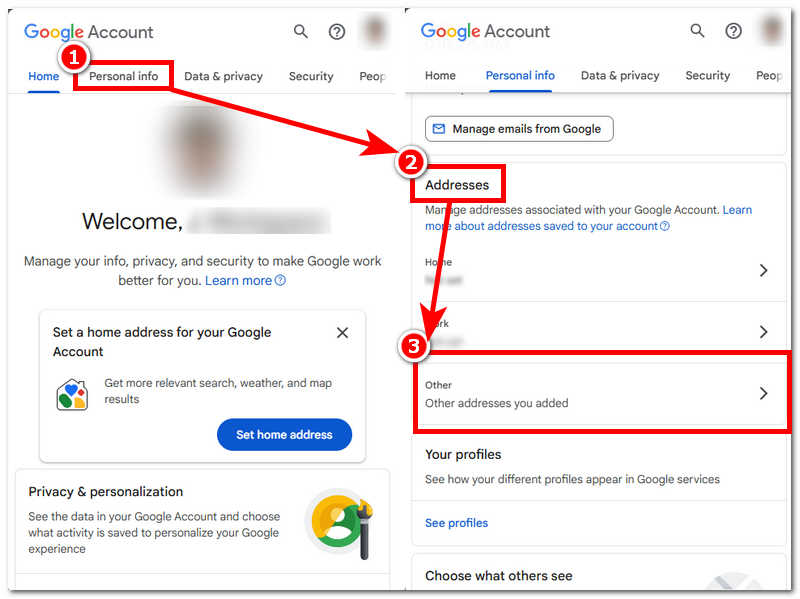
Étape 2. Sur la page de votre compte Google, cliquez sur le Informations personnelles et faites défiler vers le bas pour trouver le paramètre Adresse/Localisation. Cliquez ensuite sur Autre pour ajouter une nouvelle adresse ou un nouvel emplacement que votre compte Google utilisera.
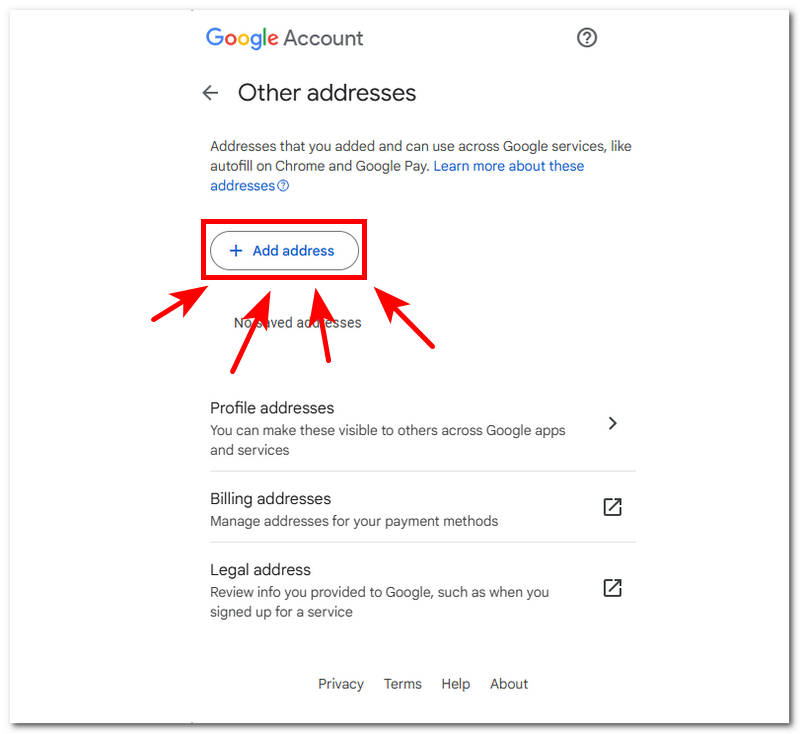
Étape 3. Dans la section Autres adresses, vous verrez le champ dédié pour + Ajouter une adresse; cliquez dessus pour continuer.
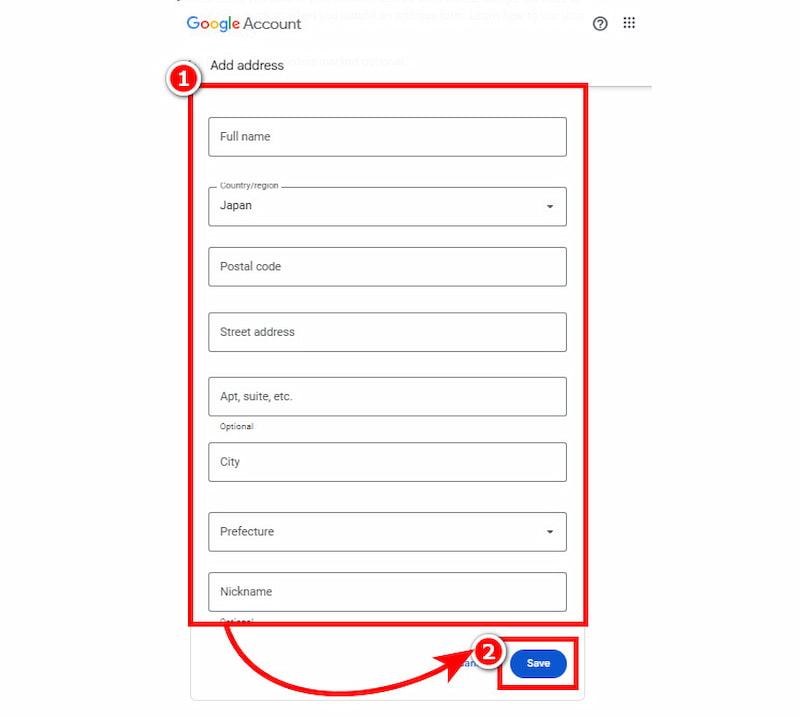
Étape 4. Renseignez toutes les informations requises concernant le nouvel emplacement souhaité dans votre compte Google. Une fois terminé, cliquez sur le bouton Sauvegarder bouton pour enfin modifier ou définir votre nouvel emplacement dans votre compte Google.
Partie 2. Comment modifier l'emplacement du Google Play Store
Une autre méthode par défaut pour modifier votre localisation consiste à la modifier sur le Google Play Store. Il est important de noter que parmi les méthodes listées ici, celle-ci est de loin la plus fastidieuse. Pourquoi cette question ? En effet, le Google Play Store est parfois strict et ne permet pas aux utilisateurs de changer simplement de pays, surtout avec un abonnement. Ainsi, une fois la configuration d'une nouvelle localisation effectuée, les utilisateurs doivent attendre au moins 48 heures avant que Google ne la mette à jour.
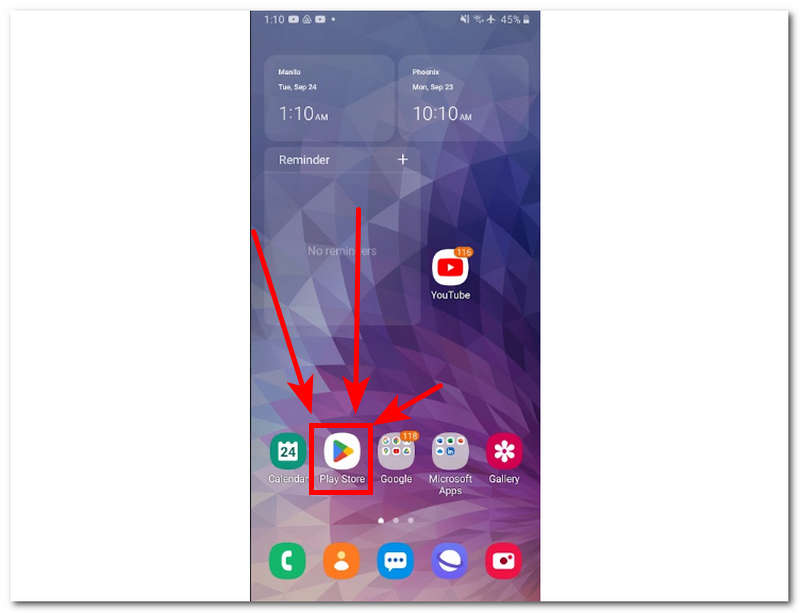
Étape 1. À l'aide de votre téléphone Android, appuyez sur votre Google Play Store application.
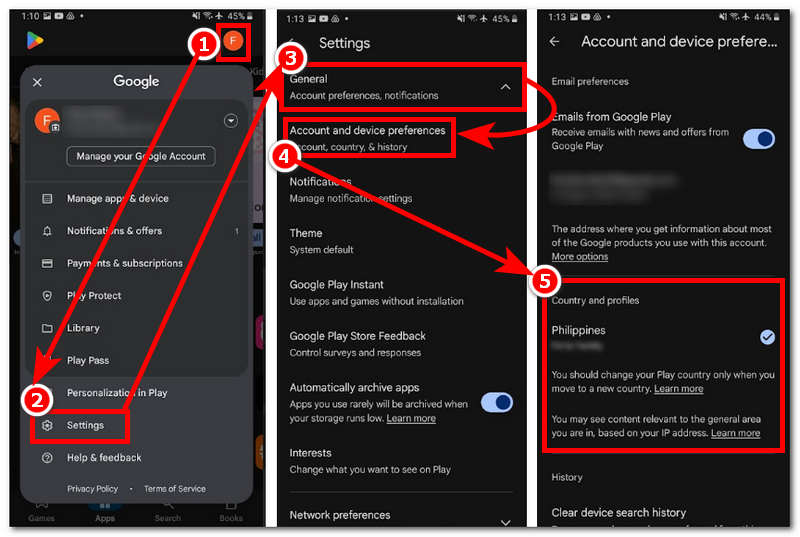
Étape 2. Une fois dans le Google Play Store, appuyez sur l'icône de votre profil située dans le coin supérieur droit de votre écran, puis suivez simplement cette navigation : Paramètres > Général > Préférences de compte et d'appareil > Pays et profils
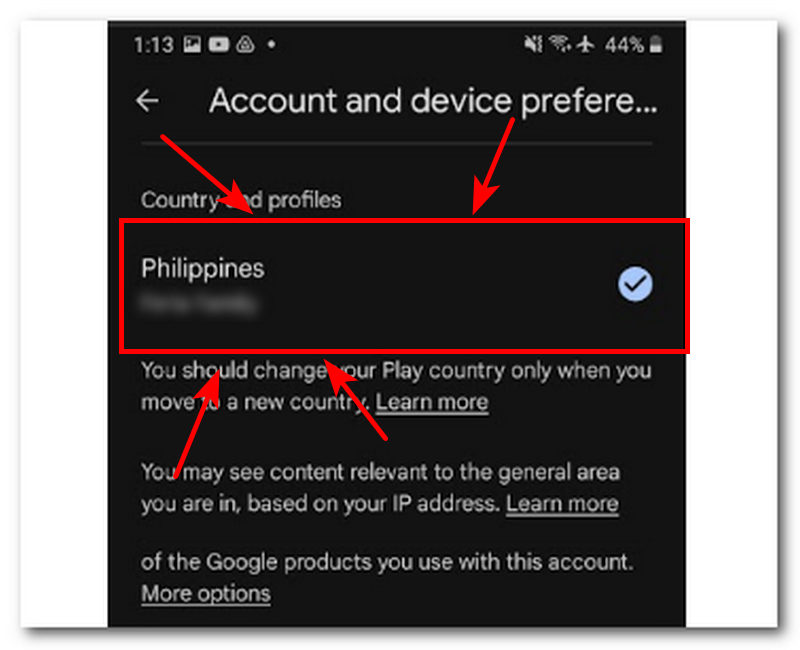
Étape 3. Une fois que vous êtes dans le Pays et profils, regardez et appuyez sur le pays sur lequel vous souhaitez que votre Google Play Store soit basé.
Étape 4. Suivez les instructions à l'écran et, une fois terminé, vous aurez défini votre nouvel emplacement. Les modifications seront appliquées dans les 48 heures suivant leur exécution.
Partie 3. Comment changer d'emplacement sur la recherche Google
Pour changer de localisation sur Google Search, les utilisateurs doivent utiliser un navigateur. Google Chrome est bien plus pratique. Comment changer de localisation sur Google Chrome ? C'est simple. Suivez simplement les étapes détaillées ci-dessous pour naviguer efficacement.
Étape 1. À l'aide de votre téléphone Android, appuyez sur votre Google Play Store application.
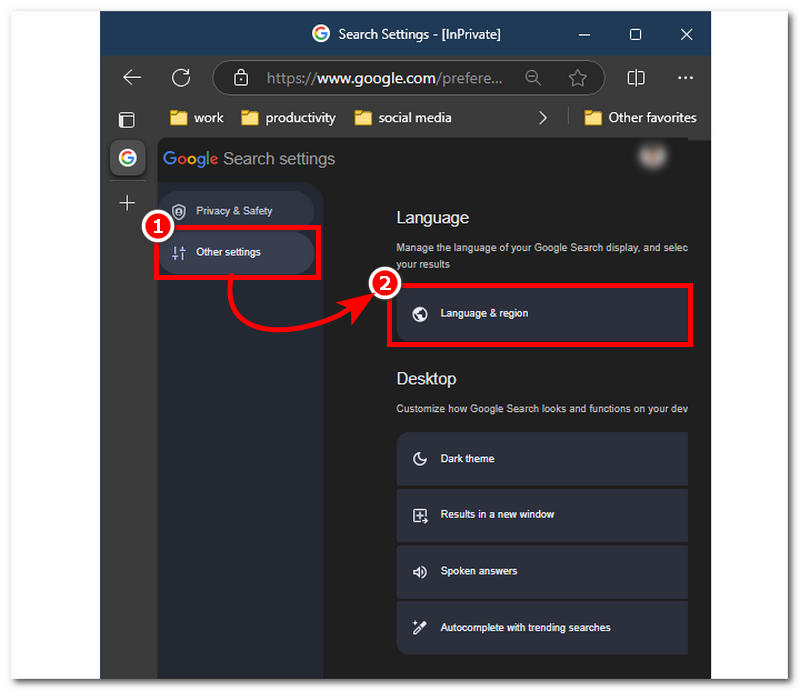
Étape 2. Ouvrir Plus de paramètres en cliquant sur l'icône de votre profil dans le coin supérieur droit du navigateur.
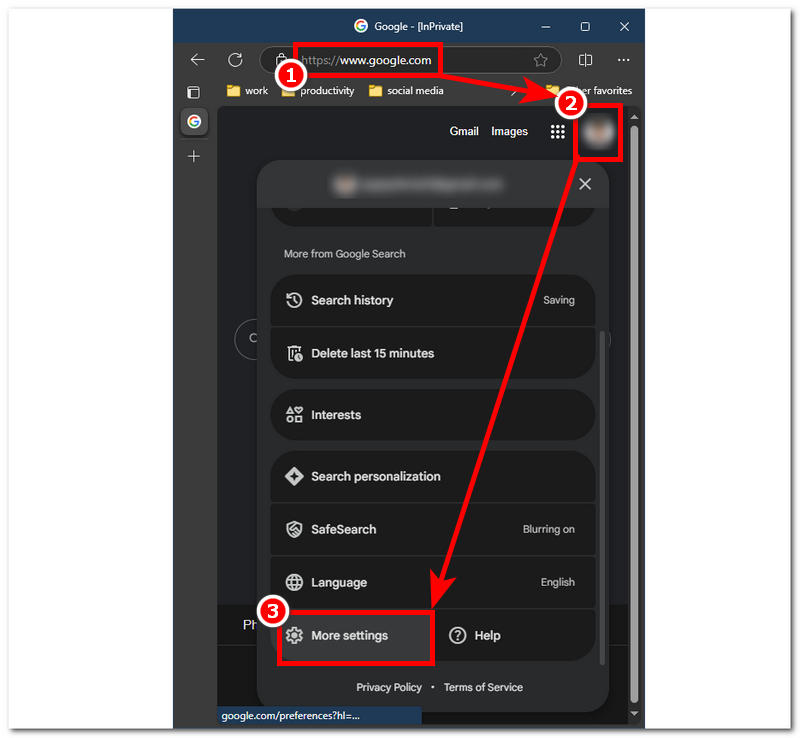
Étape 3. Dans la section Plus de paramètres, cliquez sur le Autre paramètre, puis cliquez sur le Langue et région situé à l'intérieur.
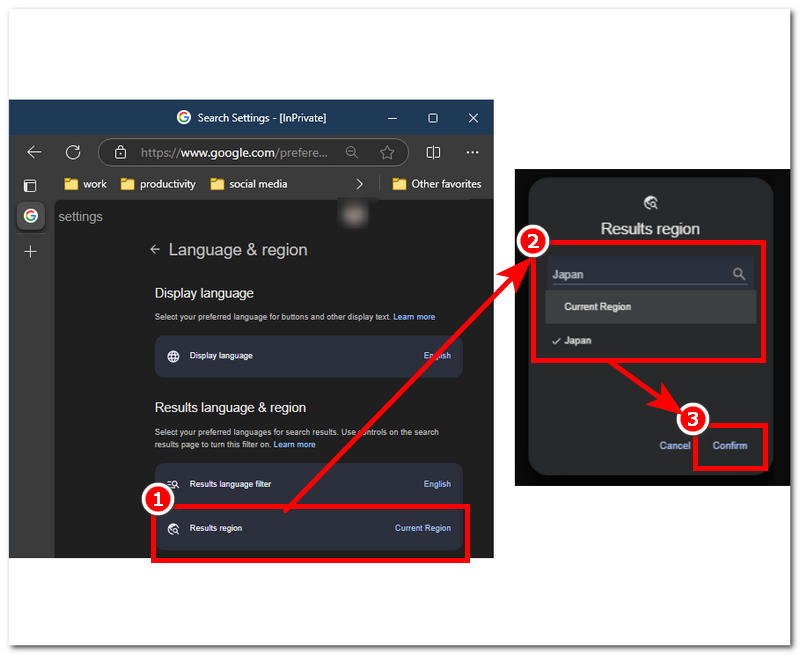
Étape 4. Enfin, cliquez sur le Résultats région, procédez à la recherche, sélectionnez une nouvelle région sur laquelle baser votre résultat de recherche Google et cliquez sur Confirmer pour enregistrer les modifications.
Partie 4. Changer la position de Google en un clic
Voici une méthode supplémentaire, peu connue de tous, pour modifier une localisation sur Google. Cette méthode permet de modifier une localisation instantanément et sans difficulté, en un seul clic. Oui, vous avez bien lu ! Cette méthode permet de changer de localisation en un seul clic grâce à un logiciel tiers. AnyCoord est un outil de changement d'emplacement permettant de gagner du temps et qui permet à ses utilisateurs de contourner les restrictions de Google pour aider les utilisateurs à éviter de commettre des violations et éventuellement d'être bannis par Google.
Il est notoire que ce type de méthode enfreint les conditions d'utilisation et met en péril la confidentialité et les données des utilisateurs. AnyCoord, quant à lui, assure l'inverse. Ce logiciel permet aux utilisateurs de définir instantanément une localisation virtuelle temporaire, tout en garantissant la protection de leurs données et de leur localisation contre les applications, plateformes et jeux malveillants. De plus, il utilise la technologie GPS pour afficher des informations détaillées et précises sur la carte du monde, un élément crucial pour la recherche d'un nouvel emplacement sur Google. AnyCoord permet également aux utilisateurs de simuler un déplacement dans la zone sélectionnée, donnant ainsi l'impression d'être physiquement présents.
Caractéristiques principales
• Outil de changement d’emplacement en un clic.
• Compatibilité de téléchargement et d'utilisation sur Windows, Mac, Android et iPhone.
• Outil simple et facile à naviguer.
• Offre quatre modes qui répondent à différentes tâches de changement d'emplacement.
• Localisez facilement et précisément un nouvel emplacement grâce à sa fonction de barre de recherche.
• Jeux, plateformes et applications géo-restreints facilement accessibles, comme vous aider à changer votre emplacement sur Pokémon Go.
Étape 1. Téléchargez le logiciel depuis votre ordinateur. Une fois le logiciel installé et lancé, connectez votre appareil mobile à votre ordinateur via son câble de chargement.
100% Sécurisé et propre
100% Sécurisé et propre
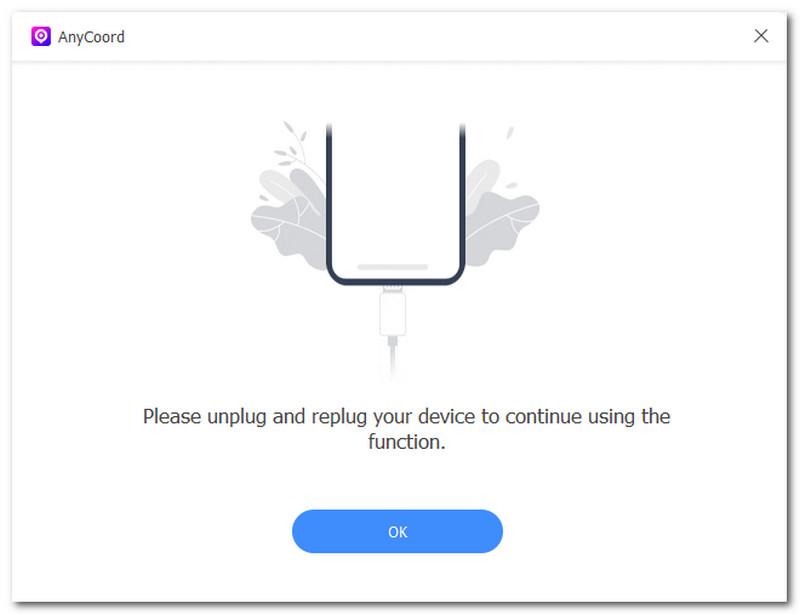
Étape 2. Une fois votre appareil mobile correctement connecté à votre ordinateur, vous pouvez désormais changer d'emplacement en cliquant sur le Modifier l'emplacement bouton dans l'interface du logiciel.

Étape 3. Utilisez la fonctionnalité de barre de recherche du logiciel pour identifier et définir avec précision l'emplacement que vous souhaitez utiliser dans votre Google.
Étape 4. Une fois que vous avez choisi votre nouvel emplacement virtuel, cliquez sur le Modifier bouton pour configurer votre appareil pour l'utiliser.

Partie 5. FAQ sur la façon de modifier l'emplacement dans un compte Google
-
1Comment désactiver les localisations Google ?
Pour désactiver le service de localisation Google de votre appareil, accédez aux paramètres de votre appareil, recherchez la localisation et désactivez-la. Vous pouvez le faire depuis un navigateur (mobile et ordinateur) ou une application Google (mobile).
-
2Comment puis-je changer mon emplacement actuel ?
Pour modifier votre position actuelle sur Google, accédez aux paramètres de votre compte Google, au Google Play Store et à la recherche Google. Vous pouvez également modifier votre position actuelle avec AnyCoord, un logiciel tiers pour ordinateur qui permet de modifier facilement la position d'un compte Google d'un simple clic. Il permet également de modifier de nombreuses positions sur d'autres logiciels de géolocalisation, comme Tinder.
-
3Comment changer mon pays sur Google ?
Pour changer de pays sur Google, il vous suffit de modifier vos paramètres de localisation dans votre compte Google. Accédez à la section Données et personnalisation, puis mettez à jour ou définissez votre nouvelle localisation.
Conclusion
Modification de l'emplacement de Google C'est un processus tellement simple, n'est-ce pas ? Comme nous l'avons montré aux utilisateurs, une méthode efficace et réalisable consiste à utiliser une méthode par défaut permettant de modifier directement les paramètres Google sans avoir recours à d'autres applications. Nous avons conclu cette méthode en vous montrant les avantages et les possibilités d'utiliser un logiciel tiers comme AnyCoord, même si son utilisation est illégale selon les conditions d'utilisation de Google. Cependant, utilisé correctement et sans abus, il peut être très utile aux utilisateurs : configuration instantanée de la localisation virtuelle, masquage de la position actuelle, sécurisation des informations utilisateur et accès à toutes les applications, jeux et plateformes géo-restreints. Bien que les fonctionnalités d'AnyCoord soient tentantes pour éviter tout conflit avec Google, nous vous recommandons d'utiliser la méthode par défaut avant d'utiliser AnyCoord afin de savoir comment accéder aux paramètres de votre compte.




AnyCoord est le meilleur outil pour modifier, masquer ou usurper votre position dans les jeux, les applications de réseaux sociaux et d'autres applications sur les appareils iPhone ou Android.
100% Sécurisé et propre
100% Sécurisé et propre
