



3 façons de mesurer la distance entre deux points

Édité par Caroline Ryan | 8 février 2025 | Emplacement virtuel
L'accessibilité des applications de navigation a rendu les voyages bien plus pratiques qu'au cours de la décennie précédente. Aujourd'hui, utiliser des applications comme Google Maps et Apple Maps est devenu un incontournable pour les voyageurs réguliers et les passionnés de road trip. Cependant, navigation et distance sont deux sujets distincts, surtout lorsqu'on prend en compte des éléments comme les embouteillages. Cet article vous guidera sur la façon de mesurer la distance. distance entre deux points ou des emplacements pour fournir des informations objectives à nos lecteurs, car une distance précise est toujours une information précieuse. Nous vous proposons trois options différentes pour mesurer la distance entre deux lieux. Pour en savoir plus sur ce sujet, poursuivez votre lecture de l'article ci-dessous.
Navigation du contenu :
Partie 1. Comment mesurer la distance entre deux points avec des adresses exactes
Mesurer la distance entre deux adresses précises est plus simple que de mesurer la distance entre des lieux non identifiés sur une carte. C'est pourquoi mesurer la distance entre deux adresses précises sera la première solution que nous présenterons aujourd'hui.
Dans ce guide, nous utiliserons principalement Google Maps comme logiciel de mesure de distance. Ce logiciel a été sélectionné car il s'agit de l'application de navigation et de navigation numérique la plus populaire auprès des automobilistes. De plus, les deux options de mesure présentées permettent de mesurer la distance avec précision. L'autre option, plus pratique, consiste à estimer le temps de trajet.
Sans plus tarder, passons maintenant aux guides de mesure de distance :
Utilisation de la fonction Mesurer la distance de Google Maps
Mesurer la distance est la fonctionnalité la plus simple de Google Maps. Elle fait exactement ce qu'elle est censée faire et s'utilise en trois étapes simples.
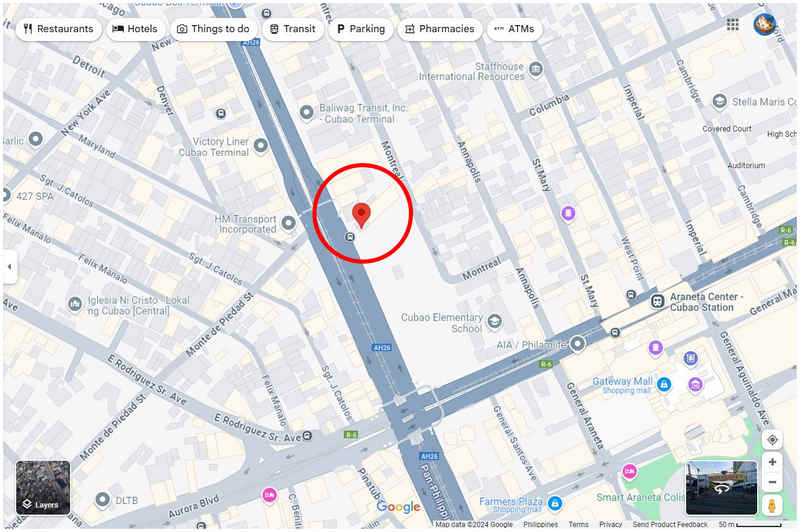
Étape 1. Ouvrez le client Web Google Maps et cliquez sur un emplacement sur la carte pour le définir comme premier point.
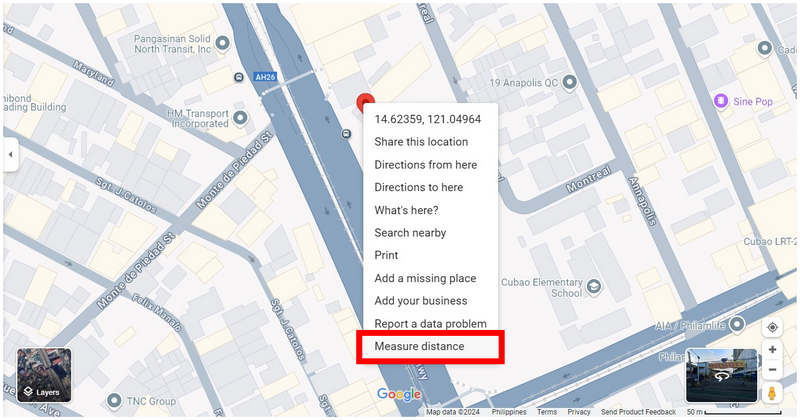
Étape 2. Faites un clic droit sur l'emplacement que vous avez sélectionné et cliquez sur Mesurer la distance.
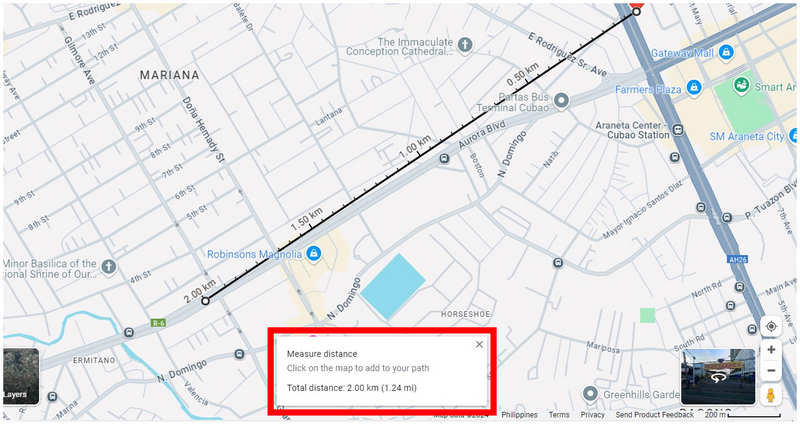
Étape 3. Naviguez sur la carte numérique pour trouver le lieu que vous souhaitez utiliser comme deuxième point, puis cliquez dessus. Une petite fenêtre Google Maps apparaîtra ensuite, indiquant la distance totale entre les deux points sélectionnés.
La fonction de mesure de distance de Google Maps est très pratique. Malheureusement, cette option n'est pas disponible sur tous les appareils mobiles, ce qui nous a conduits à créer ce guide avec le client web Google Maps. Un autre facteur à prendre en compte concernant la distance de localisation est l'utilisation d'applications de rencontre. changer de lieu sur Tinder, Bumble, Grind ou d'autres applications similaires.
Utilisation du temps de trajet estimé
Bien que la distance soit la mesure la plus objective pour connaître l'intervalle entre deux points, une mesure plus réaliste est le temps de trajet estimé. En l'utilisant comme facteur principal, des éléments externes tels que la circulation et l'état de la route seront pris en compte comme variables importantes.
Pour connaître la distance estimée entre deux points dans Google Maps, suivez le guide en cinq étapes ci-dessous. Ce guide a été créé avec l'application Google Maps, car cette mesure est facilement accessible sur leur application pour smartphone.
Étape 1. Appuyez sur l'adresse exacte que vous souhaitez utiliser comme premier point. Sélectionnez ensuite Instructions.
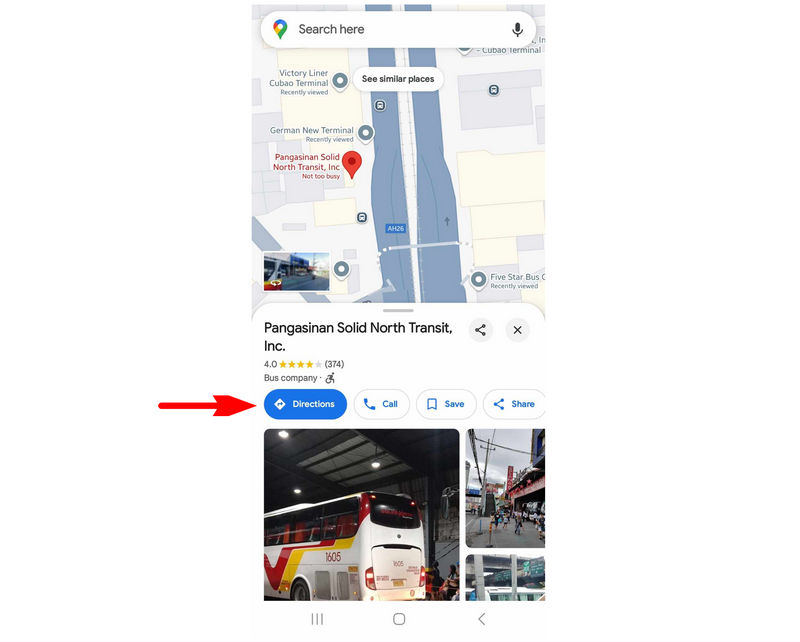
Étape 2. Dans la fenêtre suivante, appuyez sur Choisissez l'emplacement de départ.
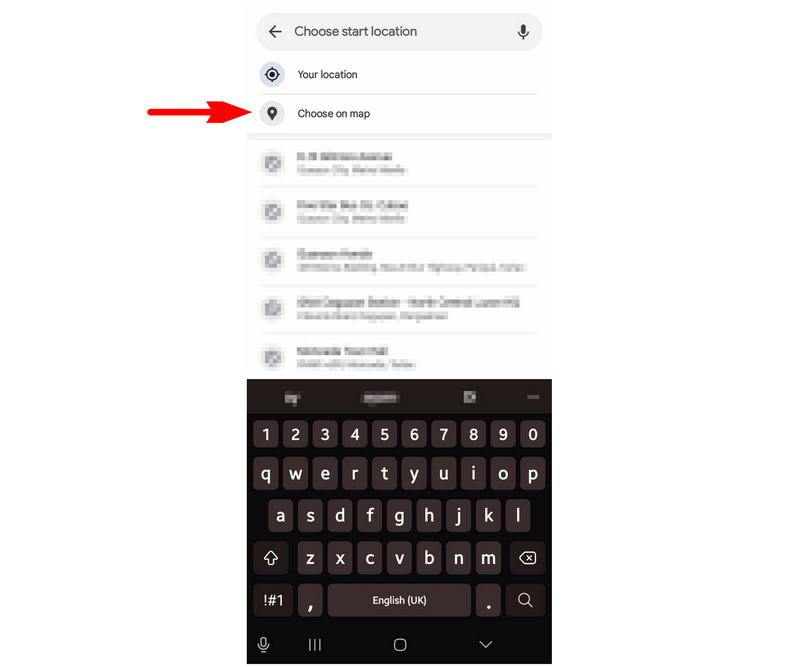
Étape 3. Pour un réglage plus précis du deuxième point, sélectionnez le Choisissez sur la carte option.
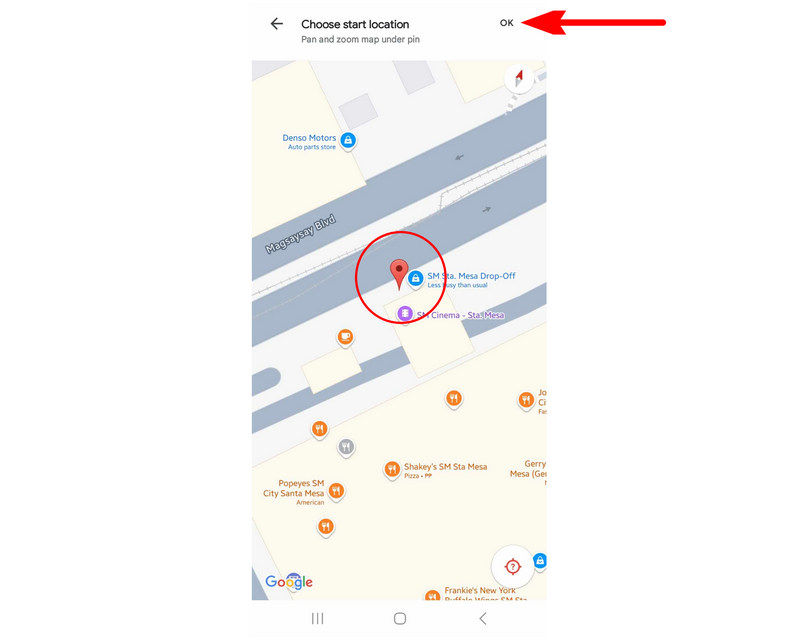
Étape 4. Naviguez sur la carte numérique en la faisant glisser jusqu'à ce que la zone que vous souhaitez utiliser comme deuxième point se trouve sous le Épingle rouge. Appuyez sur D'ACCORD pour confirmer votre sélection.
Étape 5. Google Maps vous fournira désormais une estimation du temps de trajet entre les deux points sélectionnés, selon quatre options de transport : véhicule privé à quatre roues, moto, transports en commun et marche.
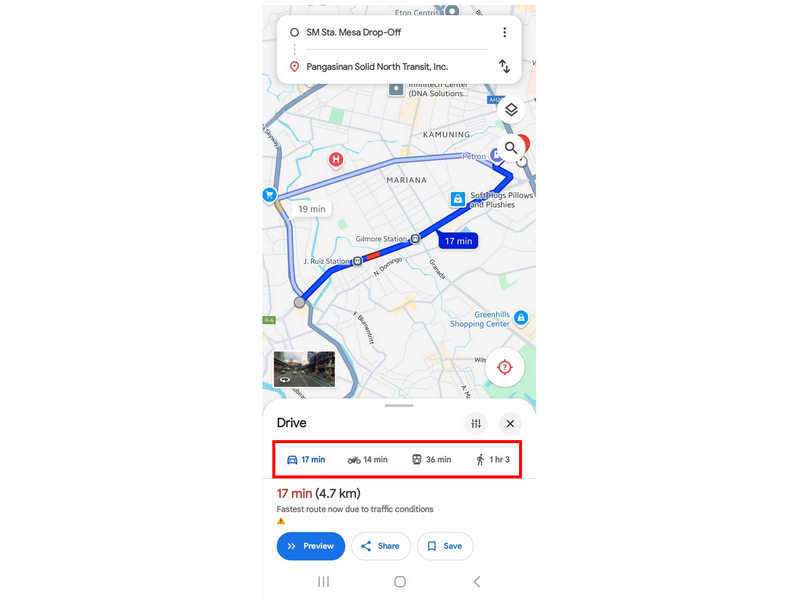
Si l'aspect pratique et le réalisme font partie des considérations que vous appréciez, nous vous recommandons vivement d'utiliser le temps de trajet estimé comme mesure principale lorsque vous apprenez la distance entre deux points.
Partie 2. Comment mesurer la distance entre deux points sans adresses exactes
Maintenant que nous avons présenté le guide permettant de connaître la distance entre des lieux avec des adresses spécifiques, passons à l'option permettant de connaître la distance entre des destinations sans adresse officielle, car cet obstacle est plus complexe à surmonter. L'utilisation d'un outil de localisation virtuelle est donc fortement recommandée, car c'est la solution la plus simple pour calculer la distance entre des points précis sur une carte. Dans ce cas précis, Changeur d'emplacement AnyCoord devrait être votre première option lorsque vous recherchez un logiciel de localisation virtuelle efficace.
Conçu pour modifier la position et les données GPS, AnyCoord Location Changer est doté de fonctions de mesure GPS avancées permettant de déterminer des variables de déplacement spécifiques telles que la distance, le temps estimé et la vitesse. Il peut ainsi déterminer la distance exacte et le temps de trajet estimé entre deux points et emplacements distincts sur sa carte numérique.
Principales fonctionnalités d'AnyCoord Location Changer :
• Le mode One-stop est un changeur d'emplacement point à point et un outil permettant de mesurer la distance précise entre deux adresses.
• Vitesse de simulation de déplacement réglable pour maintenir un rythme réaliste.
• Mode joystick, conçu pour contrôler manuellement votre emplacement virtuel.
• Mode multi-arrêts pour définir plusieurs emplacements comme arrêts différents.
• Conçu pour masquer votre emplacement réel pour une sécurité et une confidentialité accrues lors de l'utilisation d'applications basées sur la localisation.
Si vous êtes intéressé à essayer ce logiciel en raison de ses fonctionnalités pratiques, assurez-vous de le télécharger maintenant pour suivre facilement notre guide fourni sur la façon de l'utiliser ci-dessous :
100% Sécurisé et propre
100% Sécurisé et propre
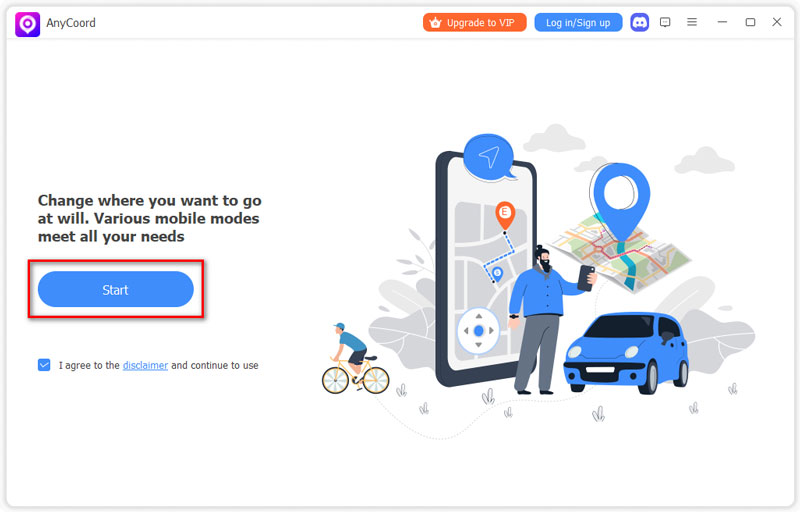
Étape 1. Connectez votre smartphone à votre ordinateur à l'aide d'un câble USB. Une fois la connexion établie, cliquez sur Commencer dans AnyCoord Location Changer.
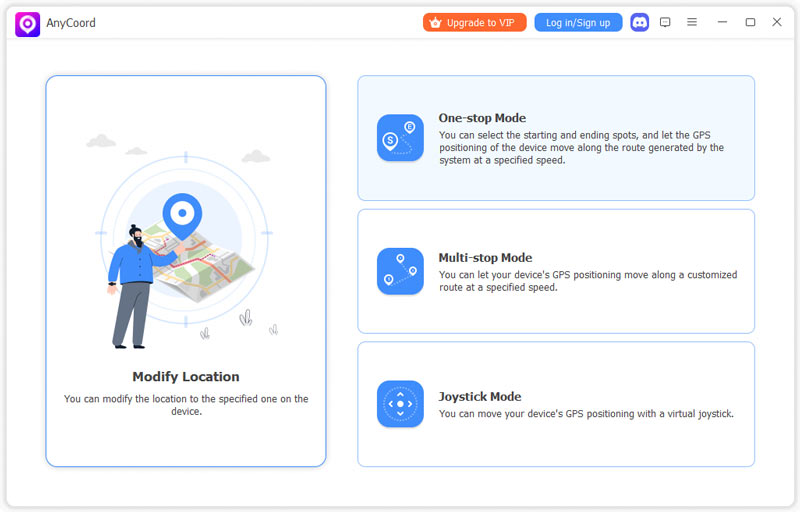
Étape 2. Cliquez sur le Mode One Stop dans le menu de sélection du mode du logiciel. Ce mode devrait être votre meilleure option si vous souhaitez déterminer la distance entre deux lieux dont l'adresse est inconnue.
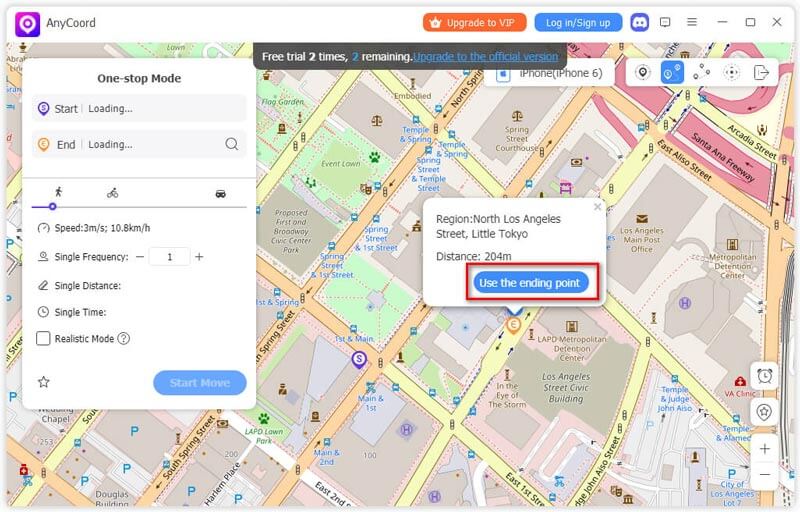
Étape 3. Une fois la carte numérique d'AnyCoord Location Changer accessible, cliquez sur les deux adresses inconnues dont vous souhaitez connaître la distance. Le premier point sélectionné sera défini comme point de départ. Point de départ, tandis que le second sera le Point final.
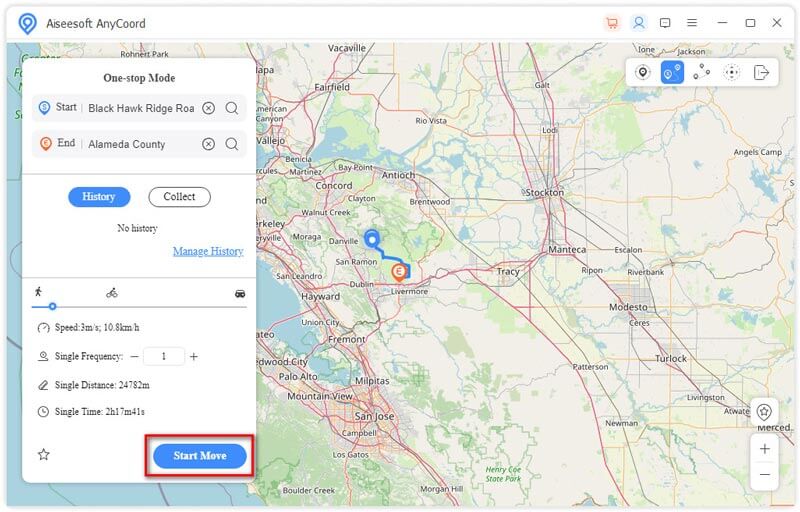
Étape 4. Maintenant que les deux points sélectionnés sont définis, AnyCoord Location Changer affichera la distance exacte entre eux dans le menu de navigation du logiciel. Cette distance est visible dans le Distance unique indicateur, tandis que le temps estimé peut être trouvé dans Une seule fois. Si vous souhaitez utiliser le logiciel pour ajuster votre emplacement virtuel, cliquez simplement sur Commencer à bouger pour commencer la simulation de voyage.
En suivant ces quatre étapes simples, la distance objective et le temps de trajet estimé entre deux points peuvent désormais être déterminés grâce à un logiciel dédié aux services de localisation. Ces informations très pratiques peuvent être collectées grâce à AnyCoord Location Changer.
Partie 3. FAQ sur la distance entre deux points
-
1Google Maps peut-il afficher la distance entre deux points ?
Oui, c'est possible. Google Maps propose une fonction de mesure de distance. Cependant, cette fonctionnalité n'est pas disponible sur toutes les versions mobiles de Maps.
-
2Quelle est la distance entre deux points sur une carte ?
La distance entre deux points sur une carte détermine l'intervalle qui les sépare. Heureusement, les applications de navigation sont aujourd'hui très accessibles, ce qui facilite la mesure des distances. Consultez notre guide fourni dans cet article pour apprendre à connaître la distance entre deux points.
-
3Comment trouver la distance entre deux points dans Google Earth ?
Ouvrez l'application Google Earth. Sélectionnez ensuite un emplacement. Appuyez sur l'option « Mesurer » et ajustez l'épingle pour la définir comme deuxième point. La distance entre chaque point s'affichera alors.
-
4Le temps de trajet estimé est-il une bonne mesure de la distance ?
Oui, c'est vrai. Bien que le temps de trajet ne soit pas une unité de distance en soi, c'est l'option la plus pratique et la plus réaliste pour estimer la distance. Le temps de trajet prend en compte toutes les variables, comme la circulation et l'état des routes, ce qui le rend très réaliste. Ces facteurs sont importants si vous êtes intéressé par… jeux basés sur la localisation.
-
5Google Maps est-il un bon logiciel de navigation ?
Oui, c'est vrai. Google Maps est d'ailleurs l'application de navigation la plus fiable et la plus utilisée aujourd'hui. Apple Maps arrive juste derrière, et sa popularité ne cesse de croître.
Conclusion
Maintenant que nous vous avons fourni un guide détaillé sur les différentes manières de mesurer la distance entre des points et des emplacements, nous espérons que cet article vous aura été utile pour vos besoins de navigation réguliers.
Veuillez partager cet article en ligne pour aider d'autres utilisateurs qui ont des questions ou des problèmes similaires.



AnyCoord est le meilleur outil pour modifier, masquer ou usurper votre position dans les jeux, les applications de réseaux sociaux et d'autres applications sur les appareils iPhone ou Android.
100% Sécurisé et propre
100% Sécurisé et propre
