



¿Cómo puedo fijar mi ubicación en iPhone Maps y Google Maps?

Editado por Carolina Ryan | 6 de mayo de 2025 | Ubicación virtual
¿Te has preguntado cómo guardar una ubicación específica en tu mapa, con la esperanza de no tener que buscarla de nuevo al usar el mapa? Pues bien, por suerte, hay una manera de guardar o compartir ese lugar sin necesidad de buscarlo manualmente en el mapa. Se llama "Soltar una chincheta" en el mapa. Funciona como un marcador en un navegador web, pero en este caso guarda la ubicación. ¿Cómo fijar una ubicación en un iPhone?Ya sea que uses la app Mapas de tu iPhone o Google Maps, puedes colocar un pin rápidamente en el lugar que quieras guardar o compartir. Este artículo te ayudará a fijar una ubicación de forma eficaz y sencilla con Google Maps de tu iPhone. Además, te enseñaremos a cambiar la distancia mostrada a una posición fijada con un software completo.
Contenido:
Parte 1. Cómo fijar la ubicación en la aplicación de iPhone
Fijar una ubicación con un pin usando solo tu iPhone es relativamente fácil, ya que las apps necesarias ya están preinstaladas. Este método es el predeterminado porque solo implica usar la app Mapas de tu iPhone. Para ayudarte a responder a la pregunta: ¿Cómo fijar mi ubicación en el iPhone?, simplemente sigue los pasos a continuación.
Paso 1. Usando tu iPhone, abre tu aplicación preinstalada Mapas solicitud.
Paso 2. Una vez que hayas abierto la aplicación Mapas, en la interfaz de Mapas, ve a la ubicación que deseas fijar en tu Mapa.
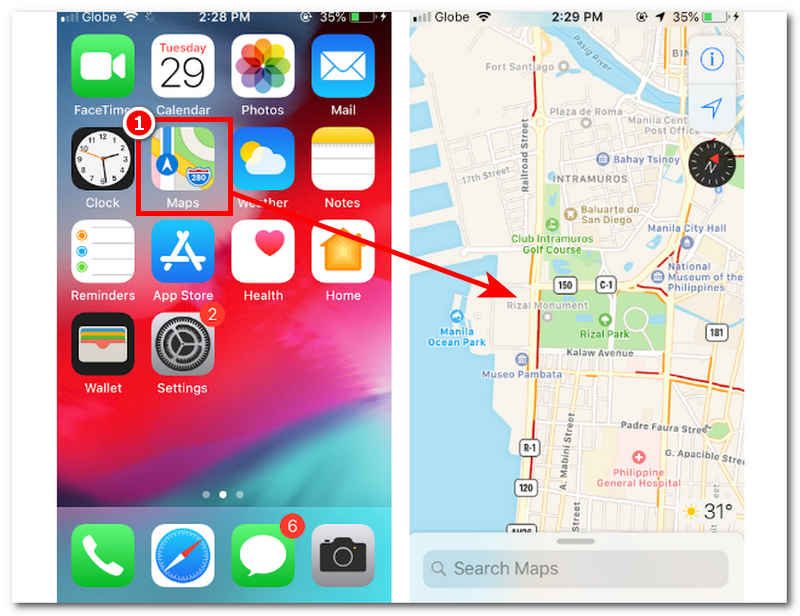
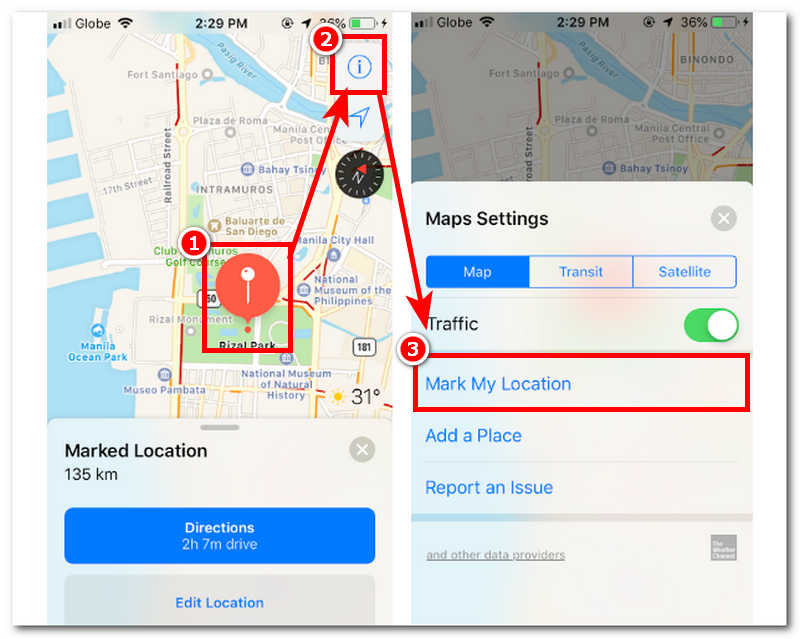
Paso 3. Una vez que estés en la ubicación, simplemente mantenla presionada hasta que aparezca el pin rojo en los mapas.
Paso 4. A continuación, toque el Información icono de arriba y el Marcar mi ubicación Opciones para anclar la ubicación seleccionada.
Parte 2. Cómo fijar una ubicación en iPhone en Google Maps
Para fijar tu ubicación en el iPhone con Google Maps, sigue el mismo proceso que con la aplicación Mapas. La única diferencia es que estás usando otra aplicación. El uso de Google Maps a veces depende de las preferencias del usuario, ya que algunos afirman que está mucho más actualizado y es más práctico. Para fijar un lugar en Google Maps, sigue los pasos a continuación.
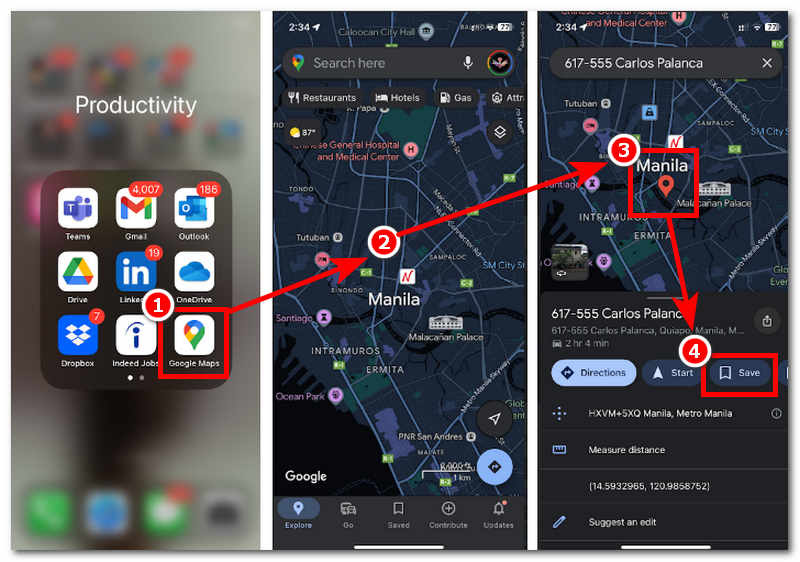
Paso 1. Usando tu iPhone, descarga y abre el Mapas de Google en su dispositivo.
Paso 2. En la interfaz de Google Maps, dirígete a la ubicación que quieres fijar. Puedes hacerlo deslizando el dedo por el mapa virtual o usando la barra de búsqueda sobre la interfaz.
Paso 3. Una vez que encuentres la ubicación que quieres fijar, simplemente mantenla presionada hasta que aparezca el pin rojo.
Paso 4. Una vez que aparezca el pin rojo en la ubicación, simplemente toque el Ahorrar Botón en la sección de abajo. Tu ubicación se ha fijado y guardado en Google Maps usando tu iPhone.
Parte 3. Cómo cambiar la distancia mostrada a la posición fijada
Cuando quieran cambiar la distancia a la posición fijada de una ubicación, los usuarios pueden buscar ayuda de herramientas de software con todas las funciones. Cualquier coordenada Es el mejor en el mercado en cuanto a modificación de ubicación o distancia. Este software puede omitir fácilmente la ubicación, modificar la ubicación GPS del usuario y ayudar a los temas a configurar una ubicación virtual para acceder temporalmente a juegos, aplicaciones y plataformas basadas en la ubicación. Por lo tanto, AnyCoord puede cambiar la visualización de la distancia con un solo clic en la interfaz del software.
AnyCoord es seguro y 100% garantiza que ocultará la información de ubicación del usuario. Se puede descargar e instalar gratuitamente tanto en Windows como en Mac. Ofrece la calidad y el servicio más rápido que una herramienta de localización de software puede ofrecer. Ofrece cuatro modos que permiten realizar diferentes modificaciones y configurar tareas de ubicación virtual, y puede eludir plataformas, aplicaciones y cualquier otro sistema popular. juegos basados en la ubicación Sin problema.
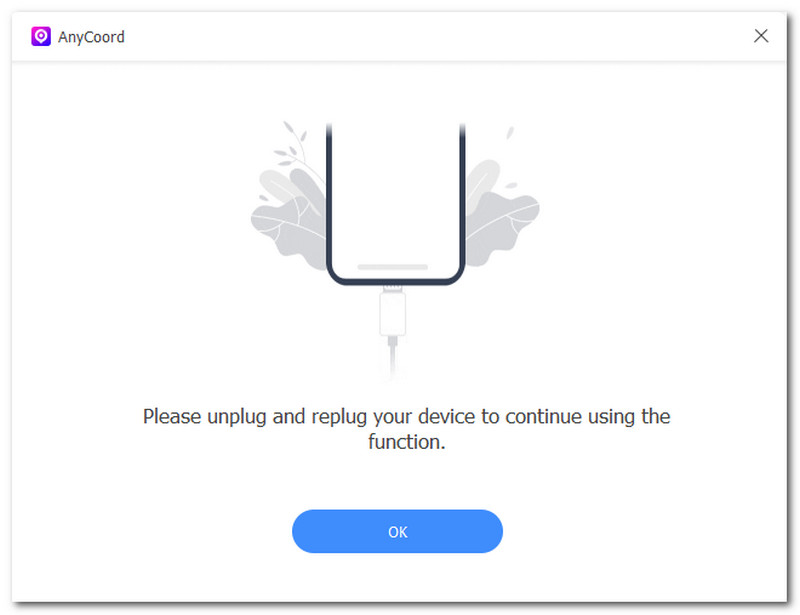
Paso 1. En primer lugar, instale el Cualquier coordenada software en su Windows o Mac. Una vez hecho esto, antes de abrir el software, asegúrese de conectar su dispositivo móvil con un cable a su dispositivo de escritorio.
100% Seguro y limpio
100% Seguro y limpio
Paso 2. Abra el software y haga clic Modificar ubicación Modo en el lado derecho de la interfaz. Este modo permite cambiar la distancia mostrada en la ubicación marcada en el mapa.

Paso 3. Para cambiar finalmente la distancia mostrada, utilice la barra de búsqueda en la parte superior izquierda del software para encontrar una nueva ubicación para mostrar en la posición fijada en su mapa.
Paso 4. Una vez que haya encontrado la ubicación que desea mostrar en su posición fijada, haga clic en el Modificar Botón para establecer la nueva ubicación en tu posición fijada. Has cambiado correctamente tu distancia a una ubicación fijada.

Ahora que ya sabes cómo usar AnyCoord sin problemas, consigue esta herramienta mágica. Te ayudará a cambiar fácilmente tu ubicación en muchas aplicaciones, como apps de citas, como... Tinder.
Parte 4. Preguntas frecuentes sobre cómo fijar la ubicación en el iPhone
-
1¿Puedo compartir mi ubicación fijada con otros?
Sí, puedes compartir fácilmente tu ubicación fijada con otros usuarios tocando el ícono Pin en tu pantalla y tocando Compartir para tener la opción de enviar la ubicación fijada que tienes en las plataformas en las que deseas hacerlo.
-
2¿Cómo puedo eliminar una ubicación fijada en mi mapa?
Para eliminar la ubicación fijada en cualquiera de tus mapas, toca el pin y desliza hacia arriba para ampliarlo y ver las opciones. En la sección de opciones, simplemente selecciona "eliminar pin".
-
3¿Puedo simplemente cambiar el nombre de mi ubicación fijada?
La app Mapas de Apple no cuenta con esta función ni permite cambiar el nombre del mapa fijado. Sin embargo, sí se puede guardar una ubicación en un contacto y asignarle un nombre personalizado.
-
4¿Puedo fijar varias ubicaciones a la vez en mi iPhone?
No se pueden fijar varias ubicaciones con Apple Maps, ya que solo se puede fijar una a la vez. Sin embargo, Google Maps permite etiquetar y guardar varias ubicaciones a la vez. Esto se puede hacer creando una lista personalizada en Google Maps para acceder a todas las ubicaciones fijadas.
Conclusión
Cómo fijar la ubicación en el iPhone Es una de esas tareas de ubicación virtual que parecen tener un método muy complejo, pero con la guía y los materiales adecuados, parece bastante fácil. Es un truco ingenioso que te permite a ti y a otros usuarios guardar fácilmente un punto específico y compartirlo sin la molestia de buscarlo manualmente en el mapa virtual o escribirlo en la barra de búsqueda. Saber cómo colocar un pin por defecto en tu iPhone o Google Maps puede tener algunas limitaciones de personalización, especialmente al cambiar la distancia mostrada en el mapa. Por suerte, lo habíamos pensado con antelación, ya que también incluimos formas de hacerlo con AnyCoord para ayudarte a navegar a la ubicación correcta y colocar el pin.


AnyCoord es la mejor herramienta para cambiar, ocultar o falsificar tu ubicación en juegos, aplicaciones de redes sociales y otras aplicaciones en dispositivos iPhone o Android.
100% Seguro y limpio
100% Seguro y limpio
