


Cómo cambiar la ubicación en Buscar mi iPhone: Las 3 maneras comprobadas

Editado por Carolina Ryan | 28 de agosto de 2026 | Ubicación virtual
"La aplicación "Buscar mi iPhone" fue desarrollada por Apple Inc. y se lanzó por primera vez el 17 de junio de 2010 como parte del sistema operativo iOS 3.0. Desde el lanzamiento de iOS 4.2.1, "Buscar mi iPhone" ha evolucionado y se ha integrado en la aplicación "Buscar mi iPhone", que combina las funcionalidades de "Buscar mi iPhone" y "Buscar a mis amigos" en una sola aplicación a partir de iOS 13, lanzado el 19 de septiembre de 2019. Puede ayudar a los usuarios a localizar dispositivos perdidos, proteger su información personal y facilitar la recuperación de sus pertenencias. Sin embargo, también tiene algunos puntos débiles: problemas de privacidad. Si alguien, por ejemplo, obtiene acceso no autorizado a tu ID de Apple, puede rastrear tus dispositivos y vigilar tus movimientos constantemente, llevándote a tu casa e incluso actuar ilegalmente por la noche. Existen varias aplicaciones para evitar que esto suceda: AnyCoord, ExpressVPN, un iPhone secundario y FMFNotifier. Este artículo ilustrará cómo hacerlo. Cómo cambiar la ubicación en Buscar mi iPhone mediante el uso de estas aplicaciones.
Contenido:
Parte 1. ¿Puedes cambiar tu ubicación en Buscar mi iPhone?
Sí. Algunas aplicaciones de escritorio afirman permitir a los usuarios simular una ubicación diferente en su iPhone conectando el dispositivo a una computadora y utilizando el software para seleccionar una ubicación simulada. Estos son sus principios.
Simulación de datos de ubicación: Las herramientas de simulación de ubicación pueden modificar la información de ubicación que reporta el dispositivo o el software compatible. Esto generalmente se logra proporcionando coordenadas o datos de ubicación predefinidos, lo que hace que las aplicaciones y los servicios del dispositivo lo interpreten como si estuviera en una ubicación diferente.
API de simulación de ubicación: Algunas aplicaciones utilizan funciones de simulación de ubicación o API para desarrolladores proporcionadas por el sistema operativo (aunque iOS es más restrictivo que Android). Estas funciones están diseñadas para que los desarrolladores prueben las funcionalidades basadas en la ubicación y pueden ser utilizadas por ciertas herramientas para simular datos de ubicación.
Sin embargo, falsificar su ubicación actual también conlleva algunos riesgos, que incluyen:
• Compatibilidad de software: Falsificar tu ubicación suele requerir jailbreaking de tu iPhone o usar software de terceros, lo que puede comprometer la seguridad de tu dispositivo. El jailbreaking elimina las protecciones integradas de Apple, lo que deja tu dispositivo vulnerable a virus, etc.
Funcionalidad de la aplicación: Muchas aplicaciones dependen de datos de ubicación precisos para funcionar correctamente. Falsificar tu ubicación puede provocar fallos en estas aplicaciones, lo que puede causar problemas con la navegación, los servicios de viajes compartidos, los juegos basados en la ubicación y otras aplicaciones que dependen de datos de ubicación en tiempo real.
Integridad del sistema: Manipular los datos GPS de su dispositivo puede provocar inestabilidad del sistema. Cualquier modificación del sistema operativo, como las necesarias para la suplantación de ubicación, puede provocar fallos, corrupción de datos e incluso daños permanentes en el dispositivo.
Parte 2. 3 maneras de cambiar la ubicación en Buscar mi iPhone
| Lo mejor para | |
| Cualquier coordenada | Suplantación de ubicación sencilla sin jailbreak |
| Un iPhone secundario | La ubicación deseada está relativamente cerca. |
| Notificador FMF | Suplantación de ubicación avanzada en iPhones con jailbreak |
Método 1. Cambiar la función "Encontrar mi ubicación" sin jailbreak - AnyCoord
Cualquier coordenada, uno de los cambiadores de ubicación más populares, puede modificar la ubicación GPS en tus dispositivos iPhone, iPad y Android. Con él, puedes establecer una ubicación virtual y simular tu movimiento GPS a tu gusto. Permite a los usuarios simular incluso en diferentes países, lo cual puede ser útil para diversos fines, como probar aplicaciones basadas en la ubicación, acceder a contenido restringido por región o simplemente experimentar con datos de ubicación. Si el teléfono de una persona, por ejemplo, es rastreado o hackeado por un virus, puede usar AnyCoord para evitar ser atacado o robado, ¡lo que realmente puede salvarte la vida! Entonces, ¿cómo podemos usar esta increíble herramienta? Aquí tienes la guía.
100% Seguro y limpio
100% Seguro y limpio
Paso 1. Visita la web oficial de AnyCoord y selecciona "Descarga gratuita" para instalar la aplicación. Una vez instalada, haz clic en "Iniciar sesión/Registrarse" para crear o iniciar sesión en tu cuenta.
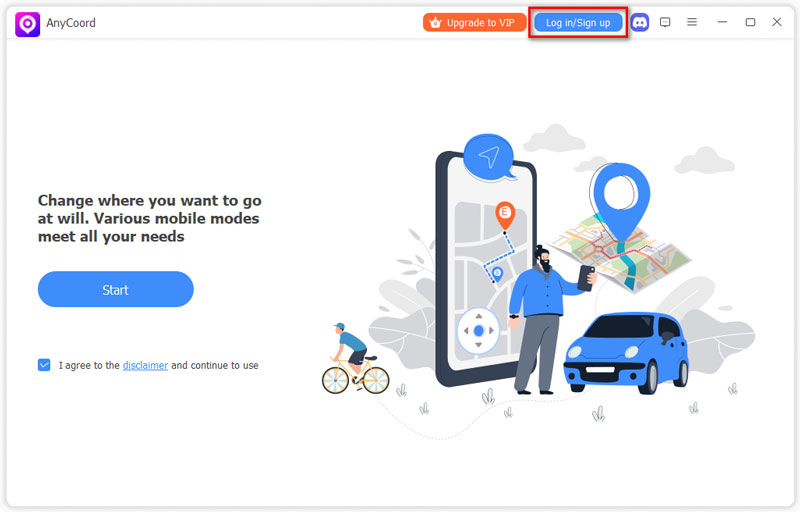
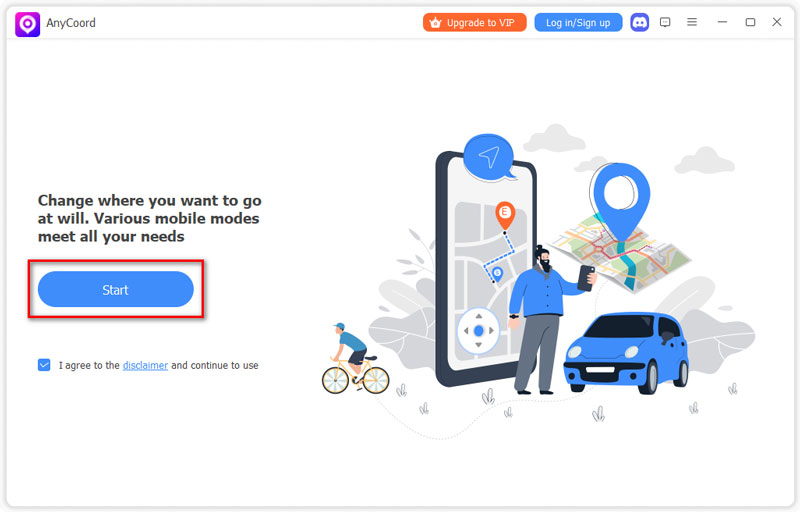
Paso 2. Necesita un cable USB para conectar sus dispositivos iOS a su PC. Haga clic en "Iniciar" para empezar a usarlo.
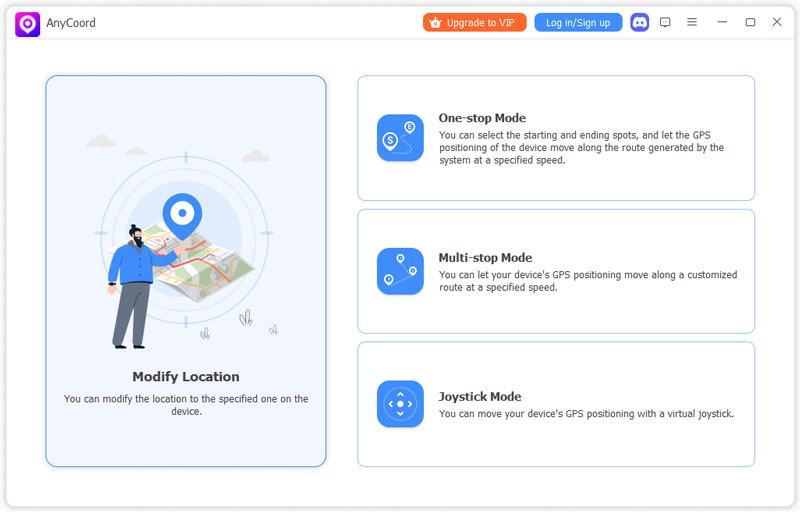
Paso 3. Esta es la interfaz de operación. Seleccione el botón "Modificar ubicación".
Paso 4. Ingrese el nombre del lugar que desea cambiar. Haga clic en "Confirmar modificación" si está seguro de que el lugar ingresado es correcto.
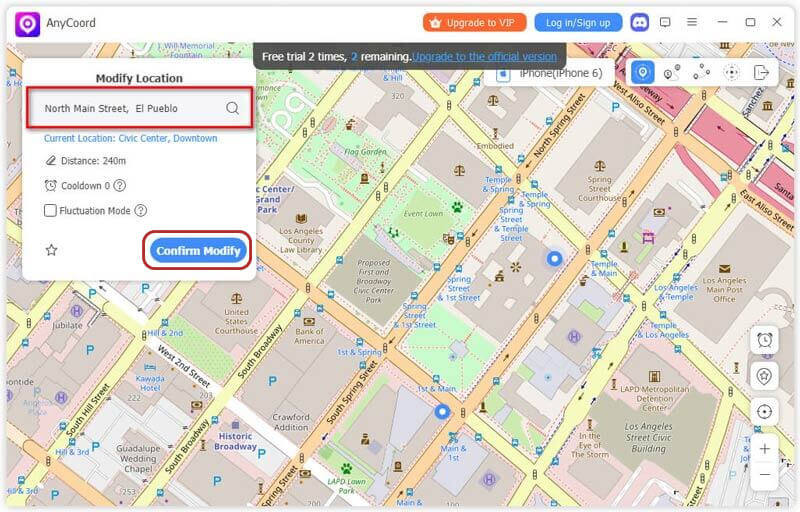
Ofrece una gran cantidad de funciones en una sola aplicación, lo que permite a los usuarios ajustar funciones más potentes y fáciles de entender, incluyendo varios modos, una parada/multiparada y joystick. Si buscas una aplicación que te funcione bien, AnyCoord puede ser tu mejor opción.
Como aplicación VPN, no requiere conocimientos complejos ni profesionales para su uso, lo cual resulta muy práctico para el usuario general. Sin embargo, a diferencia de otras VPN, ExpressVPN no incluye un bloqueador de anuncios. Quienes busquen una solución sencilla que incluya bloqueo de anuncios y rastreadores podrían encontrar esta función insuficiente.
Método 2. Suplantar la ubicación de Find My Location mediante un iPhone secundario.
Es sencillo: si quieres ahorrar tiempo en algo que no sea buscar una aplicación, esta sección puede ser muy útil. Para ello, puedes compartir la ubicación del dispositivo secundario mientras disfrutas de algo más con tu teléfono principal siguiendo estos pasos:
Paso 1. Busca otro dispositivo. Puede ser tu iPhone o iPad.
Paso 2. Cierre sesión en su propia cuenta de Find My Friends en su dispositivo principal.
Paso 3. Inicie sesión en un dispositivo secundario con las mismas credenciales
Paso 4. Deja tu dispositivo secundario en el lugar que desees
Como usas el mismo ID de Apple, tus datos también se mantienen. Así, cuando alguien más consulta tu ubicación, solo puede ver la ubicación de tu dispositivo secundario.
Sin embargo, este método podría ser limitado. Pocas personas están dispuestas a desplazarse a un lugar lejano para dejar sus dispositivos, y no todos pueden permitirse un teléfono adicional. Por lo tanto, elegir una aplicación como AnyCoord será la opción más sencilla.
Método 3. Modificar Find My Location a través de FMFNotifier
FMFNotifier es una aplicación diseñada para mejorar la funcionalidad del servicio "Buscar a mis amigos" de Apple. Ofrece notificaciones y funciones adicionales que no están disponibles en la aplicación estándar, centrándose principalmente en el seguimiento y las alertas para compartir la ubicación. ¿Cómo se usa?
Nota: Para usar FMFNotifier, primero hay que hacerle jailbreak al iPhone. Por lo tanto, este método es un poco más complejo.
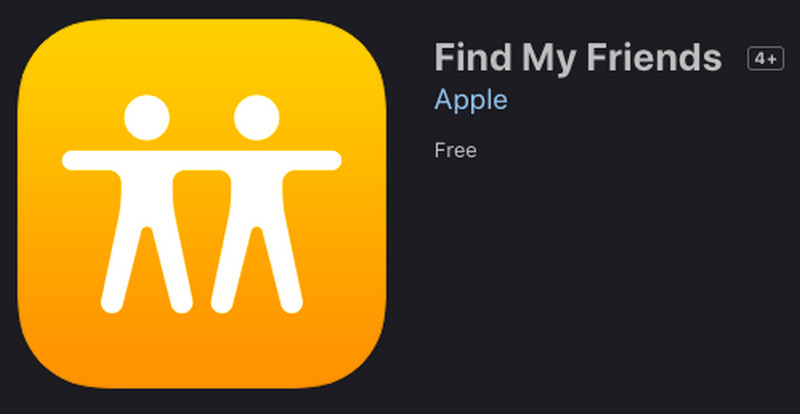
Paso 1. Busque FMFNotifier en la web y descárguelo.
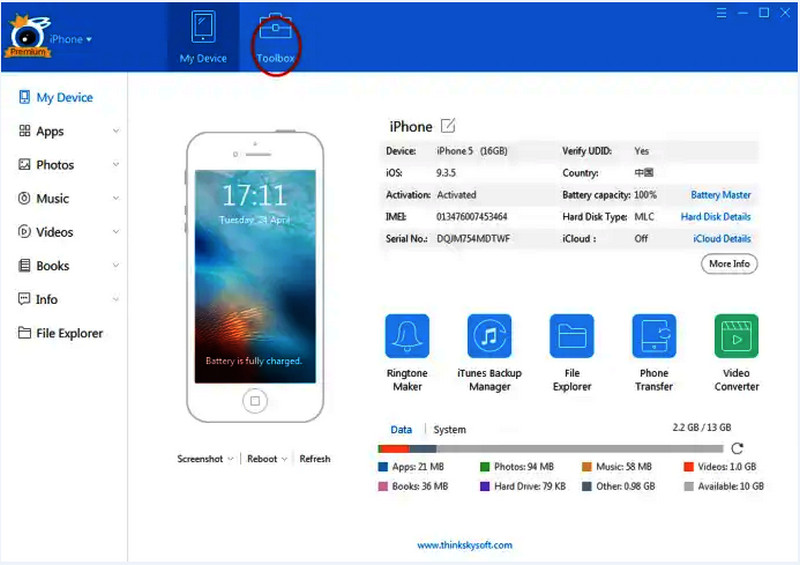
Paso 2. Seleccione "Caja de herramientas" en la parte superior del panel.
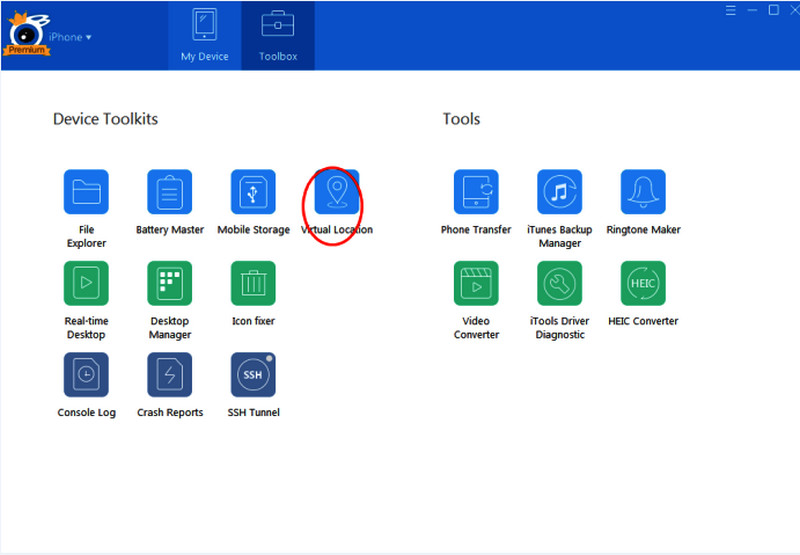
Paso 3. Haga clic en "Ubicación virtual" en "Kits de herramientas del dispositivo"."
Paso 4. Introduce la ubicación que quieres usar. Una vez que estés seguro de la zona, haz clic en "Mover aquí".
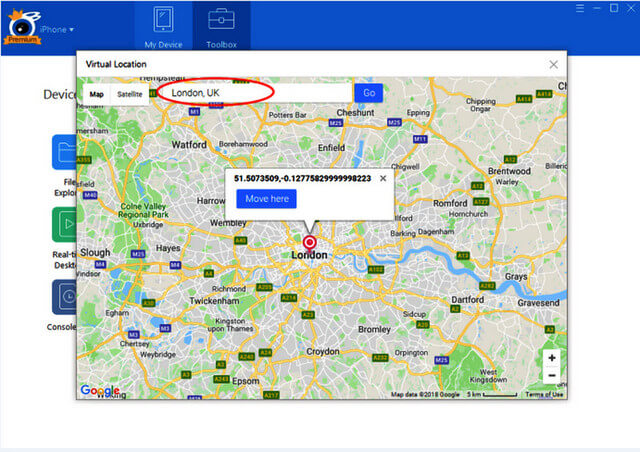
Paso 5. Si desea finalizar la suplantación de GPS, haga clic en “Detener simulación”.
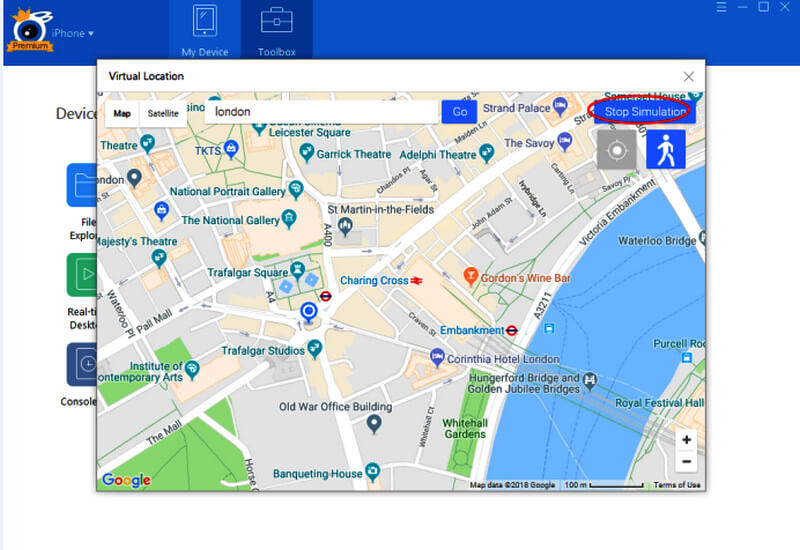
Tiene menos funciones para cambiar la ubicación, lo que solo permite al usuario establecer un punto estático en el mapa.
También podrías necesitar:
Cómo encontrar la ubicación de mi dispositivo por número de teléfono [Resuelto]
Parte 3. Preguntas frecuentes sobre cómo cambiar la ubicación en Buscar mi iPhone
-
1¿Cómo puedo hacer que Buscar mi iPhone muestre una ubicación diferente?
Puedes usar aplicaciones de terceros y otros dispositivos iOS para lograrlo. Usar las primeras puede conllevar ciertos riesgos, mientras que usar las segundas es más incómodo y costoso.
-
2 ¿La función Buscar mi iPhone proporciona ubicaciones falsas?
Sí, Buscar mi iPhone puede presentar una ubicación falsa si el dispositivo está apagado o no está conectado a la red.
-
3¿Cómo sé si alguien está falsificando su ubicación en Find My?
Tenga en cuenta la inconsistencia entre la ubicación IP y los datos GPS. Si no coinciden, probablemente esté mostrando una ubicación falsa.
Conclusión
En este pasaje, le mostramos cuatro métodos para cómo cambiar la ubicación en Buscar mi iPhoneAnyCoord, ExpressVPN, un iPhone secundario y FMFNotifier. Entre ellos, recomendamos AnyCoord porque ofrece funciones más potentes como el Modo de una parada, el Modo de múltiples paradas y el Modo Joystick. Todas estas prácticas funciones están en una sola aplicación, y solo necesitas pulsar unos botones para cambiar tu ubicación. ¡No lo dudes más! Prueba AnyCoord para guardar tu ubicación privada al instante.


AnyCoord es la mejor herramienta para cambiar, ocultar o falsificar tu ubicación en juegos, aplicaciones de redes sociales y otras aplicaciones en dispositivos iPhone o Android.
100% Seguro y limpio
100% Seguro y limpio

