


Cómo cambiar la ubicación en iPhone: 4 métodos que funcionan

Editado por Carolina Ryan | 22 de julio de 2026 | Ubicación virtual
“"¿Permitir que XXX use tu ubicación?" Para los usuarios de iPhone, esta pregunta seguramente les resulte familiar. Una app de recetas de comida quiere recomendar especialidades locales; una app de citas quiere emparejarte con alguien cercano; un juego basado en caminar en la vida real... Hoy en día, casi todas las apps quieren tu información de ubicación. Sin embargo, a veces necesitamos ocultar nuestra ubicación real o reemplazarla por otra. Si también te preguntas cómo cambiar la ubicación en el iPhone, este artículo puede ayudarte.
Contenido:
- Parte 1. Falsificar la ubicación en iPhone con éxito absoluto >>
- Parte 2. Cambiar la ubicación en el iPhone modificando la configuración >>
- Parte 3. Falsificar la ubicación en el iPhone cambiando la VPN >>
- Parte 4. Cambiar la región en el iPhone mientras se usa Apple Music en la PC >>
- Parte 5. Preguntas frecuentes sobre el cambio de ubicación en iPhone >>
Cómo realizamos las pruebas:
Probamos diferentes métodos para cambiar la ubicación en iPhone, teniendo en cuenta la facilidad de uso, la precisión, la estabilidad y la compatibilidad. Verificamos el proceso de configuración, el rendimiento del GPS, la simulación de movimiento y la experiencia general del usuario para garantizar que las soluciones recomendadas funcionen eficazmente para diferentes necesidades.
Parte 1. Falsificar la ubicación en iPhone con éxito absoluto
Para cambiar la ubicación en tu iPhone, el método más efectivo es proporcionarle una ubicación falsa. Esto modificará tu ubicación en todas las aplicaciones y sitios web, ya que todos obtienen tu información de ubicación "preguntándosela" a tu iPhone. Entonces, la pregunta es cómo falsificar la ubicación en un iPhone, y la respuesta que te ofrecemos aquí es usar un suplantador de ubicación. El que recomendamos es AnyCoord. Entre todos los modificadores de ubicación, AnyCoord se elige por ser:
- • Múltiples modos para la modificación de la ubicación y la personalización de la ruta.
- • Debe ser fácil de usar, con una interfaz sencilla y una lógica de funcionamiento clara.
- • El movimiento fluido y la velocidad natural simulan la acción real.
- • Admite diversas opciones de conectividad, incluyendo Bluetooth, WIFI y cable USB.
- • Cambiar ubicación en Tinder, Grindr y otras aplicaciones de citas.
- • Se corrigieron los errores 11 y 12 en Pokémon GO y MHN.
100% Seguro y limpio
100% Seguro y limpio
Haz clic en el botón de descarga de arriba para disfrutar de AnyCoord con su prueba gratuita. Aquí tienes una guía para dominar la magia del cambio de ubicación:
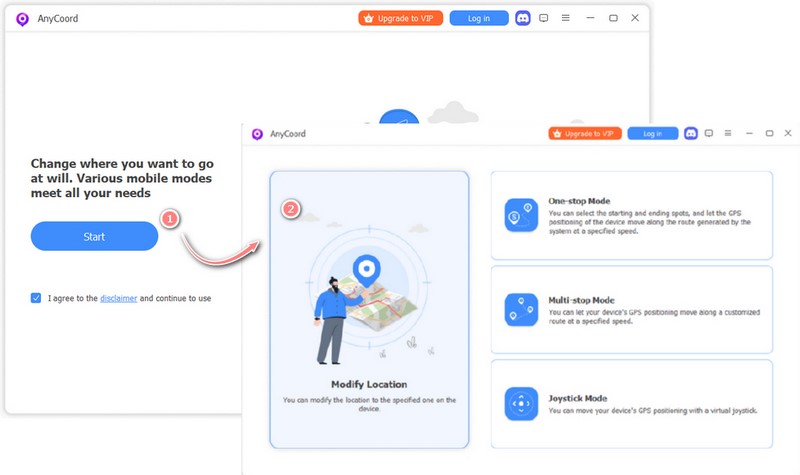
Paso 1. Conecte su teléfono a su computadora con AnyCoord instalado. Haga clic en el Comenzar Botón para entrar al menú de selección de modo. Elija Modificar ubicación (la selección del modo se puede modificar durante el uso).
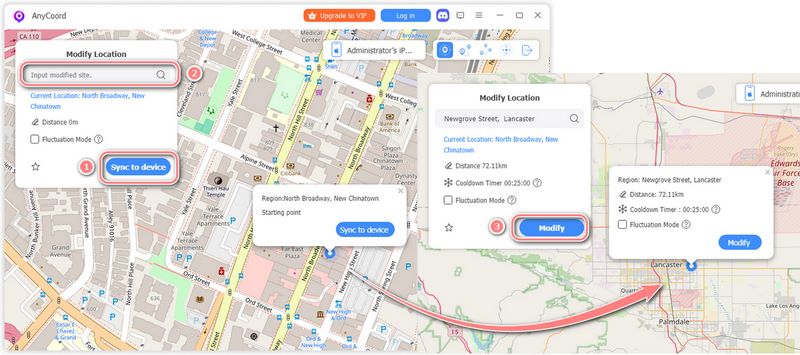
Paso 2. Cuando el mapa se haya cargado, debería ver su posición actual en el centro del mapa. Haga clic. Sincronizar con el dispositivo para sincronizar tu iPhone. Luego puedes hacer clic donde quieras y pulsar Modificar para cambiar tu ubicación.
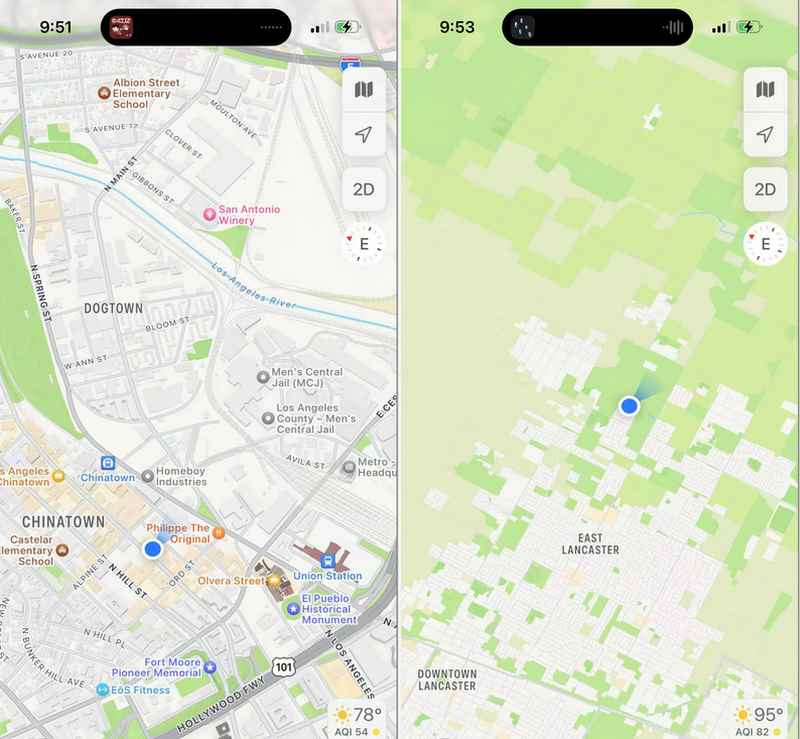
Puedes ver que la ubicación de tu iPhone se ha cambiado correctamente.
Además de la sencilla modificación de ubicación, AnyCoord también ofrece rutas de movimiento simuladas y control en tiempo real de la ubicación en modo de una o varias paradas y modo joystick. La velocidad y la ruta de movimiento se pueden configurar para simular el movimiento de una persona, una bicicleta o un coche. ¡Explora AnyCoord fácilmente y disfruta de la aventura en internet cambiando tu ubicación libremente!
Parte 2. Cambiar la ubicación en el iPhone modificando la configuración
Ahora que sabes cómo falsificar la ubicación en el iPhone, quizás aún te preguntes si hay alguna forma de usar solo tu iPhone para lograr el mismo efecto. Siendo justos, ninguna maniobra en los iPhones puede hacer exactamente lo que AnyCoord hace ahora, pero que satisfagan tus necesidades depende en gran medida de cuáles sean. Si solo quieres cambiar la ubicación de tu ID de Apple o simplemente ocultarla de todas tus apps, modificar la configuración es suficiente.
Cambiar país/región en iPhone
Paso 1. Abierto Ajustes, y toca tu nombre para revelar ID de Apple opciones.
Paso 2. Buscar y tocar Medios y compras, elegir Ver cuenta, luego cambia el País/Región Configuración para cambiar a su país/región preferido.
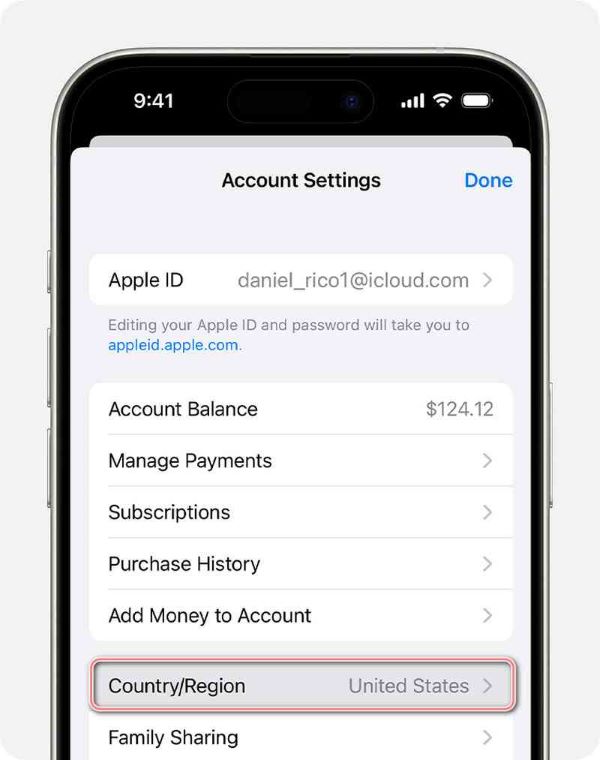
Aviso para que el cambio surta efecto, primero debes gastar todo el saldo de tu cuenta y finalizar la suscripción a los servicios de bloqueo regional (si tienes alguno activado actualmente, espera a que expiren los periodos existentes).
Ocultar la ubicación de las aplicaciones en el iPhone
Si desea ocultar su ubicación a ciertas aplicaciones, puede ir a Configuración, elegir Privacidad y seguridad y tocar Servicios de ubicación.
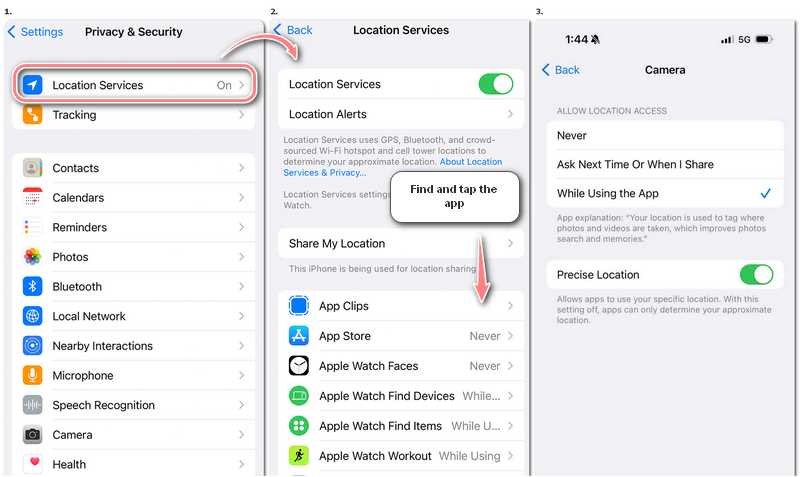
Puedes ver todas las aplicaciones que requieren tu información de ubicación y sus permisos actuales. Busca la aplicación cuya accesibilidad de ubicación quieres cambiar y púlsala para ver un menú con opciones para compartir la ubicación.
Parte 3. Falsificar la ubicación en el iPhone cambiando la VPN
Muchas aplicaciones y sitios web ofrecen contenido diferente para distintos países o regiones, y lugares como China tienen restricciones de internet que restringen las visitas a países extranjeros. Entonces, ¿cómo cambiar de país en el iPhone? Una opción es usar una VPN (red privada virtual), algo que seguramente has oído alguna vez si disfrutas del contenido de entretenimiento extranjero. Una VPN correctamente configurada, proporcionada por una empresa confiable, puede ayudarte a eludir las limitaciones mencionadas al proporcionar direcciones IP falsas, además de proteger tu información privada.
Las distintas VPN pueden tener diferentes formas de uso: algunas requieren la descarga de aplicaciones específicas, mientras que otras pueden funcionar a través del ordenador. Debes analizar detenidamente cuál te conviene antes de invertir. Normalmente, los pasos para usar una VPN en iPhone para cambiar tu ubicación incluyen:
Paso 1. Selecciona una marca de VPN. Suscríbete a un plan o descarga primero sus aplicaciones, según su política comercial.
Paso 2. Abre la aplicación y completa la configuración necesaria. Selecciona el servidor al que quieres conectarte y pulsa Conectar.
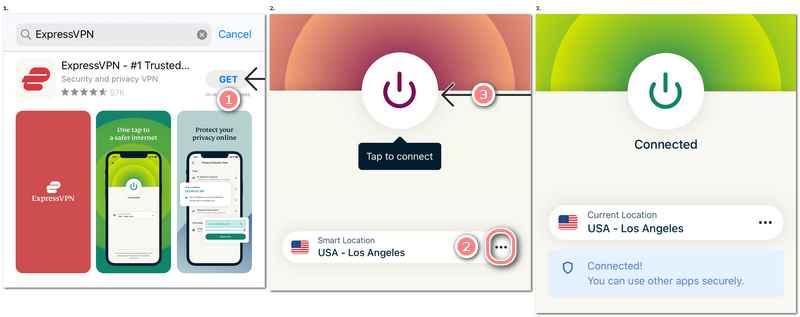
La desventaja de usar VPN es que realmente no pueden cambiar tu ubicación GPS y, si depositas tu confianza en la empresa equivocada, podrían provocar fugas de información.
Parte 4. Cambiar la región en el iPhone mientras se usa Apple Music en la PC
Apple Music, como software de música nativo, ofrece una experiencia fluida a los usuarios de iPhone al usar una PC. El repertorio de Apple Music (y la app Música en el iPhone) puede variar debido a las diferentes políticas culturales, lo que a veces resulta incómodo. Para cambiar la región en tu Apple Music (o Música), debes cambiar la región de tu Apple ID. Sigue la guía a continuación para cambiarla en tu computadora.
Paso 1. Abierto Música de Apple en tu computadora.
Paso 2. Si está utilizando una Mac, seleccione Cuenta entonces Configuraciones de la cuenta en la barra de menú; si está usando una PC con Windows, haga clic en su nombre en la barra lateral y seleccione Ver mi cuenta para revelar el Información de la cuenta página.
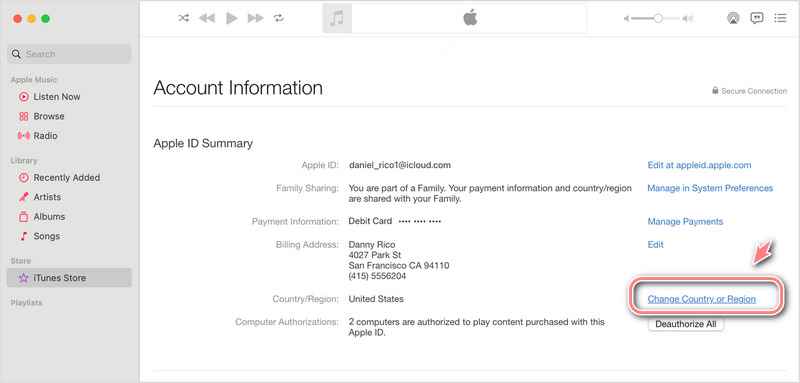
Paso 3. Hacer clic Cambiar país o región Seleccione su país o región preferidos. Haga clic en "Aceptar" para aceptar los términos y condiciones.
Paso 4. Ingrese su nueva información de pago.
Dado que cambiaste la región de tu Apple ID, el iPhone que tiene tu Apple ID conectado también se verá afectado. Por lo tanto, al cambiar la configuración en tu PC, también cambias el país y la región de tu iPhone.
Parte 5. Preguntas frecuentes sobre el cambio de ubicación en iPhone
-
1¿Por qué no puedo cambiar el nombre de mi ubicación en mi iPhone?
Si te refieres a cambiar el nombre de una ubicación en tu iPhone Mapas, puedes intentar agregarlo a Favoritos, luego abra el completo Favoritos lista, toque el ícono de información junto al nombre de la ubicación y edite en Etiqueta.
-
2¿Por qué mi teléfono está en otro país?
Asegúrese de que su conexión a Internet esté funcionando bien y Servicio de localización Está activado. También puedes intentar activar iCloud y Buscar mi iPhone, actualizar iOS, reiniciar el teléfono y restablecer el servicio de ubicación.
-
3¿Es posible cambiar la ubicación del iPhone sin jailbreak?
Sí, existen herramientas para cambiar la ubicación que permiten modificar la ubicación GPS de tu iPhone sin necesidad de hacer jailbreak. Por ejemplo, AnyCoord, ya sea que quieras cambiar la ubicación en un iPhone o un teléfono Android, puedes modificarla directamente sin operaciones complejas como el jailbreak.
-
4¿Cambiar la ubicación en el iPhone afecta a otras aplicaciones?
Depende. Cambiar la ubicación de tu iPhone puede afectar a las aplicaciones que usan datos GPS, como mapas, juegos y servicios basados en la ubicación. Algunas aplicaciones pueden detectar o restringir ubicaciones virtuales, por lo que debes elegir un método fiable para simular tu ubicación.
Conclusión
Cuando la gente pregunta Cómo cambiar la ubicación en iPhone, Probablemente no estén diciendo lo mismo. Algunos quieren conocer gente nueva en redes sociales, mientras que otros solo quieren protegerse de posibles peligros. Estos problemas se pueden solucionar con diferentes medidas, ya que están relacionados con diferentes aspectos de la ubicación. Este artículo describe los métodos más comunes para cambiar la ubicación en iPhone, y recomienda AnyCoord como la mejor opción, ya que puede solucionar todos los problemas mencionados, ahorrándote la molestia de probar varios métodos y herramientas para adaptarte a tus necesidades actuales o futuras de cambio de ubicación. Esperamos que este artículo te sea útil.

AnyCoord es la mejor herramienta para cambiar, ocultar o falsificar tu ubicación en juegos, aplicaciones de redes sociales y otras aplicaciones en dispositivos iPhone o Android.
100% Seguro y limpio
100% Seguro y limpio

