


Cambiador de ubicación AnyCoord
Compatible con iOS 26/27 y Android 16.
- No es necesario realizar ningún jailbreak para establecer una ubicación/rutas GPS virtuales.
- Control fluido con joystick de 360° o teclado.
- Modo de juego profesional compatible con conectividad Bluetooth.
- Solicita empleo en juegos de realidad aumentada, redes sociales, aplicaciones de citas y mapas.
100% Seguro y limpio
100% Seguro y limpio

Más de 30 millonesUsuarios globales
120+Países atendidos
100%Limpio y seguro

 4.8
4.8 Tres formas de cambiar la ubicación del iPhone sin jailbreak

Editado por Carolina Ryan | 12 de septiembre de 2026 | Ubicación virtual
¿Quieres? Cambia la ubicación en tu iPhone sin usar jailbreak.No necesitas modificar tu versión de iOS ni instalar ningún tweak de jailbreak para lograrlo. En su lugar, existen programas de escritorio para simular la ubicación GPS en iPhones que puedes usar tal cual. En este artículo, probaremos y compararemos tres métodos para simular la ubicación en iPhones sin necesidad de jailbreak. Los métodos que analizaremos son AnyCoord, 3uTools y Xcode.
Contenido:
Cómo realizamos las pruebas
- Conexión: La comodidad de conectar el iPhone y comenzar a modificar la ubicación.
- Facilidad de uso: La posibilidad de completar el proceso sin configuración para usuarios principiantes.
- Control de ubicación: Indica si la herramienta ofrece la opción de cambiar la ubicación manualmente, configurando la ruta o mediante cualquier otro medio.
- Compatibilidad: Compatibilidad con el sistema operativo y iPhone/iOS.
- Estabilidad: Posibilidad de aplicar una ubicación virtual y restaurar la real.
Utilizando estos criterios, podemos evaluar AnyCoord, 3uTools y Xcode para identificar el tipo de usuario que más se beneficiaría de cada opción.
Comparación rápida: AnyCoord vs. 3uTools vs. Xcode
| Característica | Cualquier coordenada | 3uTools | Xcode |
| Se requiere jailbreak | No | No | No |
| Se requiere computadora | Sí | Sí | Sí |
| Ventanas | ✅️ | ✅️ | ❌️ |
| Impermeable | ✅️ | ✅️ | ✅️ |
| Funciones | Cambiar ubicación, rutas personalizadas, control con joystick | Cambiar ubicación | Cambiar ubicación, rutas personalizadas con GPX |
| Límites | Se requiere software de escritorio | El conjunto de funciones es más limitado. | Configuración más compleja |
Método 1. Cambiar la ubicación del iPhone sin jailbreak a través de AnyCoord
La primera recomendación para falsificar la ubicación de tu iPhone sin jailbreak es AnyCoord. Como uno de los mejores modificadores de ubicación para dispositivos móviles iOS, AnyCoord ofrece una interfaz de usuario clara, una lógica operativa sencilla y funciones de ubicación completas y prácticas. Cambiar la ubicación de tu iPhone con AnyCoord requiere una computadora, una red funcional y un cable USB.
Admite modificar la ubicación sin jailbreak
Admite personalización de rutas en movimiento
Admite control mediante joystick de la ubicación virtual.
Admite modo de movimiento realista y repetición automática.
100% Seguro y limpio
100% Seguro y limpio
Utilice AnyCoord para cambiar la ubicación de su iPhone, ¡solo requiere unos pocos clics!
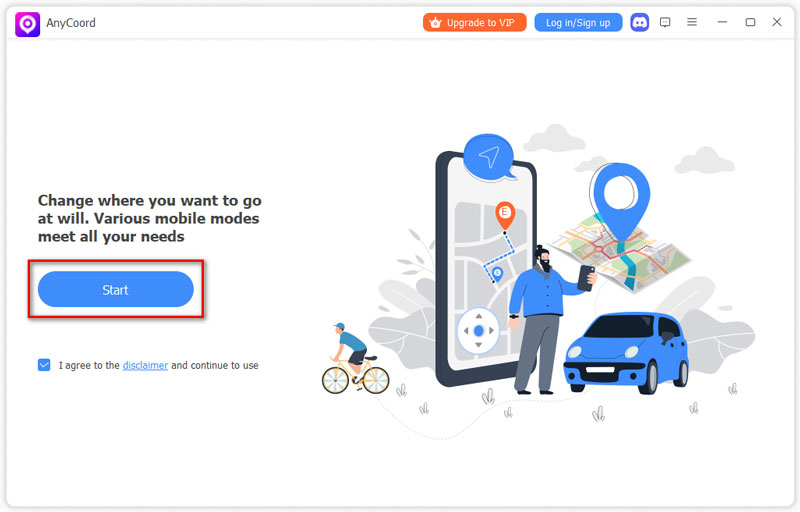
Paso 1. Conecta tu iPhone/iPad a la computadora y abre AnyCoord. Haz clic en Iniciar.
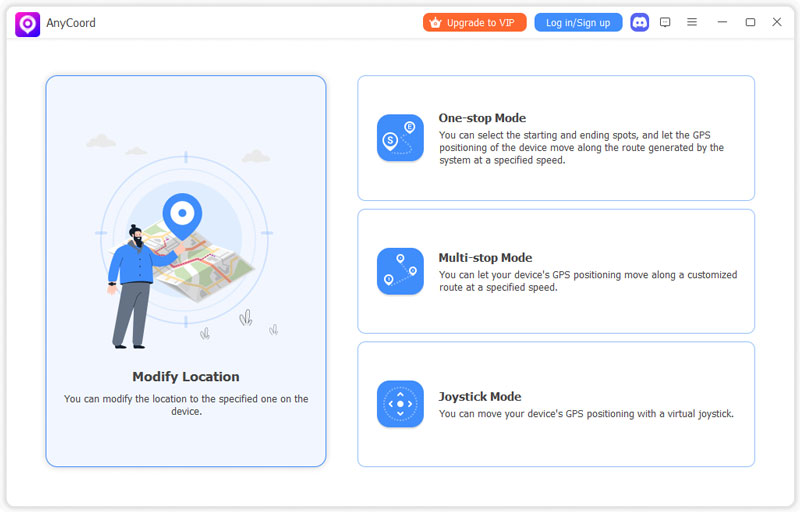
Paso 2. Seleccione Modificar ubicación y espere a que se cargue el mapa.
Paso 3. Haga clic en Sincronizar con el dispositivo.
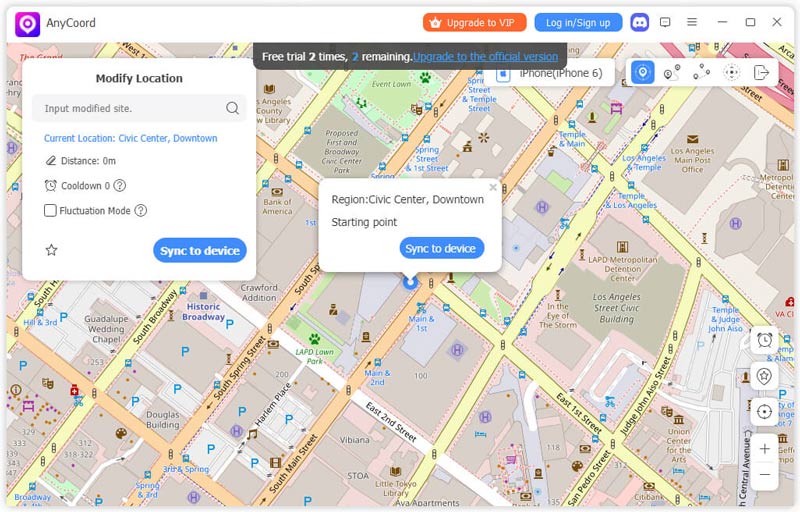
Paso 4. Haz clic en el mapa donde quieras cambiar tu ubicación.
Paso 5. Haz clic en "Modificar" y ¡listo! Has cambiado la ubicación de tu iPhone correctamente.
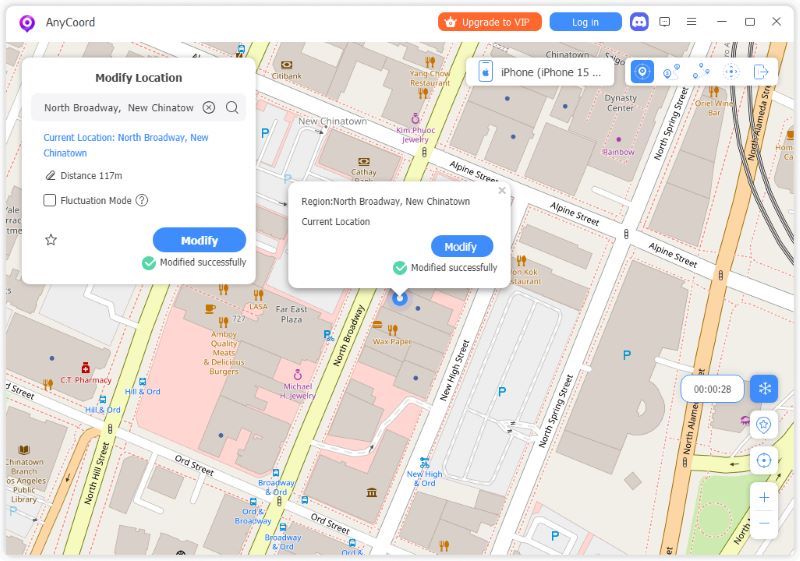
Si tu destino está lejos de tu ubicación actual, puedes arrastrar el mapa para encontrarlo o escribir el nombre o las coordenadas del lugar en la barra de búsqueda. Si quieres que tu dispositivo móvil recorra una ruta o la controle, puedes probar el modo multiparada o el modo joystick. Consulta la información detallada. guía Para obtener más información.
Método 2. Cambiar la ubicación del iPhone sin jailbreak mediante 3uTools
3uTools es una herramienta de gestión integral para iOS que incluye un módulo de ubicación virtual. Permite crear una ubicación virtual en un iPhone introduciendo una dirección o coordenadas, seleccionando una ubicación en el mapa y asignándola al teléfono vinculado. Como se indica en el tutorial oficial de 3uTools, el iPhone debe estar conectado al ordenador mediante USB y permanecer desbloqueado durante todo el proceso.
Cómo cambiar la ubicación del iPhone con 3uTools
Paso 1. Descarga e instala 3uTools en tu ordenador, luego conecta tu iPhone con un cable USB. Abre 3uTools y ve a Caja de herramientas > Ubicación virtual.
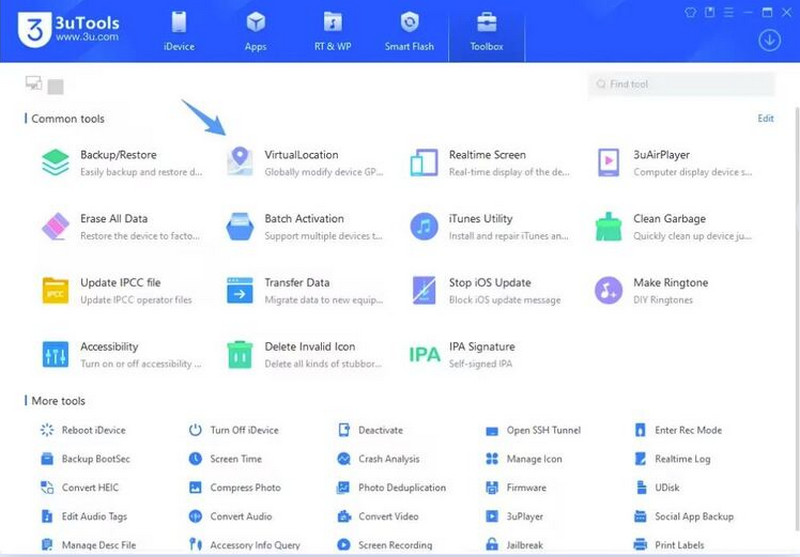
Paso 2. Elige tu ubicación de destino. Puedes introducir una dirección, introducir latitud y longitud, o seleccionar un punto directamente en el mapa. A continuación, haz clic. Modificar ubicación virtual.
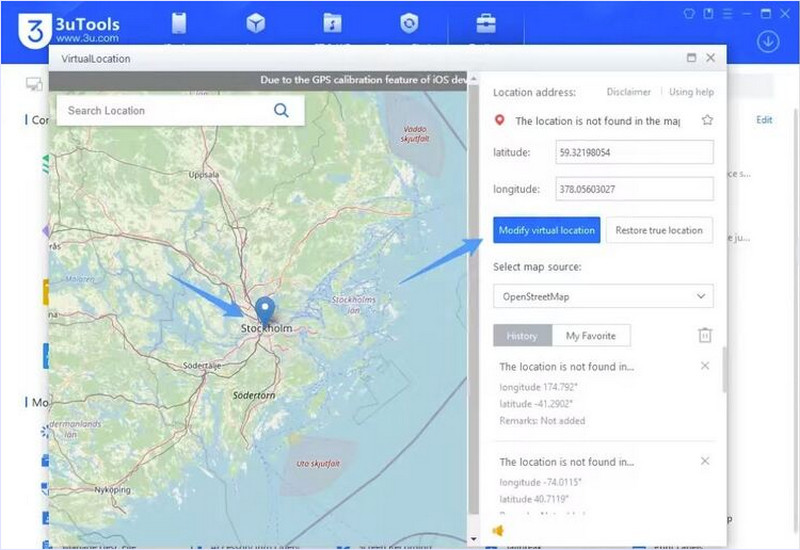
Paso 3. Espere el mensaje de confirmación. Su iPhone debería informar ahora la ubicación virtual seleccionada.
Paso 4. Para volver a tu ubicación real, usa Restaurar ubicación verdadera y reiniciar el iPhone si fuera necesario.
Nota: Mantén el iPhone desbloqueado mientras modificas la ubicación. Las instrucciones oficiales de 3uTools indican que una pantalla bloqueada puede provocar que el proceso falle.
Método 3. Cambiar la ubicación del iPhone sin jailbreak con Xcode
Xcode es un IDE para el desarrollo de apps de Apple y permite realizar numerosas tareas, como simular la ubicación de un iPhone sin jailbreak. Solo funciona en macOS, y para realizar la tarea correctamente, se necesita un poco más de paciencia.
Paso 1. Descargue el archivo del proyecto preestablecido aquí y descomprímalo.
Paso 2. Instala Xcode en tu Mac e inicia sesión con tu ID de Apple.
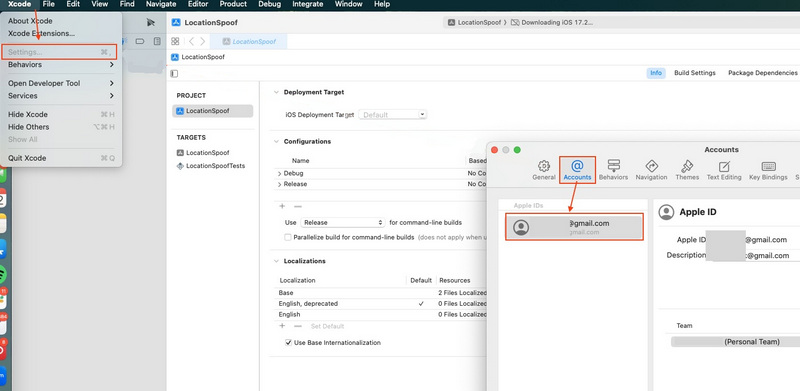
Paso 3. Haga clic en Archivo, luego en Abrir y seleccione LocationMovement.xcodeproj.
Paso 4. Arrastre y suelte update_fake_route_here.gpx al proyecto y elimine el color rojo: update_fake_route_here.
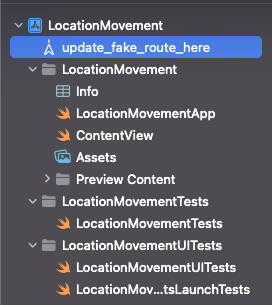
Paso 5. Haga clic en "Ubicación y Movimiento" y seleccione "General". Cambie el identificador del paquete a uno único (en la demostración se usó "Ubicación y Movimiento").
Paso 6. Establezca la Implementación mínima para su versión iOS del dispositivo y seleccione el Equipo en la sección Canto.
Paso 7. Conecte su dispositivo a la Mac y selecciónelo como destino de compilación.
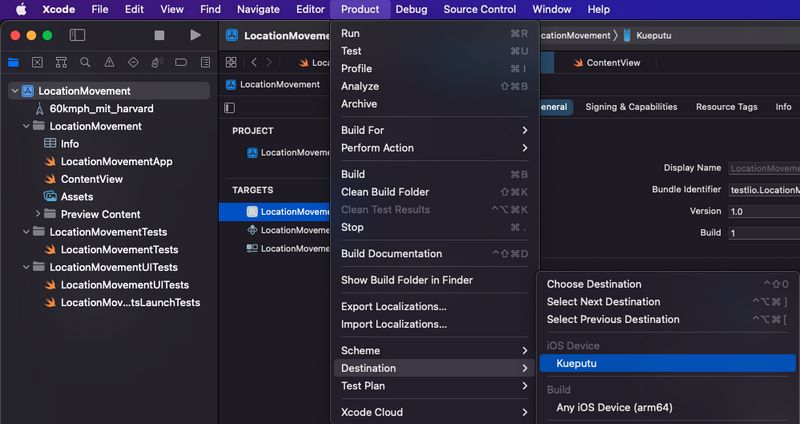
Paso 8. Haz clic en "Reproducir" para iniciar la compilación. Es posible que debas permitir el acceso para el codiseño y confiar en tu perfil de desarrollador para que la compilación se complete correctamente. Si todo está correcto, deberías ver una aplicación llamada LocationMovement abierta en tu iPhone.
Paso 9. El proyecto utilizó un archivo GPX de prueba que podría cambiar tu ubicación a la de la Universidad de Harvard. Para cambiar la ubicación a la que deseas, prepara un archivo GPX con las coordenadas de tu posición designada usando un generador GPX.

Paso 10. Arrastre y suelte el archivo GPX descargado en Xcode.
Paso 11. Haga clic en Depurar y seleccione el nombre del archivo en Simular ubicación.
Preguntas frecuentes Cómo cambiar la ubicación del iPhone sin jailbreak
-
1¿Puedo cambiar la ubicación de mi iPhone sin jailbreak ni ordenador?
Para utilizar las técnicas descritas en esta guía, se necesita un ordenador. Tanto AnyCoord como 3uTools y Xcode utilizan un ordenador para establecer la conexión con el iPhone y aplicar la ubicación simulada. Sin embargo, si no se dispone de un ordenador, las opciones pueden ser muy limitadas.
-
2¿Es seguro cambiar la ubicación del iPhone sin jailbreak?
Cambiar de ubicación virtualmente sin hacer jailbreak no provoca los cambios en el sistema que sí produce el jailbreak. Sin embargo, la seguridad de este proceso también depende del software utilizado para simular tu ubicación y de cómo lo hagas. Consigue un software fiable y descárgalo de sus fuentes oficiales.
Conclusión
En resumen, AnyCoord, 3uTools y Xcode pueden... Cambiar la ubicación virtual de un iPhone sin jailbreak, Sin embargo, se adaptan a necesidades diferentes. AnyCoord ofrece la mayor cantidad de funciones y flexibilidad, 3uTools es simple y práctico para cambios de ubicación básicos, mientras que Xcode es ideal para desarrolladores y pruebas. Elige el que mejor se ajuste a tus necesidades y experiencia técnica.



AnyCoord es la mejor herramienta para cambiar, ocultar o falsificar tu ubicación en juegos, aplicaciones de redes sociales y otras aplicaciones en dispositivos iPhone o Android.
100% Seguro y limpio
100% Seguro y limpio

