Empezando
AnyCoord es el mejor cambiador de ubicación que puedes usar para modificar la ubicación GPS en tus dispositivos iPhone, iPad y Android. Con él, puedes establecer una ubicación virtual y simular el movimiento de tu GPS a tu gusto.
Paso 1. Haga clic en el Descarga gratuita Haz clic en el botón para descargar e instalar AnyCoord en tu ordenador. Se iniciará automáticamente.
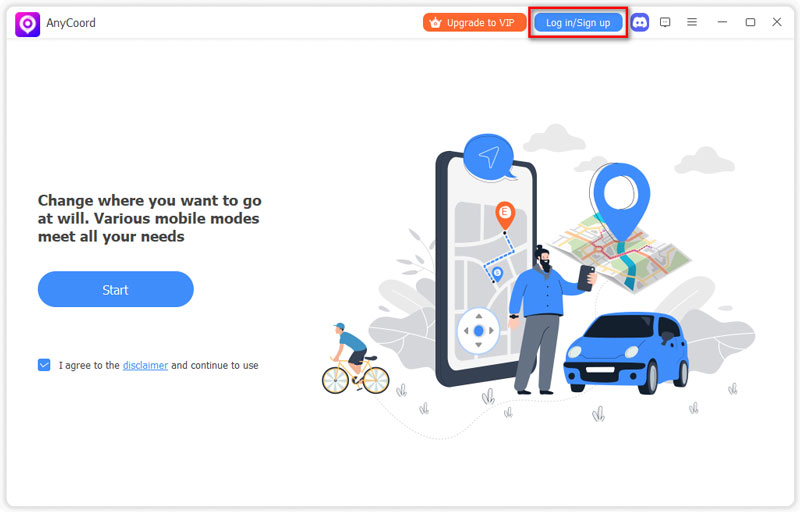
Paso 2. Después de ingresar al software, debe hacer clic en el Iniciar sesión/Iniciar sesión Botón para registrarse e iniciar sesión en su cuenta.
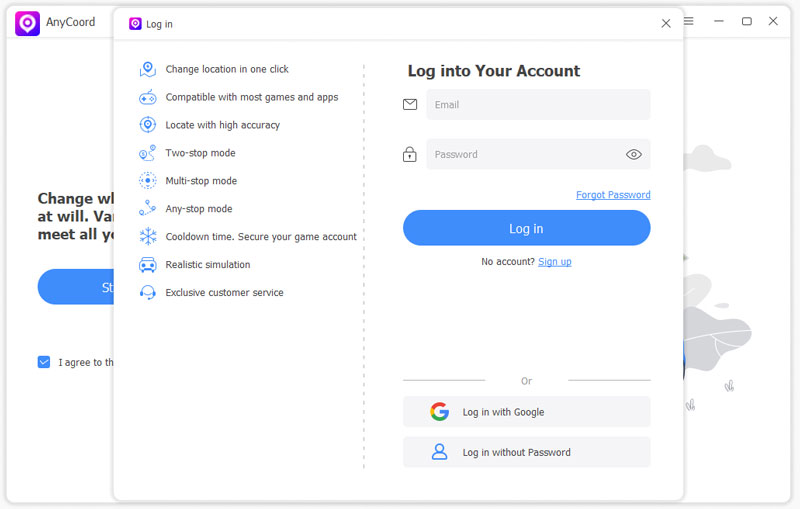
Aquí puede ingresar su dirección de correo electrónico utilizada habitualmente y establecer una contraseña para su cuenta.
Paso 3. Una vez que hayas iniciado sesión, puedes usar AnyCoord para simular tu ubicación GPS en tu iPhone, iPad o dispositivos Android. Si quieres usar todas sus funciones sin restricciones, haz clic en Actualización a VIP.
Paso 4. Después, asegúrate de tener un cable USB para tu dispositivo móvil. Luego, haz clic en el botón Comenzar Botón para conectar tu dispositivo móvil a tu PC o portátil. Puedes usar AnyCoord para simular la ubicación GPS de tu dispositivo móvil según tus necesidades.

Consejos
No dude en hacer clic en Confianza Botón en su iPhone al establecer la conexión entre su iPhone y la computadora.
Cambiar la ubicación GPS en su dispositivo móvil
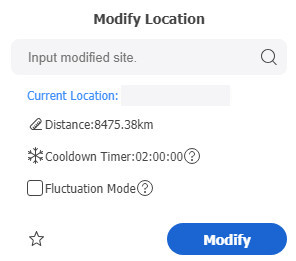
Para cambiar tu ubicación GPS en tu dispositivo móvil a otra o configurar tu ubicación virtual, puedes usar el Modificar ubicación función.
Paso 1. Después de conectar su dispositivo móvil al cambiador de ubicación, seleccione el botón Modificar ubicación en la interfaz principal.

Paso 2. Luego verás un mapa que muestra tu ubicación actual en AnyCoord.
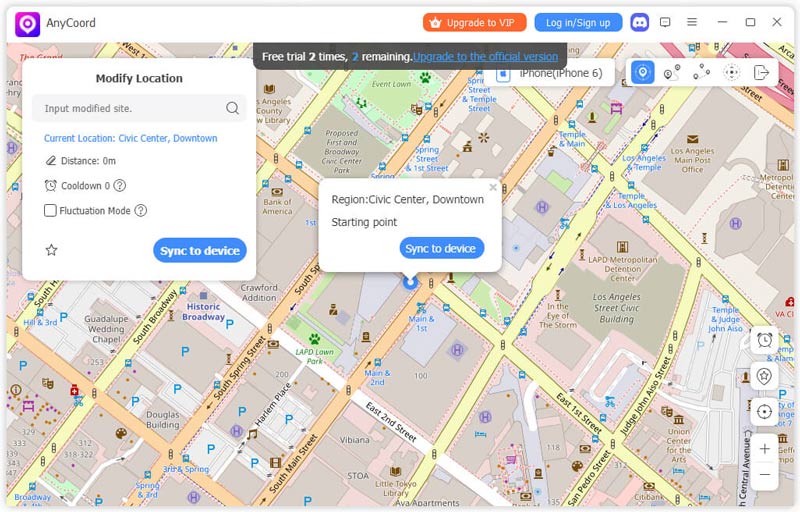
Paso 3. Si ya tiene un nombre de ubicación exacto al que desea cambiar el GPS de su dispositivo, puede ingresarlo en el Modificar ubicación cuadro en la esquina superior izquierda de la interfaz.
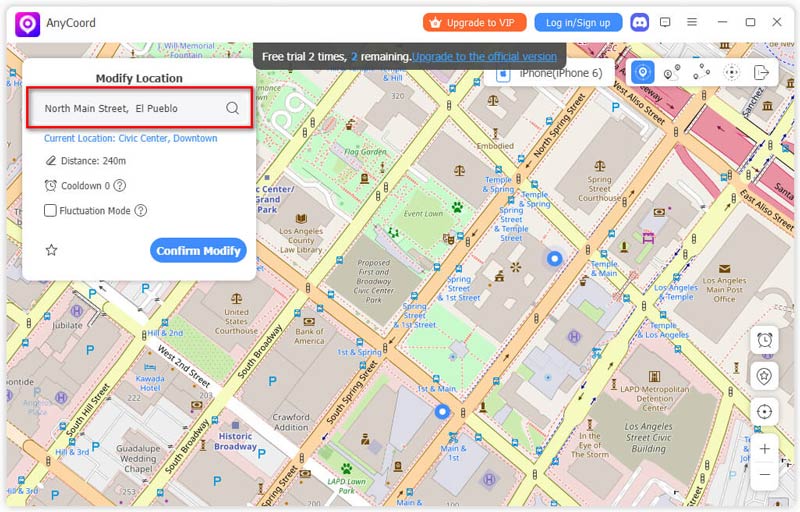
Paso 4. Asegúrese de que el nombre de la ubicación que ingresó sea correcto, luego haga clic en el botón Modificar Botón para cambiar la ubicación de su dispositivo móvil.

Antes de cambiar la ubicación de tu dispositivo, puedes marcar la casilla de Modo de fluctuación para dejar que la ubicación virtual esté a unos metros de la ubicación seleccionada.
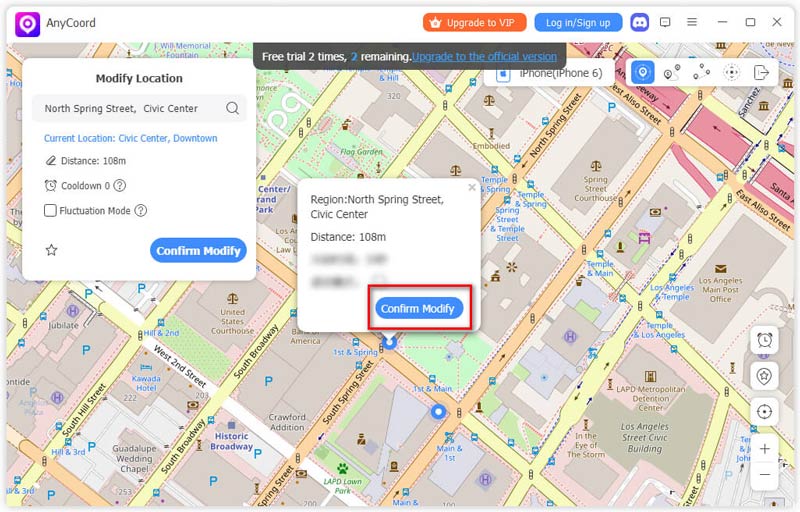
Paso 5. Si no tiene una ubicación virtual específica para su dispositivo móvil, puede encontrarla acercando o alejando el mapa y arrastrando el ratón. Luego, haga clic en el icono Confirmar Modificar Botón para simular tu ubicación.
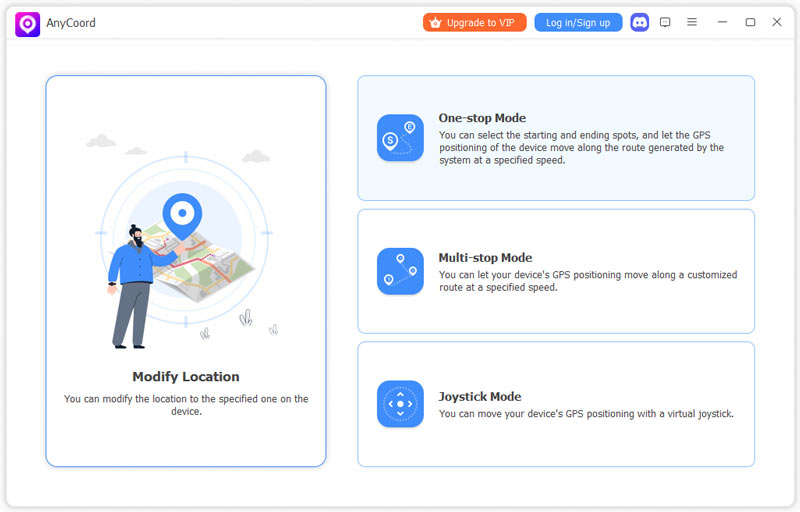
Al jugar juegos móviles que requieren caminar o correr, como Pokémon GO, puedes usar AnyCoord para planificar una ruta para el GPS de tu teléfono. Así, no tendrás que salir a jugar. Las siguientes funciones te ofrecen tres maneras diferentes de diseñar rutas que tu teléfono pueda seguir.
Simular movimiento GPS: modo integral
Paso 1. Haga clic en el Modo de ventanilla única Botón en la interfaz principal del cambiador de ubicación.
Paso 2. Puedes introducir directamente los nombres de los puntos de inicio y fin de tu ruta en el cuadro de la esquina superior izquierda del mapa. O puedes hacer clic en el mapa y luego en el icono Utilice este sitio Botón para establecer el sitio final de su ruta.
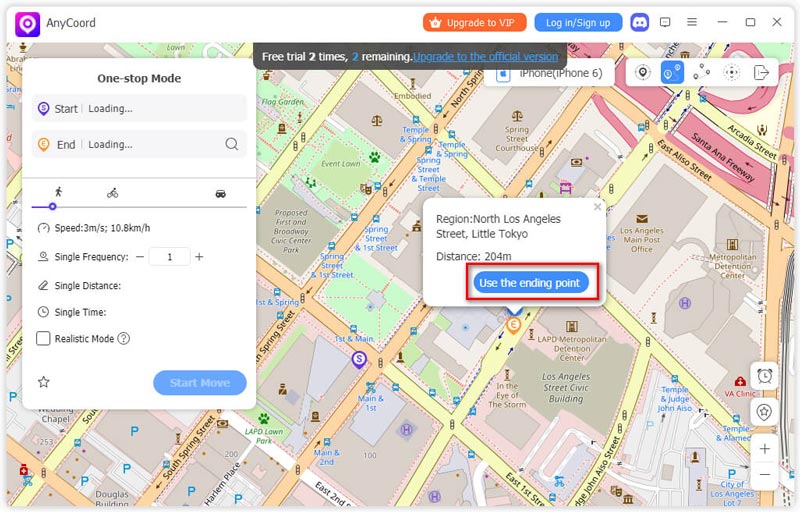
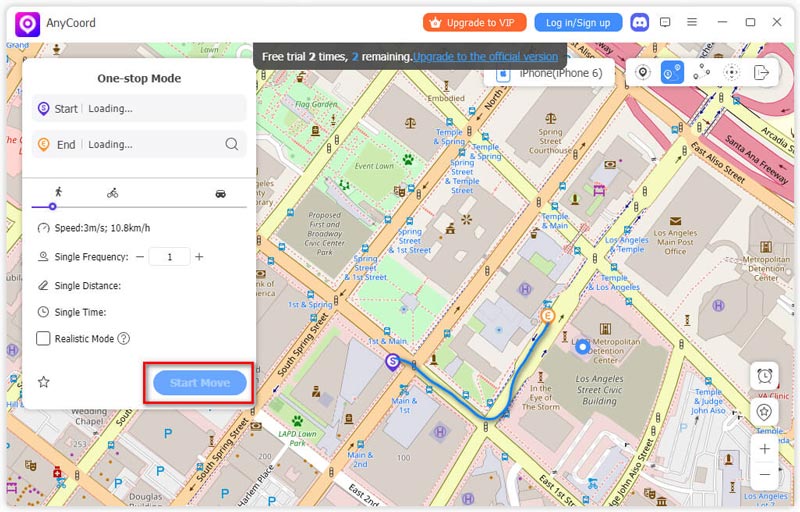
Paso 3. Después, AnyCoord diseñará y generará una ruta razonable y válida para usted basándose en esos dos puntos. Si necesita cambiar la velocidad de movimiento de su ubicación GPS, puede arrastrar y mover el punto en el... Velocidad línea. Luego haga clic en el Empieza a moverte Botón para que tu teléfono se mueva a lo largo de la ruta.
Simular movimiento GPS – Modo multiparada
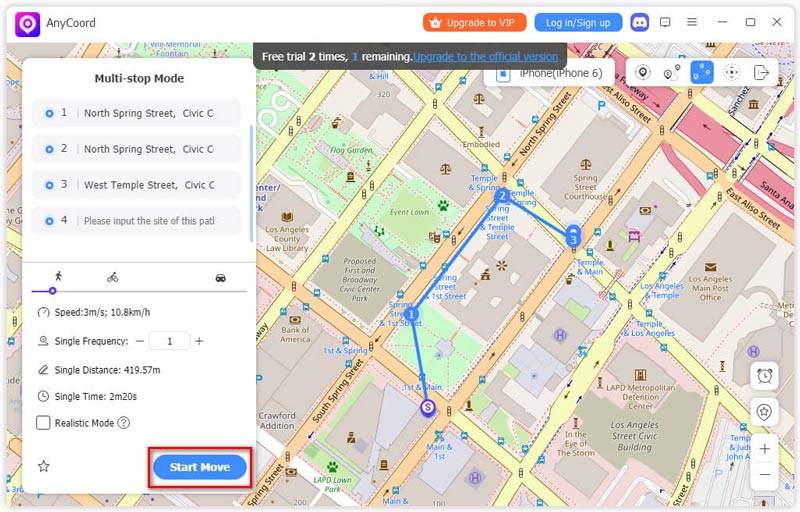
Paso 1. Supongamos que necesita que su teléfono pase por varios lugares mientras se mueve. Puede seleccionar... Modo multiparada opción.
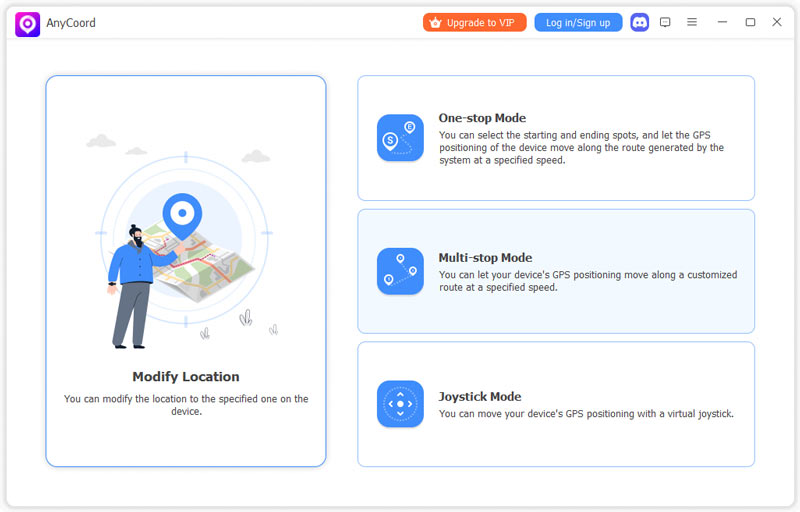
Paso 2. A continuación, accederá a una nueva ventana con un mapa. Aquí podrá buscar ubicaciones, hacer clic en ellas en orden y hacer clic en el... Utilice este sitio botón para confirmar.
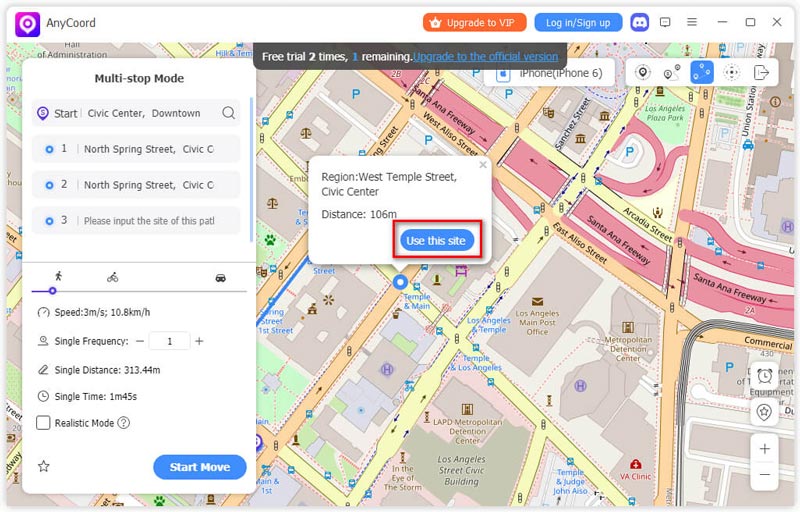
Paso 3. Al seleccionar lugares para pasar, el software generará automáticamente la ruta de su dispositivo móvil. Luego, puede hacer clic en el Empieza a moverte Botón y la ubicación GPS de su dispositivo se moverá a lo largo de la ruta.
Simular movimiento GPS – Modo joystick
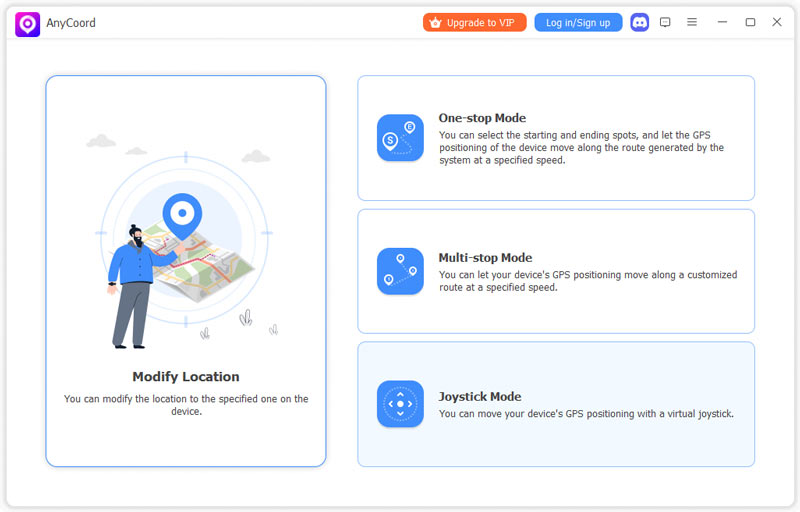
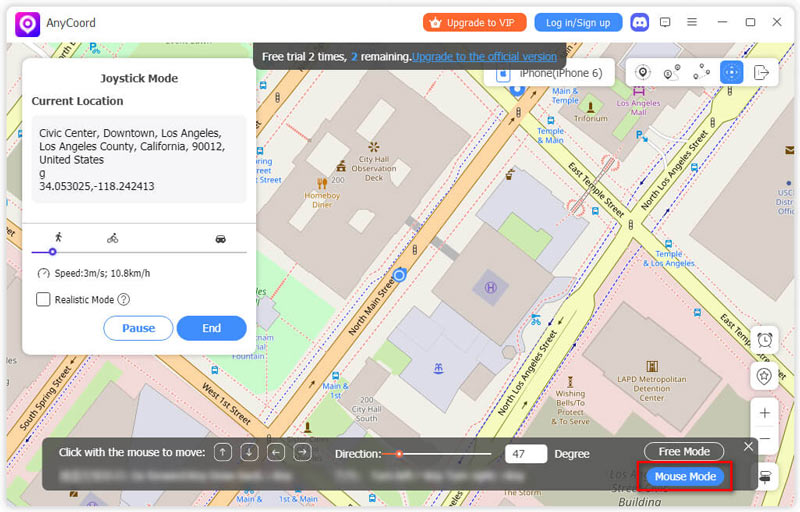
Paso 1. Si prefieres dejar que tu dispositivo móvil se mueva libremente en lugar de seguir una ruta, simplemente haz clic en el Modo joystick.
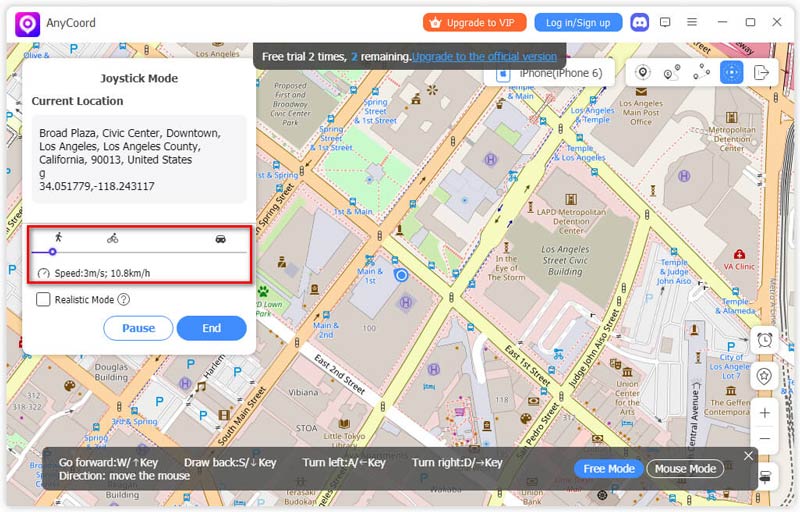
Paso 2. Antes de simular el movimiento del GPS, puede establecer una velocidad de movimiento arrastrando y moviendo el punto en el Velocidad línea.
Paso 3. A continuación, puede hacer clic en el Modo libre Botón para controlar el joystick con el teclado. Aquí puedes ajustar la dirección libremente moviendo el ratón. Luego, puedes presionar el Tecla de flecha hacia arriba/con Para avanzar, presione el Tecla de flecha S/abajo Para retroceder, presione el Tecla de flecha D/derecha para girar a la derecha y presione el Tecla de flecha A/izquierda girar a la izquierda.
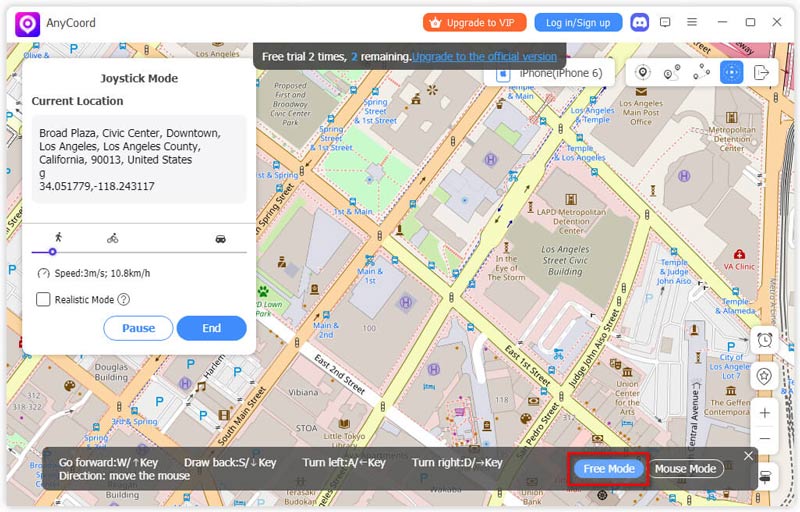
Si desea que el movimiento tenga una dirección fija, seleccione la Modo ratón Opción. Aquí puedes establecer un grado y luego usar el teclado para controlar el movimiento.
Activar la conexión Bluetooth en el modo de juego
Para una experiencia de usuario más fluida, recientemente hemos actualizado AnyCoord para añadir conectividad Bluetooth en dispositivos iOS para ubicaciones y rutas virtuales, lo que te proporciona una mejor experiencia de juego, como por ejemplo Pokémon Go.
Cuando actives la conexión Bluetooth en el modo de juego por primera vez, debes:
Paso 1. Conecta tu ordenador y tu dispositivo iOS con un cable USB. A continuación, haz clic. Comenzar, Seleccione el modo que necesite y acceda a la pantalla del mapa.
Paso 2. Hacer clic Modificar En la esquina superior izquierda, confirma la información de tu dispositivo y autoriza el acceso a este ordenador desde tu iPhone.
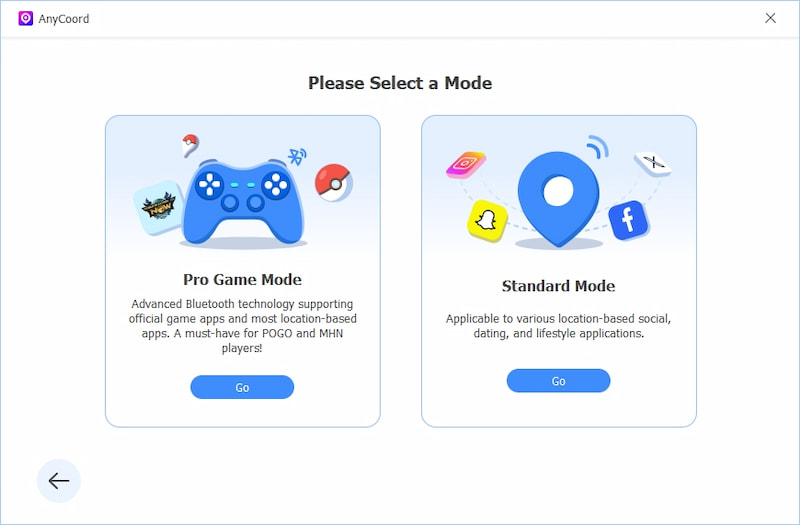
Paso 3. Después de eso, puedes seleccionar Modo de juego haciendo clic Ir. (Consejo: Se le indicará que reinicie su dispositivo móvil para restaurar la ubicación real. Haga clic aquí. Reiniciar el dispositivo.)
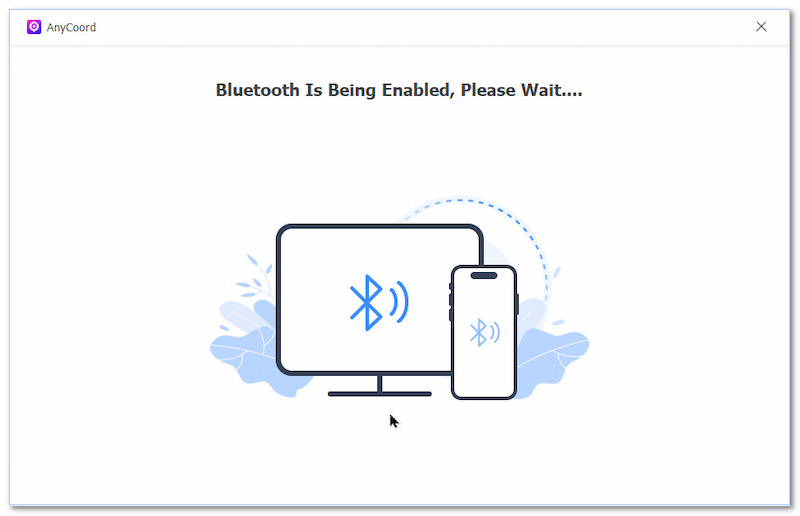
Paso 4. Ahora, volverás a la interfaz principal. Entra de nuevo en el mapa y estarás en la ubicación real. Haz clic. Modificar > Ir Como se indicó anteriormente, aparecerá una nueva ventana de guía y la configuración de Bluetooth de la computadora. Siga la guía para activar Bluetooth tanto en su computadora como en su dispositivo iOS.
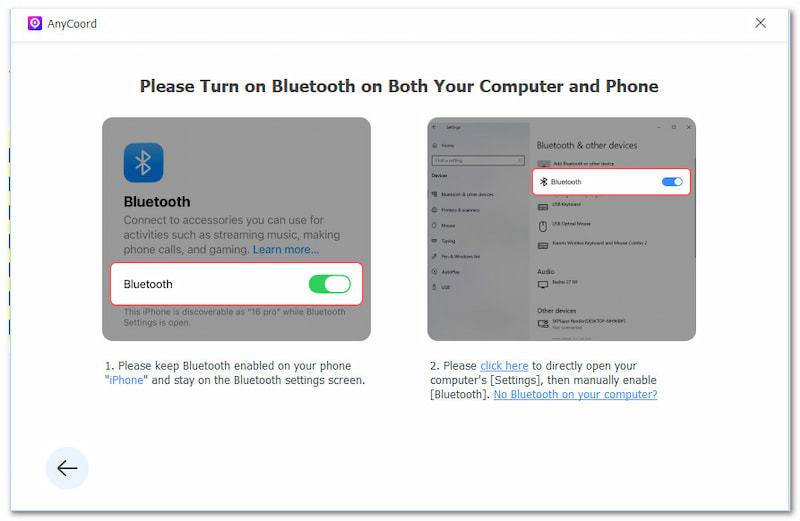
Nota: Si su ordenador no tiene Bluetooth, coloque el ratón sobre Su ordenador no tiene Bluetooth.Para ver las soluciones y seguir el tutorial.
Paso 5. A continuación, comience a emparejar la PC y el teléfono a través de Bluetooth. También hay una guía detallada en pantalla. (Pasos principales: seleccione el nombre de la PC en el teléfono > reciba y haga clic en las notificaciones en la PC > toque Par en el teléfono > haga clic en Permitir (en PC). Ejecute el comando y espere a que se complete el emparejamiento. Finalmente, podrá disfrutar fácilmente de la conexión Bluetooth.
Aquí tienes 2 consejos que te ayudarán a resolver algunos problemas.
Consejo 1: Si no pudiste cambiar de ubicación, vuelve a habilitarlo. Internet y Servicios de ubicación.
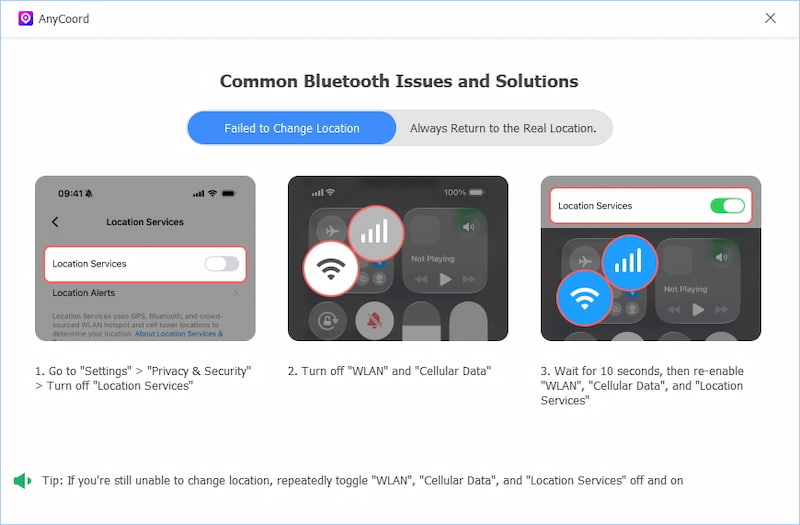
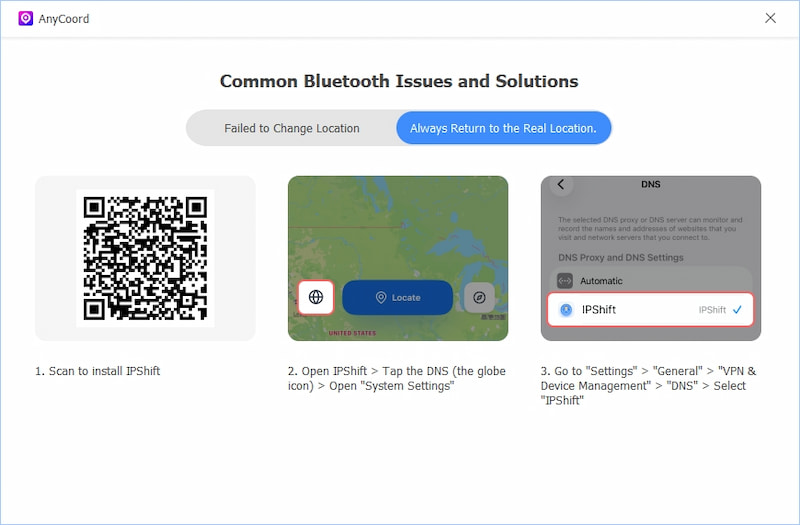
Consejo 2: Si siempre regresa a la ubicación real, puede instalar un asistente: IPShift.