



Äventyrssynkronisering fungerar inte på Pokémon GO: Felsökningstips

Redigerad av Caroline Ryan | 5 mars 2025 | Virtuell plats
Har du någonsin hört talas om äventyrssynkroniseringsfunktionen i Pokémon GO? Att låta spelare registrera distans även när spelet inte körs är en bra funktion för att tjäna en kompisgodis och kläcka ett Pokémon GO-ägg. Att aktivera själva funktionen är en enkel uppgift; det har dock funnits en oro för att Äventyrssynkronisering fungerar inte i Pokémon GO. Den här artikeln handlar om att ta reda på de bakomliggande orsakerna till att Pokémon GO Adventure Synchronization inte fungerar för dig, och medan du ändå håller på får du chansen att själv felsöka problemet genom våra fungerande lösningar och metoder.
Innehåll:
Del 1. Varför Pokémon GO Adventure Sync inte fungerar
Det finns så många anledningar till varför din Adventure Sync-funktion inte fungerar i dina Pokémon GO-inställningar. Därför skrivs i det här avsnittet några av de vanliga orsakerna som många användare har rapporterat att de upplevt; du kanske vill kolla var och en av dem nedan.
Föråldrad Pokémon GO-app
En föråldrad Pokémon GO-app kan orsaka att din Adventure Sync inte fungerar, eftersom att inte uppdatera appen kan leda till att buggar uppstår som gör att den misslyckas vid ett synkroniseringsförsök.
Batterisparläge på
När spelare fortfarande upplever problem med Adventure Sync trots att de har den senaste uppdateringen installerad i Pokémon GO, kan de ha aktiverat batterisparläget. Att aktivera det kan ha hjälpt din mobila enhet att spara batteri genom att sänka enhetens prestanda, särskilt genom att minska förbrukningen av bakgrundsappar för ett mer effektivt sätt att förlänga batteritiden. Däremot kan det vara bra för din mobila enhet, men när apparna som begränsas till att fungera i bakgrunden är din tränings- eller hälsoapp, kan det vara ett problem med att aktivera Adventure Sync i din Pokémon GO.
Inte ansluten till tränings- eller hälsoappen
En annan anledning till att Adventure Sync kanske inte verkar fungera för dig är att du inte har din hälso- eller träningsapp ansluten till din Pokémon GO-app. Om du inte gör det kommer den inte att spåra dina steg korrekt.
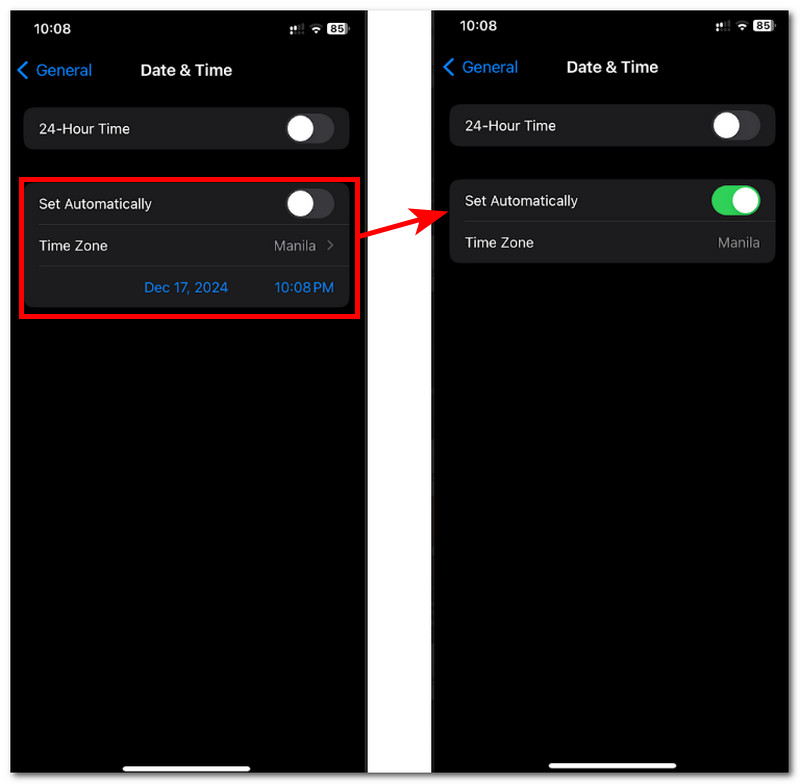
Enheten är i den manuella tidszonen
Om du har din mobila enhets tidszon inställd på manuellt kan det bidra till att du inte kan göra Adventure Sync i din Pokémon GO. Att ställa in din tidszon manuellt kan hindra Adventure Sync-processen, eftersom din mobila enhet kommer att ha svårt att fungera när du reser eller går till olika platser med olika tidszoner.
Del 2. Hur man fixar att äventyrssynkronisering inte fungerar
Uppdatering av Pokémon GO-appen
Steg 1. Öppna din mobila enhet App eller Play Butik.
Steg 2. Gå till till Spel avsnittet som ligger längst ner i din app- eller Play Store.
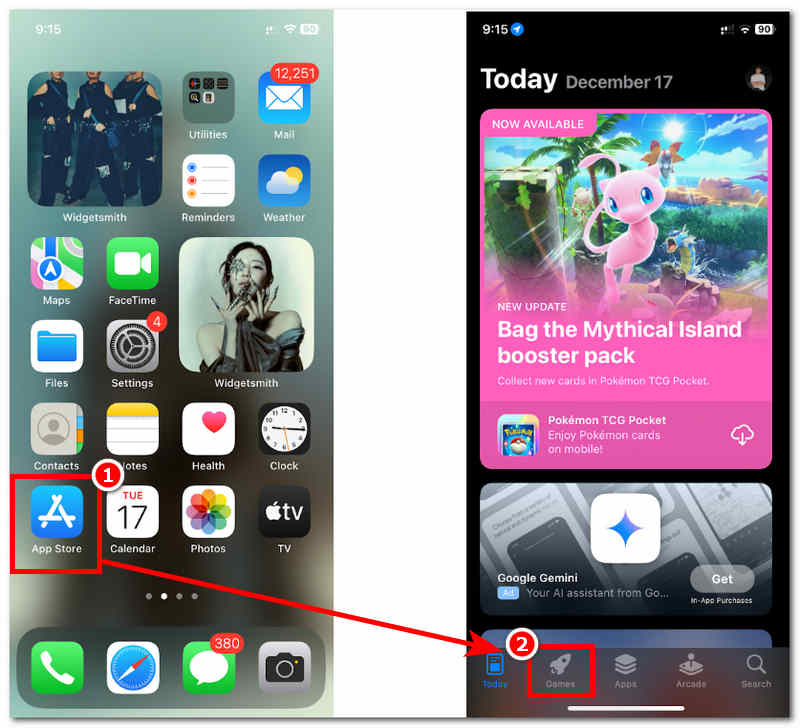
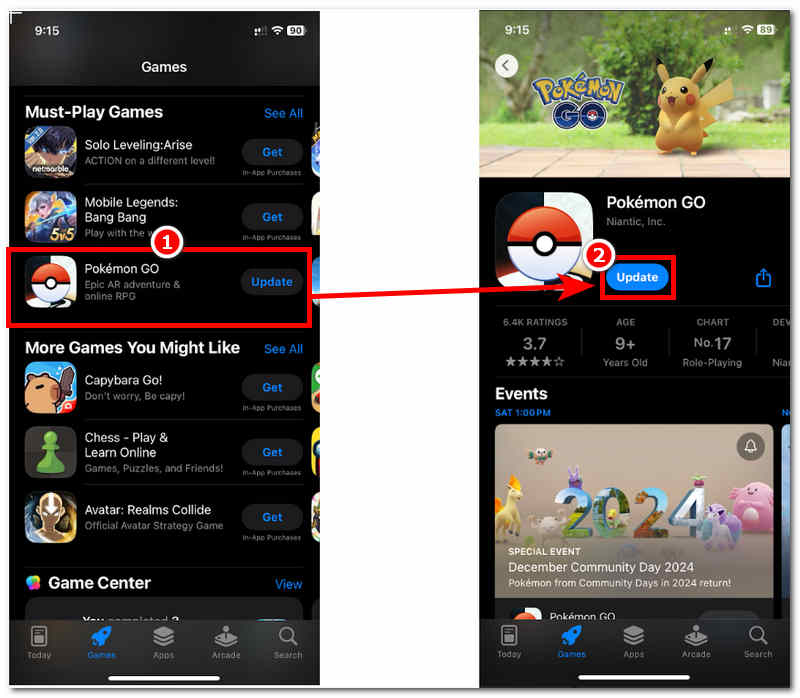
Steg 3. När du är i Spel-sektionen, sök och hitta Pokémon GO appen.
Steg 4. Tryck bara på Pokémon GO-appikonen och tryck på Uppdatera knappen för att börja installera de senaste uppdateringarna i appen.
Stänga av batterisparläget
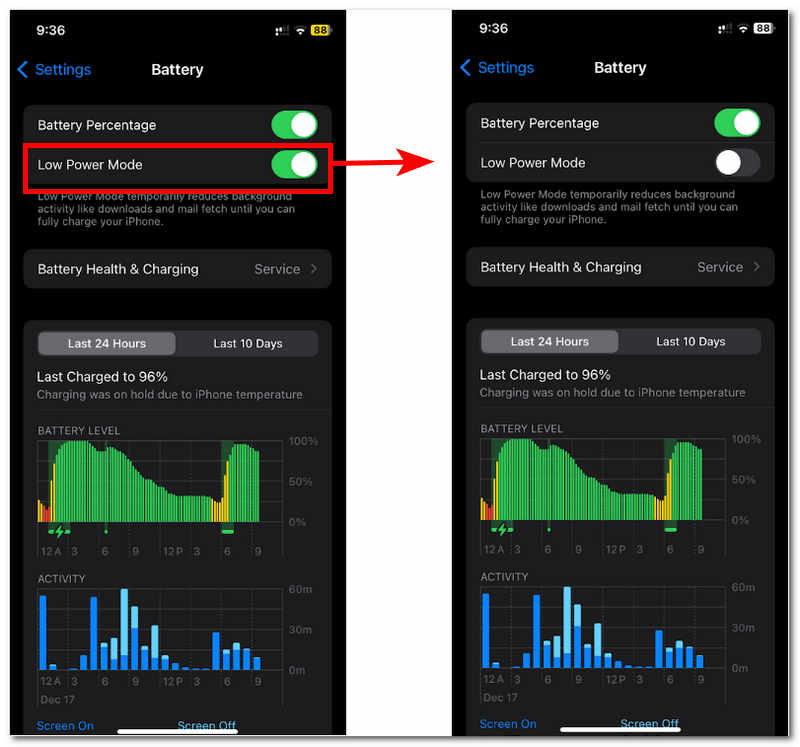
Steg 1. Gå till din mobila enhet Inställningar och skrolla ned för att hitta och trycka på Batteri inställningar.
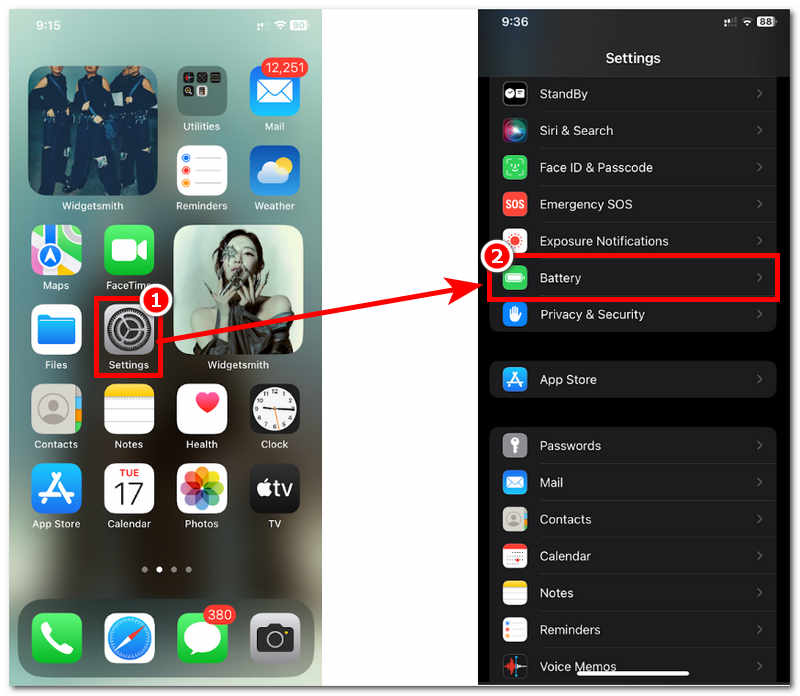
Steg 2. När du är i batteriinställningarna, stäng av ratten som är i lågströmsläge för att effektivt stänga av batterisparläget på din mobila enhet.
Ansluta till Fitness- eller Hälsoapp
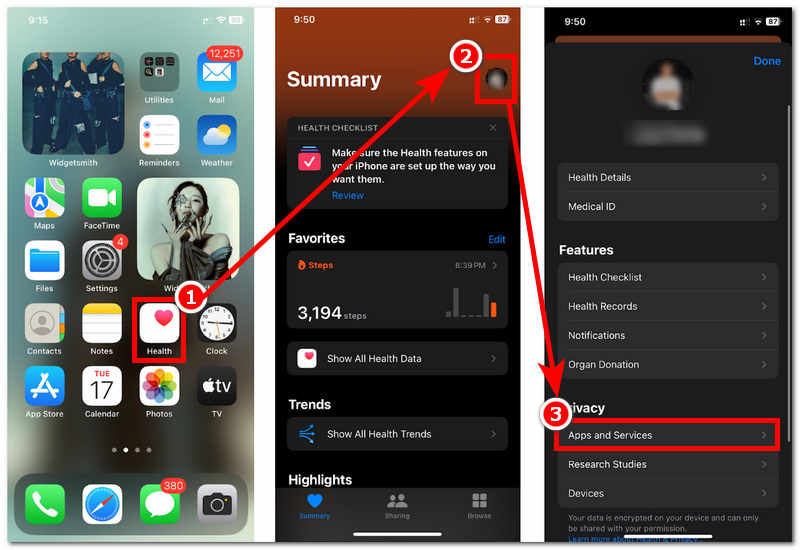
Steg 1. Öppna Hälsa eller Kondition appen på din mobila enhet.
Steg 2. När din hälsorelaterade app är öppen går du vidare till dina appinställningar eller profilikonen för att komma åt Appar och tjänster inställningar.
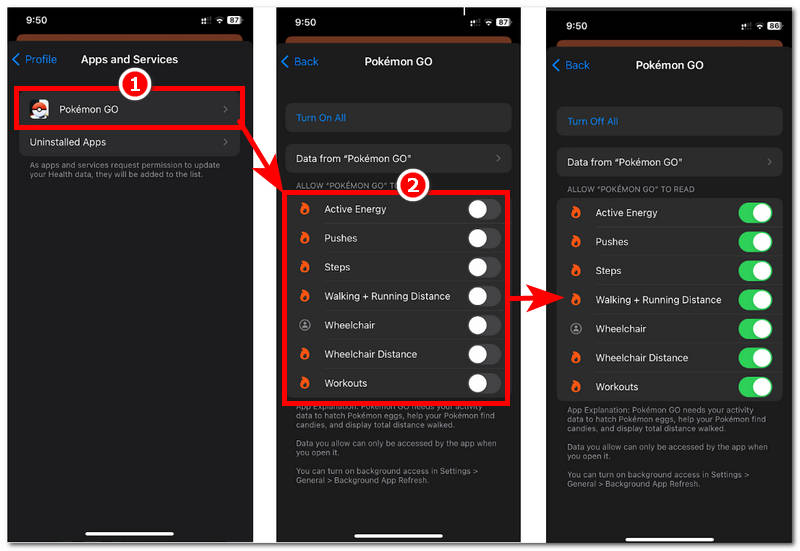
Steg 3. I inställningen Appar och tjänster trycker du på Pokémon GO-appen och slår på eller aktiverar alla rattar för att effektivt ansluta din Pokémon GO och Fitness-appen.
Ställa in tidszonen på automatisk
Steg 1. Öppna din enhet Inställningar för att hitta och få åtkomst till enhetens allmänna inställningar.
Steg 2. I enhetens allmänna inställning trycker du på Datum och tid avsnitt.
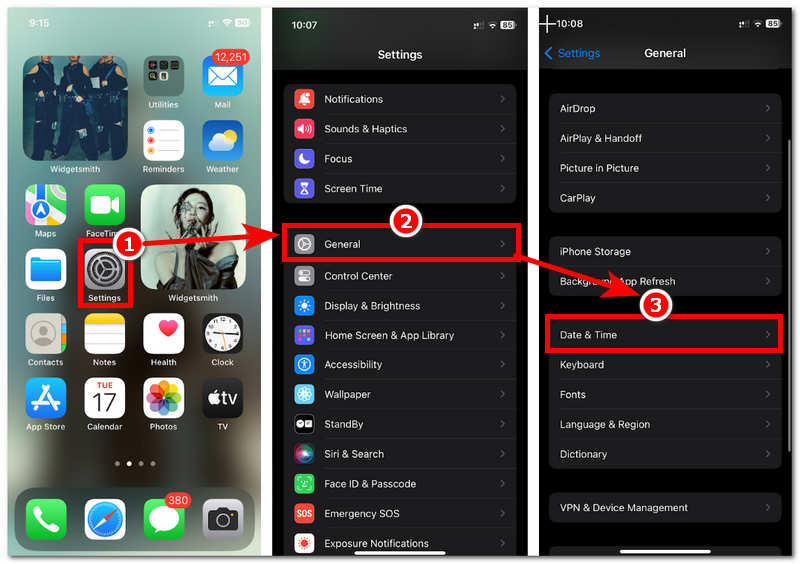
Steg 3. När du har klickat på inställningen för datum och tid på din enhet, ändra helt enkelt din tidszon från manuell till automatisk.
Del 3. Hur man fejkar plats i Pokémon
En annan metod för att få Adventure Sync att fungera fullt ut i din Pokémon GO-spelupplevelse är att använda ett tredjepartsprogram för det. Liksom AnyCoord programvara, ett gratisverktyg som säkerställer att alla spelare framgångsrikt genomför Adventure Sync i Pokémon GO. Det denna programvara gör är att hjälpa spelare att fejka platser eller skapa en virtuell tillfällig plats för att kringgå platsbaserat spel begränsningar när du spelar Pokémon GO, särskilt när det gäller att slå på din Adventure Sync, vilket ibland kan vara beroende av spelarens plats och tidszon. Dessutom gör detta AnyCoord till det perfekta verktyget att använda oavsett om det gäller att ställa in en virtuell plats, dölja verklig platsinformation, simulera en rörelse i ett område och mer.
Steg 1. Ladda ner AnyCoord verktyget till dina stationära enheter (Mac eller Windows).
100% Säkert och rent
100% Säkert och rent
NoteraNär du har gjort detta, se till att ansluta din mobila enhet till din dator via en trådbunden anslutning innan du öppnar AnyCoord-programmet.
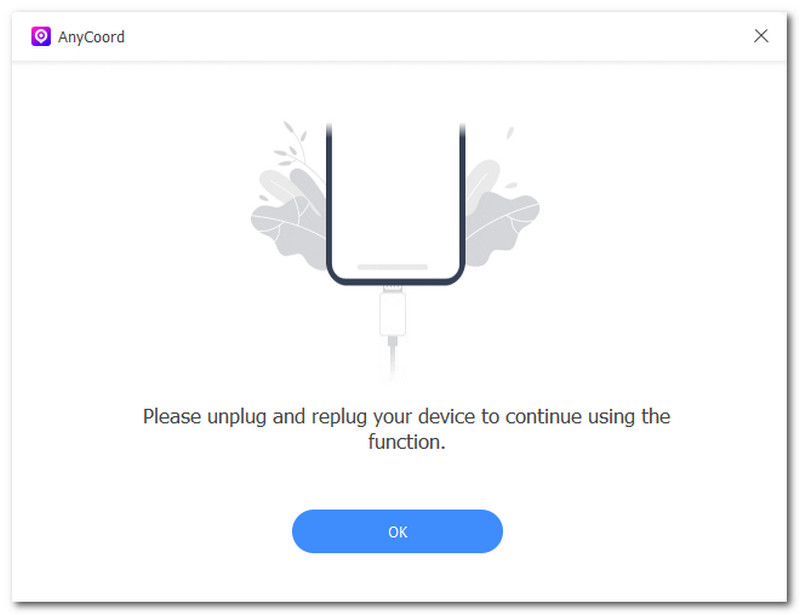
Steg 2. För att effektivt förfalska din plats innan du aktiverar Adventure Sync i din Pokémon GO-app, klicka bara på knappen Ändra plats för att komma igång.

Steg 3. Hitta en plats via sökfältet som du kan använda för din mobila enhet. Den kan vara långt ifrån din riktiga plats. När du har din falska plats klickar du på Ändra knappen för att tillämpa den falska platsen på din mobila enhet.
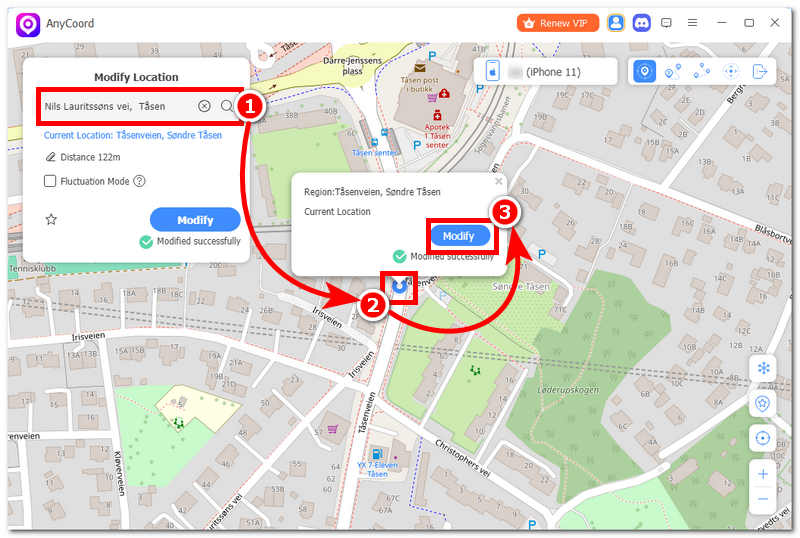
Nu har du lärt dig hur man använder AnyCoord för att förfalska en plats. Det är en kraftfull platsändring; du kan till och med använda den för att ändra land på Google Play.
Del 4. Vanliga frågor om varför Pokémon GO Adventure Sync inte fungerar
-
1Varför spårar inte Adventure Sync mina steg?
Anledningen till att Adventure Sync i Pokémon GO-spelet inte spårar vart och ett av dina steg beror på att åtkomstbehörigheten på dina enhetsinställningar inte är aktiverad. Därför kan konfigurering av enhetens plats och andra behörigheter hjälpa till att lösa problemet.
-
2Min Pokémon GO-äventyrssynkronisering fungerar inte?
Om Adventure Sync inte fungerar i din Pokémon GO, tyder det på problem med åtkomst, plats, appanslutning eller föråldrad appversion. Du kan alltid kontrollera dina enhetsinställningar och appbehörigheter för att kontrollera om din Pokémon GO-app är ansluten till andra appar och har åtkomst till vissa behörigheter.
-
3Fungerar Adventure Sync utan att appen är igång?
Ja, när du väl har konfigurerat din Pokemon GO Adventure Sync korrekt med din mobila enhets fitness- eller hälsorelaterade app, är det möjligt att spåra dina steg utan att köra appen.
Slutsats
Att konfigurera Adventure Sync i din Pokémon GO är en relativt enkel uppgift som en spelare kan göra i spelinställningarna. Men på grund av omständigheter kan det också vara ganska praktiskt; behovet av att lösa sådana problem kan därför hjälpa dig att felsöka effektivt och få Adventure Sync att fungera. Genom den här guiden har du hittat ovärderlig information om de vanligaste orsakerna till att Pokémon Adventure Sync inte fungerar, samtidigt som du ger ett fungerande steg för varje problem.

AnyCoord är det bästa verktyget för att ändra, dölja eller förfalska din plats i spel, appar för sociala medier och andra appar på iPhone- eller Android-enheter.
100% Säkert och rent
100% Säkert och rent
