


AnyCoord-platsändring
iOS 26/27 och Android 16 stöds
- Ingen jailbreak för att ställa in en virtuell GPS-plats/rutter.
- Smidig kontroll med 360° joystick eller tangentbord.
- Pro Game Mode med stöd för Bluetooth-anslutning.
- Ansök om AR-spel/sociala medier/dejting/kartappar.
100% Säkert och rent
100% Säkert och rent

30 miljoner+Globala användare
120+Länder som betjänas
100%Rent och säkert

 4.8
4.8 3 effektiva sätt att byta land i Google Play

Redigerad av Caroline Ryan | 11 september 2026 | Virtuell plats
Ändra ditt Google Play-land kan ge dig tillgång till appar, spel och annat innehåll som kanske inte är tillgängligt i din nuvarande region. Google har dock vissa begränsningar för att ändra din Play Store-plats, till exempel en 12-månadersperiod, Google Family, betalningsmetod etc. Så ändringen kanske inte alltid är tillgänglig i ditt konto.
Om du undrar hur du ändrar ditt land i Google Play, täcker den här guiden flera metoder du kan prova. Den erbjuder först den officiella Google Play-metoden och utforskar sedan alternativa alternativ för att ändra din plats.
Innehåll:
- Varför kan jag inte ändra mitt Google Play-land?
- Jämförelse: 4 sätt att ändra Google Play-plats
- Metod 1. Ändra land via Google Play-inställningar
- Metod 2. Ändra land i Google Play med Pro Location Changer
- Metod 3. Ändra Google Play-regionen med ett nytt konto
- Metod 4. Ändra land via proxyserver
- Vanliga frågor om hur man ändrar region i Google Play Store
Varför Kan jag inte ändra mitt Google Play-land?
Du kanske inte kan ändra din Google Play-region på grund av:
- Du har bytt land under de senaste 12 månaderna.
- Du befinner dig för närvarande inte i det nya landet.
- Du har inte lagt till en betalningsmetod från det nya landet.
- Du är med i en Google Family-grupp.
- Ditt Google Play-land har inte uppdaterats än – det kan ta lite tid innan det träder i kraft.
- Ditt Google Play-land skiljer sig från språket i ditt Google-konto eller telefonens regioninställningar.
Jämförelse: 4 sätt att ändra Google Play-plats
| Sätt | Bäst för | Gränser |
| Ändra land via Google Play-inställningar | Användare som uppfyller Googles officiella krav och vill ändra sitt Play-land direkt | Måste vara i det nya landet och ha en lokal betalningsmetod; vänta länge |
| Ändra Google Play-regionen med ett nytt konto | Användare som vill använda ett annat lands Play Butik utan att ändra sitt huvudkonto | Kräver ett separat Google-konto; målregionen beror fortfarande på Googles krav |
| Ändra land via proxyserver | Användare som vill koppla sin internetanslutning genom ett annat land | En proxy ändrar bara din IP-adress och kan inte garantera en landsändring på Google Play |
Metod 1. Ändra land via Google Play-inställningar
Hur ändrar man land i Google Play Store? Du kan ändra land genom att enbart förlita dig på Google Play-inställningarna på din Android. Google Play avgör tillgängligheten för de typer av appar och spel en användare kan ladda ner baserat på deras nuvarande plats. De ser till att när användare framför sådana problem kan de förhoppningsvis lösa dem själva.
Observera att när användare ändrar ett land i Google Play-inställningarna måste de tålmodigt vänta i cirka 12 månader efter att de skapat en betalningsprofil innan de själva kan ändra sitt Google Play-land. Om användare inte lyckas skapa en betalningsprofil i Google Play kan de inte använda stegen nedan.
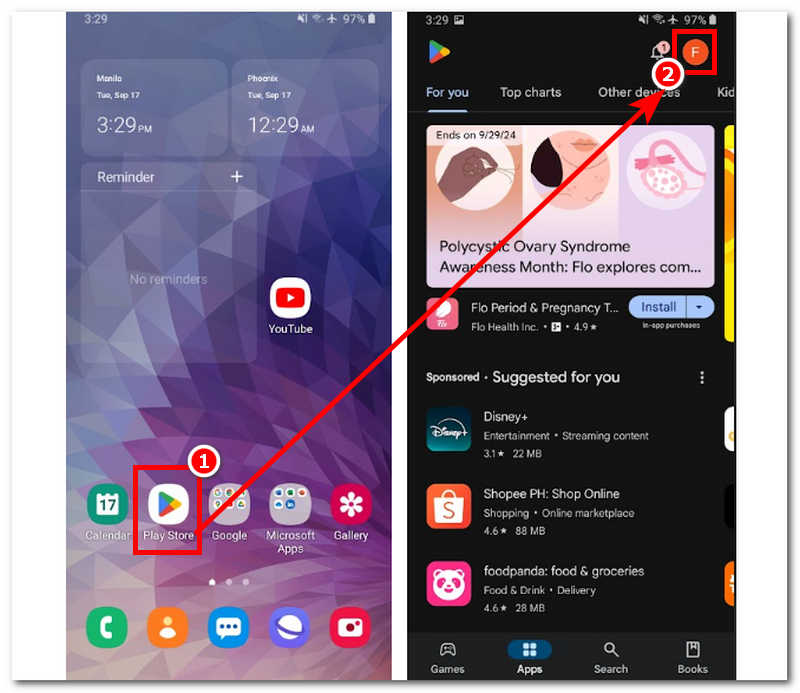
Steg 1. Öppna Google Play Store-appen på valfri Android-enhet.
Steg 2. Klicka på din profilikon som finns längst upp till höger på skärmen.
Steg 3. Följ denna navigering för att komma åt inställningarna för land och profil: Inställningar > Allmänt > Konto- och enhetsinställningar > Land och profil
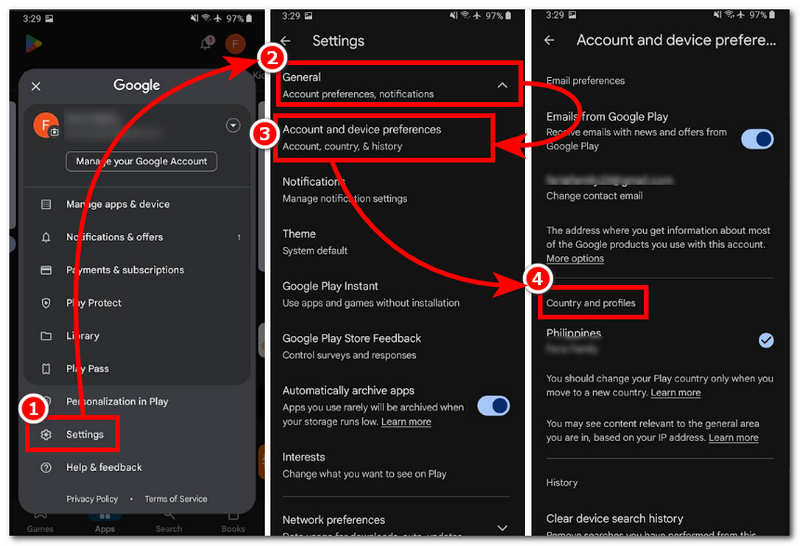
Steg 4. Fortsätt att trycka på det land du vill att din Google Play-konto ska baseras på och följ instruktionerna på skärmen. Du har nu ändrat ditt Google Play-land.
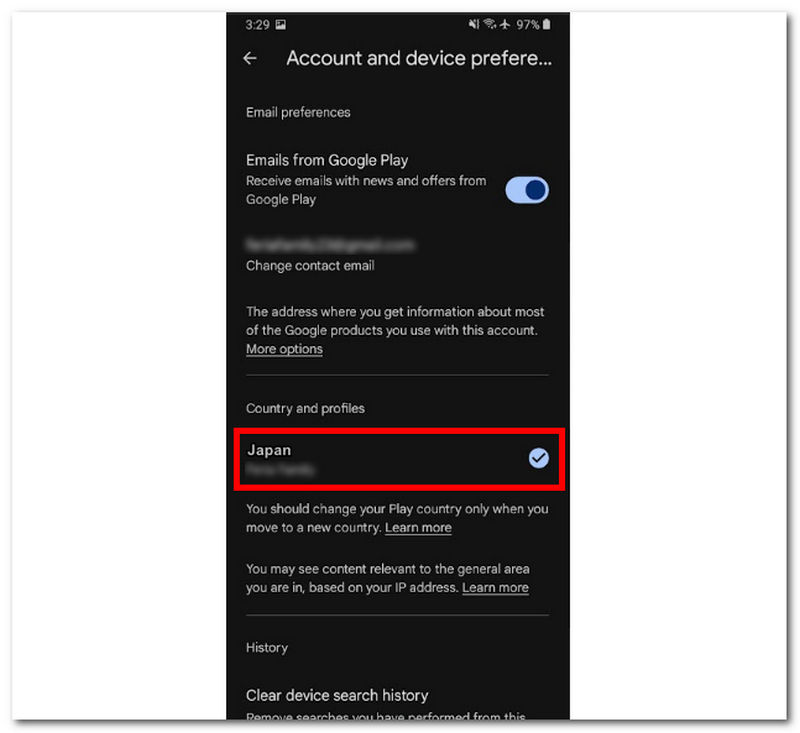
Notera: Det kommer att ta upp till två dagar innan ändringarna i ditt Google Play-konto används i din profil.
Metod 2. Ändra land i Google Play med Pro Location Changer
Programvara
När användare inte kan vänta i upp till 48 timmar bara för att uppdatera sitt land i Google Play, kanske de vill kolla in andra sätt att göra det. Sådana som inte kräver väntetid, sådana som direkt kan byta land med några få klick, sådana som har massor av funktioner som ett programbaserat verktyg och som låter dig byta till olika länder när som helst utan begränsningar. AnyCoord är det perfekta verktyget för dig. Direkt från början kan den här programvaran omedelbart ändra ens plats, kanske land, och det mest effektiva. Detta beror på att verktyget är byggt med den mest exakta tekniken för att lokalisera platser och områden som andra verktyg inte känner igen, vilket gör det till ett slags verktyg med ett brett karttäckningsomfång över hela världen.
Dessutom behöver användare med AnyCoord inte uppdatera sin betalningsprofil i Google Play eftersom verktyget är en tredjepartsprogramvara som inte följer Google Plays villkor. Det kan därför även användas för Android, iOS och stationära enheter. Att använda det är lika enkelt som att ladda ner platsbaserade appar, som du nu kan komma åt när du följer stegen nedan.
Viktiga funktioner
• Det finns ingen väntetid för att byta från ett annat land.
• Enkel men lättnavigerad platsbytare.
• Du kan komma åt de begränsade apparna och spelen i Google Play.
• Det kan få dig att förflytta dig från en plats till en annan genom att simulera en realistisk rörelse så att det ser ut som att du faktiskt är i det landet, till exempel genom att hjälpa dig ändra din plats på Tinder för fler datum.
• Noggrant och omfattande stöd finns tillgängligt från länder över hela världen.
• Sökfältsfunktion för enkel sökning av länder.
• Det finns fyra tillgängliga lägen för att ändra plats direkt.
Steg 1. Öppna AnyCoord programvaran från din dator och anslut din Android-enhet till din stationära enhet med laddningssladden. Om du inte har laddat ner programvaran ännu klickar du på länken nedan för att hämta den.
100% Säkert och rent
100% Säkert och rent
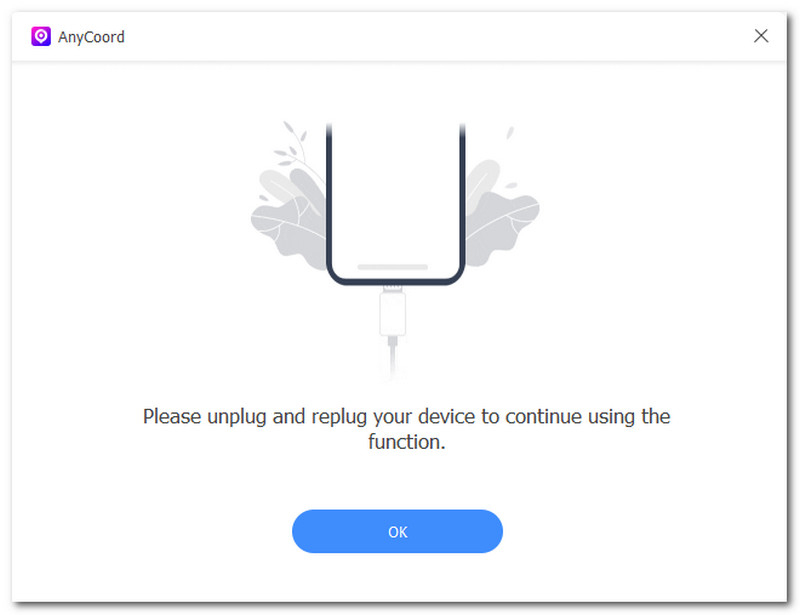
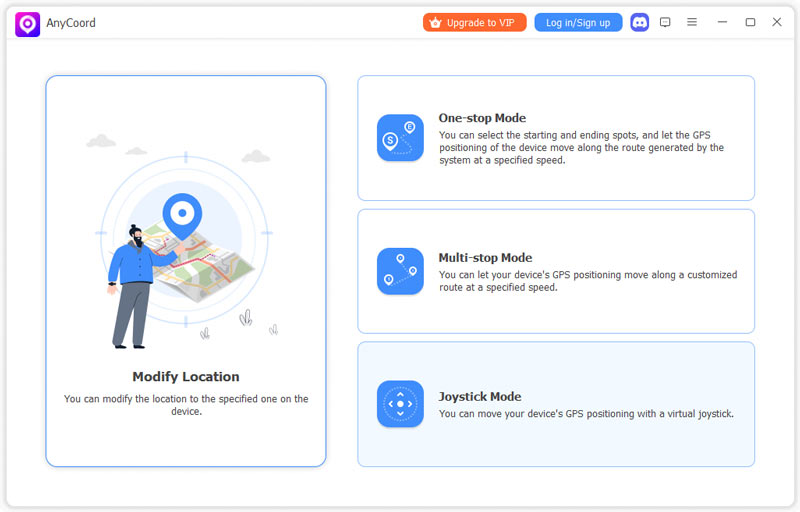
Steg 2. Ett fönster med alla programvarans lägen visas på skärmen; i det här fallet klickar du på Ändra plats att fortsätta.
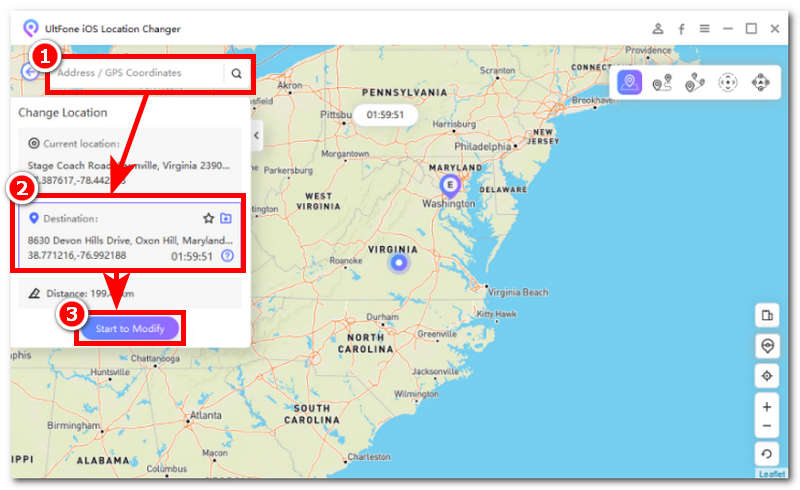
Steg 3. Använd sökfältet för att hitta ett land du vill använda i Google Play. När du har gjort det klickar du på Ändra plats för att tillämpa det på din Android-enhet.
Metod 3. Ändra Google Play-regionen med ett nytt konto
Om du inte vill ändra Play-landet/regionen för ditt befintliga Google-konto kan du skapa ett nytt Google-konto och använda det som ett separat Play-konto för mållandet/målregionen. Det bör noteras att Google anger att regionen för det nya kontot kommer att kopplas till den region där kontot skapades, så att bara registrera ett konto garanterar inte att du får Google Play i någon målregion.
Steg 1. Skapa en nytt Google-konto och faktiskt använda den i målområdet.
Steg 2. Öppna Google Play Store på din Android-telefon, klicka på din profilbild i det övre högra hörnet och byt till ett nytt konto.
Steg 3. Öppna Inställningar > Allmänt > Konto- och enhetsinställningar, kolla Land och profiler, och bekräfta om mållandet visas.
Steg 4. Om systemet kräver det, lägg till betalningsmetoden för det landet. Google väntar på uppdateringar om Play-regionens information, men uppger att uppdateringen kan ta upp till 48 timmar.
Metod 4. Ändra land via proxyserver
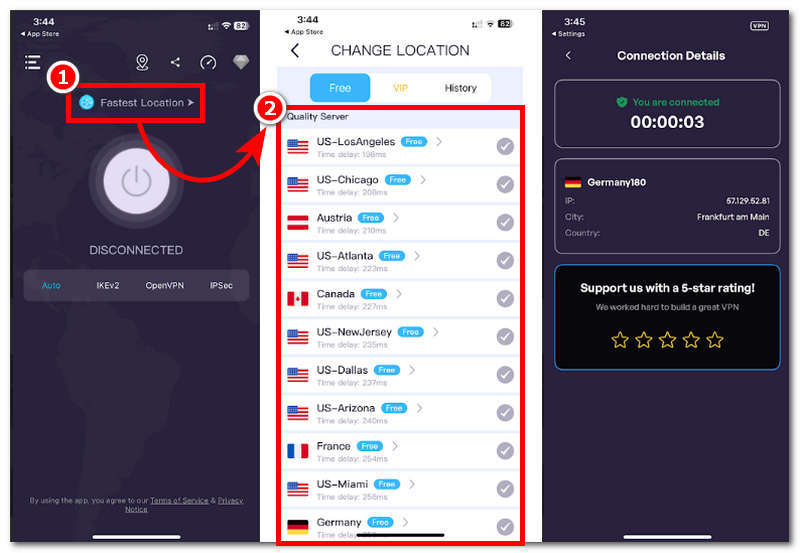
Användning av en proxyserver rekommenderas vanligtvis inte. Bland de metoder som listas för att ändra land i Google Play, och med tanke på Googles strikta policy, är det troligt att den här metoden inte fungerar. Det finns fortfarande en risk att använda en server från ett annat land när den används på rätt sätt för att kringgå platsinformation i Google Play. För att göra det effektivt, följ stegen nedan.
Steg 1. Öppna Google Play Store och leta efter en proxyserverapp som du kan ladda ner till din enhet.
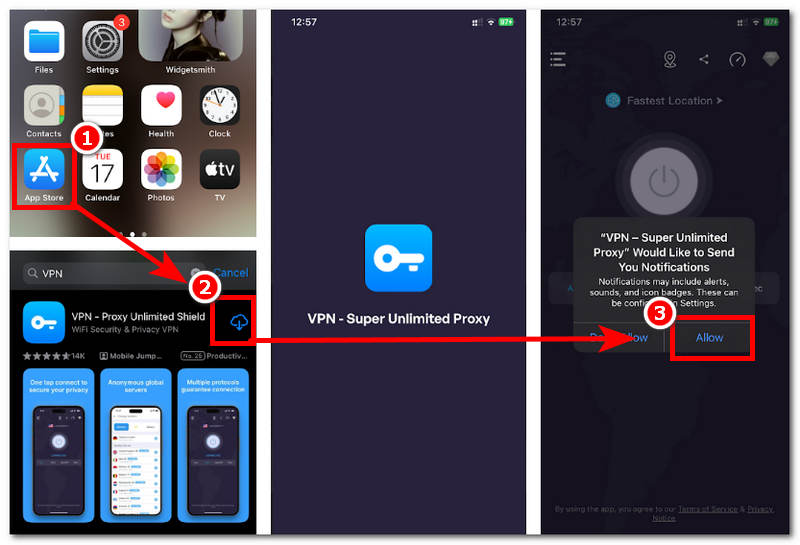
Steg 2. När den är installerad öppnar du appen.
Steg 3. Välj en plats eller ett land att använda och registrera det som ditt nuvarande land i Google Play-inställningarna.
Steg 4. När du har valt en plats börjar anslutningsprocessen. Vänta bara tills den är klar. När du är klar kommer du att se anslutningsinformationen som visar att du har anslutit din telefon till en server och att den nu använder din valda plats.
Vanliga frågor om hur man ändrar region i Google Play Store
-
1Varför kan jag inte ändra mitt land på Google Play?
Du kan inte ändra ditt Google Play-land i dina inställningar eftersom villkoren anger att användare som inte har en betalningsprofil eller som inte har uppdaterat sin betalningsprofil innan de byter till ett land inte får ändra sitt land. Detta kan hindra och påverka alla användarens prenumerations- och betalningstransaktioner inom det aktuella landet.
-
2Varför kan jag inte ändra land i App Store?
En annan anledning till att användare inte kan ändra sitt land i App Store är att de har en aktiv prenumeration, som till exempel butikskredit och familjeprenumeration. Bara det är en viktig faktor till varför du inte bara kan ändra plats; därför är det bra att använda tredjepartsprogramvara som AnyCoord för att undvika dessa begränsningar; det kan också ändra platsen för vissa platsbaserade spel, som Pokémon Go.
-
3Hur ändrar jag mitt Google Play-konto?
Öppna Google Play Store och tryck på din profil, som finns i det övre högra hörnet. Klicka på nedåtpilen bredvid din profil; tryck därifrån på Lägg till ett annat konto för att lägga till ditt andra Google Play-konto på din enhet.
Slutsats
För att ändra land i Google Play är det bäst att användarna först använder den lagliga metoden via Google Play-inställningarna, eftersom detta avgör om kontot är berättigat till olika länder. Om användarna därför finner det omöjligt på grund av denna begränsning från Google, kan de använda AnyCoord för att smidigt ändra landet på enheten utan att uppdatera sin betalningsprofil och låta användarna vänta i minst 48 timmar på att det nya landet ska återspeglas i sina inställningar. Njut av obegränsad åtkomst till platsbaserade spel och appar med AnyCoord idag och nöj dig aldrig med väntetid och låg framgångsfrekvens bara för att du ska få åtkomst till dem.

AnyCoord är det bästa verktyget för att ändra, dölja eller förfalska din plats i spel, appar för sociala medier och andra appar på iPhone- eller Android-enheter.
100% Säkert och rent
100% Säkert och rent

