


Hur man ändrar plats på Hitta min iPhone: 3 beprövade sätt

Redigerad av Caroline Ryan | 28 augusti 2026 | Virtuell plats
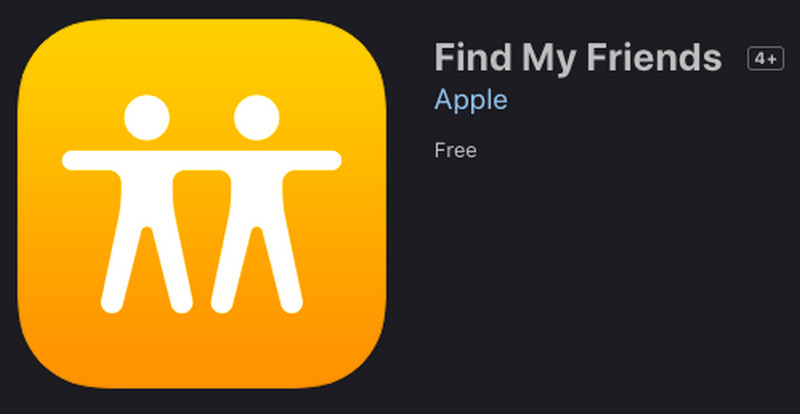
""Hitta min iPhone" utvecklades av Apple Inc. och introducerades först den 17 juni 2010 som en del av operativsystemet iOS 3.0. Sedan lanseringen av iOS 4.2.1 har "Hitta min iPhone" utvecklats och integrerats i appen "Hitta min", som kombinerar funktionerna hos "Hitta min iPhone" och "Hitta mina vänner" i en enda app från och med iOS 13, som släpptes den 19 september 2019. Den kan hjälpa användare att hitta förlorade enheter, skydda personlig information och underlätta återställningen av deras egendom. Ändå har den också några svagheter – integritetsproblem. Om någon till exempel får obehörig åtkomst till ditt Apple-ID kan de spåra dina enheter och övervaka dina rörelser hela tiden, ta dig hem och agera olagligt sent på natten. Här är flera appar för att förhindra att sådana saker händer: AnyCoord, ExpressVPN, en sekundär iPhone och FMFNotifier. Den här artikeln kommer att illustrera... hur man ändrar plats på Hitta min iPhone genom att använda dessa appar.
Innehåll:
Del 1. Kan du ändra din plats på Hitta min iPhone
Ja. Vissa skrivbordsapplikationer påstår sig låta användare simulera en annan plats på sin iPhone genom att ansluta enheten till en dator och använda programvaran för att välja en simulerad plats. Här är deras principer.
Simulering av platsdata: Verktyg för platssimulering kan modifiera platsinformationen som rapporteras av enheten eller programvara som stöds. Detta görs vanligtvis genom att tillhandahålla fördefinierade koordinater eller platsdata, vilket gör att appar och tjänster på enheten tolkar enheten som att den befinner sig på en annan plats.
Platssimulerings-API:er: Vissa appar använder platssimuleringsfunktioner eller utvecklarorienterade API:er som tillhandahålls av operativsystemet (även om iOS är mer restriktivt jämfört med Android). Dessa funktioner är avsedda för utvecklare att testa platsbaserade funktioner och kan användas av vissa verktyg för att simulera platsdata.
Det finns dock också vissa risker med att förfalska sin nuvarande plats, bland annat:
• Programvarukompatibilitet: Att förfalska sin plats kräver ofta att man jailbreakar sin iPhone eller använder programvara från tredje part, vilket kan äventyra enhetens säkerhet. Jailbreaking tar bort Apples inbyggda skyddsåtgärder, vilket gör enheten sårbar för virus etc.
• Appfunktionalitet: Många appar är beroende av korrekt platsdata för att fungera korrekt. Att förfalska sin plats kan orsaka att dessa appar inte fungerar som de ska, vilket leder till problem med navigering, samåkningstjänster, platsbaserade spel och andra appar som är beroende av platsdata i realtid.
• Systemintegritet: Att manipulera enhetens GPS-data kan leda till systeminstabilitet. Alla ändringar av operativsystemet, som de som krävs för positionsförfalskning, kan leda till krascher, datakorruption och till och med permanenta skador på enheten.
Del 2. 3 sätt att ändra plats på Hitta min iPhone
| Bäst för | |
| AnyCoord | Enkel platsförfalskning utan jailbreak |
| En sekundär iPhone | Den önskade platsen är relativt nära |
| FMFNotifier | Avancerad platsförfalskning på jailbreakade iPhones |
Metod 1. Ändra Hitta min plats utan jailbreak - AnyCoord
AnyCoord, en av de mest populära platsändringsverktygen, kan ändra GPS-positioner på din iPhone, iPad och Android-enhet. Med hjälp av den kan du ställa in en virtuell plats och simulera din GPS-rörelse som du vill. Den gör det möjligt för användare att simulera även i olika länder, vilket kan vara användbart för olika ändamål, till exempel att testa platsbaserade appar, komma åt regionsbegränsat innehåll eller helt enkelt experimentera med platsdata. Om en mans telefon till exempel följs eller hackas av viruset kan han använda AnyCoord för att undvika att bli attackerad eller stulen, vilket verkligen kan rädda ditt liv! Så, hur kan vi använda ett sådant fantastiskt verktyg? Här är guiden.
100% Säkert och rent
100% Säkert och rent
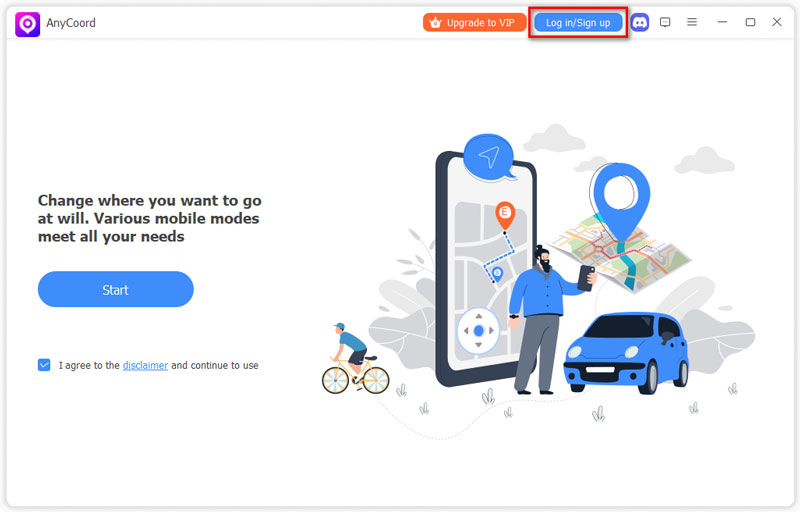
Steg 1. Gå till AnyCoords officiella webbplats och välj "Gratis nedladdning" för att installera appen. När appen har installerats klickar du på "Logga in/Registrera dig" för att skapa eller logga in på ditt konto.
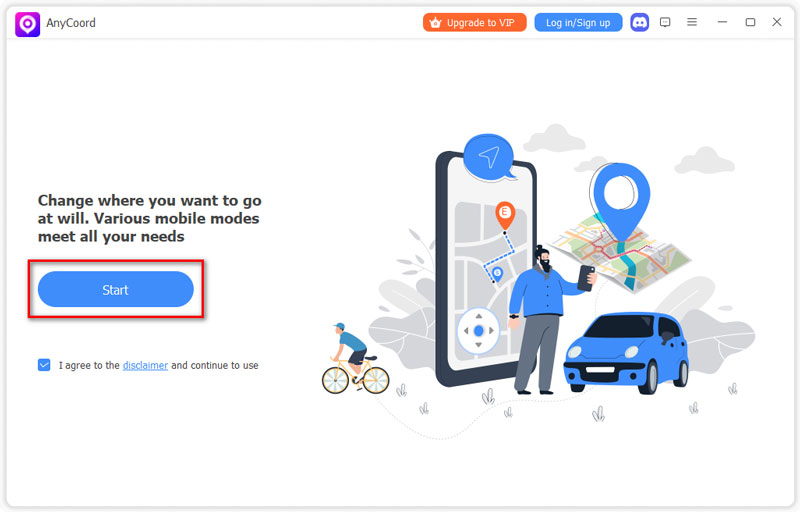
Steg 2. En USB-kabel krävs för att dina iOS-enheter ska kunna anslutas till din dator. Klicka sedan på "Start" för att börja använda den.
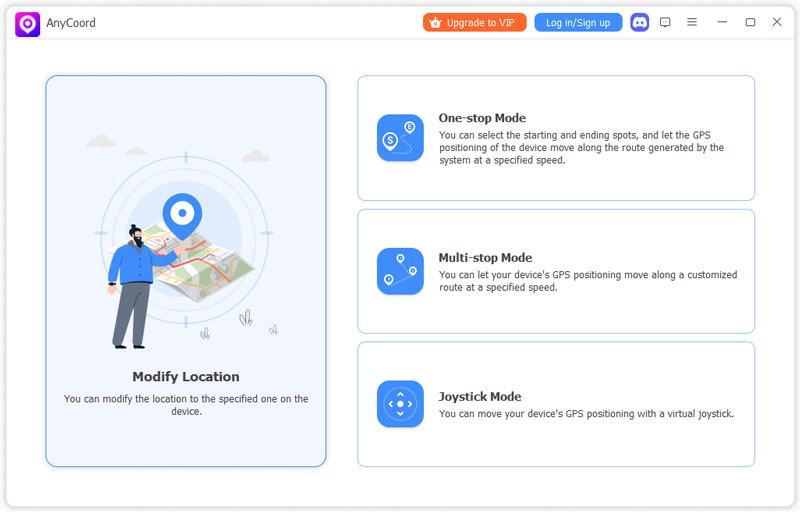
Steg 3. Detta är gränssnittet. Välj knappen "Ändra plats".
Steg 4. Ange namnet på den plats du vill ändra. Klicka på "Bekräfta ändring" om du är säker på att platsen du angav är korrekt.
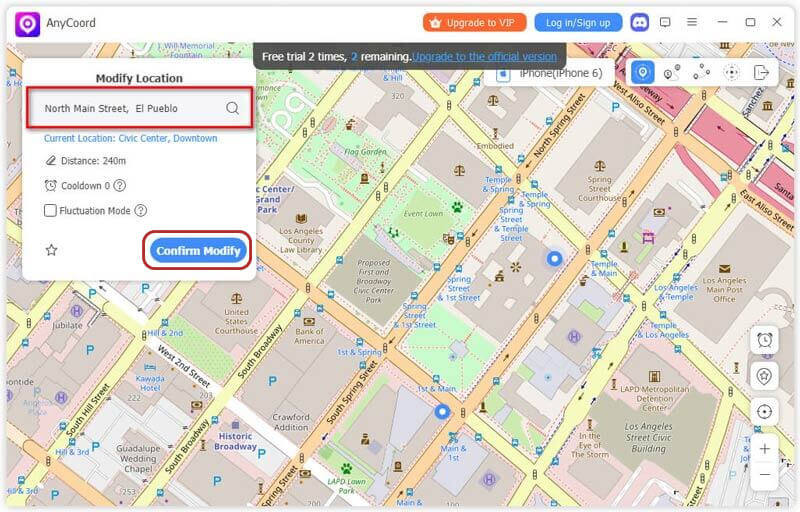
Den erbjuder enorma funktioner i en enda app, vilket gör det möjligt för användare att justera mer kraftfulla men lättförståeliga funktioner, inklusive flera lägen, One/Multi-Stop och joystick. Om du vill att en app ska fungera bra kan AnyCoord vara ditt bästa val.
Som en VPN-erbjuden app kräver den inga komplexa eller professionella kunskaper för att använda, vilket är vänligt för en vanlig person. Till skillnad från vissa andra VPN-tjänster har ExpressVPN dock inte en inbyggd annonsblockerare. Användare som letar efter en enkel lösning som innehåller annons- och spårningsblockering kan uppleva att detta saknas.
Metod 2. Förfalska Hitta min plats med en sekundär iPhone
Enkelt, om du vill spara tid på något annat än att hitta en app att använda, kan den här delen vara extremt hjälpsam. För att göra det kan du dela den sekundära enhetens plats medan du njuter någon annanstans med din primära telefon genom att följa dessa steg:
Steg 1. Hitta en annan enhet. Det kan vara din iPhone eller iPad.
Steg 2. Logga ut från ditt Hitta mina vänner-konto på din primära enhet.
Steg 3. Logga in på en sekundär enhet med samma inloggningsuppgifter
Steg 4. Lämna din sekundära enhet på den plats du vill ha den
Eftersom du använder samma Apple-ID behålls även dina data på samma sätt. Så när någon annan kontrollerar din plats kan de bara se din sekundära enhets plats.
Detta kan dock vara en begränsad metod. Eftersom endast ett fåtal personer är villiga att åka till en annan avlägsen plats för att placera sina enheter, och inte alla har råd med en extra telefon, är det därför enklaste sättet att välja en app som AnyCoord.
Metod 3. Ändra Hitta min plats via FMFNotifier
FMFNotifier är en app utformad för att förbättra funktionaliteten i Apples tjänst "Hitta mina vänner". Den tillhandahåller ytterligare aviseringar och funktioner som inte är tillgängliga i standardappen, främst med fokus på spårning och aviseringar för platsdelning. Så, hur ska vi använda den?
Obs: För att använda FMFNotifier krävs det att du jailbreakar iPhone först. Så den här metoden är lite mer komplex.
Steg 1. Sök efter FMFNotifier på webben och ladda ner det.
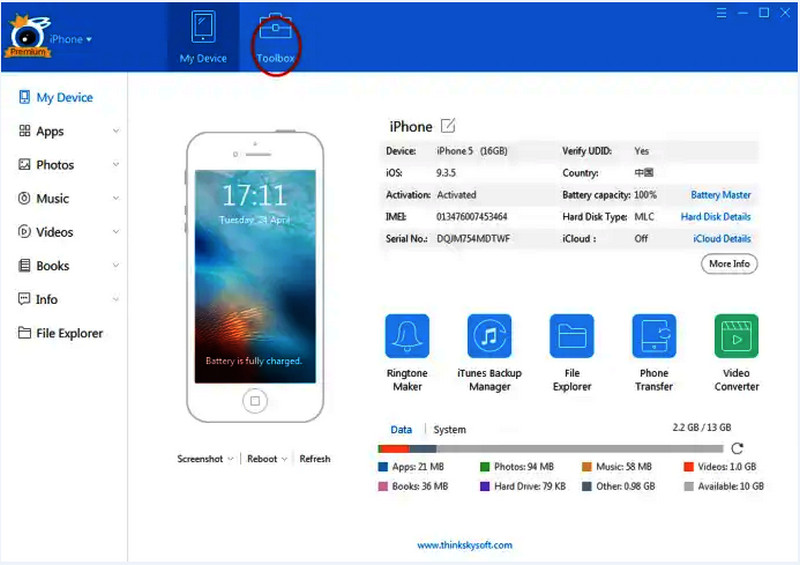
Steg 2. Välj "Verktygslåda" högst upp på panelen.
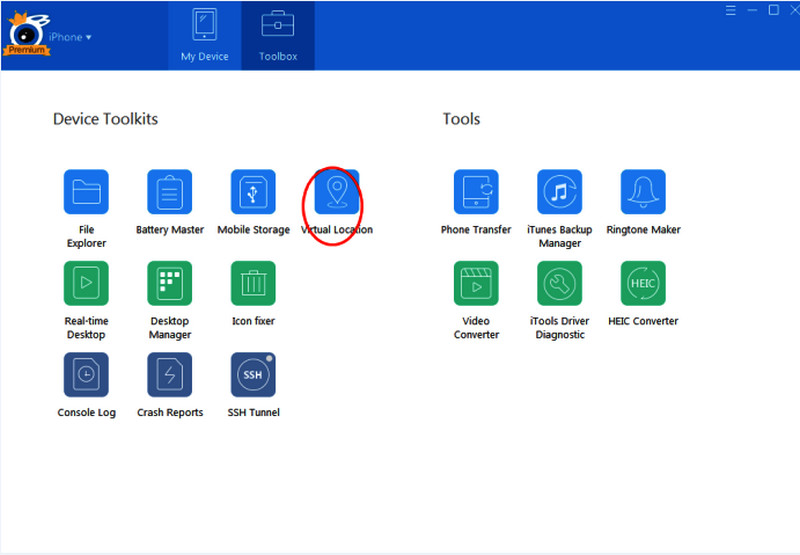
Steg 3. Klicka på "Virtuell plats" i "Enhetsverktyg""
Steg 4. Ange den plats du vill använda. När du är säker på området klickar du på "Flytta hit".
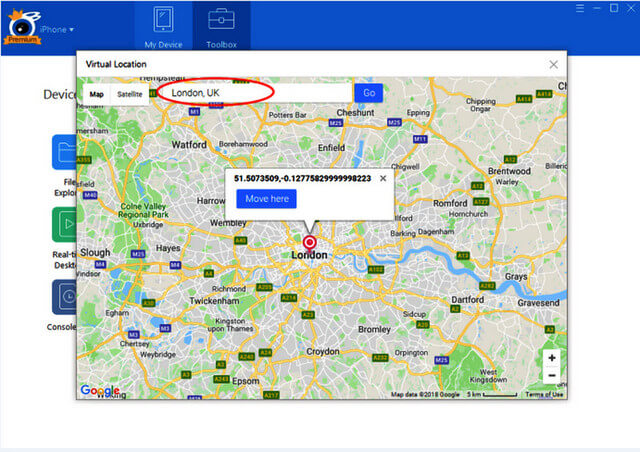
Steg 5. Om du vill avsluta GPS-förfalskning klickar du på “Stoppa simulering”.
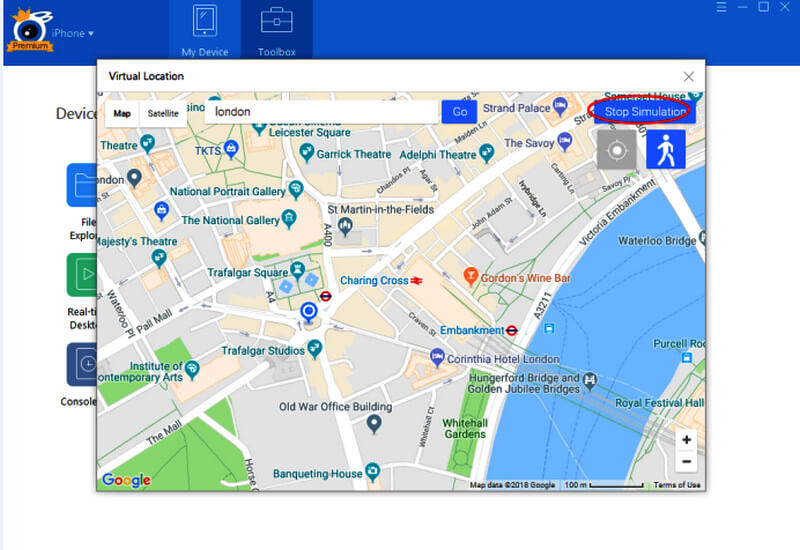
Den har färre funktioner för att ändra plats, vilket bara tillåter användaren att ställa in en statisk punkt på kartan.
Du kan också behöva:
Hur man hittar min enhets plats via telefonnummer [Löst]
Del 3. Vanliga frågor om att ändra plats i Hitta min iPhone
-
1Hur får jag Hitta min iPhone att visa en annan plats?
Du kan använda tredjepartsappar och andra iOS-enheter för att uppnå detta. Att använda det förra kan innebära vissa risker, medan det senare är mer obekvämt och billigare.
-
2 Visar Hitta min iPhone falska platser?
Ja, Hitta min iPhone kan visa en falsk plats om enheten är avstängd eller inte ansluten till nätverket.
-
3Hur vet jag om någon förfalskar sin plats på Hitta min?
Tänk på skillnaden mellan IP-adress och GPS-data. Om de inte stämmer överens visar han förmodligen sin falska plats.
Slutsats
I det här avsnittet visade vi dig fyra metoder för hur du ändra plats i Hitta min iPhoneAnyCoord, ExpressVPN, en sekundär iPhone och FMFNotifier. Bland dem rekommenderar vi AnyCoord eftersom det erbjuder kraftfullare funktioner som One-Stop-läge, Multiple-Stop-läge och Joystick-läge. Alla dessa praktiska funktioner finns i en app, och du behöver bara klicka på några knappar för att ändra din plats. Sluta tveka; prova AnyCoord för att spara din privata plats på nolltid!


AnyCoord är det bästa verktyget för att ändra, dölja eller förfalska din plats i spel, appar för sociala medier och andra appar på iPhone- eller Android-enheter.
100% Säkert och rent
100% Säkert och rent

