


Hur man ändrar plats på iPhone: 4 arbetsmetoder

Redigerad av Caroline Ryan | 22 juli 2026 | Virtuell plats
“Tillåt XXX att använda din plats?” För iPhone-användare måste den frågan låta bekant. En app för matrecept vill rekommendera lokala specialiteter; en dejtingapp vill matcha dig med någon i närheten; ett spel som drivs av promenader i verkliga livet… Numera vill nästan alla appar ha din platsinformation. Men ibland behöver vi dölja vår faktiska plats eller ersätta den med en annan. Om du också undrar hur du ändrar plats på iPhone kan den här artikeln hjälpa dig.
Innehåll:
Hur vi testade:
Vi testade olika metoder för att ändra plats på iPhone baserat på användarvänlighet, platsnoggrannhet, stabilitet och kompatibilitet. Vi kontrollerade installationsprocessen, GPS-prestanda, rörelsesimulering och den övergripande användarupplevelsen för att säkerställa att de rekommenderade lösningarna fungerar effektivt för olika behov.
Del 1. Falsk plats på iPhone med absolut framgång
För att ändra platserna på din iPhone är det mest effektiva sättet att ange en falsk plats på din iPhone. Det kommer att ändra din plats i varje app eller på varje webbplats eftersom de alla får din platsinformation genom att "fråga" din iPhone. Då blir frågan hur man fejkar en plats på en iPhone, och svaret vi ger här är att använda en platsförfalskning. Den som rekommenderas är AnyCoord. Bland alla platsmodifierare väljs AnyCoord för att vara:
- • Flera lägen för platsändring och ruttanpassning.
- • Var användarvänlig med ett enkelt gränssnitt och tydlig driftlogik.
- • Smidig rörelse och naturlig hastighet simulerar den verkliga handlingen.
- • Stöder olika anslutningsalternativ, inklusive Bluetooth, WIFI och USB-kabel.
- • Ändra platser i Tinder, Grindr och fler dejtingappar.
- • Åtgärdade fel 11 och fel 12 i Pokémon GO och MHN.
100% Säkert och rent
100% Säkert och rent
Klicka på nedladdningsknappen ovan för att njuta av AnyCoord med dess kostnadsfria provperiod. Här är en guide för dig att bemästra magin med platsändring:
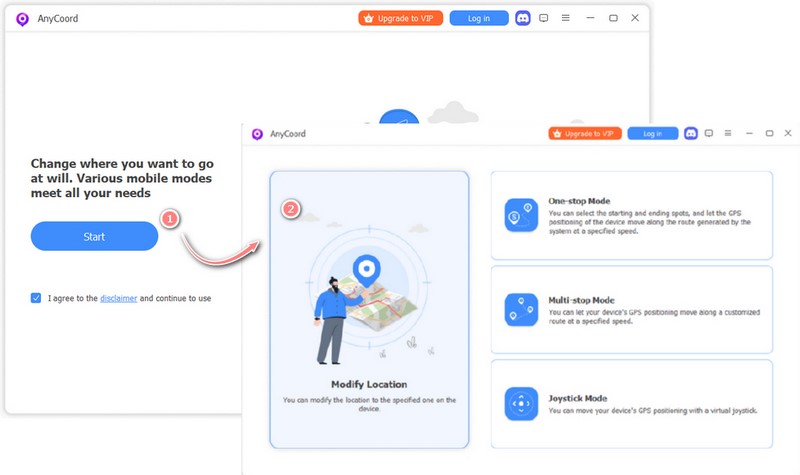
Steg 1. Anslut din telefon till din dator med AnyCoord installerat. Klicka på Start knappen för att öppna lägesvalsmenyn. Välj Ändra plats (lägesvalet kan ändras under användning).
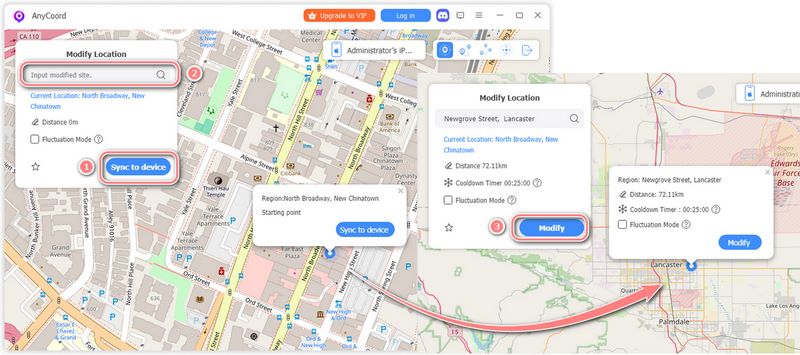
Steg 2. När kartan har laddats bör du se din nuvarande position mitt på kartan. Klicka Synkronisera till enhet för att synkronisera din iPhone. Sedan kan du klicka var du vill och trycka på Ändra att ändra din plats.
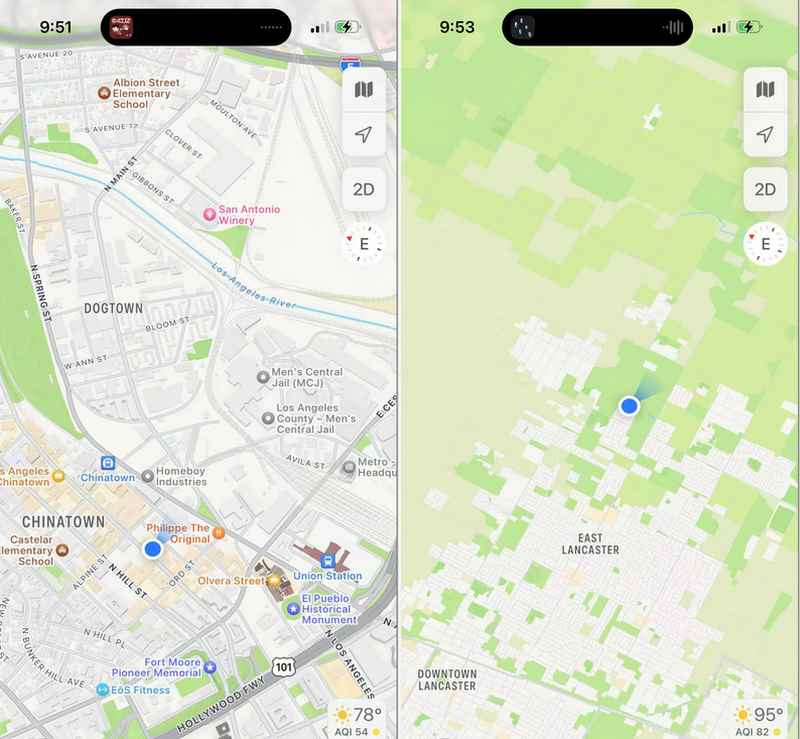
Du kan se att platsen för din iPhone har ändrats.
Förutom den enklaste platsmodifieringen erbjuder AnyCoord även falska rörelsebanor och realtidskontroll över platsen i One-stop/Multi-stop-läge och Joystick-läge. Rörelsehastigheten och rörelserutten kan anges för att ytterligare efterlikna en persons, en cykels eller en bils rörelser. Utforska AnyCoord med lätthet och njut av internetäventyret genom att fritt ändra din plats sedan dess!
Del 2. Ändra plats på iPhone genom att ändra inställningar
Nu när du vet svaret på hur man förfalskar platsinformation på iPhone kanske du fortfarande undrar om det finns något sätt att bara använda din iPhone för att uppnå samma effekt. För att vara rättvis kan ingen manöver på iPhones göra exakt vad AnyCoord kan göra nu, men huruvida de kan tillgodose dina behov beror till stor del på vad ditt behov är. Om du bara vill ändra platsen för ditt Apple-ID, eller helt enkelt dölja dem från alla dina appar, räcker det med att ändra dina inställningar för att göra susen.
Ändra land/region på iPhone
Steg 1. Öppna Inställningar, och tryck på ditt namn för att visa Apple-ID alternativ.
Steg 2. Hitta och tryck Media och köp, välj Visa konto, ändra sedan Land/Region inställningar för att växla till ditt önskade land/region.
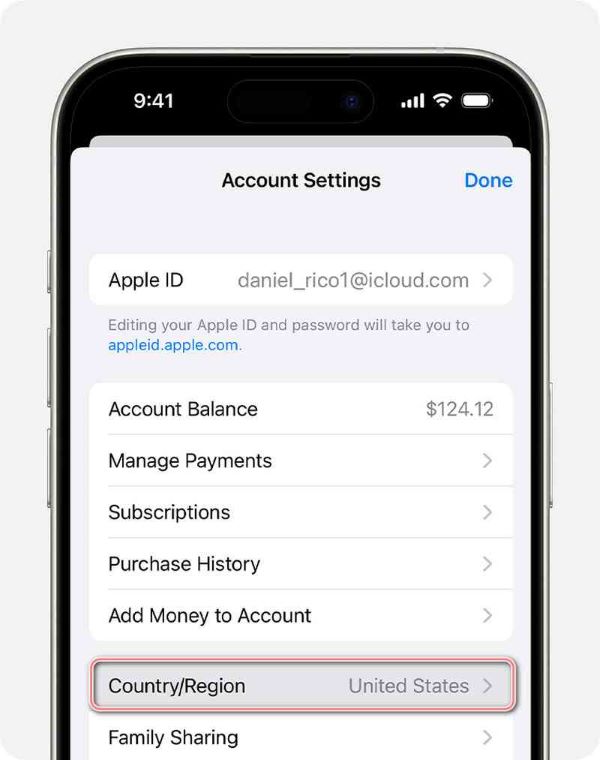
Observera att för att ändringen ska träda i kraft måste du först förbruka hela ditt kontosaldo och avsluta prenumerationen på regionblockeringstjänster (om du har några aktiverade för närvarande, vänta tills de befintliga perioderna löper ut).
Dölj plats från appar på iPhone
Om du vill dölja din plats från vissa appar kan du gå till Inställningar, välja Sekretess och säkerhet och trycka på Platstjänster.
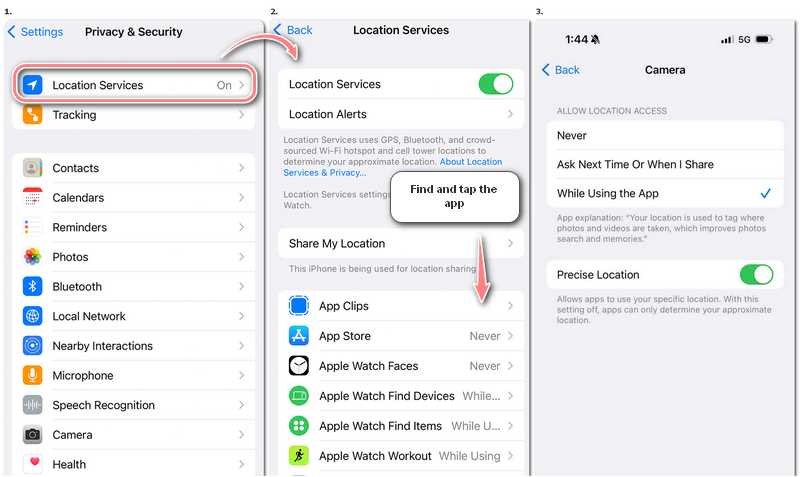
Du kan se alla appar som kräver din platsinformation och deras aktuella behörighetsstatus. Hitta appen du vill ändra platsåtkomst för och tryck på den för att visa en meny med alternativ för platsdelning.
Del 3. Förfalska plats på iPhone genom att byta VPN
Många appar och webbplatser erbjuder olika innehåll för olika länder/regioner, och platser som Kina har internetgränser som begränsar besök till utlandet. Hur byter man då land på en iPhone? Ett alternativ är att använda ett VPN (virtuellt privat nätverk), vilket du säkert har hört en eller två gånger om du gillar utländskt underhållande innehåll. Ett korrekt konfigurerat VPN från ett pålitligt företag kan hjälpa dig att kringgå de ovan nämnda begränsningarna genom att tillhandahålla falska IP-adresser, och det kan också hjälpa till att skydda din privata information.
Olika VPN-tjänster kan ha olika användningssätt, vissa kräver att du laddar ner specifika appar, andra kanske vill göra jobbet via din dator. Du bör noggrant undersöka vilken som passar dig innan du betalar. Vanligtvis inkluderar stegen för att använda VPN på iPhones för att ändra din plats:
Steg 1. Välj ett VPN-märke. Prenumerera antingen på ett abonnemang eller ladda ner deras appar först, enligt deras kommersiella policy.
Steg 2. Öppna appen och slutför de nödvändiga inställningarna. Välj den server du vill ansluta till och tryck på Ansluta.
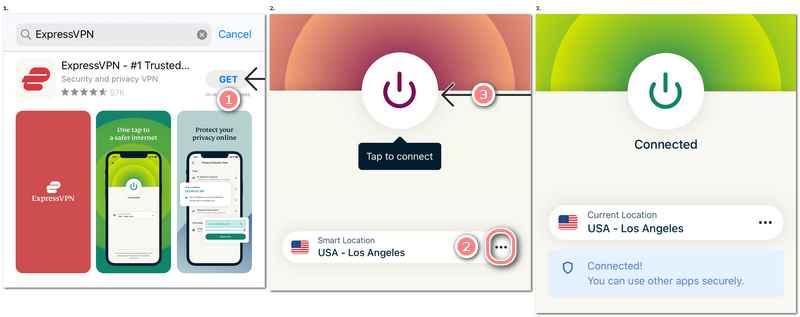
Nackdelen med att använda VPN är att de inte riktigt kan ändra din GPS-position, och om du litar på fel företag kan de leda till informationsläckage.
Del 4. Byt region på iPhone när du använder Apple Music på PC
Apple Music som inbyggd musikprogramvara kan ge en sömlös upplevelse för iPhone-användare när de använder datorer. Repertoaren för Apple Music (och Musik-appen på iPhone) kan variera på grund av olika kulturella policyer, och det är ibland obekvämt. För att ändra region på din Apple Music (eller Music) måste du ändra regionen för ditt Apple-ID. Följ guiden nedan för att ändra den på din dator.
Steg 1. Öppna Apple Music på din dator.
Steg 2. Om du använder en Mac, välj Konto sedan Kontoinställningar i menyraden; om du använder en Windows-dator klickar du på ditt namn i sidofältet och väljer Visa mitt konto att avslöja Kontoinformation sida.
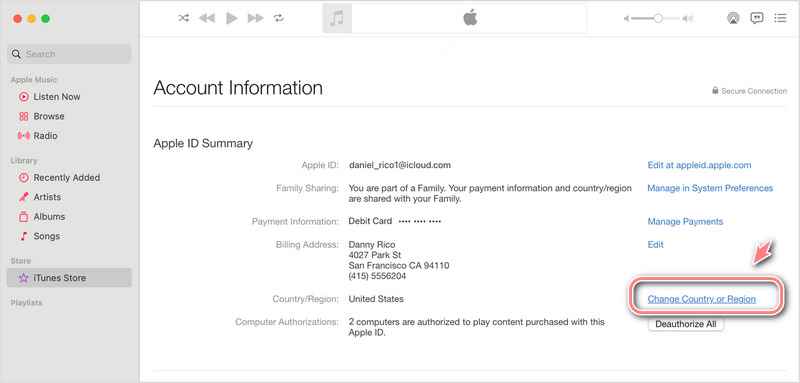
Steg 3. Klick Ändra land eller region och välj önskat land/region. Klicka på Godkänn villkor för att fortsätta.
Steg 4. Ange din nya betalningsinformation.
Eftersom du ändrade regionen för ditt Apple-ID påverkas även den iPhone där ditt Apple-ID är inloggat. Genom att ändra inställningarna på din dator ändrar du alltså även land och region på din iPhone.
Del 5. Vanliga frågor relaterade till platsändring på iPhone
-
1Varför kan jag inte ändra mitt platsnamn på min iPhone?
Om du menar att ändra namnet på en plats på din iPhone Kartor, kan du prova att lägga till den Favoriter, öppna sedan hela Favoriter listan, tryck på informationsikonen bredvid platsens namn och redigera i Märka.
-
2Varför är min telefons plats i ett annat land?
Se till att din internetanslutning fungerar bra och att Platstjänst är på. Du kan också prova att slå på din iCloud och Hitta min iPhone, uppdatera iOS, starta om telefonen och återställa platstjänsten.
-
3Är det möjligt att ändra iPhones plats utan jailbreak?
Ja. Det finns verktyg för platsändring som låter dig ändra din iPhones GPS-position utan att jailbreaka din enhet. Precis som AnyCoord kan du ändra platsen direkt på iPhone- eller Android-telefoner utan några komplicerade åtgärder som jailbreak.
-
4Påverkar det andra appar att ändra plats på iPhone?
Det beror på. Att ändra din iPhone-plats kan påverka appar som använder GPS-data, till exempel kartor, spel och platsbaserade tjänster. Vissa appar kan upptäcka eller begränsa virtuella platser, så du måste välja en pålitlig metod för platsförfalskning.
Slutsats
När folk frågar hur man ändrar plats på iPhone, chansen är stor att de inte säger samma sak. Vissa vill träffa nya människor på sociala medier, och vissa vill bara skydda sig från potentiell fara. Dessa problem kan lösas genom olika åtgärder, eftersom de faktiskt är relaterade till olika aspekter av plats. Den här artikeln ger de vanligaste metoderna för att ändra plats på iPhone, bland annat rekommenderar vi AnyCoord som det bästa alternativet, vilket kan lösa alla problem som nämns ovan så att du kan spara ansträngningen att prova olika metoder och verktyg för att möta dina nuvarande eller framtida behov av platsändringar. Hoppas att den här artikeln är till hjälp för dig.

AnyCoord är det bästa verktyget för att ändra, dölja eller förfalska din plats i spel, appar för sociala medier och andra appar på iPhone- eller Android-enheter.
100% Säkert och rent
100% Säkert och rent

