Komma igång
AnyCoord är den bästa platsändringsfunktionen du kan använda för att ändra GPS-positioner på din iPhone, iPad och Android-enhet. Med den kan du ställa in en virtuell plats och simulera din GPS-rörelse precis som du vill.
Steg 1. Klicka på Gratis nedladdning knappen för att ladda ner och installera AnyCoord på din dator. Sedan startar det automatiskt.
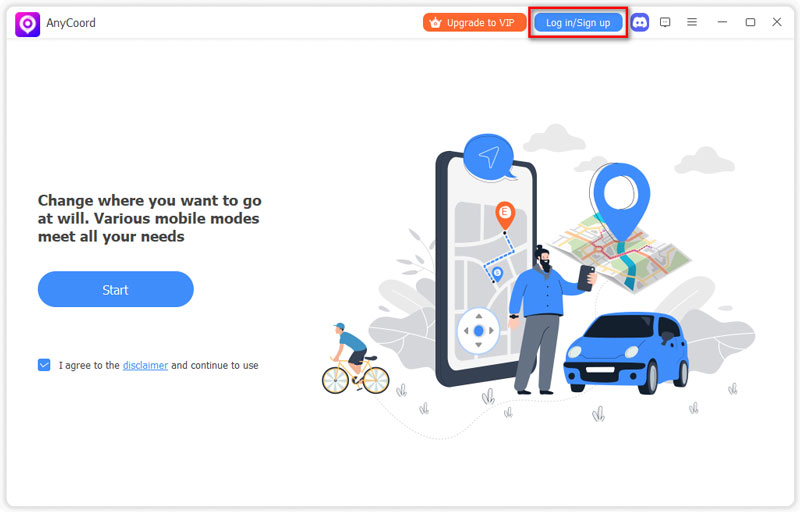
Steg 2. Efter att du har öppnat programvaran måste du klicka på Logga in/Logga in knappen för att registrera dig och logga in på ditt konto.
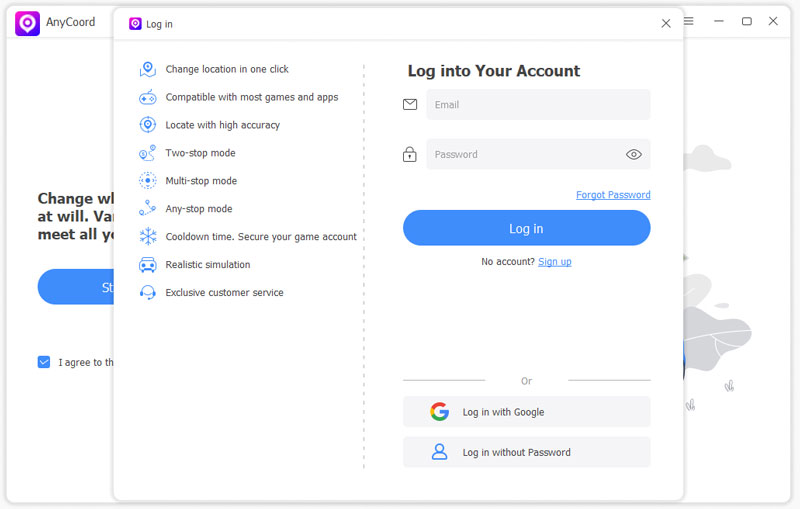
Här kan du ange din vanliga e-postadress och ange ett lösenord för ditt konto.
Steg 3. När du är klar med inloggningen kan du använda AnyCoord för att simulera din GPS-position på din iPhone, iPad eller Android-enhet. Om du vill använda alla dess funktioner utan begränsningar klickar du på Uppgradera till VIP.
Steg 4. Kontrollera sedan att du redan har en USB-kabel till din mobila enhet. Klicka sedan på Start knappen för att ansluta din mobila enhet till din dator eller bärbara dator. Du kan använda AnyCoord för att simulera din mobila enhets GPS-position baserat på dina behov.

Tips
Var försiktig och tryck på Förtroende -knappen på din iPhone när du bygger anslutningen mellan din iPhone och datorn.
Ändra GPS-position på din mobila enhet
För att ändra din GPS-position på din mobila enhet till en annan eller ange din virtuella position kan du använda Ändra plats fungera.
Steg 1. När du har anslutit din mobila enhet till platsändringsverktyget väljer du knappen Ändra plats i huvudgränssnittet.

Steg 2. Sedan ser du en karta som visar din nuvarande plats i AnyCoord.
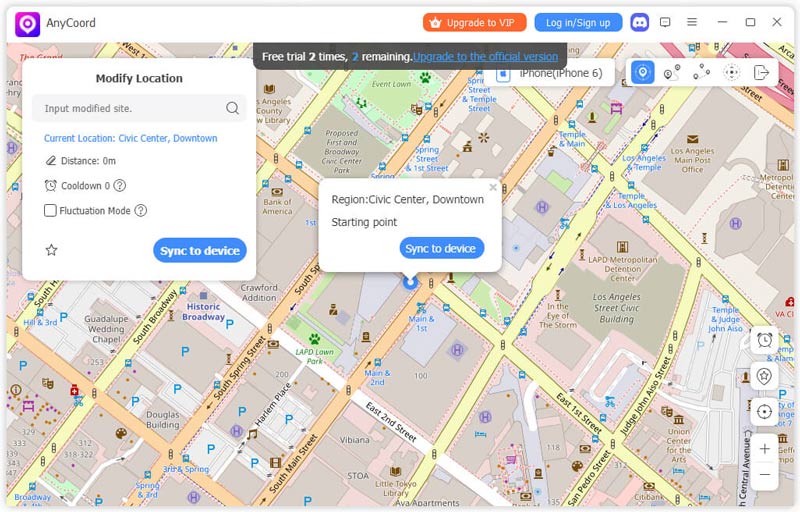
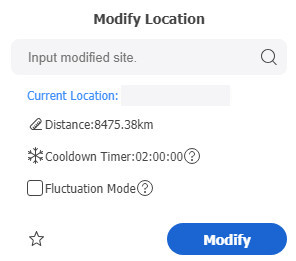
Steg 3. Om du redan har ett exakt platsnamn som du vill ändra enhetens GPS till kan du ange det i Ändra plats rutan i gränssnittets övre vänstra hörn.
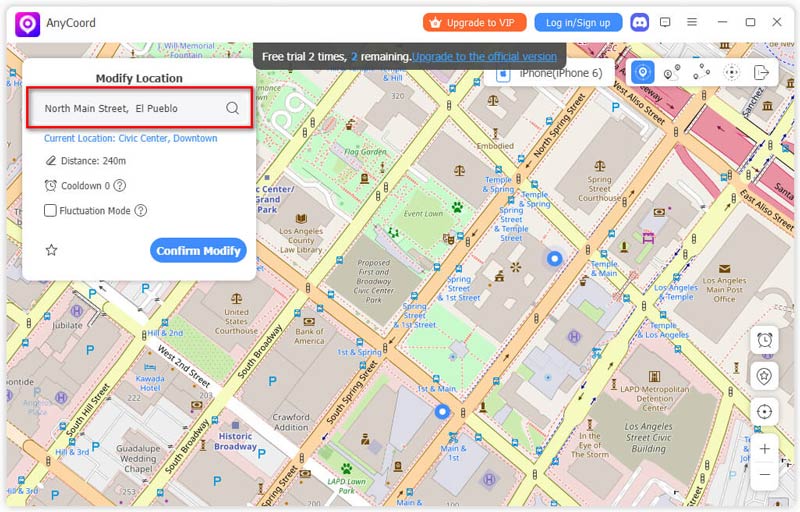
Steg 4. Se till att platsnamnet du angett är korrekt och klicka sedan på Ändra knappen för att ändra din mobila enhets plats.

Innan du ändrar enhetens plats kan du markera rutan för Fluktuationsläge för att låta den virtuella platsen vara några meter från den valda platsen.
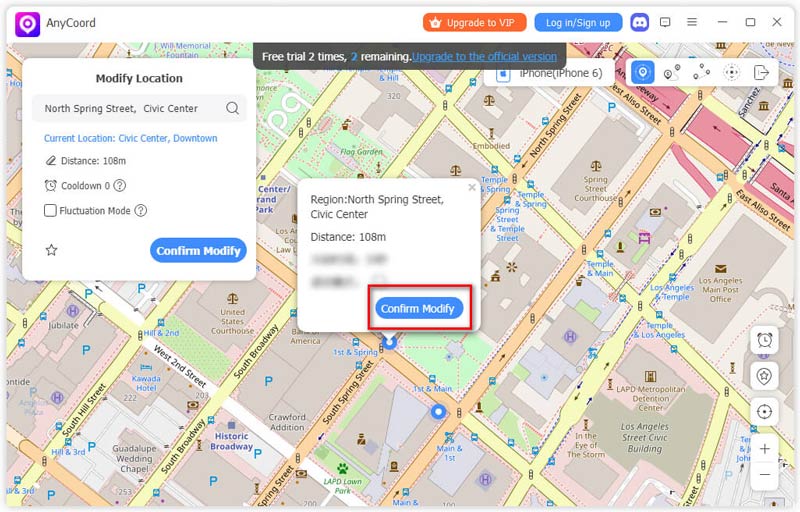
Steg 5. Om du inte har en specifik virtuell plats att ställa in för din mobila enhet kan du hitta en plats genom att zooma in/ut och dra kartan. Klicka sedan på Bekräfta ändring knappen för att håna din plats.
När du spelar mobilspel som kräver promenader eller löpning, som Pokémon GO, kan du använda AnyCoord för att planera en rutt för din telefons GPS. Då behöver du inte gå ut i verkligheten för att spela spel. Följande funktioner erbjuder dig 3 olika sätt att utforma rutter som din telefon kan röra sig längs.
Simulera GPS-rörelse – ett-stoppsläge
Steg 1. Klicka på One-stop-läge knappen på huvudgränssnittet för platsväxlaren.
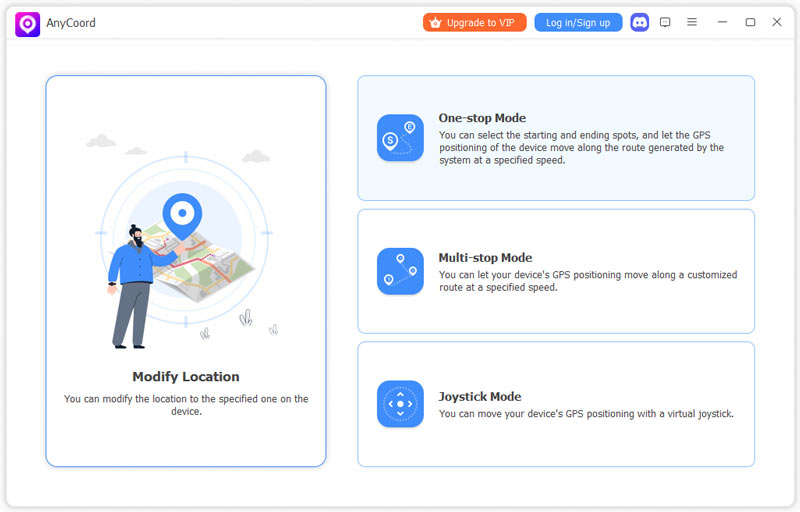
Steg 2. Du kan direkt ange namnen på ruttens start- och slutpunkter i rutan i kartans övre vänstra hörn. Eller så kan du klicka på kartan och sedan klicka på Använd den här webbplatsen knappen för att ange slutpunkten för din rutt.
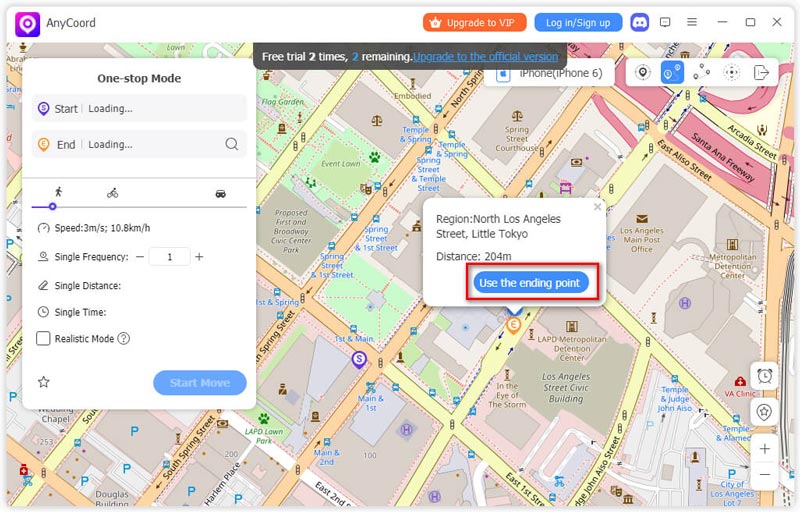
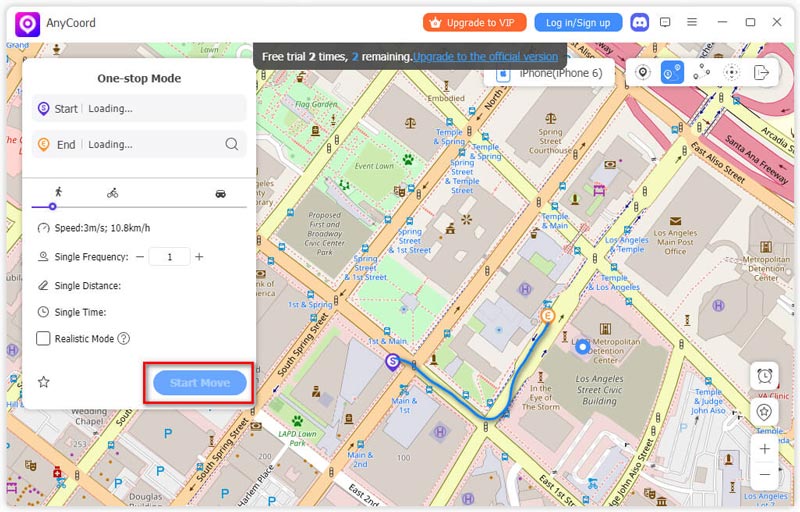
Steg 3. Därefter kommer AnyCoord att designa och generera en rimlig och giltig rutt åt dig baserat på dessa två punkter. Om du behöver ändra din GPS-positions rörelsehastighet kan du dra och flytta punkten på Hastighet raden. Klicka sedan på Börja röra på dig knappen för att låta din telefon röra sig längs rutten.
Simulera GPS-rörelse – Flerstoppsläge
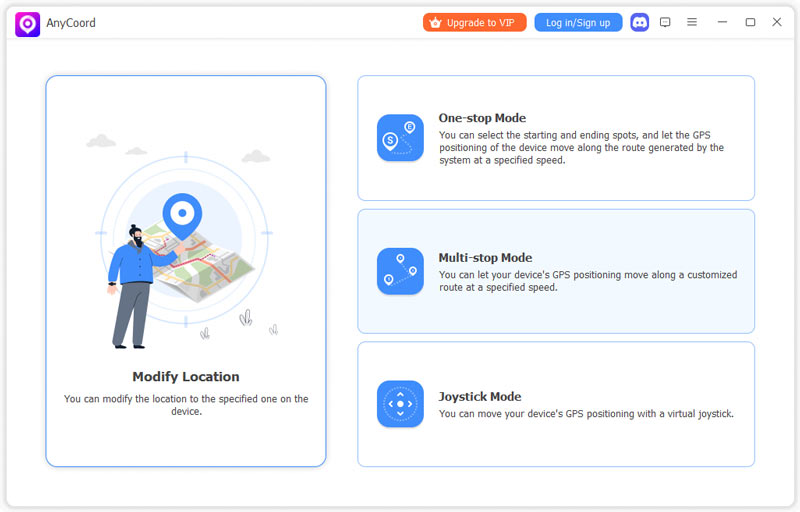
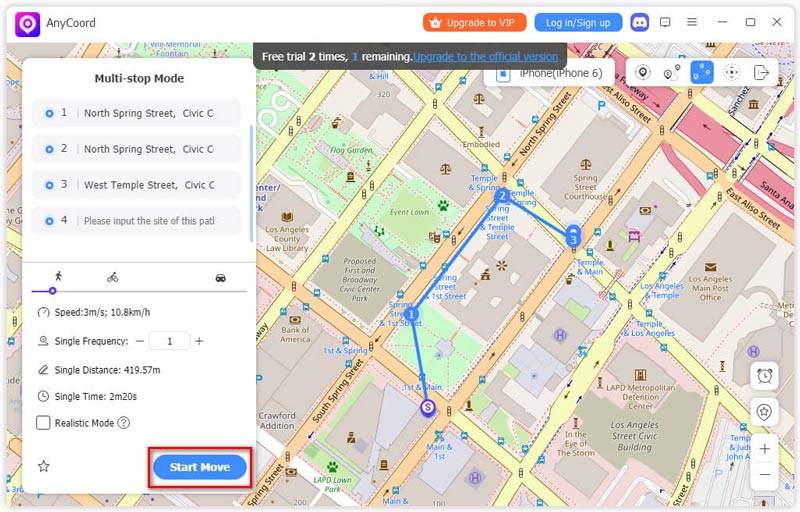
Steg 1. Anta att du behöver låta din telefon passera flera platser när du rör dig. Du kan välja Flerstoppsläge alternativ.
Steg 2. Sedan öppnas ett nytt fönster med en karta. Här kan du hitta platser, klicka på dem i ordning och klicka på Använd den här webbplatsen knappen för att bekräfta.
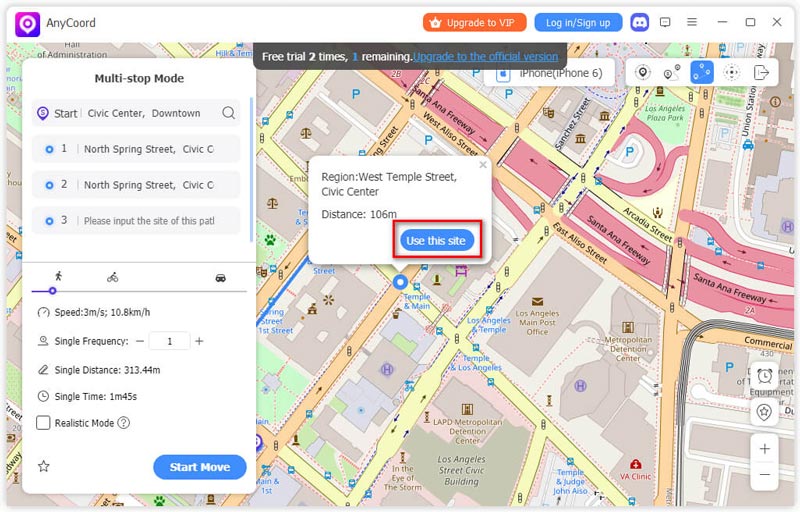
Steg 3. När du väljer platser att passera genererar programvaran automatiskt din mobila enhets rutt. Sedan kan du klicka på Börja röra på dig knappen, så flyttas din enhets GPS-position längs rutten.
Simulera GPS-rörelse – Joystickläge
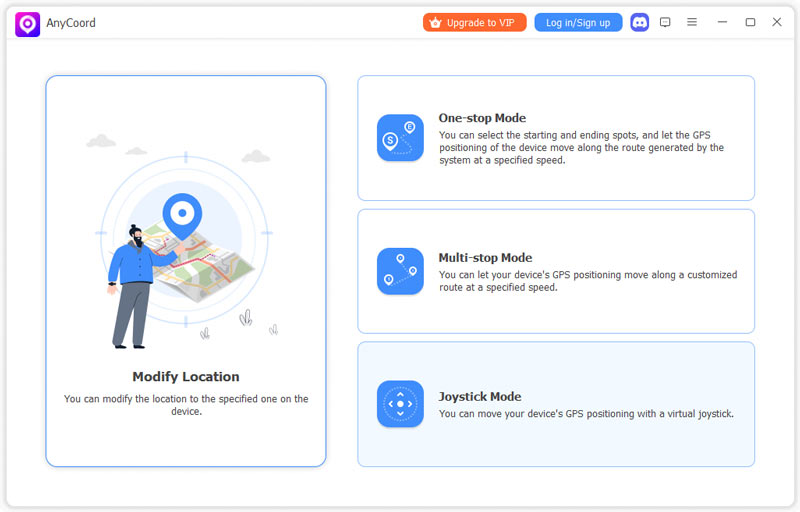
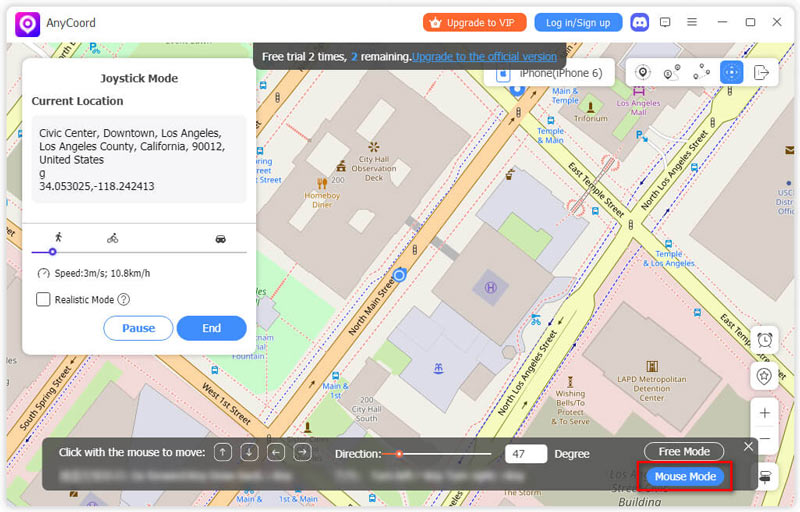
Steg 1. Om du föredrar att låta din mobila enhet röra sig fritt snarare än längs en rutt, klicka bara på Joystickläge.
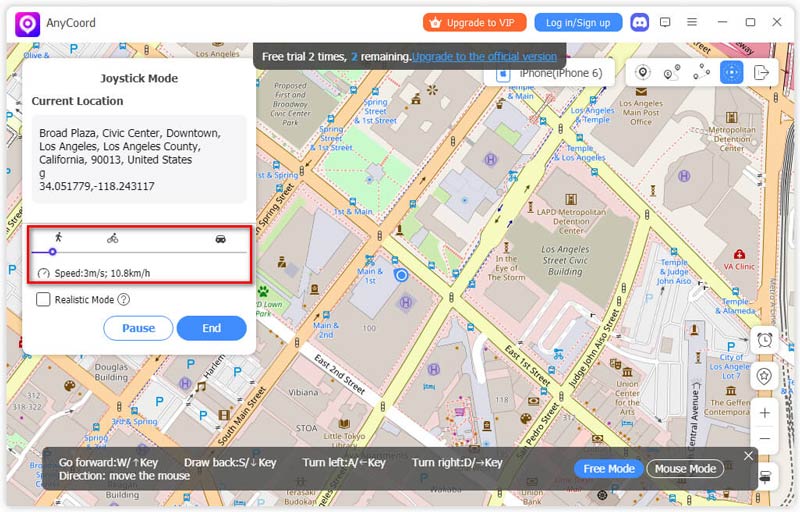
Steg 2. Innan du simulerar GPS-rörelse kan du ställa in en rörelsehastighet genom att dra och flytta punkten på Hastighet linje.
Steg 3. Nästa steg är att klicka på Fritt läge knappen för att aktivera styrning av joysticken med tangentbordet. Här kan du justera riktningen fritt genom att röra musen. Sedan kan du trycka på W/uppåtpiltangent för att gå framåt, tryck på S/nedåtpiltangent för att dra tillbaka, tryck på D/högerpiltangent för att svänga höger och tryck på A/vänsterpiltangent att svänga vänster.
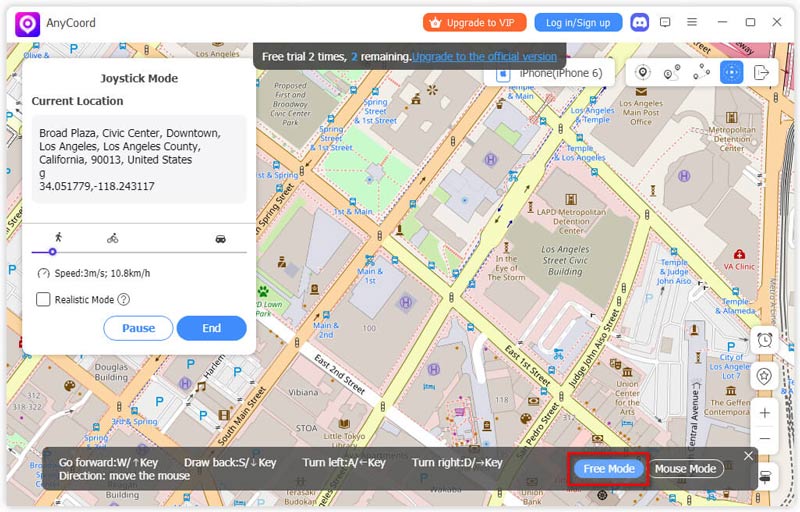
Om du vill att rörelsen ska ha en fast riktning, välj Musläge alternativ. Här kan du ställa in en grad och sedan använda tangentbordet för att styra förflyttningen.
Aktivera Bluetooth-anslutning i spelläge
För en smidigare användarupplevelse har vi nyligen uppgraderat AnyCoord för att lägga till Bluetooth-anslutning på iOS-enheter för virtuella platser och rutter, vilket ger dig en bättre spelupplevelse, som till exempel Pokémon Go.
När du aktiverar Bluetooth-anslutningen i spelläge för första gången måste du:
Steg 1. Anslut din dator och iOS-enhet med en USB-kabel. Klicka sedan på Start, välj det läge du behöver och gå till kartskärmen.
Steg 2. Klick Ändra i det övre vänstra hörnet bekräftar du din enhetsinformation och litar på den här datorn på din iPhone.
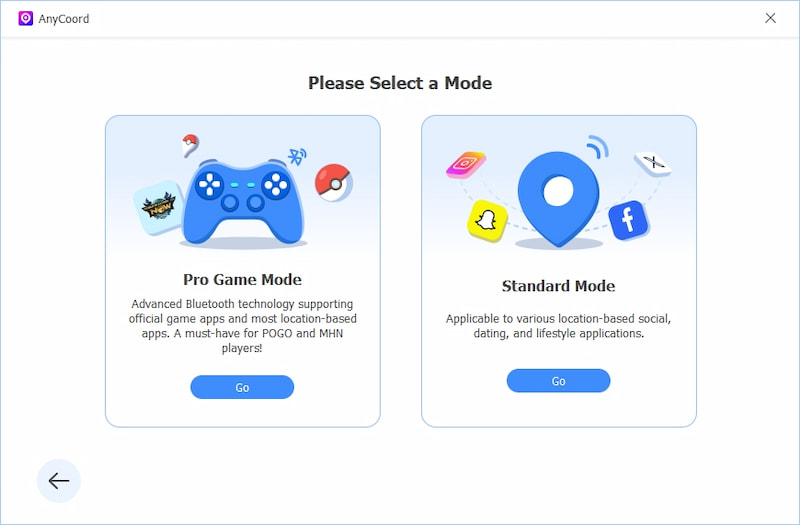
Steg 3. Efter det kan du välja Spelläge genom att klicka Gå. (Tips: Det kommer att råda dig att starta om din mobila enhet för att återställa till den faktiska platsen. Klicka på Starta om enheten.)
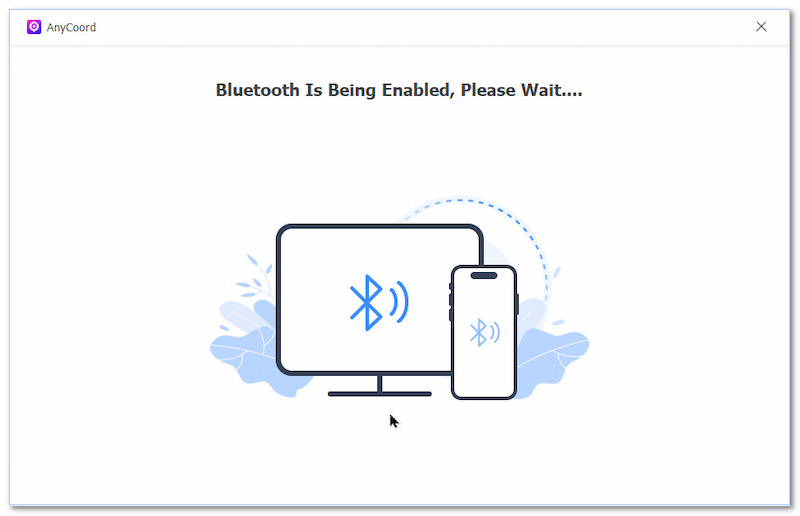
Steg 4. Nu går du tillbaka till huvudgränssnittet. Gå in på kartan igen, så är du på den verkliga platsen. Klicka. Ändra > Gå som ovan. Ett nytt guidefönster och datorns Bluetooth-inställningar visas. Följ guiden för att aktivera Bluetooth på både din dator och din iOS-enhet.
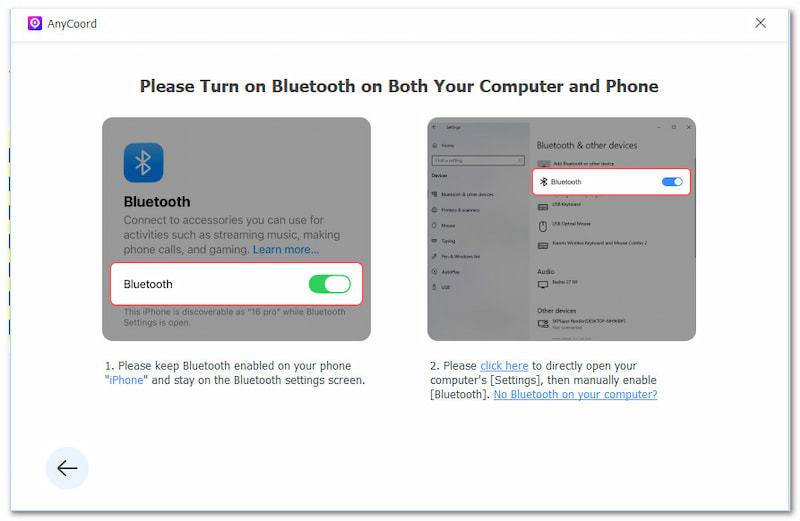
Obs! Om det inte finns någon Bluetooth på din dator, håll muspekaren över Ingen Bluetooth på din datorför att se lösningar och följa handledningen.
Steg 5. Börja sedan para ihop datorn och telefonen via Bluetooth. Det finns också en detaljerad skärmguide. (Huvudsteg: välj datornamn på telefonen > ta emot och klicka på aviseringar på datorn > tryck på Par på telefonen > klicka på Tillåt på datorn.) Använd och vänta tills parkopplingen lyckats. Slutligen kan du enkelt njuta av Bluetooth-anslutningen efteråt.
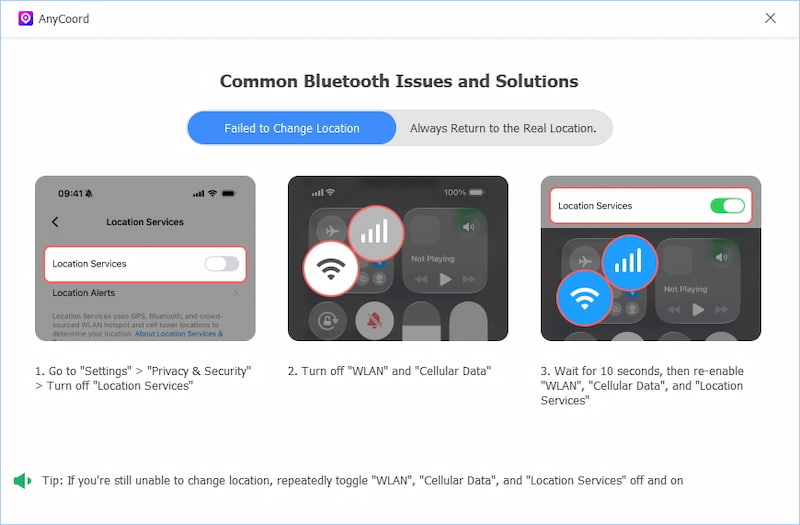
Här är två tips som kan hjälpa dig att lösa några problem.
Tips 1: Om du misslyckades med att ändra plats, återaktivera Internet och Platstjänster.
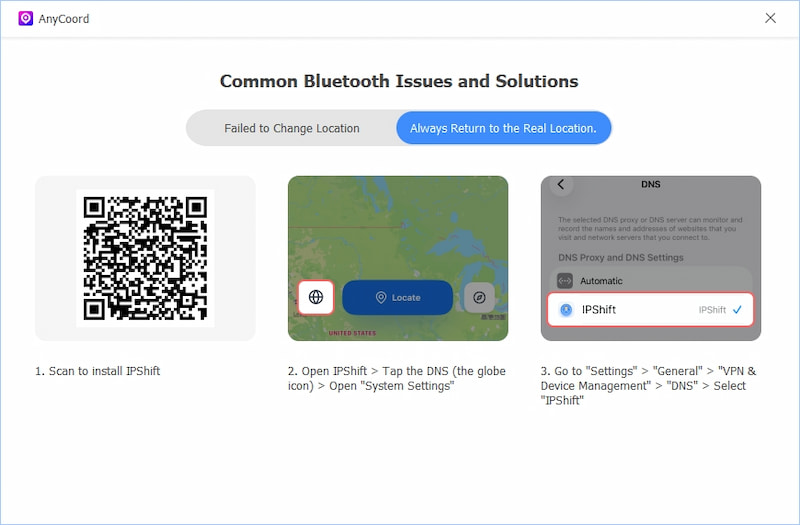
Tips 2: Om du alltid återvänder till den verkliga platsen kan du installera en assistent – IPShift.