Tryb Ghost w Life360: co to jest i jak go włączyć/wyłączyć
Life360 to platforma oparta na lokalizacji, z której rodziny korzystają, aby udostępniać swoją lokalizację w czasie rzeczywistym, zapewniając bezpieczeństwo i ułatwiając nawigację. Wśród funkcji udostępniania lokalizacji, które czynią ją przydatną dla rodzin, znajdują się: dokładne śledzenie GPS w czasie rzeczywistym, które pozwala członkom rodziny na bieżąco śledzić lub przeglądać swoją lokalizację, raporty z jazdy, informujące o tym, czy ktoś prowadzi pojazd, czy znajduje się w pojeździe, a także alerty alarmowe, które powiadamiają członków rodziny o wystąpieniu sytuacji awaryjnej. Life360 pomaga rodzinom uspokoić się, po prostu wiedząc, gdzie się znajdują; jednak, jak widać, niektórzy członkowie rodziny nie chcą, aby ich lokalizacja była widoczna przez cały czas. Dlatego Life360 opracowało funkcję, która pozwala członkom rodziny i użytkownikom tymczasowo ukryć swoją lokalizację bez konieczności korzystania z urządzenia.
W tym artykule zajmiemy się przeglądem Funkcja trybu Ghost w Life360, pokażemy Ci jak włączyć i wyłączyć tę funkcję, jakie są ograniczenia jej używania, a także jak używać narzędzia innej firmy do fałszowania lokalizacji, które ma o wiele silniejszą funkcję trybu Ghost, podobną do Life360, jako alternatywnego narzędzia do fałszowania lokalizacji urządzenia w aplikacji Life360.
Część 1. Czym jest tryb Ghost Mode w Life360?
Funkcja Ghost Mode w Life360 to termin używany do tymczasowego ukrycia lub wstrzymania wyświetlania lokalizacji użytkownika innym użytkownikom lub członkom rodziny.
Czy Life360 ma tryb ducha? Chociaż termin „tryb ducha” nie jest bezpośrednio używany w aplikacji, ponieważ termin ten narodził się na Snapchacie, ludzie zaczęli go tak nazywać, ponieważ Life360 pozwala użytkownikom wstrzymać swoją lokalizację, która jest widoczna dla innych użytkowników.
Część 2. Jak włączyć i wyłączyć tryb Ghost w Life360
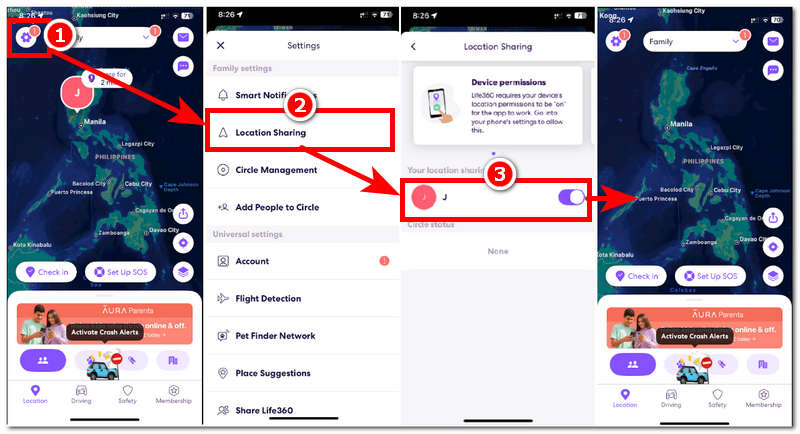
Jak włączyć lub wyłączyć tryb Ghost w aplikacji Life360? Oba kroki są takie same, ponieważ użytkownik musi jedynie włączyć lub wyłączyć suwak w ustawieniach udostępniania lokalizacji w aplikacji Life360. Niektórzy użytkownicy szukają również sposobów na… wstrzymaj Life360 bez wiedzy kogokolwiek, ale ważne jest, aby zrozumieć, jak działają ustawienia udostępniania lokalizacji, zanim wprowadzisz jakiekolwiek zmiany. Aby uzyskać bardziej szczegółową nawigację krok po kroku, zapoznaj się z poniższymi krokami.
Krok 1. Zakładając, że masz już konto, w pełni skonfigurowaną aplikację Life360 i kanał udostępniania lokalizacji rodzinie lub kręgom, otwórz Życie360 aplikację ze swojego urządzenia mobilnego i przejdź do Ustawień znajdujących się w lewym górnym rogu interfejsu aplikacji Life360.
Krok 2. Na karcie Ustawienia dotknij Udostępnianie lokalizacji Ustawienia, dzięki którym będziesz mógł sprawdzić status udostępniania lokalizacji swojego profilu.
Krok 3. Jeżeli suwak znajduje się po prawej stronie, oznacza to, że udostępniasz swoją lokalizację. Aby wyłączyć tę funkcję, po prostu przesuń przełącznik w pozycję „Wyłącz”.
Krok 4. Po powrocie do głównego interfejsu aplikacji zobaczysz, że dymek Twojego profilu nie jest widoczny na mapie. Oznacza to, że przestałeś udostępniać swoją lokalizację członkom kanału. Aby ponownie włączyć udostępnianie lokalizacji, wykonaj te same kroki.
Część 3. Ograniczenia trybu ducha
Ponieważ tryb Ghost Mode w aplikacji Life360 pozwala na udostępnianie lokalizacji w bardzo bezpośredni sposób, wiąże się on z pewnymi ograniczeniami, które zostaną omówione szczegółowo w tej sekcji.
- • Jeśli nie udostępnisz swojej lokalizacji w serwisie Life360, Twoje bezpieczeństwo będzie zagrożone, ponieważ pozostali członkowie kanału nie będą mogli Cię zobaczyć ani otrzymać powiadomienia w razie wypadku.
- • Wyłączenie lokalizacji lub przejście w Tryb ducha nie spowoduje powiadomienia wszystkich członków.
- • Wejście w Tryb ducha w Life360 pozbawi Cię korzyści i możliwości widzenia lokalizacji innych użytkowników.
Część 4. Najlepsze alternatywy dla trybu ducha – profesjonalny spoofer lokalizacji
Jeśli chcesz mieć możliwość ciągłego wyświetlania lokalizacji innych członków kanału bez wyłączania udostępniania swojej lokalizacji i powiadamiania ich, możesz skorzystać z bezpiecznego w użyciu narzędzia innej firmy do fałszowania lokalizacji, takiego jak AnyCoord. Wielu użytkowników szuka fałszywa lokalizacja w Life360 Użytkownicy szukają sposobu na zarządzanie swoją prywatnością podczas korzystania z aplikacji opartych na lokalizacji. To narzędzie pomaga skonfigurować tymczasową wirtualną lokalizację w Life360, dzięki czemu możesz dyskretnie przemieszczać się w inne miejsca, podczas gdy inni użytkownicy nie widzą Twojej rzeczywistej lokalizacji. Można to zrobić, używając fałszywej lokalizacji wybranej przez użytkownika. Kolejną funkcją AnyCoord jest symulacja ruchu człowieka, dzięki której użytkownik może realistycznie symulować ruchy, co sprawia, że poruszanie się w tempie człowieka jest bardziej realistyczne.
Główne cechy:
- • Darmowe narzędzie do fałszowania lokalizacji.
- • Jest niewykrywalny i gwarantuje fałszowanie lokalizacji urządzenia.
- • Gwarancja współpracy z wieloma aplikacjami, grami i innymi urządzeniami wykorzystującymi lokalizację.
- • Narzędzie do szybkiej zmiany lokalizacji.
- • Prędkość poruszania się po trasie można dostosować do preferencji użytkownika.
- • Łatwe w instalacji narzędzie programowe.
- • Dokładne mapy umożliwiają łatwe i dokładne przeglądanie lokalizacji.
- • Użytkownicy mogą symulować przemieszczanie się po trasie z jednego punktu do drugiego.
- • Użytkownicy mogą ukryć prawdziwą lokalizację swojego urządzenia i korzystać z lokalizacji wirtualnej.
Jak używać AnyCoord do fałszowania lokalizacji
Krok 1. Pobierz i zainstaluj AnyCoord Narzędzie programowe na komputerze Mac lub komputerze stacjonarnym. Po zakończeniu podłącz urządzenie mobilne z aplikacją Life360 do komputera stacjonarnego za pomocą połączenia USB.
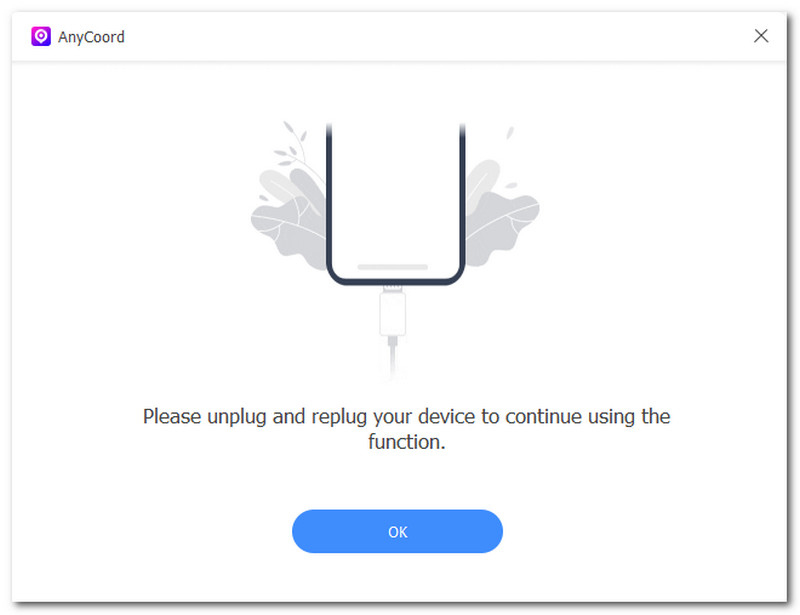
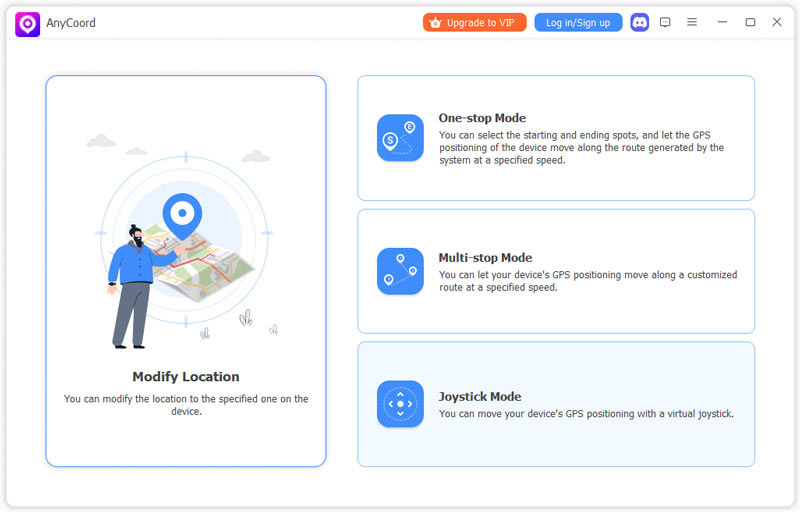
Krok 2. Następnie otwórz narzędzie programowe AnyCoord i w jego głównym interfejsie kliknij Modyfikuj lokalizację funkcja, aby kontynuować.
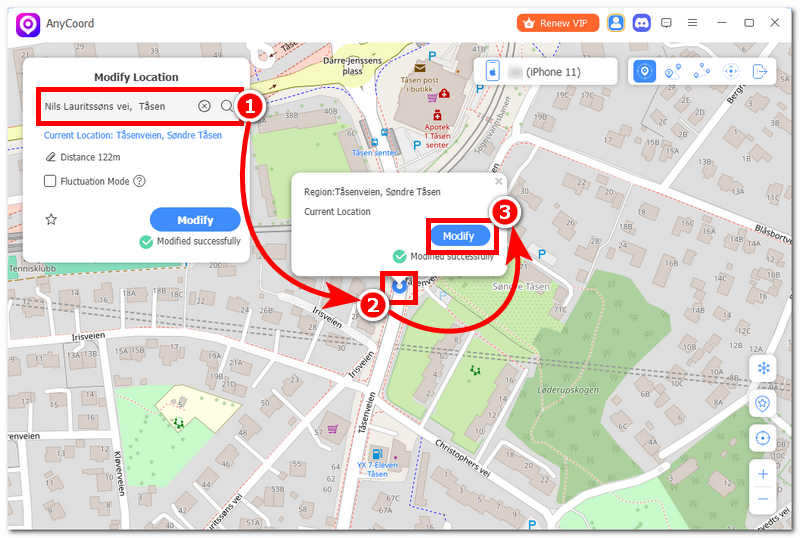
Krok 3. Po kliknięciu funkcji Modyfikuj lokalizację wyszukaj lokalizację, którą chcesz wykorzystać jako tymczasową lokalizację wirtualną Life360, korzystając z wbudowanego paska wyszukiwania znajdującego się w lewym górnym rogu narzędzia.
Krok 4. Po znalezieniu wirtualnej lokalizacji kliknij Modyfikować Kliknij przycisk, a narzędzie automatycznie zmieni lokalizację Twojego urządzenia mobilnego. Dzięki temu po otwarciu aplikacji Life360 zobaczysz, że dymek Twojego profilu znajduje się w miejscu podanym przez AnyCoord. Twoja prawdziwa lokalizacja będzie ukryta, a pozostali członkowie kanału nie będą powiadamiani o Twoim aktualnym położeniu ani nie będą mogli zablokować Twojej lokalizacji.
Część 5. Najczęściej zadawane pytania dotyczące trybu Ghost w Life360
-
1Czy inni ludzie widzą, że używam trybu Ghost?
W przypadku aplikacji Life360 ludzie dowiedzą się, że włączyłeś Tryb Ducha, ponieważ zobaczą, że Twoja chmurka profilu na mapie właśnie zniknęła, co oznacza, że udostępnianie lokalizacji zostało wyłączone.
-
2Czy Ghost Mode jest dostępny za darmo?
Funkcja Ghost Mode, czyli funkcja, która pozwala użytkownikom zaprzestać udostępniania swojej lokalizacji w aplikacji Life360, jest dostępna zarówno dla użytkowników wersji darmowej, jak i premium. Podobnie jak w przypadku innych aplikacji i platform do udostępniania lokalizacji, to użytkownik decyduje, kiedy chce udostępnić swoją lokalizację, a nie jej lokalizację, ponieważ lokalizacja urządzenia to jego dane osobowe. Dlatego też słusznie, że ta funkcja jest dostępna zarówno dla użytkowników wersji darmowej, jak i premium.
Wniosek
W tym artykule potwierdzono, że chociaż Life360 nie ma przycisku trybu Ghost w swojej aplikacji, posiada funkcję o podobnym działaniu, którą użytkownicy zaczęli nazywać właśnie trybem Ghost. Co więcej, chociaż pozwala ona użytkownikom kontrolować, kiedy udostępniać, a kiedy nie udostępniać swojej lokalizacji innym użytkownikom, wyłączenie udostępniania lokalizacji wiąże się z pewnymi ograniczeniami. Dlatego też, dla bardziej… Tryb ducha w aplikacji Life360 Jeśli nie wpłynie to na Twoje urządzenie mobilne, możesz bezpiecznie użyć narzędzia innej firmy do fałszowania lokalizacji, np. AnyCoord, ponieważ może ono całkowicie ukryć lokalizację Twojego urządzenia mobilnego, a także ustawić wirtualną lokalizację, dzięki czemu inni użytkownicy aplikacji Life360 nie dowiedzą się, że właśnie przestałeś udostępniać im swoją lokalizację.