



Jak sfałszować lokalizację w Life360: 4 sposoby, które możesz wykorzystać

Edytowane przez Karolina Ryan | lip 22, 2026 | Wirtualna lokalizacja
Life360 to jeden z praktycznych programów opartych na GPS, z których obecnie korzystamy. Aplikacja stanowi dobre rozwiązanie do monitorowania bezpieczeństwa członków rodziny, którzy z niej korzystają. W ramach podstawowego wprowadzenia do funkcji aplikacji, Life360 to wirtualny tracker lokalizacji stworzony dla użytkowników, którzy chcą śledzić aktywność członków swojej rodziny i bliskich. Ponieważ jednak lokalizacja na żywo jest informacją poufną, korzystanie z Life360 może również budzić obawy dotyczące prywatności. Z tego powodu niniejszy artykuł ma na celu przedstawienie kompleksowego przewodnika po… jak sfałszować lokalizację w Life360 Korzystając z czterech różnych opcji, które możesz wykonać na swoim urządzeniu lub za pośrednictwem oprogramowania firm trzecich. Udostępnimy przewodnik po wszystkich tych opcjach, w tym szczegółowy proces krok po kroku dotyczący korzystania z każdej z nich.
Zawartość:
Jak testowaliśmy
Każda z technik zmiany lokalizacji w systemie Life360 została oceniona pod kątem kroków zastosowanych do skonfigurowania procesu, jego skuteczności oraz kompatybilności i niezawodności. Ocenę przeprowadzono, analizując wpływ każdej metody na udostępnianie lokalizacji i jej ograniczenia.
| Metody | Najlepszy dla | Wady |
| Użyj funkcji spooferowania lokalizacji | Użytkownicy chcący w pełni kontrolować swoją lokalizację GPS i fałszywe Life360 | Potrzebna subskrypcja |
| Włącz tryb samolotowy/lotniczy | Tymczasowe wstrzymanie aktualizacji Twojej lokalizacji w czasie rzeczywistym przez Life360 | • Life360 może wyświetlać komunikat “Brak sieci” lub błędy aktualizacji lokalizacji • Inne funkcje telefonu, takie jak połączenia i dane mobilne, mogą być zakłócone. |
| Usuń uprawnienia aplikacji | Użytkownicy, którzy chcą uniemożliwić aplikacji Life360 dostęp do danych o lokalizacji | • Life360 może powiadomić innych, że udostępnianie lokalizacji jest niedostępne • Niektóre funkcje mogą przestać działać |
| Wyłącz usługę lokalizacji | Tymczasowe uniemożliwienie aplikacji Life360 zbierania informacji GPS | • Life360 może wyświetlać alerty dotyczące niedostępności lokalizacji lub związane z uprawnieniami • Dotyczy wszystkich aplikacji wymagających dostępu do lokalizacji • Łatwe do zauważenia przez innych użytkowników |
Część 1. Najlepszy sposób na sfałszowanie swojej lokalizacji w Life360
Szukając rozwiązania problemu fałszywych skanów GPS Life360, najbezpieczniejszą opcją jest oprogramowanie do wirtualnej zmiany lokalizacji – a dokładniej takie, które działa poza urządzeniem, na którym aktywnie korzystasz z Life360. Biorąc pod uwagę wszystkie te szczegóły, najlepszym rozwiązaniem jest narzędzie zainstalowane na komputerze, takie jak: Zmiana lokalizacji AnyCoord.
Dostępny na komputerach z systemem Windows lub Mac, AnyCoord Location Changer to jedno z najbardziej wszechstronnych oprogramowań do zmiany lokalizacji. Można go również podłączyć do smartfonów z systemem iOS lub Android. Co więcej, narzędzie oferuje wiele trybów edycji lokalizacji, które zapewniają użytkownikom wiele opcji edycji. Tryby te obejmują podstawowy model modyfikacji lokalizacji, tryb jednopunktowy, tryb wielu lokalizacji oraz opcję ręcznego sterowania joystickiem.
Wśród trybów dostępnych w AnyCoord Location Changer przedstawimy tryb modyfikacji lokalizacji, ponieważ jest to najlepsza opcja do fałszowania swojej lokalizacji w Life360. Ten tryb będzie głównym tematem naszego przewodnika krok po kroku.
Najpierw pobierz oprogramowanie, aby łatwiej wykonać kolejne kroki.
100% Bezpieczne i czyste
100% Bezpieczne i czyste
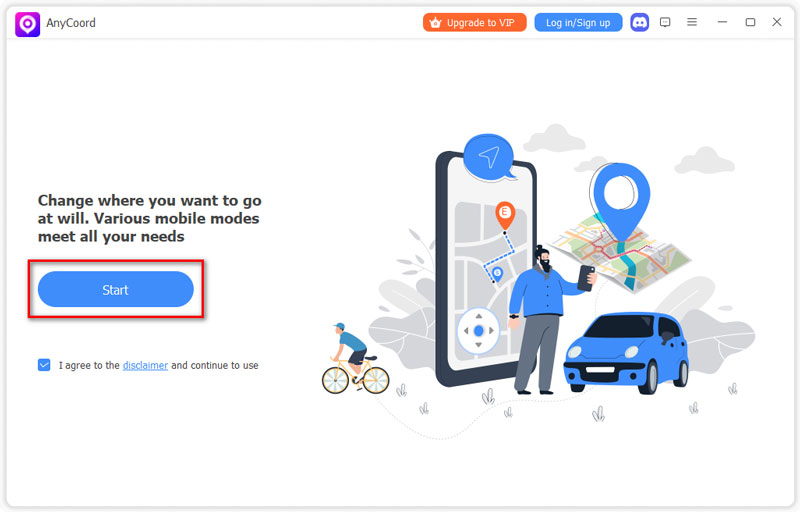
Krok 1. Podłącz smartfon z aplikacją Life360 do komputera za pomocą kabla USB. Następnie kliknij Start przycisk w menu startowym AnyCoord Location Changer.
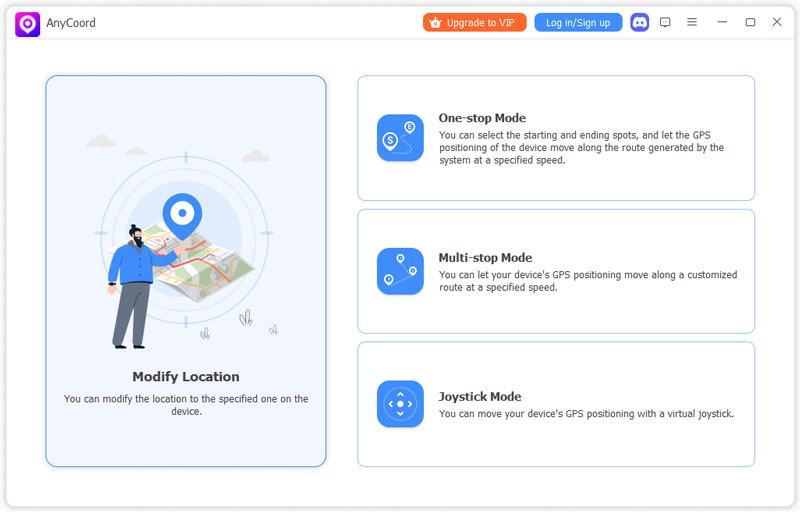
Krok 2. Wybierz Modyfikuj lokalizację Tryb. Ten tryb idealnie nadaje się do ustawiania fałszywej lokalizacji, ponieważ nie wpływa na Twoją pozycję w sygnale Life360.
Krok 3. Korzystając z mapy AnyCoord Location Changer, znajdź swoją aktualną lokalizację. Następnie kliknij ją i wybierz Potwierdź modyfikację Aby zapisać ją jako swoją wirtualną lokalizację. Dzięki funkcji AnyCoord Location Changer, która wykorzystuje teraz Twoją aktualną lokalizację do sygnału GPS, możesz udać się w dowolne miejsce, a aplikacja Life360 pozostanie w wybranej przez Ciebie pozycji.
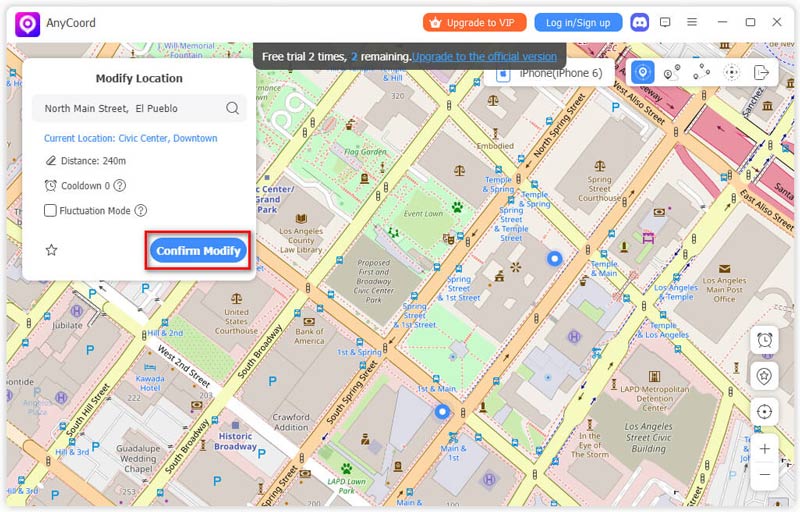
Wykonując te trzy kroki, możesz teraz zmienić swoją wirtualną lokalizację online, którą Life360 otrzymuje. Ta opcja jest przydatna, zwłaszcza jeśli chcesz wybrać się w miejsce, w którym będziesz mógł cieszyć się prywatnością i lokalizacją w samotności.
Część 2. Włącz tryb samolotowy/samolotowy
Jeśli chcesz dowiedzieć się, jak sfałszować swoją lokalizację w aplikacji Life360 na iPhonie lub urządzeniu z Androidem, najlepszym rozwiązaniem jest tryb samolotowy (Samolotowy) dostępny w nowoczesnych smartfonach. Użycie tego trybu natychmiast wyłączy możliwość udostępniania usług lokalizacji online w telefonie, ale usługa GPS pozostanie aktywna. Po wyłączeniu funkcji udostępniania lokalizacji online w telefonie, Life360 ustawi Twoją ostatnią lokalizację jako ostatni sygnał.
Aby dowiedzieć się, jak aktywować tryb samolotowy, skorzystaj z poniższej trzyetapowej instrukcji.
Krok 1. Przesuń pasek powiadomień w dół na ekranie, aby wyświetlić rozszerzone okno powiadomień.
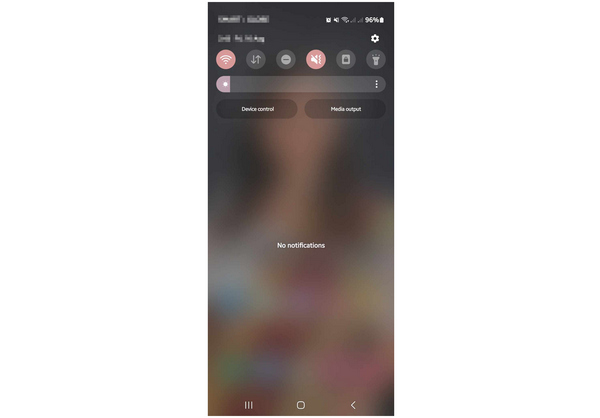
Krok 2. Rozwiń ustawienia w oknie powiadomień i znajdź Tryb samolotowy/lotowy skrót.
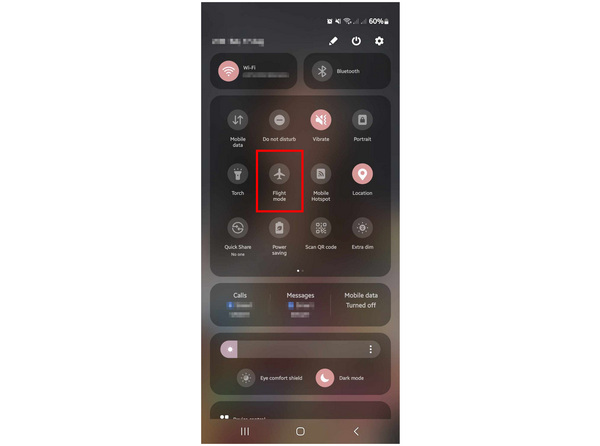
Krok 3. Kliknij na Tryb samolotowy/lotowy Skrót, aby go włączyć. Ta metoda wyłączy udostępnianie lokalizacji online na Twoim urządzeniu, ponieważ tryb samolotowy automatycznie je wyłączy.
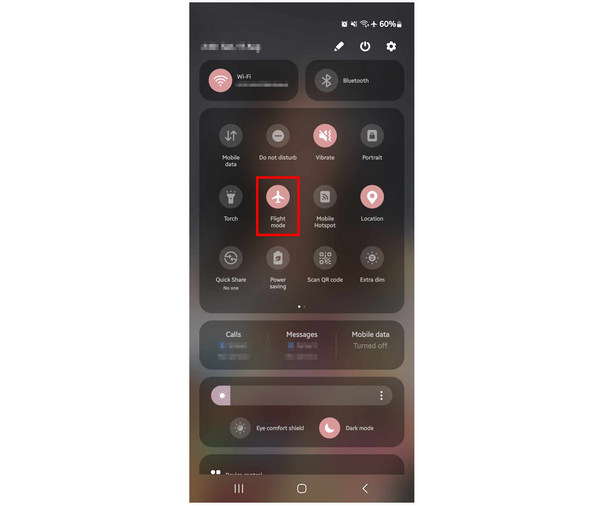
Aby przywrócić funkcję udostępniania online w usługach lokalizacji, musisz wyłączyć tryb samolotowy/samolotowy. Jeśli tryb samolotowy Cię nie przekonuje, możesz również skorzystać z funkcji AnyCoord Location Changer. zmień lokalizację swojego iPhone'a.
Część 3. Usuwanie uprawnień aplikacji
Inną opcją ograniczenia dostępu Life360 do usług lokalizacyjnych urządzenia jest cofnięcie zgody na korzystanie z funkcji lokalizacji i GPS urządzenia. Ta opcja jest jednak dość zaawansowana i wymaga średnio zaawansowanych umiejętności, ponieważ wymaga nauki dostosowywania ustawień aplikacji. Jeśli chcesz nauczyć się korzystać z tej opcji, nasz obszerny przewodnik poniżej może okazać się przydatny.
Krok 1. Otwórz Ustawienia urządzenia i znajdź Ustawienia aplikacji. Znajdź aplikację Life360 na liście zainstalowanych aplikacji i wybierz ją. Wybierz Uprawnienia opcja w informacjach o aplikacji Life360.
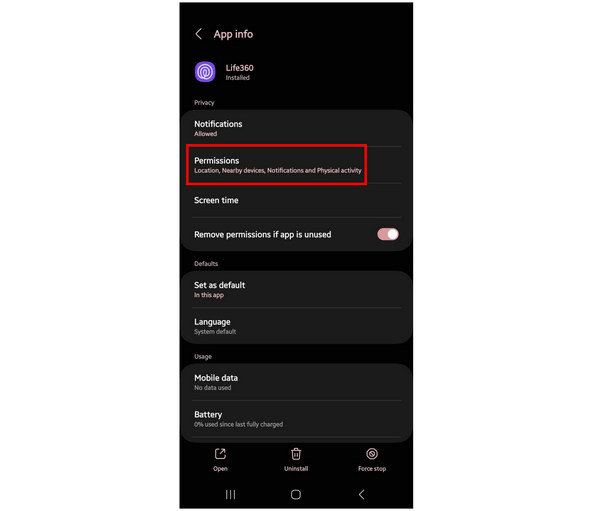
Krok 2. Po otwarciu uprawnień aplikacji Life360 dotknij Lokalizacja.
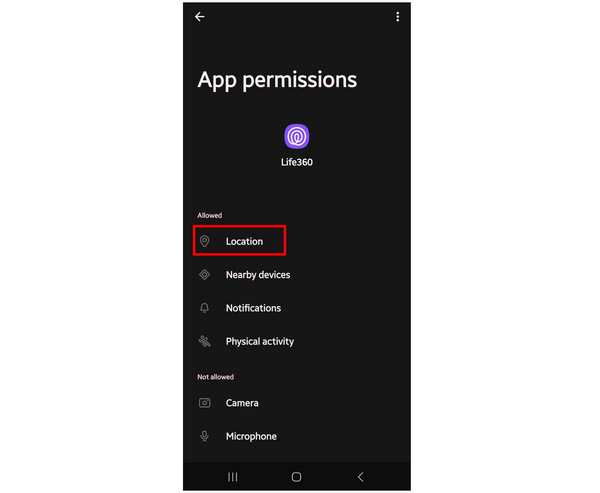
Krok 3. W ustawieniach dostępu do lokalizacji w aplikacji wybierz opcję Nie zezwalaj opcja.
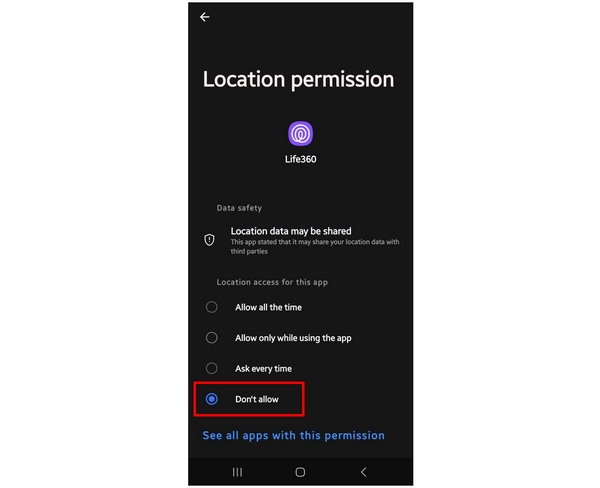
Po usunięciu uprawnień Life360 dla usług lokalizacji urządzenia, funkcja udostępniania lokalizacji na żywo nie będzie już działać prawidłowo. Dzieje się tak, ponieważ aplikacja wykorzystuje wbudowane ustawienia smartfona do przesyłania sygnałów lokalizacji. Jeśli korzystasz z aplikacji Znajdź mojego znajomego, nie usuwaj jej uprawnień, aby uniknąć problemów, takich jak: Funkcja Znajdź mojego znajomego nie aktualizuje swojej lokalizacji.
Część 4. Wyłącz usługę lokalizacji
Wyłączenie usługi lokalizacji w smartfonie będzie najprostszą metodą na wyłączenie połączenia Life360 na urządzeniu mobilnym. Jednak najprawdopodobniej spowoduje to również powiadomienie innych użytkowników Life360 o odłączeniu urządzenia. Jeśli chcesz podjąć to ryzyko, możesz skorzystać z tej opcji, postępując zgodnie z poniższymi trzema krokami.
Krok 1. Przesuń palcem w dół pasek powiadomień urządzenia, aby wyświetlić rozszerzone okno powiadomień.
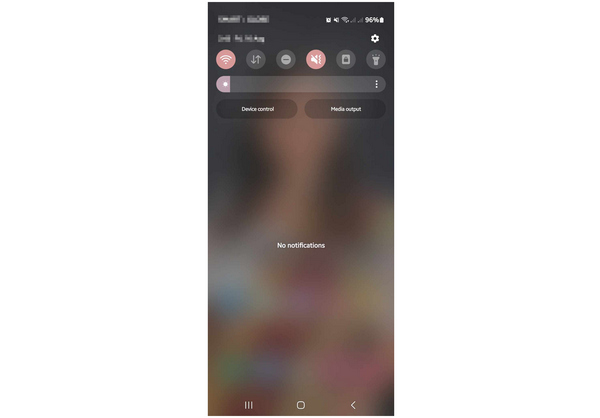
Krok 2. Rozwiń ustawienia w oknie powiadomień, aby wyświetlić Lokalizacja skrót serwisowy.
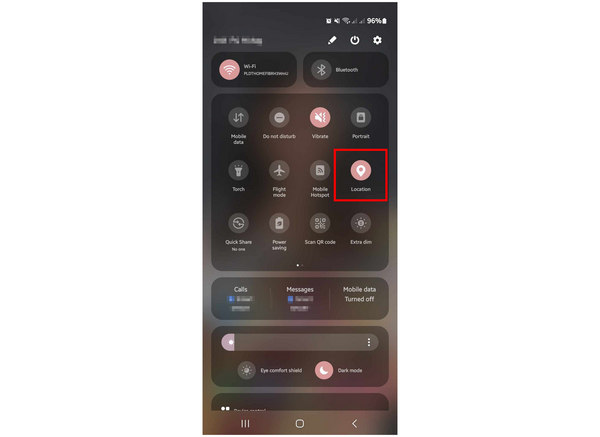
Krok 3. Kliknij skrót usługi lokalizacji, aby ją wyłączyć. Spowoduje to natychmiastowe wyłączenie połączenia telefonu z systemem śledzenia GPS Life360.
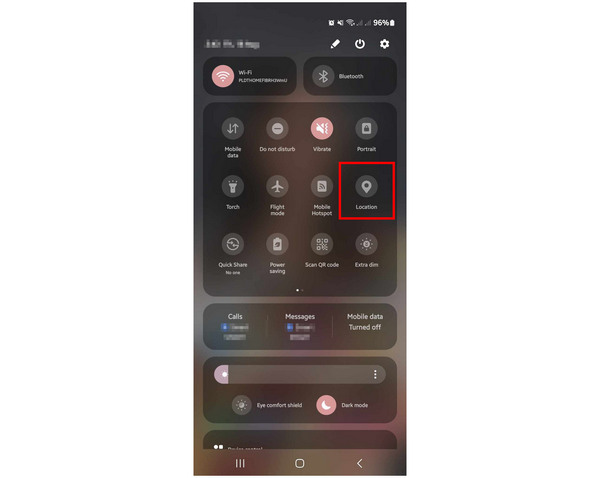
Teraz, gdy usługa lokalizacji w Twoim urządzeniu jest wyłączona, udostępnianie lokalizacji na żywo przez Life360 zostanie nagle przerwane. Może to spowodować, że inni połączeni użytkownicy niemal natychmiast zauważą utratę sygnału.
Część 5. Najczęściej zadawane pytania dotyczące fałszowania lokalizacji w serwisie Life360
-
1Jak mogę zmienić swoją lokalizację w Life360 tak, aby mnie to nie wykryło?
Aby zmniejszyć ryzyko złapania, korzystaj z niezawodnej aplikacji GPS do podszywania się, unikaj częstego przeskakiwania i poruszaj się naturalnie. AnyCoord powinien być Twoim wyborem ze względu na stabilność i łatwość obsługi.
-
2Czy Life360 powiadamia Cię, gdy fałszujesz swoją lokalizację?
Nie ma powiadomień o fałszowaniu lokalizacji. Mogą jednak pojawić się pewne oznaki, takie jak wstrzymanie lokalizacji lub niska dokładność lokalizacji.
-
3Jaki jest najlepszy sposób na sfałszowanie lokalizacji w serwisie Life360?
Można to zrobić za pomocą profesjonalnej aplikacji, takiej jak AnyCoord, która potrafi zmieniać lokalizację i symulować ruchy. Pozwala ona na ustalenie lokalizacji lub poruszanie się po naturalnej trasie.
-
4Czy można wstrzymać działanie Life360 tak, aby nikt o tym nie wiedział?
Można to zrobić na kilka sposobów, m.in. wyłączając usługę lokalizacji lub podszywając się pod inne aplikacje, np. AnyCoord.
Wniosek
Postępując zgodnie ze wszystkimi powyższymi opcjami, możesz teraz sfałszować swoją lokalizację w aplikacji Life360 lub natychmiast zakończyć połączenie. Jeśli szukasz najbezpieczniejszej opcji zmiany lokalizacji w aplikacji, AnyCoord Location Changer może być dla Ciebie najlepszym rozwiązaniem. To narzędzie będzie najbezpieczniejsze w użyciu, ponieważ łączy się ze smartfonem za pomocą oddzielnego sprzętu. Te bariery zagwarantują, że Life360 nie będzie w stanie wykryć sygnału fałszywej lokalizacji.
Udostępnij ten artykuł w Internecie, aby pomóc innym użytkownikom Life360 szukającym dobrego oprogramowania do fałszowania lokalizacji.


AnyCoord to najlepsze narzędzie do zmiany, ukrycia lub fałszowania swojej lokalizacji w grach, aplikacjach mediów społecznościowych i innych aplikacjach na urządzeniach iPhone lub Android.
100% Bezpieczne i czyste
100% Bezpieczne i czyste

