


Jak zmienić lokalizację w aplikacji Znajdź mój iPhone: 3 sprawdzone sposoby

Edytowane przez Karolina Ryan | 28 sierpnia 2026 | Wirtualna lokalizacja
"Aplikacja "Znajdź mój iPhone" została opracowana przez Apple Inc. i po raz pierwszy wprowadzona 17 czerwca 2010 roku jako część systemu operacyjnego iOS 3.0. Od czasu wydania iOS 4.2.1, aplikacja "Znajdź mój iPhone" ewoluowała i została zintegrowana z aplikacją "Znajdź mój", która łączy funkcjonalności aplikacji "Znajdź mój iPhone" i "Znajdź moich znajomych” w jedną, począwszy od systemu iOS 13, wydanego 19 września 2019 roku. Pomaga ona użytkownikom w lokalizowaniu zgubionych urządzeń, ochronie danych osobowych i ułatwia odzyskiwanie mienia. Niemniej jednak ma ona również pewne słabe punkty – obawy dotyczące prywatności. Jeśli ktoś, na przykład, uzyska nieautoryzowany dostęp do Twojego Apple ID, może śledzić Twoje urządzenia i monitorować Twoje ruchy przez cały czas, zabierając Cię do domu, a nawet może działać nielegalnie późno w nocy. Oto kilka aplikacji, które zapobiegają takim sytuacjom: AnyCoord, ExpressVPN, drugi iPhone i FMFNotifier. Ten artykuł to zilustruje. jak zmienić lokalizację w aplikacji Znajdź mój iPhone za pomocą tych aplikacji.
Zawartość:
Część 1. Czy możesz zmienić swoją lokalizację w usłudze Znajdź mój iPhone?
Tak. Niektóre aplikacje desktopowe twierdzą, że pozwalają użytkownikom symulować inną lokalizację na iPhonie poprzez podłączenie urządzenia do komputera i wybranie symulowanej lokalizacji za pomocą oprogramowania. Oto zasady ich działania.
Symulacja danych o lokalizacji: Narzędzia do symulacji lokalizacji mogą modyfikować informacje o lokalizacji raportowane przez urządzenie lub obsługiwane oprogramowanie. Zazwyczaj odbywa się to poprzez podanie predefiniowanych współrzędnych lub danych o lokalizacji, dzięki czemu aplikacje i usługi na urządzeniu interpretują urządzenie jako znajdujące się w innej lokalizacji.
Interfejsy API symulacji lokalizacji: Niektóre aplikacje wykorzystują funkcje symulacji lokalizacji lub interfejsy API przeznaczone dla programistów, dostarczane przez system operacyjny (choć iOS jest bardziej restrykcyjny niż Android). Funkcje te są przeznaczone dla programistów do testowania funkcji opartych na lokalizacji i mogą być wykorzystywane przez niektóre narzędzia do symulacji danych o lokalizacji.
Jednakże fałszowanie aktualnej lokalizacji wiąże się z pewnym ryzykiem, do którego należą:
• Kompatybilność oprogramowania: Fałszowanie lokalizacji często wymaga jailbreaku iPhone'a lub korzystania z oprogramowania innych firm, co może naruszyć bezpieczeństwo urządzenia. Jailbreak usuwa wbudowane zabezpieczenia Apple, przez co urządzenie jest podatne na wirusy itp.
• Funkcjonalność aplikacji: Wiele aplikacji do prawidłowego działania opiera się na dokładnych danych o lokalizacji. Fałszowanie lokalizacji może spowodować nieprawidłowe działanie tych aplikacji, co może prowadzić do problemów z nawigacją, usługami współdzielenia przejazdów, grami opartymi na lokalizacji i innymi aplikacjami, które wykorzystują dane o lokalizacji w czasie rzeczywistym.
• Integralność systemu: Manipulowanie danymi GPS urządzenia może prowadzić do niestabilności systemu. Wszelkie modyfikacje systemu operacyjnego, na przykład te wymagane do fałszowania lokalizacji, mogą skutkować awariami, uszkodzeniem danych, a nawet trwałym uszkodzeniem urządzenia.
Część 2. 3 sposoby na zmianę lokalizacji w aplikacji Znajdź mój iPhone
| Najlepszy dla | |
| AnyCoord | Łatwe fałszowanie lokalizacji bez jailbreaku |
| Drugi iPhone | Poszukiwana lokalizacja jest stosunkowo blisko |
| FMFNotifier | Zaawansowane fałszowanie lokalizacji na jailbreakowanych iPhone’ach |
Metoda 1. Zmień funkcję Znajdź moją lokalizację bez jailbreaku – AnyCoord
AnyCoord, jeden z najpopularniejszych programów do zmiany lokalizacji, umożliwia modyfikację lokalizacji GPS na iPhonie, iPadzie i urządzeniach z Androidem. Za jego pomocą możesz ustawić wirtualną lokalizację i symulować ruch GPS według własnego uznania. Umożliwia on użytkownikom symulację nawet w różnych krajach, co może być przydatne do różnych celów, takich jak testowanie aplikacji opartych na lokalizacji, dostęp do treści ograniczonych regionalnie lub po prostu eksperymentowanie z danymi o lokalizacji. Jeśli na przykład telefon mężczyzny zostanie śledzony lub zhakowany przez wirusa, może on użyć AnyCoord, aby uniknąć ataku lub kradzieży, co może naprawdę uratować życie! Jak więc możemy wykorzystać to niesamowite narzędzie? Oto przewodnik.
100% Bezpieczne i czyste
100% Bezpieczne i czyste
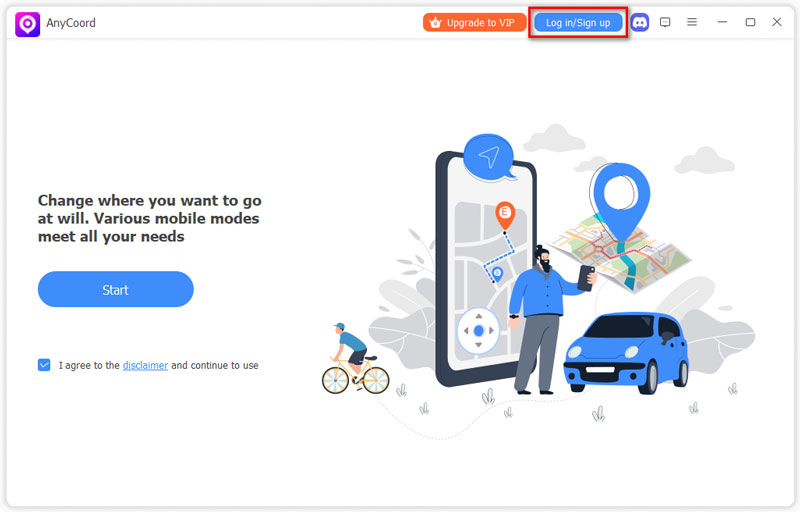
Krok 1. Wejdź na oficjalną stronę AnyCoord i wybierz "Darmowe pobieranie", aby zainstalować aplikację. Po zainstalowaniu aplikacji kliknij "Zaloguj się/Zarejestruj się", aby utworzyć konto lub się na nie zalogować.
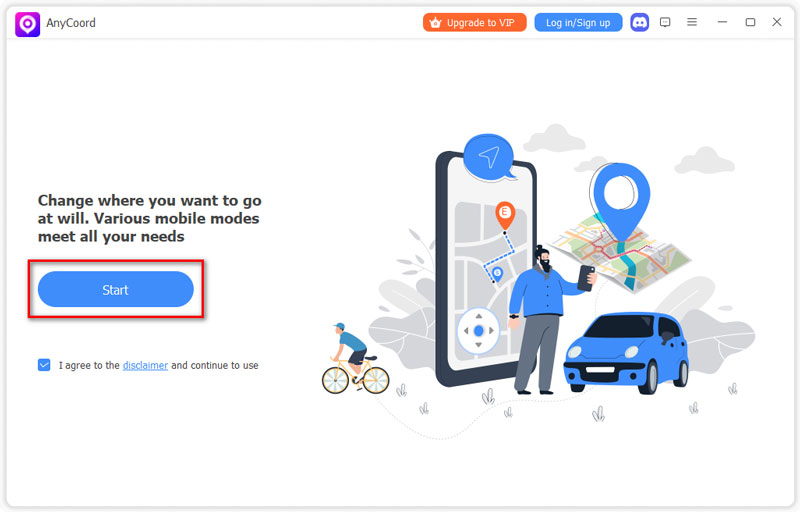
Krok 2. Do podłączenia urządzeń z systemem iOS do komputera potrzebny jest kabel USB. Następnie kliknij "Start", aby rozpocząć korzystanie z urządzenia.
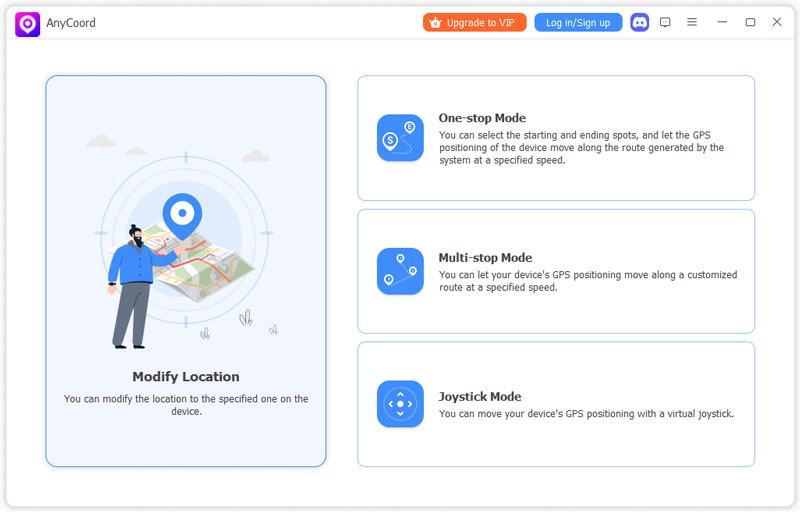
Krok 3. To jest interfejs operacyjny. Wybierz przycisk "Modyfikuj lokalizację".
Krok 4. Wprowadź nazwę miejsca, które chcesz zmienić. Kliknij "Potwierdź modyfikację", jeśli masz pewność, że wprowadzona nazwa jest prawidłowa.
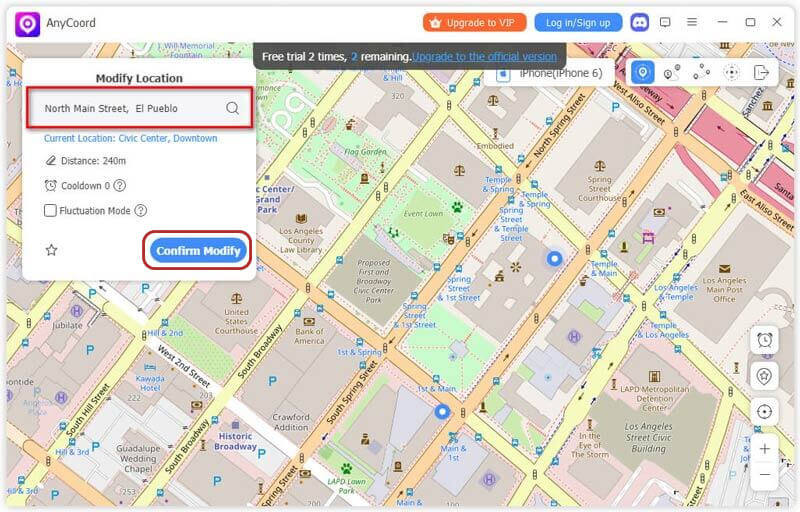
Oferuje ogromne funkcje w jednej aplikacji, umożliwiając użytkownikom dostosowanie bardziej zaawansowanych, ale zrozumiałych funkcji, w tym kilku trybów, trybu One/Multi-Stop i joysticka. Jeśli chcesz, aby aplikacja dobrze Ci służyła, AnyCoord może być najlepszym wyborem.
Jako aplikacja oferowana przez VPN, korzystanie z niej nie wymaga żadnej skomplikowanej ani profesjonalnej wiedzy, co jest przyjazne dla przeciętnego użytkownika. Jednak, w przeciwieństwie do niektórych innych sieci VPN, ExpressVPN nie posiada wbudowanego blokera reklam. Użytkownicy szukający prostego rozwiązania z blokadą reklam i trackerów mogą uznać tę funkcję za niewystarczającą.
Metoda 2. Fałszywa aplikacja „Znajdź moją lokalizację” za pomocą drugiego iPhone’a
To proste. Jeśli chcesz zaoszczędzić czas na czymś innym niż szukanie aplikacji, ta część może być niezwykle pomocna. Aby to zrobić, możesz udostępnić lokalizację urządzenia dodatkowego, korzystając z telefonu głównego, gdzie indziej, wykonując następujące kroki:
Krok 1. Znajdź inne urządzenie. Może to być iPhone lub iPad.
Krok 2. Wyloguj się ze swojego konta Znajdź moich znajomych na swoim głównym urządzeniu.
Krok 3. Zaloguj się na drugim urządzeniu, używając tych samych danych logowania
Krok 4. Pozostaw urządzenie pomocnicze w wybranym przez siebie miejscu
Ponieważ korzystasz z tego samego Apple ID, Twoje dane również pozostają takie same. Dzięki temu, gdy ktoś inny sprawdzi Twoją lokalizację, będzie mógł zobaczyć tylko lokalizację Twojego drugiego urządzenia.
Może to jednak być ograniczona metoda. Ponieważ tylko nieliczni są gotowi pojechać w odległe miejsce, aby umieścić swoje urządzenia, a nie każdy może sobie pozwolić na dodatkowy telefon. Dlatego wybór aplikacji takiej jak AnyCoord będzie najprostszym rozwiązaniem.
Metoda 3. Modyfikacja funkcji Znajdź moją lokalizację za pomocą FMFNotifier
FMFNotifier to aplikacja zaprojektowana w celu rozszerzenia funkcjonalności usługi "Znajdź moich znajomych" firmy Apple. Zapewnia dodatkowe powiadomienia i funkcje, które nie są dostępne w standardowej aplikacji, koncentrując się głównie na śledzeniu i alertach dotyczących udostępniania lokalizacji. Jak więc z niej korzystać?
Uwaga: korzystanie z FMFNotifier wymaga wcześniejszego jailbreaku iPhone'a. Dlatego to podejście jest nieco bardziej skomplikowane.
Krok 1. Wyszukaj FMFNotifier w sieci i pobierz go.
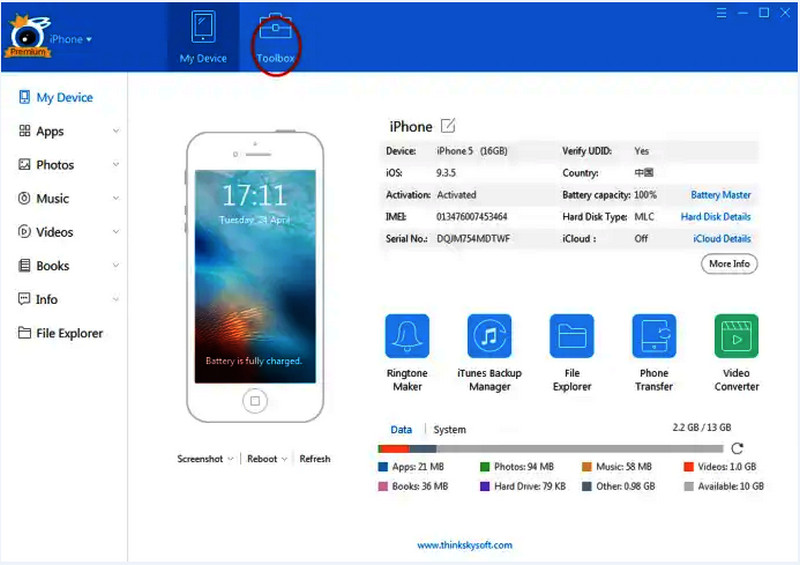
Krok 2. Wybierz "Skrzynkę z narzędziami" znajdującą się u góry panelu.
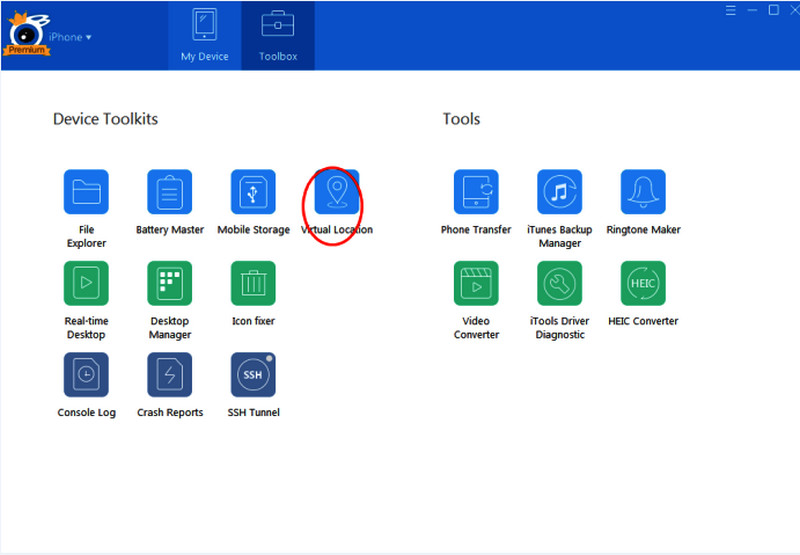
Krok 3. Kliknij "Lokalizacja wirtualna" w "Zestawach narzędzi urządzeń"
Krok 4. Wprowadź lokalizację, której chcesz użyć. Gdy już będziesz pewien, jaki to obszar, kliknij “Przenieś tutaj”.
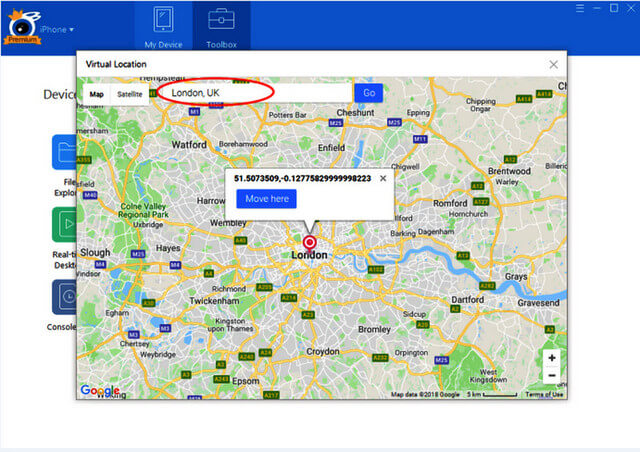
Krok 5. Jeśli chcesz zakończyć podszywanie się pod GPS, kliknij “Zatrzymaj symulację”.
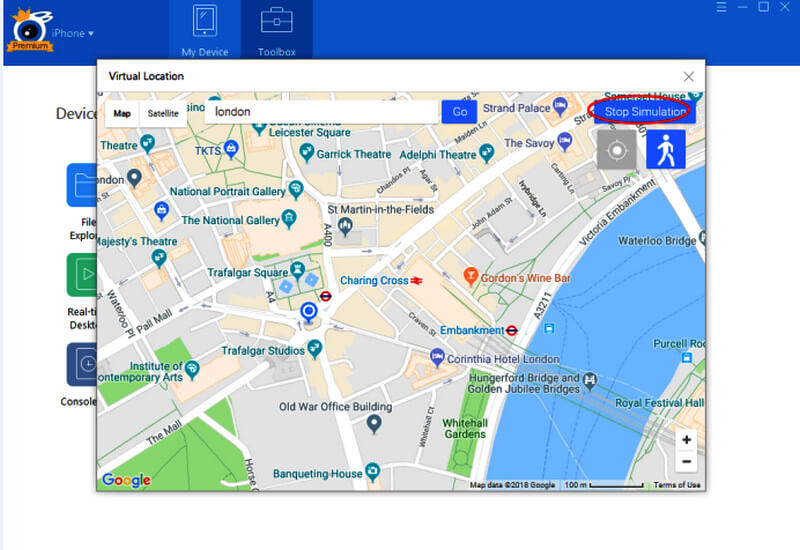
Posiada mniej funkcji zmiany lokalizacji, co pozwala użytkownikowi jedynie na ustawienie statycznego punktu na mapie.
Możesz również potrzebować:
Jak znaleźć lokalizację mojego urządzenia według numeru telefonu [Rozwiązane]
Część 3. Najczęściej zadawane pytania dotyczące zmiany lokalizacji w usłudze Znajdź mój iPhone
-
1Jak sprawić, aby usługa Znajdź mój iPhone pokazywała inną lokalizację?
Możesz to osiągnąć, korzystając z aplikacji innych firm i innych urządzeń z systemem iOS. Korzystanie z tych pierwszych może wiązać się z pewnym ryzykiem, podczas gdy drugie jest bardziej niewygodne i nieopłacalne.
-
2 Czy usługa Znajdź mój iPhone podaje fałszywe lokalizacje?
Tak, funkcja Znajdź mój iPhone może podawać błędną lokalizację, jeśli urządzenie jest wyłączone lub nie jest podłączone do sieci.
-
3Jak mogę sprawdzić, czy ktoś fałszuje swoją lokalizację w usłudze Znajdź mnie?
Zwróć uwagę na rozbieżność między lokalizacją IP a danymi GPS. Jeśli nie są one zgodne, prawdopodobnie pokazuje fałszywą lokalizację.
Wniosek
W tym fragmencie pokazaliśmy cztery metody, jak zmień lokalizację w aplikacji Znajdź mój iPhone: AnyCoord, ExpressVPN, dodatkowy iPhone i FMFNotifier. Spośród nich polecamy AnyCoord, ponieważ oferuje bardziej zaawansowane funkcje, takie jak tryb One-Stop, tryb Multiple-Stop i tryb joysticka. Wszystkie te praktyczne funkcje są dostępne w jednej aplikacji, a do zmiany lokalizacji wystarczy kliknąć kilka przycisków. Nie wahaj się; wypróbuj AnyCoord, aby błyskawicznie zapisać swoją prywatną lokalizację!

AnyCoord to najlepsze narzędzie do zmiany, ukrycia lub fałszowania swojej lokalizacji w grach, aplikacjach mediów społecznościowych i innych aplikacjach na urządzeniach iPhone lub Android.
100% Bezpieczne i czyste
100% Bezpieczne i czyste

