Rozpoczęcie pracy
AnyCoord to najlepszy program do zmiany lokalizacji, którego możesz użyć do modyfikacji lokalizacji GPS na iPhonie, iPadzie i urządzeniach z Androidem. Dzięki niemu możesz ustawić wirtualną lokalizację i symulować ruch GPS według własnych upodobań.
Krok 1. Kliknij Bezpłatne pobieranie Kliknij przycisk, aby pobrać i zainstalować AnyCoord na swoim komputerze. Następnie aplikacja uruchomi się automatycznie.
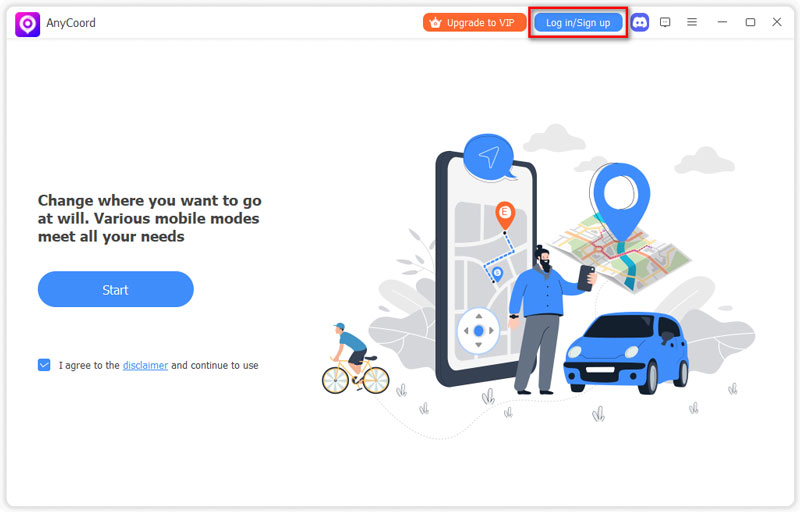
Krok 2. Po wejściu do oprogramowania należy kliknąć Zaloguj się/Zaloguj się przycisk, aby zarejestrować się i zalogować na swoje konto.
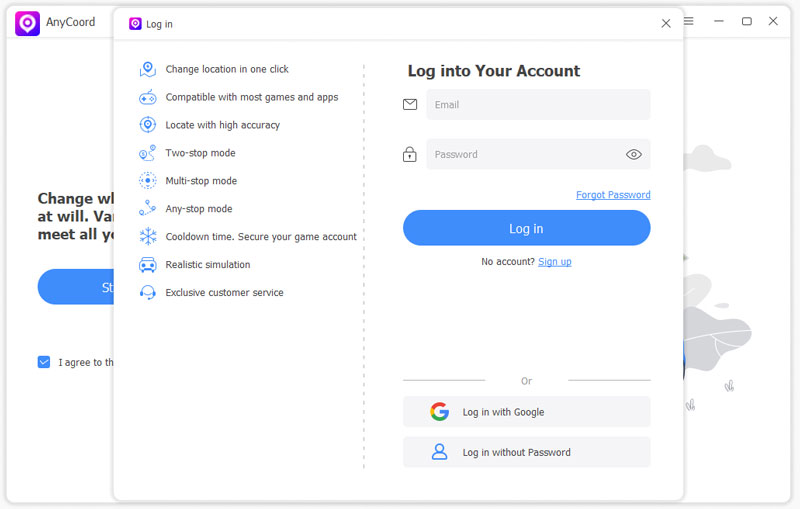
Tutaj możesz wpisać swój najczęściej używany adres e-mail i ustawić hasło dla swojego konta.
Krok 3. Po zalogowaniu możesz użyć AnyCoord do symulowania swojej lokalizacji GPS na iPhonie, iPadzie lub urządzeniach z Androidem. Jeśli chcesz korzystać ze wszystkich funkcji bez ograniczeń, kliknij Uaktualnij do VIP.
Krok 4. Następnie upewnij się, że masz już kabel USB do swojego urządzenia mobilnego. Następnie kliknij Start Aby połączyć urządzenie mobilne z komputerem stacjonarnym lub laptopem, naciśnij przycisk AnyCoord. Możesz użyć AnyCoord, aby symulować lokalizację GPS swojego urządzenia mobilnego w oparciu o swoje potrzeby.

Porady
Proszę nie martwić się o stuknięcie Zaufanie przycisk na swoim iPhonie podczas nawiązywania połączenia między nim a komputerem.
Zmień lokalizację GPS na swoim urządzeniu mobilnym
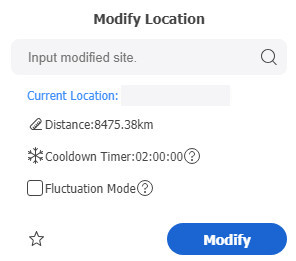
Aby zmienić lokalizację GPS na urządzeniu mobilnym na inną lub ustawić swoją lokalizację wirtualną, możesz skorzystać z Modyfikuj lokalizację funkcjonować.
Krok 1. Po połączeniu urządzenia mobilnego ze zmieniaczem lokalizacji wybierz przycisk Modyfikuj lokalizację w głównym interfejsie.

Krok 2. Następnie zobaczysz mapę pokazującą Twoją aktualną lokalizację w AnyCoord.
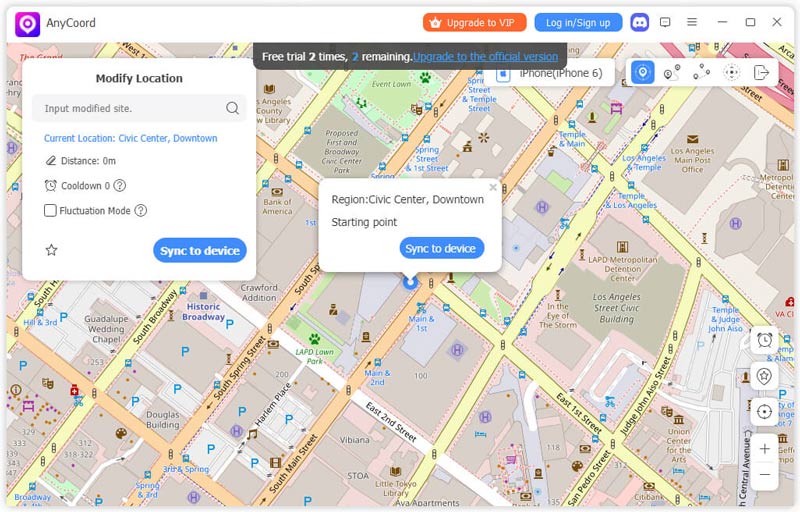
Krok 3. Jeśli masz już dokładną nazwę lokalizacji, na którą chcesz zmienić GPS swojego urządzenia, możesz ją wprowadzić w Modyfikuj lokalizację pole w lewym górnym rogu interfejsu.
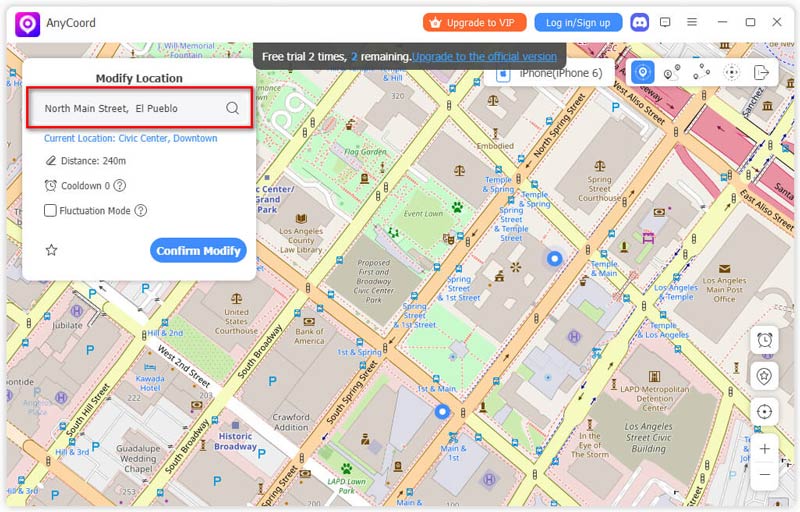
Krok 4. Upewnij się, że wprowadzona nazwa lokalizacji jest prawidłowa, a następnie kliknij Modyfikować przycisk umożliwiający zmianę lokalizacji urządzenia mobilnego.

Przed zmianą lokalizacji urządzenia możesz zaznaczyć pole wyboru Tryb fluktuacji aby wirtualna lokalizacja znajdowała się kilka metrów od wybranej lokalizacji.
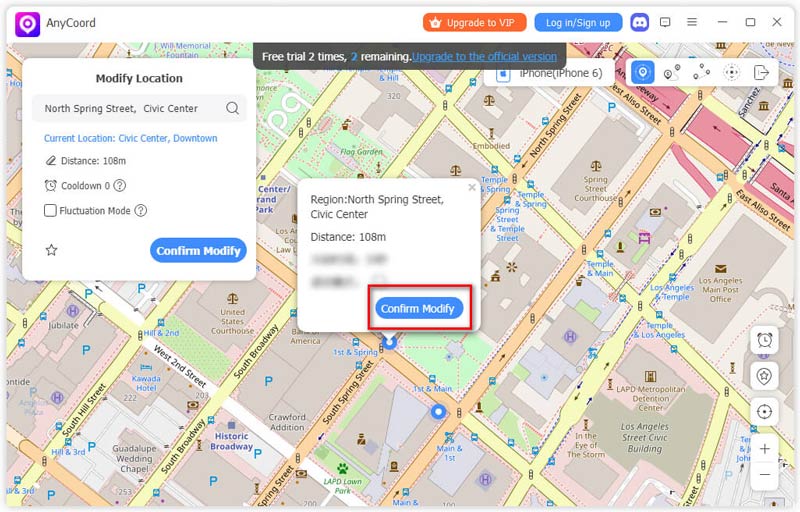
Krok 5. Jeśli nie masz określonej wirtualnej lokalizacji do ustawienia dla swojego urządzenia mobilnego, możesz znaleźć lokalizację, przybliżając/oddalając mapę i przeciągając ją. Następnie kliknij Potwierdź modyfikację przycisk, aby wyświetlić swoją lokalizację.
Grając w gry mobilne wymagające chodzenia lub biegania, takie jak Pokémon GO, możesz użyć AnyCoord do zaplanowania trasy dla GPS-a w telefonie. Dzięki temu nie musisz wychodzić z domu, aby grać. Poniższe funkcje oferują 3 różne sposoby zaprojektowania tras, po których może poruszać się Twój telefon.
Symulacja ruchu GPS – tryb kompleksowy
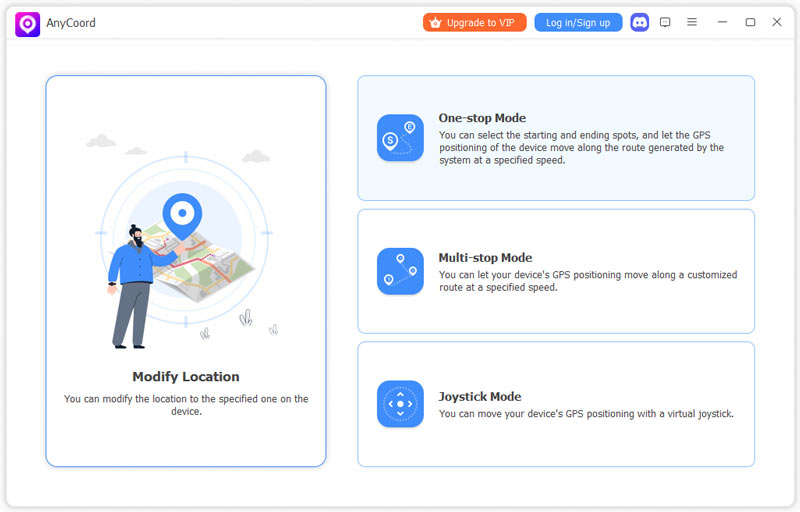
Krok 1. Kliknij Tryb kompleksowy przycisk na głównym interfejsie zmieniacza lokalizacji.
Krok 2. Możesz bezpośrednio wpisać nazwy punktów początkowego i końcowego trasy w polu w lewym górnym rogu mapy. Możesz też kliknąć mapę, a następnie kliknąć Użyj tej witryny przycisk, aby ustawić miejsce końcowe trasy.
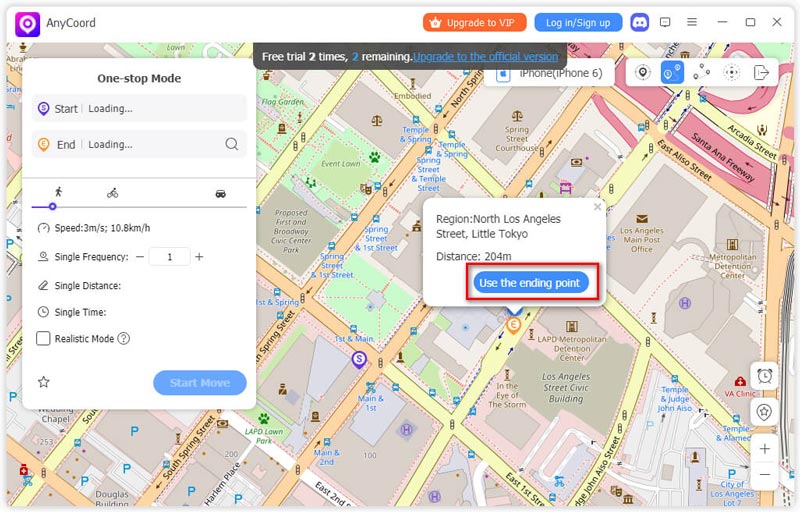
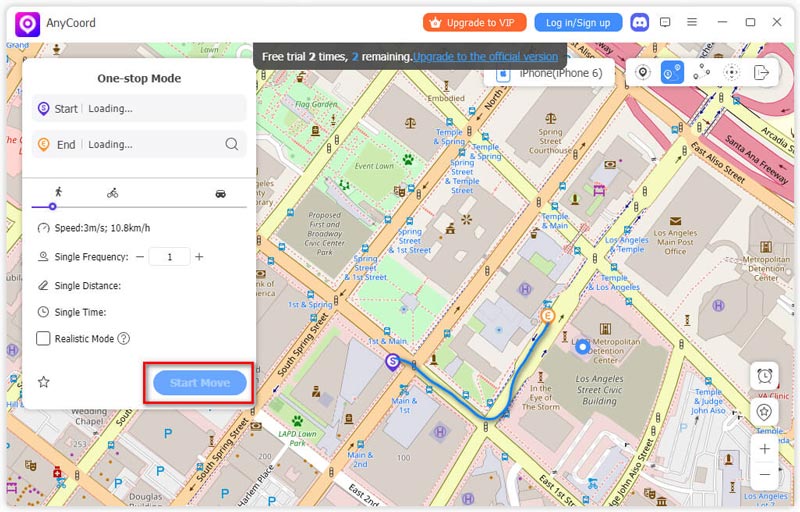
Krok 3. Następnie AnyCoord zaprojektuje i wygeneruje dla Ciebie rozsądną i poprawną trasę na podstawie tych dwóch punktów. Jeśli chcesz zmienić prędkość poruszania się w swojej lokalizacji GPS, możesz przeciągnąć i przesunąć punkt na ekranie. Prędkość linię. Następnie kliknij Zacznij się ruszać przycisk, aby umożliwić telefonowi poruszanie się wzdłuż trasy.
Symulacja ruchu GPS – tryb wielostopniowy
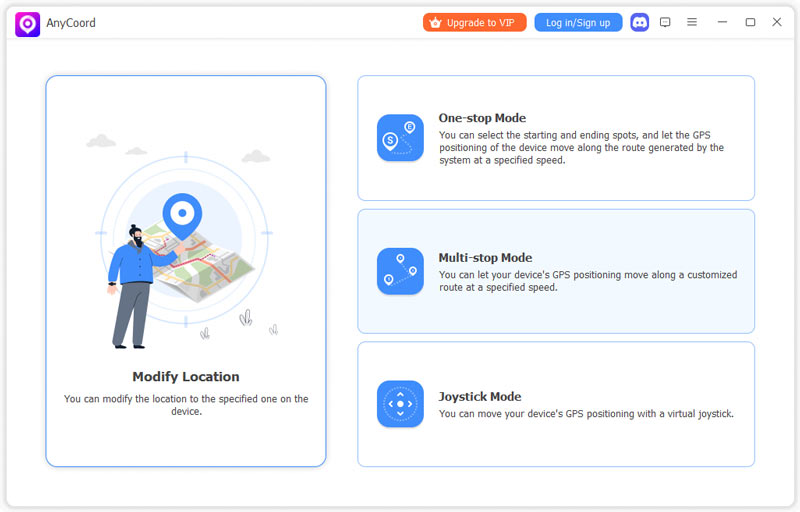
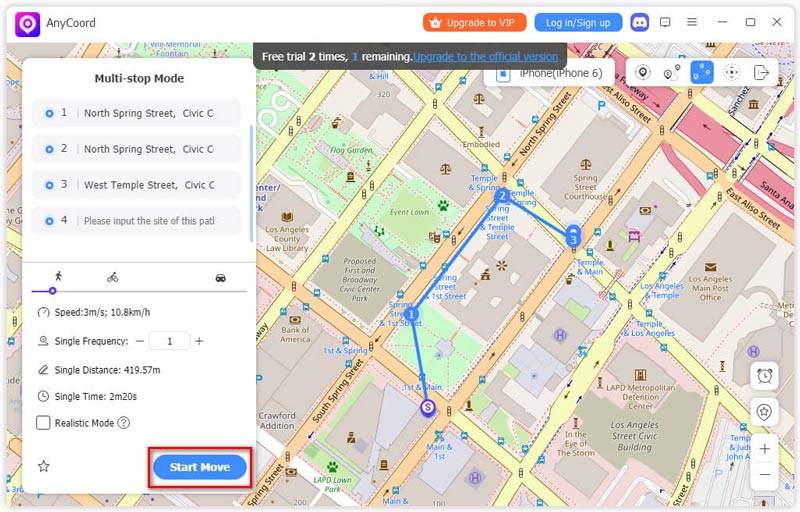
Krok 1. Załóżmy, że musisz przewieźć telefon przez kilka miejsc podczas ruchu. Możesz wybrać Tryb wielostopniowy opcja.
Krok 2. Następnie otworzy się nowe okno z mapą. Możesz tam znaleźć lokalizacje, kliknąć je w kolejności i kliknąć Użyj tej witryny przycisk, aby potwierdzić.
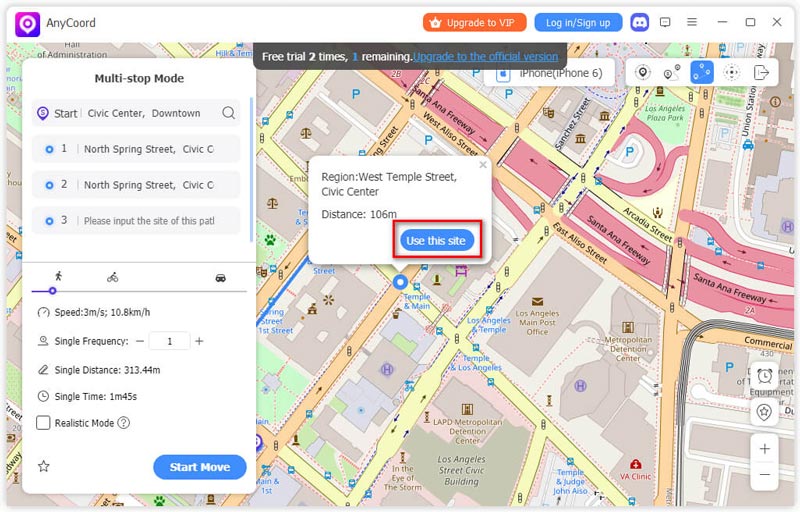
Krok 3. Po wybraniu miejsc do ominięcia oprogramowanie automatycznie wygeneruje trasę ruchu dla Twojego urządzenia mobilnego. Następnie możesz kliknąć Zacznij się ruszać przycisk, a lokalizacja GPS Twojego urządzenia będzie przesuwać się wzdłuż trasy.
Symulacja ruchu GPS – tryb joysticka
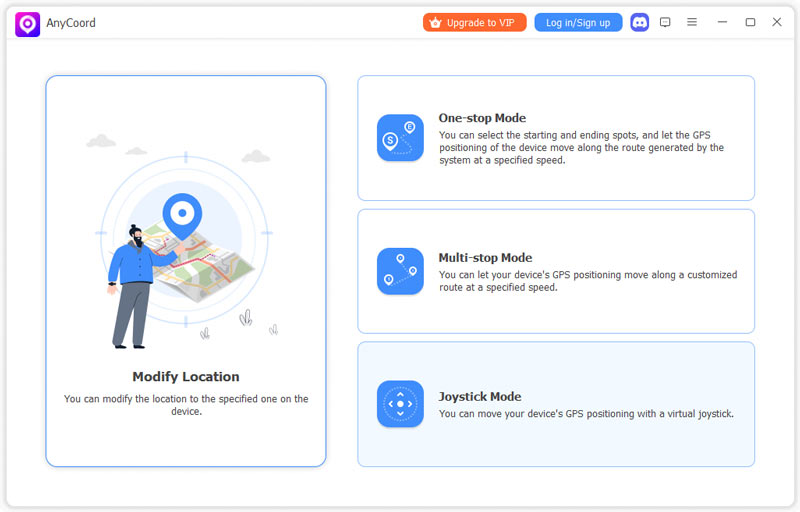
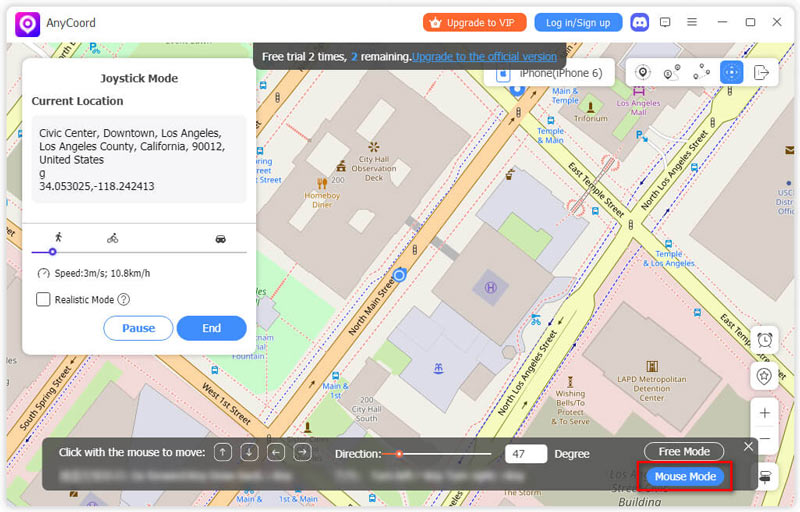
Krok 1. Jeśli wolisz, aby Twoje urządzenie mobilne poruszało się swobodnie, a nie po wyznaczonej trasie, po prostu kliknij Tryb joysticka.
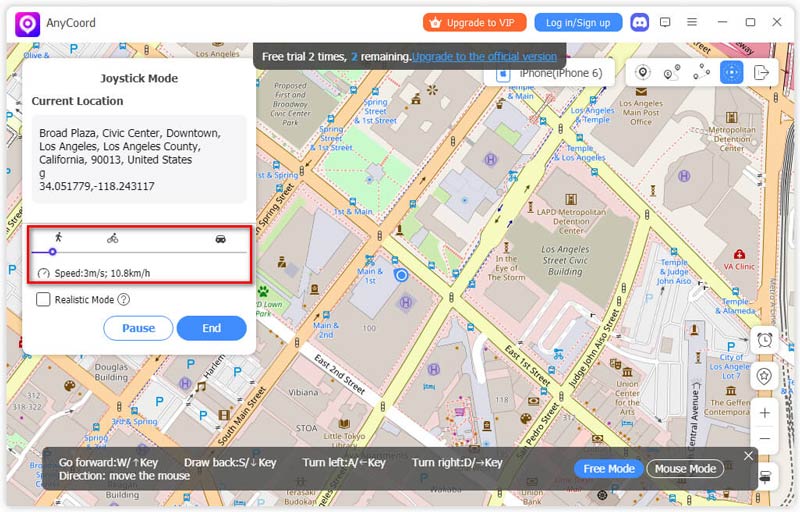
Krok 2. Przed symulacją ruchu GPS możesz ustawić prędkość ruchu, przeciągając i przesuwając punkt na ekranie. Prędkość linia.
Krok 3. Następnie możesz kliknąć Tryb wolny Przycisk umożliwiający sterowanie joystickiem za pomocą klawiatury. W tym miejscu możesz swobodnie regulować kierunek, poruszając myszą. Następnie naciśnij Z klawiszem strzałki w górę aby przejść dalej naciśnij Klawisz S/strzałka w dół aby cofnąć, naciśnij D/strzałka w prawo aby skręcić w prawo i nacisnąć A/klawisz strzałki w lewo skręcić w lewo.
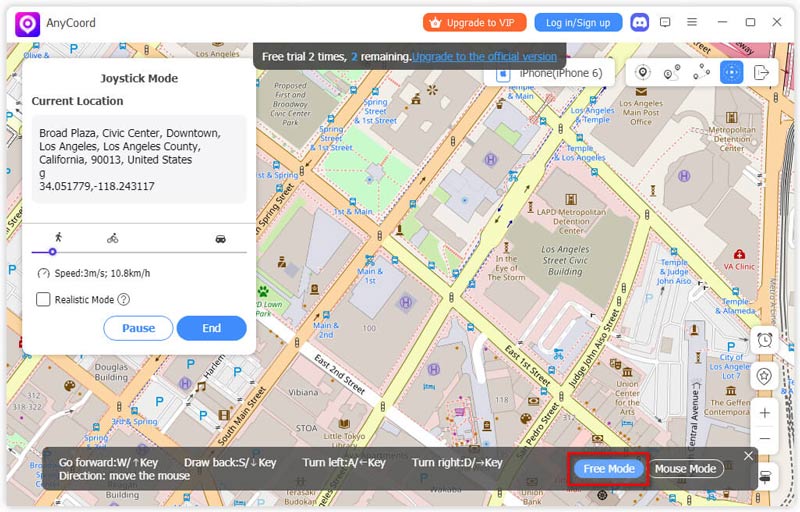
Jeśli chcesz, aby ruch miał ustalony kierunek, wybierz Tryb myszy Opcja. Tutaj możesz ustawić stopień, a następnie użyć klawiatury do sterowania ruchem.
Aktywuj połączenie Bluetooth w trybie gry
Aby zapewnić użytkownikom wygodniejsze korzystanie, niedawno uaktualniliśmy aplikację AnyCoord, dodając łączność Bluetooth na urządzeniach z systemem iOS w celu obsługi wirtualnych lokalizacji i tras, co przekłada się na lepsze wrażenia z gier, np. Pokémon Go.
Przy pierwszej aktywacji połączenia Bluetooth w trybie gry należy wykonać następujące czynności:
Krok 1. Połącz komputer z urządzeniem iOS kablem USB. Następnie kliknij Start, wybierz potrzebny tryb i wejdź na ekran mapy.
Krok 2. Trzask Modyfikować w lewym górnym rogu potwierdź dane swojego urządzenia i zaznacz opcję „Ufaj temu komputerowi” na swoim iPhonie.
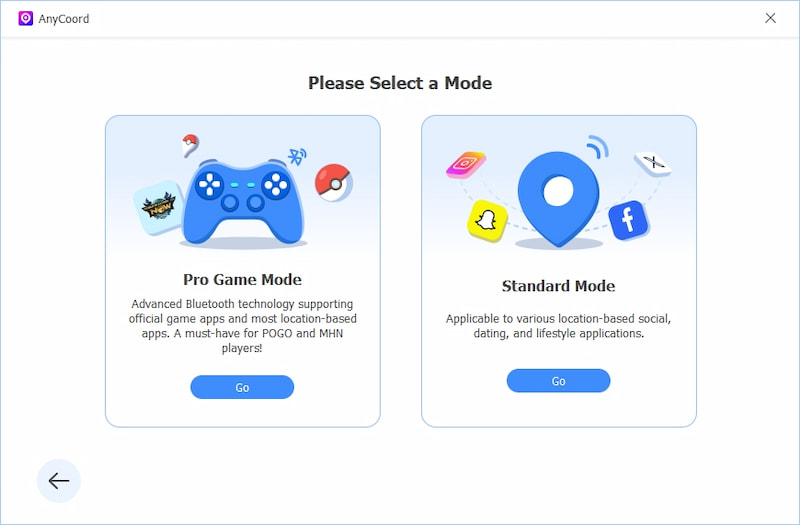
Krok 3. Następnie możesz wybrać Tryb gry klikając Iść. (Wskazówka: Zostaniesz poproszony o ponowne uruchomienie urządzenia mobilnego w celu przywrócenia rzeczywistej lokalizacji. Kliknij Uruchom ponownie urządzenie.)
Krok 4. Teraz wrócisz do głównego interfejsu. Wejdź ponownie na mapę, a znajdziesz się w rzeczywistej lokalizacji. Kliknij Modyfikuj > Przejdź Jak powyżej. Pojawi się nowe okno przewodnika i ustawienia Bluetooth komputera. Postępuj zgodnie z instrukcjami, aby włączyć Bluetooth zarówno na komputerze, jak i urządzeniu z systemem iOS.
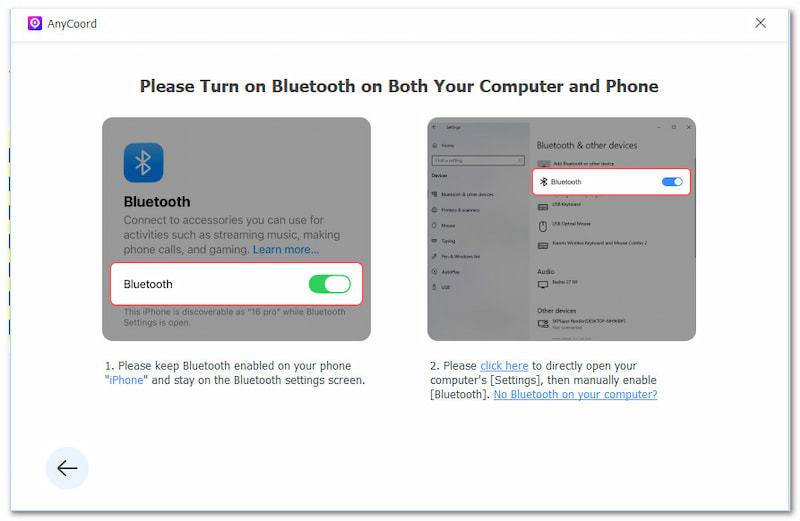
Uwaga: Jeśli na Twoim komputerze nie ma modułu Bluetooth, najedź na niego myszą Brak Bluetooth na komputerze? aby zobaczyć rozwiązania i postępować zgodnie z instrukcją.
Krok 5. Następnie rozpocznij parowanie komputera z telefonem przez Bluetooth. Dostępny jest również szczegółowy przewodnik po ekranie. (Główne kroki: wybierz nazwę komputera na telefonie > odbierz i kliknij powiadomienia na komputerze > dotknij Para na telefonie > kliknij Zezwalaj (na komputerze.) Uruchom i poczekaj na pomyślne sparowanie. Na koniec możesz już korzystać z połączenia Bluetooth.
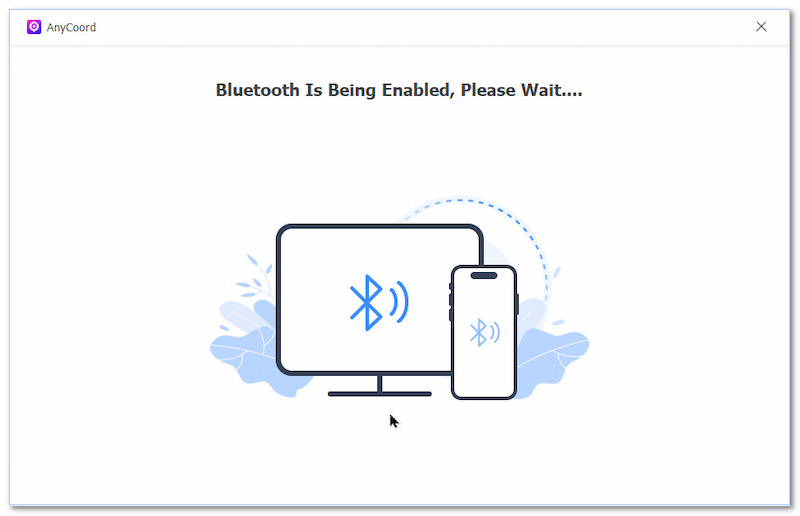
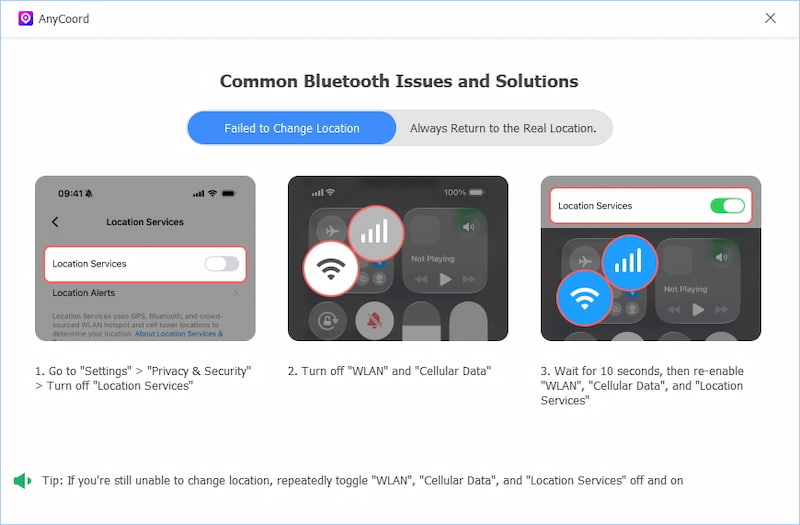
Oto 2 wskazówki, które pomogą Ci rozwiązać niektóre problemy.
Wskazówka 1: Jeśli nie udało Ci się zmienić lokalizacji, włącz ją ponownie Internet I Usługi lokalizacyjne.
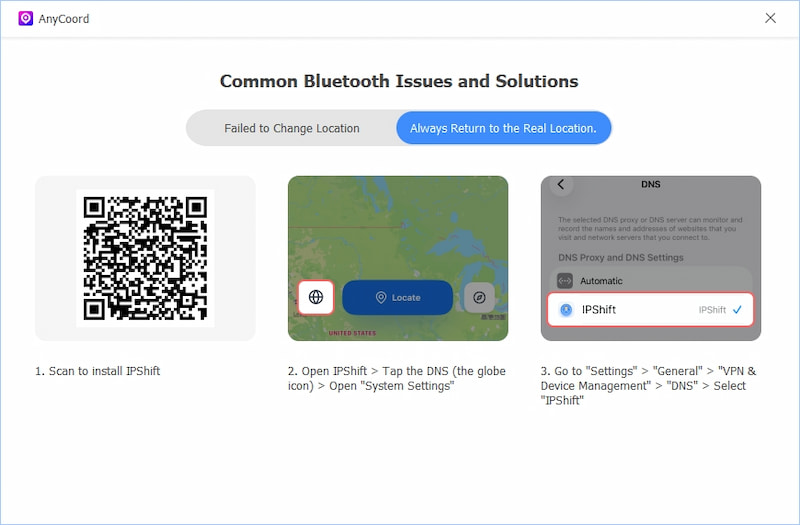
Wskazówka 2: Jeśli zawsze wracasz do prawdziwej lokalizacji, możesz zainstalować asystenta – IPShift.