



Hoe zet ik mijn locatie vast op iPhone Maps en Google Maps?

Bewerkt door Caroline Ryan | 6 mei 2025 | Virtuele locatie
Heb je je ooit afgevraagd hoe je een bepaalde locatie op je kaart kunt opslaan, in de hoop dat je er niet meer naar hoeft te zoeken wanneer je je kaart gebruikt? Nou, wat een geluk, want er is een manier om die plek op te slaan of te delen zonder dat je er handmatig naar hoeft te zoeken op je kaart. Dat heet 'Een pin op een kaart plaatsen'. Het werkt als een bladwijzer in een webbrowser, maar in dit geval wordt de locatie opgeslagen. Maar Hoe zet je een locatie vast op een iPhone?Of je nu de Maps-app van je iPhone of Google Maps gebruikt, je kunt snel een pin plaatsen op de plek die je wilt bewaren of delen. Dit artikel helpt je om op een effectieve en probleemloze manier een locatie te pinnen met de Google Maps-kaart van je iPhone. Daarnaast leren we je hoe je de weergegeven afstand kunt wijzigen naar een gepinde positie met behulp van de complete software.
Inhoud:
Deel 1. Locatie vastzetten op iPhone-app
Het is relatief eenvoudig om een pin op een locatie te plaatsen met alleen je iPhone, omdat de apps die je daarvoor nodig hebt al voorgeïnstalleerd zijn. Deze methode is de standaardmethode, omdat je hiervoor alleen de Kaart-app van je iPhone nodig hebt. Om je te helpen bij het beantwoorden van de vraag: Hoe pin ik mijn locatie op mijn iPhone? Volg de onderstaande stappen.
Stap 1. Open met uw iPhone uw vooraf geïnstalleerde Kaarten sollicitatie.
Stap 2. Nadat u de Kaarten-app hebt geopend, gaat u in de Kaarten-interface naar de locatie die u op uw kaart wilt vastzetten.
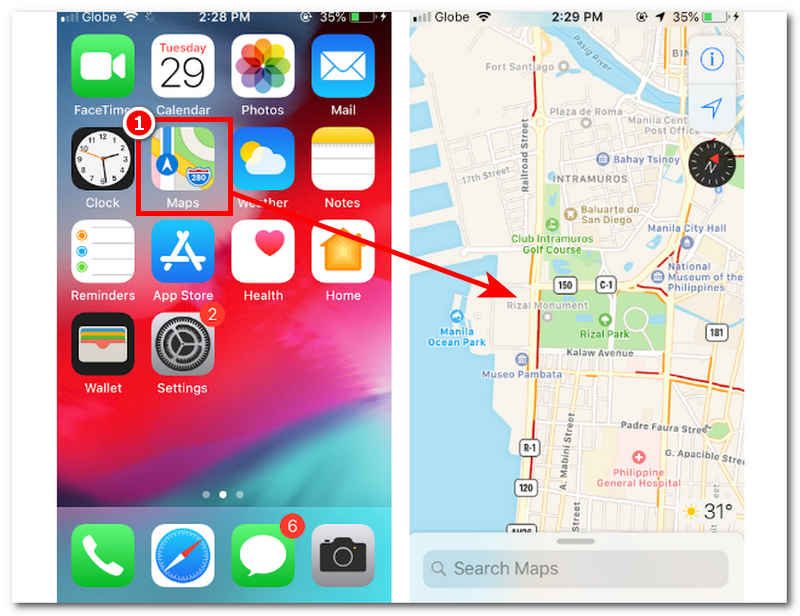
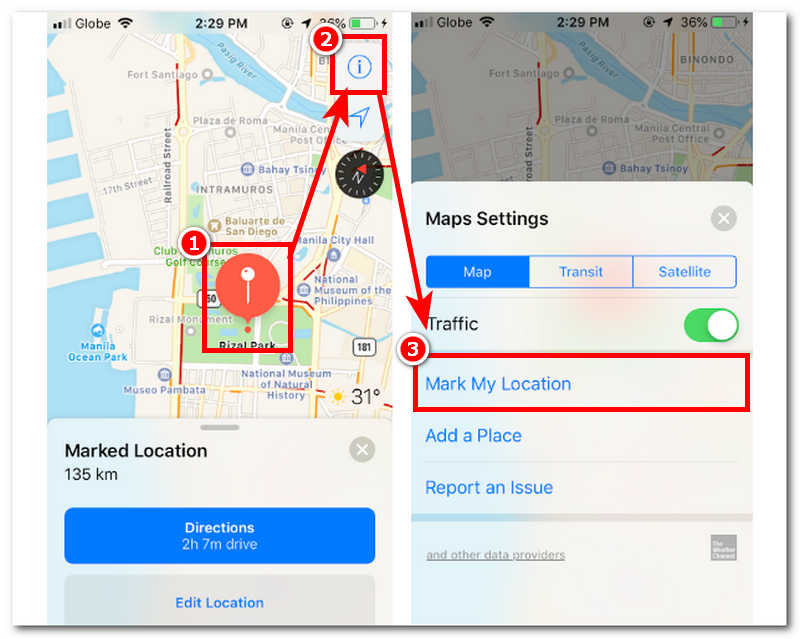
Stap 3. Zodra u op de locatie bent, drukt u er lang op totdat de rode pin op de kaart verschijnt.
Stap 4. Tik vervolgens op de Informatie pictogram hierboven en de Markeer mijn locatie opties om de geselecteerde locatie vast te zetten.
Deel 2. Een locatie vastpinnen op de iPhone in Google Maps
Het vastzetten van je locatie op je iPhone met Google Maps verloopt op dezelfde manier als met de Maps-app op je iPhone. Het enige verschil met de Google Maps-app is dat je een andere Maps-app gebruikt. Het gebruik van Google Maps is soms afhankelijk van gebruikersvoorkeuren, omdat sommige gebruikers beweren dat Google Maps veel actueler en gebruiksvriendelijker is. Volg de onderstaande stappen om een locatie in Google Maps vast te zetten.
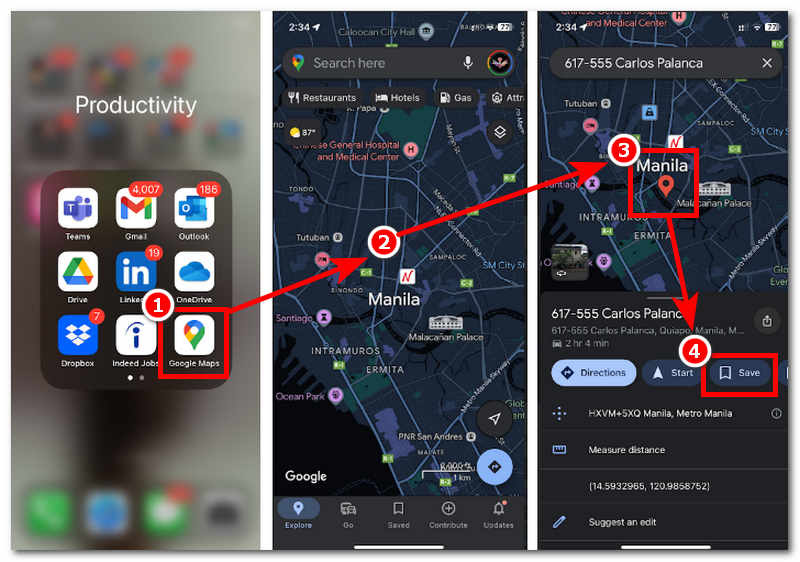
Stap 1. Download en open de Google Maps op uw apparaat.
Stap 2. Ga in de Google Maps-interface naar de locatie die u wilt vastzetten. U kunt dit doen door met uw vinger over de virtuele kaart te vegen of door de zoekbalk boven de interface te gebruiken.
Stap 3. Zodra u de locatie hebt gevonden die u wilt vastpinnen, drukt u er gewoon lang op totdat de rode pin verschijnt.
Stap 4. Zodra de rode pin op de locatie verschijnt, tikt u eenvoudig op de Redden knop in het onderstaande gedeelte. Uw locatie is vastgezet en opgeslagen in Google Maps met behulp van uw iPhone.
Deel 3. Hoe de weergegeven afstand naar de vastgezette positie te wijzigen
Wanneer gebruikers de afstand tot de vastgezette positie van een locatie willen wijzigen, kunnen ze hulp zoeken bij softwarehulpmiddelen met alle functies. AnyCoord is de beste in de game als het gaat om locatie- of afstandsverandering. Deze software kan eenvoudig locatie omzeilen, de GPS-locatie van een gebruiker wijzigen en thema's helpen bij het instellen van een virtuele locatie voor tijdelijke toegang tot locatiegebaseerde games, apps en platforms. Zo kan AnyCoord de afstandsweergave wijzigen met één klik op de software-interface.
AnyCoord is veilig en garandeert 100% dat de locatiegegevens van de gebruiker verborgen blijven. Het kan gratis worden gedownload en geïnstalleerd op zowel Windows als Mac. Het biedt de kwaliteit en de snelste service die een softwarelocatietool een gebruiker kan bieden. Het biedt vier modi voor verschillende aanpassingen en het instellen van virtuele locatietaken en kan populaire platforms, apps en andere problemen omzeilen. locatiegebaseerde spellen zonder problemen.
Stap 1. Installeer allereerst de AnyCoord software op uw Windows of Mac. Zorg er vervolgens voor dat u uw mobiele apparaat met een kabel aansluit op uw desktop voordat u de software opent.
100% Veilig en schoon
100% Veilig en schoon
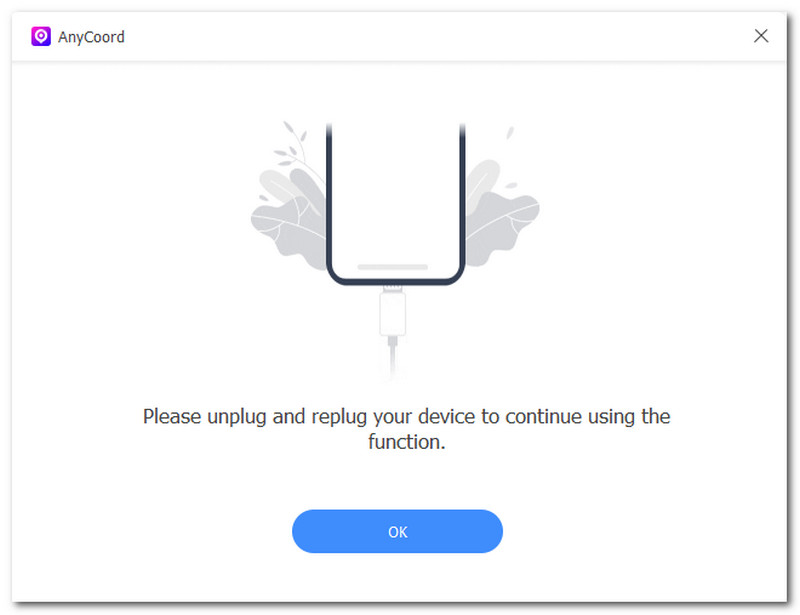
Stap 2. Open de software en klik Locatie wijzigen Aan de rechterkant van de interface kunt u de weergegeven afstand op de vastgezette locatie op uw kaart wijzigen.

Stap 3. Om de weergegeven afstand uiteindelijk te wijzigen, gebruikt u de zoekbalk linksboven in de software om een nieuwe locatie te vinden die u op de vastgezette positie op uw kaart kunt weergeven.
Stap 4. Zodra u de locatie hebt gevonden die u op uw vastgezette positie wilt weergeven, klikt u op de Bewerken Knop om de nieuwe locatie in uw vastgezette positie in te stellen. U hebt uw afstand tot een vastgezette locatie succesvol gewijzigd.

Nu je weet hoe je AnyCoord soepel kunt gebruiken, is dit een magische tool. Het helpt je om je locatie gemakkelijk te veranderen in veel apps, datingapps, enzovoort. Tinder.
Deel 4. Veelgestelde vragen over het vastzetten van een locatie op de iPhone
-
1Kan ik mijn vastgezette locatie met anderen delen?
Ja, u kunt uw vastgezette locatie eenvoudig delen met andere gebruikers door op het Pin-pictogram op uw scherm te tikken en vervolgens op Delen. U krijgt dan een optie op welke platforms u uw vastgezette locatie wilt delen.
-
2Hoe kan ik een vastgezette locatie van mijn kaart verwijderen?
Om de vastgezette locatie in een van je Maps te verwijderen, tik je op de pin zelf en veeg je omhoog om de opties uit te klappen en te tonen. In het optiesgedeelte selecteer je eenvoudigweg de pin verwijderen.
-
3Kan ik mijn vastgezette locatie zomaar een andere naam geven?
De Kaarten-app van Apple heeft deze functie niet en staat gebruikers ook niet toe hun vastgezette kaart te hernoemen. Gebruikers kunnen echter wel een locatie opslaan bij een contactpersoon en deze een aangepaste naam geven.
-
4Kan ik meerdere locaties tegelijk vastpinnen op mijn iPhone?
Je kunt niet meerdere locaties vastpinnen met Apple Maps, omdat het slechts één vastgezette locatie tegelijk ondersteunt. Google Maps biedt gebruikers echter wel de mogelijkheid om meerdere locaties tegelijk te labelen en op te slaan. Dit kun je doen door een aangepaste lijst in Google Maps te maken om toegang te krijgen tot al je vastgezette locaties.
Conclusie
Hoe je een locatie vastzet op een iPhone is slechts een van die virtuele locatietaken die een zeer complexe methode lijken te hebben, maar met de juiste handleiding en materialen lijkt het vrij eenvoudig. Het is een handige truc waarmee jij en andere gebruikers gemakkelijk een specifieke locatie kunnen opslaan en delen met anderen, zonder dat je handmatig op de virtuele kaart hoeft te zoeken of de locatie in de zoekbalk van de kaart hoeft te typen. Weten hoe je standaard een pin plaatst via je iPhone of Google Maps kan beperkingen hebben in de aanpassing, met name bij het wijzigen van de afstand die op je kaart wordt weergegeven. Gelukkig hebben we hier al aan gedacht, want we hebben ook manieren toegevoegd om dit te doen met behulp van AnyCoord, zodat je naar de juiste locatie kunt navigeren en de pin kunt plaatsen.


AnyCoord is de beste tool om uw locatie in games, sociale media-apps en andere apps op iPhone- of Android-apparaten te wijzigen, verbergen of vervalsen.
100% Veilig en schoon
100% Veilig en schoon
