


AnyCoord Locatiewisselaar
Ondersteuning voor iOS 26/27 en Android 16
- Geen jailbreak nodig om een virtuele GPS-locatie/routes in te stellen.
- Vloeiende bediening met 360°-joystick of toetsenbord.
- Professionele gamemodus met Bluetooth-connectiviteit.
- Solliciteer voor AR-games/sociale media/dating/kaartapps.
100% Veilig & Schoon
100% Veilig & Schoon

30M+Wereldwijde gebruikers
120+Landen die worden bediend
100%Schoon en veilig

 4.8
4.8 Drie manieren om de locatie van je iPhone te wijzigen zonder jailbreak

Bewerkt door Caroline Ryan | 12 september 2026 | Virtuele locatie
Wil je Wijzig de locatie op je iPhone zonder jailbreak.Je hoeft je iOS-versie niet aan te passen of een jailbreak-tweak te installeren om dit te doen. Er is namelijk desktopsoftware beschikbaar waarmee je GPS-locaties op iPhones kunt simuleren zonder jailbreak. In dit artikel testen en vergelijken we drie van deze methoden om je locatie op een iPhone te simuleren zonder jailbreak. De methoden die we bespreken zijn AnyCoord, 3uTools en Xcode.
Inhoud:
Hoe we testen
- Verbinding: Het gemak van het verbinden van de iPhone en het starten van de locatieaanpassing.
- Gebruiksgemak: De mogelijkheid om het proces zonder configuratie te voltooien, ook voor beginnende gebruikers.
- Locatiecontrole: Of de tool de mogelijkheid biedt om de locatie handmatig te wijzigen, door de route in te stellen of op een andere manier.
- Compatibiliteit: De compatibiliteit met het besturingssysteem en iPhone/iOS.
- Stabiliteit: De mogelijkheid om een virtuele locatie toe te passen en de werkelijke locatie te herstellen.
Aan de hand van deze criteria kunnen we AnyCoord, 3uTools en Xcode beoordelen om te bepalen voor welk type gebruiker elke optie het meest geschikt is.
Snelle vergelijking: AnyCoord vs. 3uTools vs. Xcode
| Functie | AnyCoord | 3uTools | Xcode |
| Jailbreak vereist | Nee | Nee | Nee |
| Computer vereist | Ja | Ja | Ja |
| Ramen | ✅️ | ✅️ | ❌️ |
| Mac | ✅️ | ✅️ | ✅️ |
| Functies | Locatie wijzigen, aangepaste routes, joystickbesturing | Locatie wijzigen | Wijzig locatie, aangepaste routes met GPX |
| Grenzen | Desktopsoftware vereist | De functionaliteit is beperkter. | Een complexere installatie |
Methode 1. Locatie van je iPhone wijzigen zonder jailbreak via AnyCoord
De eerste aanbeveling voor een locatie-spoofer zonder jailbreak voor de iPhone is AnyCoord. Als een van de beste locatie-aanpassers voor mobiele iOS-apparaten heeft AnyCoord een overzichtelijke gebruikersinterface, eenvoudige bedieningslogica en uitgebreide, handige locatiegerelateerde functies. Om de locatie van je iPhone met AnyCoord te wijzigen, heb je een computer, een werkend netwerk en een USB-kabel nodig.
Ondersteunt het wijzigen van de locatie zonder jailbreak
Ondersteunt het aanpassen van de verhuisroute
Ondersteunt joystickbediening van de virtuele locatie
Ondersteunt realistische bewegingsmodus en automatische herhaling
100% Veilig en schoon
100% Veilig en schoon
Gebruik AnyCoord om de locatie van uw iPhone te wijzigen, met slechts een paar klikken!
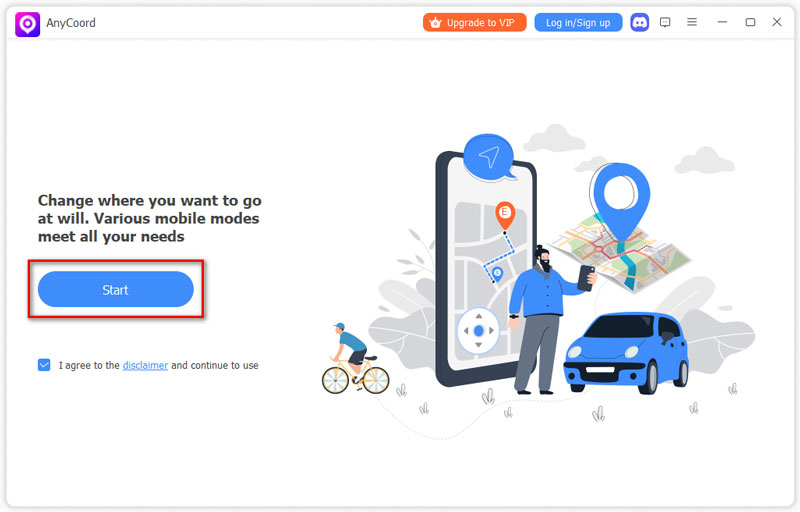
Stap 1. Sluit je iPhone/iPad aan op de computer en open AnyCoord. Klik op Start.
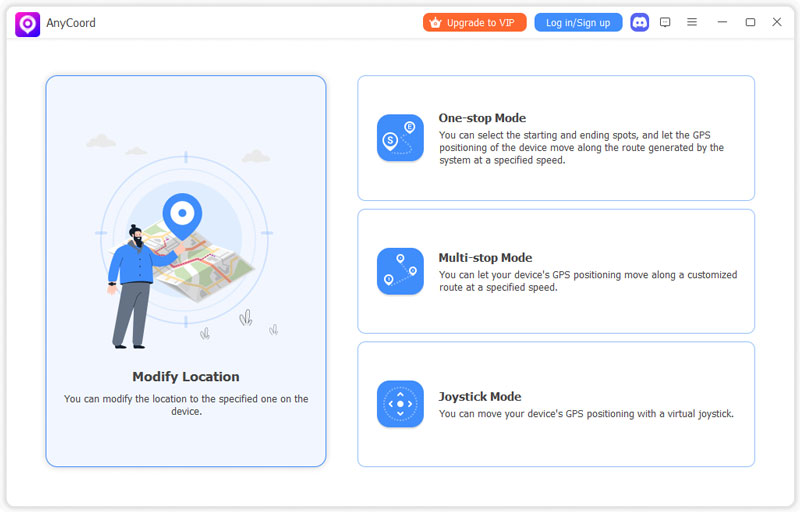
Stap 2. Selecteer Locatie wijzigen en wacht tot de kaart is geladen.
Stap 3. Klik op Synchroniseren met apparaat.
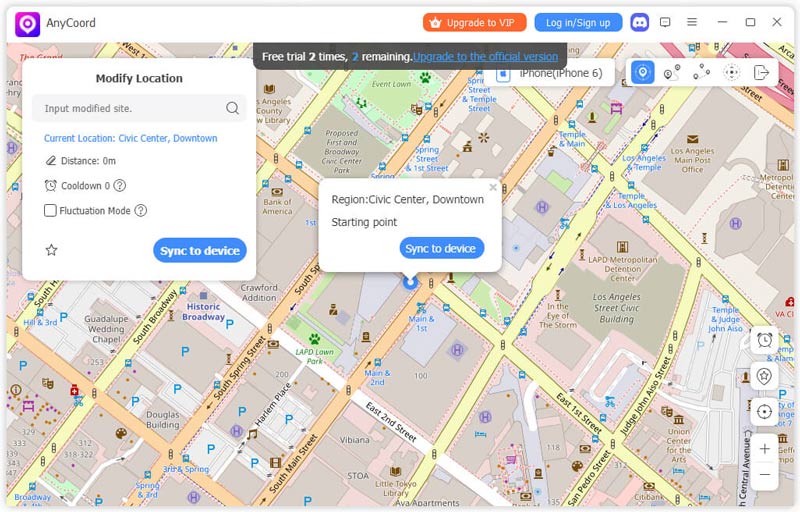
Stap 4. Klik op de kaart waarvan u uw locatie wilt wijzigen.
Stap 5. Klik op 'Wijzigen' en voilà! Je hebt de locatie van je iPhone succesvol gewijzigd.
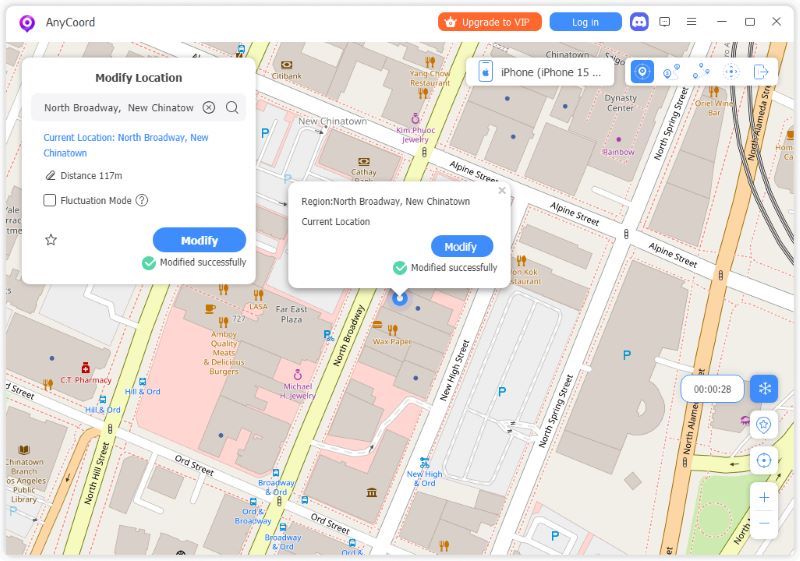
Als uw bestemming ver van uw werkelijke locatie ligt, kunt u de kaart verslepen om deze te vinden of de naam of coördinaten van de locatie in de zoekbalk typen. Als u uw mobiele apparaat langs een pad wilt verplaatsen of wilt bedienen, kunt u de Multi-stopmodus of Joystickmodus proberen. Raadpleeg de gedetailleerde instructies. gids voor meer informatie.
Methode 2. Locatie van je iPhone wijzigen zonder jailbreak via 3uTools
3uTools is een veelzijdige tool voor iOS-beheer, inclusief een module voor virtuele locaties. Hiermee kunt u een virtuele locatie op een iPhone aanmaken door een adres of coördinaten in te voeren, een locatie op de kaart te selecteren en deze aan de gekoppelde telefoon toe te wijzen. Zoals vermeld in de officiële handleiding van 3uTools, moet de iPhone via USB met de computer verbonden zijn en tijdens de hele procedure ontgrendeld blijven.
Hoe je de locatie op je iPhone kunt wijzigen met 3uTools
Stap 1. Download en installeer 3uTools op je computer en verbind vervolgens je iPhone met een USB-kabel. Open 3uTools en ga naar Gereedschapskist > Virtuele locatie.
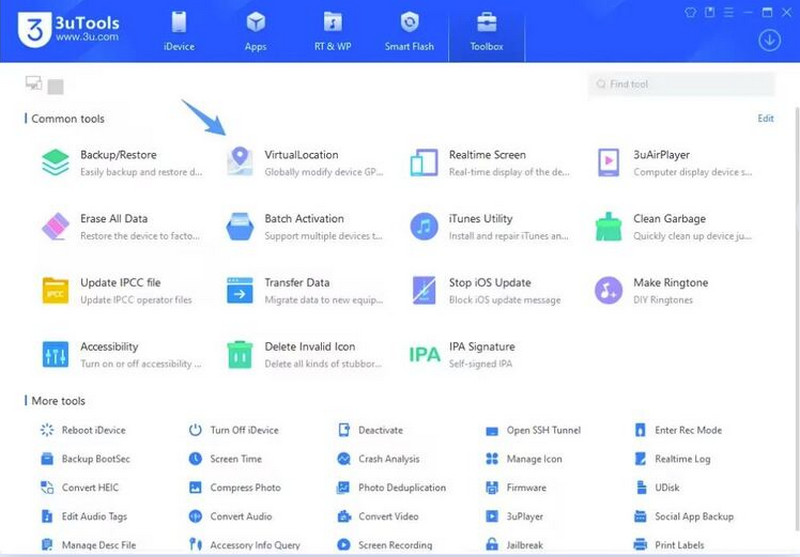
Stap 2. Kies uw gewenste locatie. U kunt een adres invoeren, breedte- en lengtegraad opgeven of een punt direct op de kaart selecteren. Klik vervolgens op Virtuele locatie wijzigen.
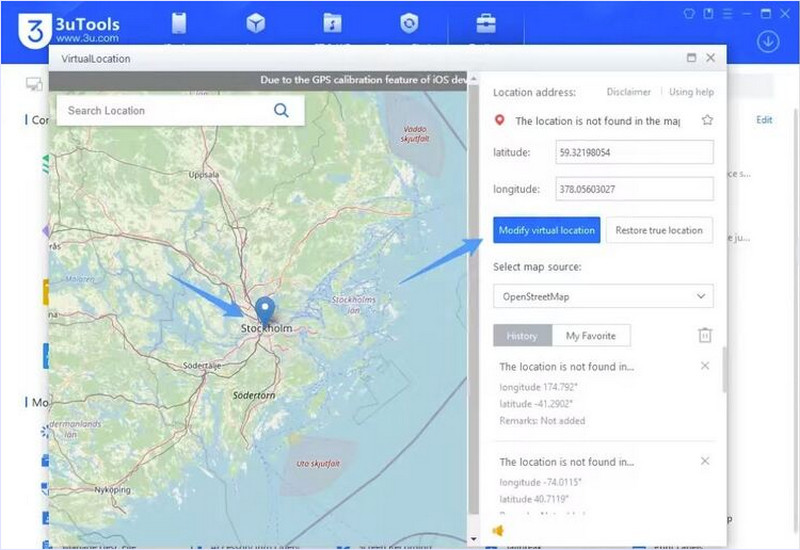
Stap 3. Wacht op het bevestigingsbericht. Je iPhone zou nu de geselecteerde virtuele locatie moeten weergeven.
Stap 4. Om terug te keren naar uw werkelijke locatie, gebruikt u... Herstel de werkelijke locatie en start de iPhone indien nodig opnieuw op.
Opmerking: Houd de iPhone ontgrendeld tijdens het wijzigen van de locatie. In de officiële instructies van 3uTools staat vermeld dat een vergrendeld scherm ervoor kan zorgen dat het proces mislukt.
Methode 3. Locatie wijzigen op iPhone zonder jailbreak via Xcode
Xcode is een IDE voor Apple-appontwikkeling en kan veel, waaronder het simuleren van de locatie van de iPhone zonder jailbreak. Het werkt alleen op macOS en om de taak correct uit te voeren, heb je wat meer geduld nodig.
Stap 1. Download hier het vooraf ingestelde projectbestand en pak het uit.
Stap 2. Installeer Xcode op uw Mac en log in met uw Apple ID.
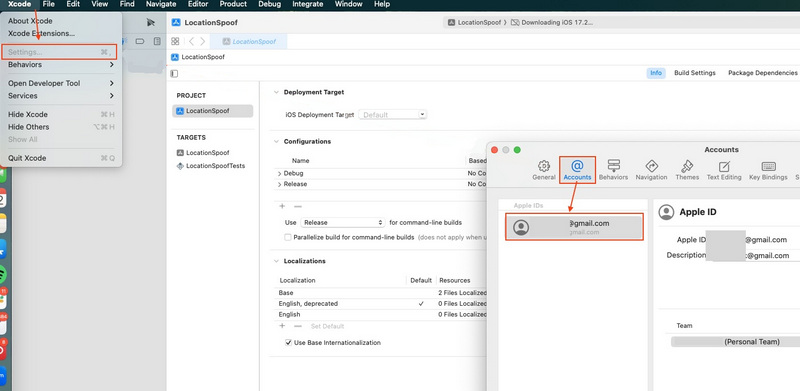
Stap 3. Klik op Bestand, vervolgens op Openen en selecteer LocationMovement.xcodeproj.
Stap 4. Versleep update_fake_route_here.gpx naar het project en verwijder de rode kleur – update_fake_route_here.
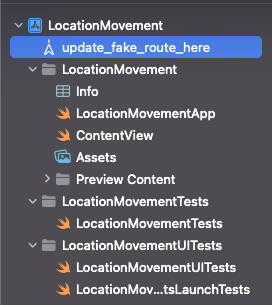
Stap 5. Klik op LocationMovement en selecteer Algemeen. Wijzig de bundel-ID in iets unieks (in de demonstratie werd LocationMovement gebruikt).
Stap 6. Stel de minimale implementatie in voor uw iOS-versie van het apparaat en selecteer het team in het gedeelte Zingen.
Stap 7. Sluit uw apparaat aan op de Mac en selecteer deze als build-bestemming.
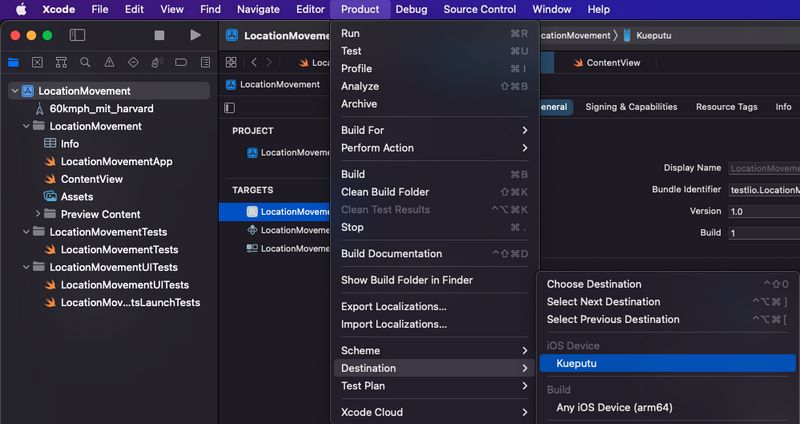
Stap 8. Klik op 'Afspelen' om de build te starten. Mogelijk moet je toegang verlenen voor codesign en je ontwikkelaarsprofiel vertrouwen om de build te laten slagen. Als alles in orde is, zou je de app 'LocationMovement' op je iPhone moeten zien.
Stap 9. Het project maakte gebruik van een test-GPX die uw locatie kan wijzigen naar Harvard University. Om de locatie te wijzigen naar uw gewenste locatie, maakt u een GPX-bestand met de coördinaten van uw aangewezen positie met behulp van een GPX-generator.

Stap 10. Sleep het gedownloade GPX-bestand naar Xcode.
Stap 11. Klik op Debug en selecteer de bestandsnaam bij Simulate Location.
Veelgestelde vragen Locatie wijzigen op iPhone zonder jailbreak
-
1Kan ik mijn iPhone-locatie wijzigen zonder jailbreak of computer?
Voor het gebruik van de technieken die in deze handleiding worden beschreven, is een computer nodig. AnyCoord, 3uTools en Xcode maken allemaal gebruik van een computer om een verbinding tot stand te brengen tussen de computer en de iPhone en om de gesimuleerde locatie toe te passen. Als er echter geen computer voorhanden is, kunnen de mogelijkheden zeer beperkt zijn.
-
2Is het veilig om de locatie op een iPhone te wijzigen zonder jailbreak?
Het virtueel wijzigen van je locatie zonder jailbreak veroorzaakt geen systeemwijzigingen zoals jailbreaken dat wel doet. De veiligheid van dit proces hangt echter ook af van de software die je gebruikt om je locatie te vervalsen en hoe je dit doet. Gebruik betrouwbare software en download deze van officiële bronnen.
Conclusie
Kort gezegd kunnen AnyCoord, 3uTools en Xcode allemaal De virtuele locatie van een iPhone wijzigen zonder jailbreak, Ze voldoen echter aan verschillende behoeften. AnyCoord biedt de meeste functies en flexibiliteit, 3uTools is eenvoudig en handig voor basislocatiewijzigingen, terwijl Xcode het meest geschikt is voor ontwikkelaars en testen. Kies de tool die het beste aansluit bij uw behoeften en technische ervaring.




AnyCoord is de beste tool om uw locatie in games, sociale media-apps en andere apps op iPhone- of Android-apparaten te wijzigen, verbergen of vervalsen.
100% Veilig en schoon
100% Veilig en schoon

