Helaas is dit product (of deze dienst) momenteel niet beschikbaar voor gebruikers in deze regio vanwege lokale regelgeving. We stellen uw begrip hiervoor op prijs.
Richtlijn
AnyCoord is de beste locatie-aanpasser waarmee je GPS-locaties op je iPhone, iPad en Android-apparaten kunt wijzigen. Je kunt er een virtuele locatie mee instellen en je GPS-bewegingen naar wens simuleren.
Stap 1. Klik op de Gratis downloaden Klik op de knop om AnyCoord te downloaden en op uw computer te installeren. Het programma wordt vervolgens automatisch gestart.
Stap 2. Nadat u de software hebt geopend, moet u op de knop klikken Inloggen/Aanmelden knop om u te registreren en in te loggen op uw account.
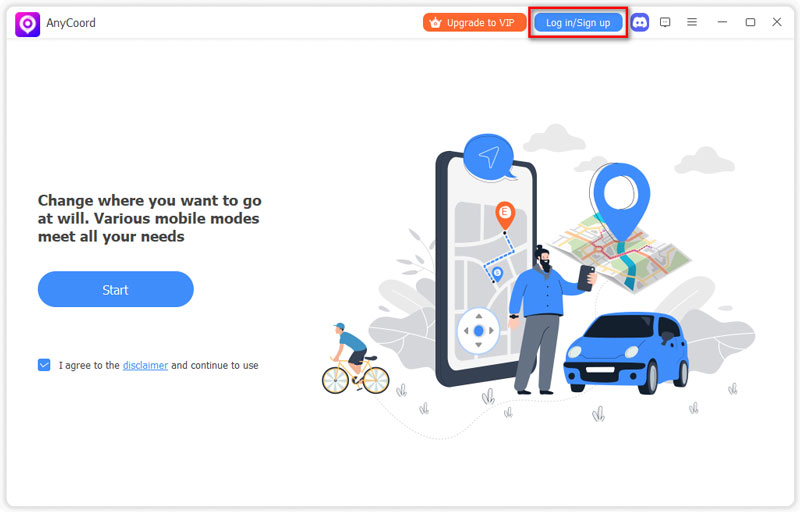
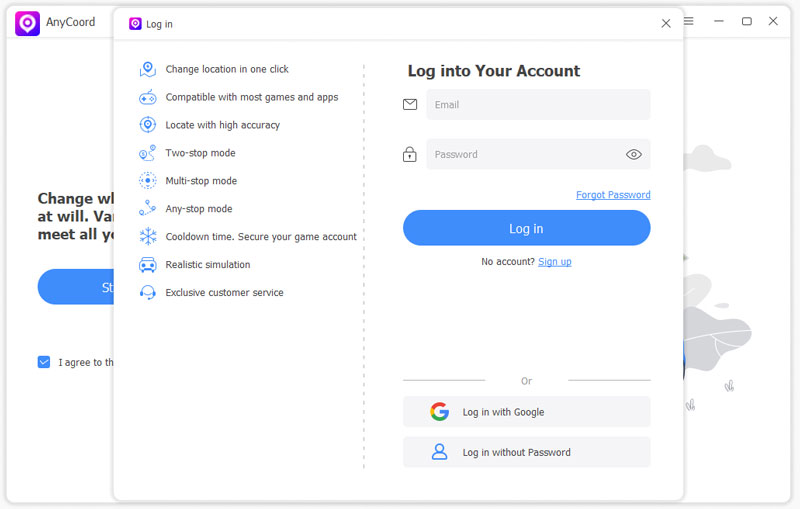
Hier kunt u uw meest gebruikte e-mailadres invoeren en een wachtwoord voor uw account instellen.
Stap 3. Zodra u bent ingelogd, kunt u AnyCoord gebruiken om uw GPS-locatie te simuleren op uw iPhone, iPad of Android-apparaat. Wilt u alle functies onbeperkt gebruiken, klik dan op Upgrade naar VIP.
Stap 4. Zorg er vervolgens voor dat je een USB-kabel voor je mobiele apparaat hebt. Klik vervolgens op Begin Knop om uw mobiele apparaat te verbinden met uw pc of laptop. U kunt AnyCoord gebruiken om de GPS-locatie van uw mobiele apparaat te simuleren op basis van uw behoeften.

Tips
U kunt gerust op de knop drukken Vertrouwen -knop op uw iPhone wanneer u verbinding maakt tussen uw iPhone en uw computer.
Om uw GPS-locatie op uw mobiele apparaat te wijzigen naar een andere of uw virtuele locatie in te stellen, kunt u de Locatie wijzigen functie.
Stap 1. Nadat u uw mobiele apparaat hebt verbonden met de locatiewisselaar, selecteert u de knop Locatie wijzigen op de hoofdinterface.

Stap 2. Vervolgens ziet u een kaart waarop uw huidige locatie in AnyCoord wordt weergegeven.
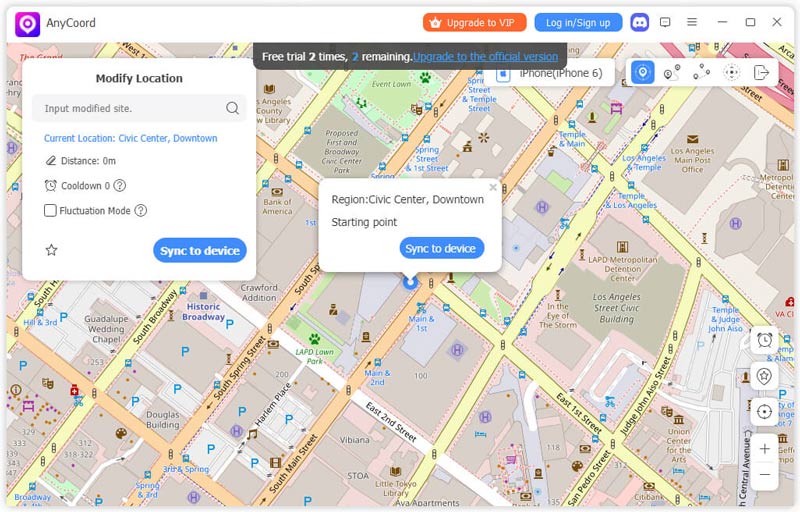
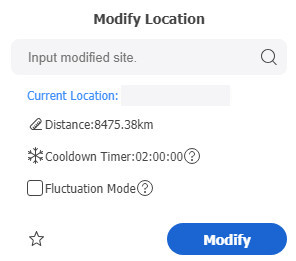
Stap 3. Als u al een exacte locatienaam hebt waarnaar u de GPS van uw apparaat wilt wijzigen, kunt u deze invoeren in het veld Locatie wijzigen vakje in de linkerbovenhoek van de interface.
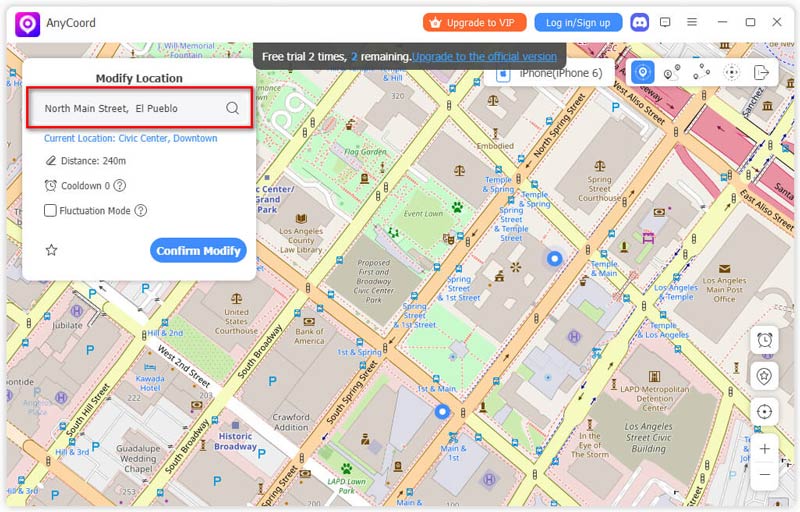
Stap 4. Zorg ervoor dat de locatienaam die u invoert correct is en klik vervolgens op de knop Bewerken knop om de locatie van uw mobiele apparaat te wijzigen.

Voordat u de locatie van uw apparaat wijzigt, kunt u het vakje aanvinken Fluctuatiemodus om de virtuele locatie een paar meter verwijderd te laten zijn van de geselecteerde locatie.
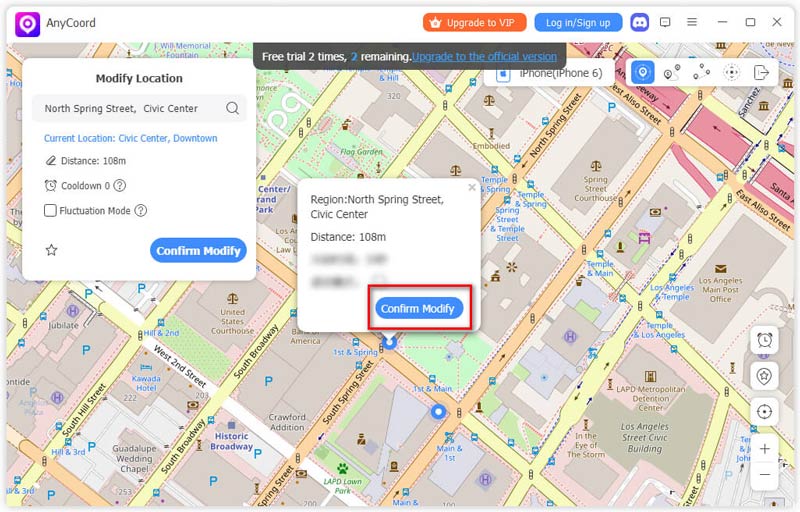
Stap 5. Als u geen specifieke virtuele locatie voor uw mobiele apparaat kunt instellen, kunt u een locatie vinden door in/uit te zoomen en de kaart te slepen. Klik vervolgens op de Bevestigen Wijzigen knop om uw locatie te simuleren.
Bij het spelen van mobiele games waarbij je moet lopen of rennen, zoals Pokémon GO, kun je AnyCoord gebruiken om een route te plannen voor de gps van je telefoon. Je hoeft dan niet meer de deur uit om games te spelen. De volgende functies bieden je 3 verschillende manieren om routes te ontwerpen die je telefoon kan volgen.
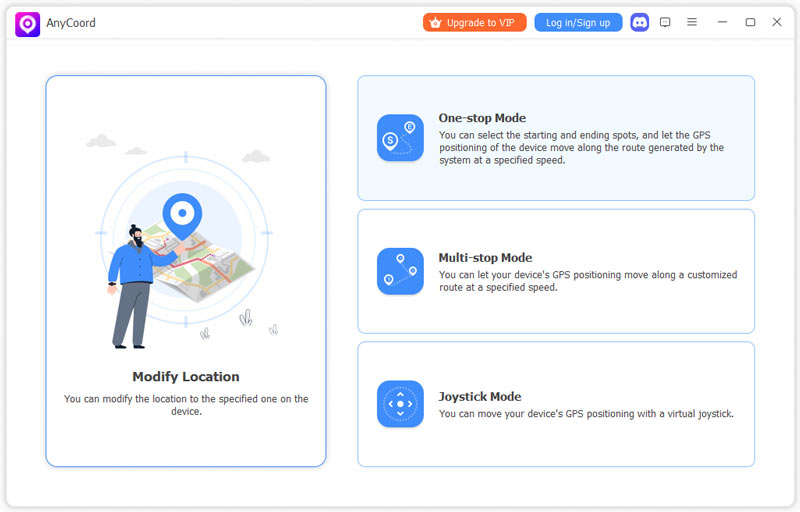
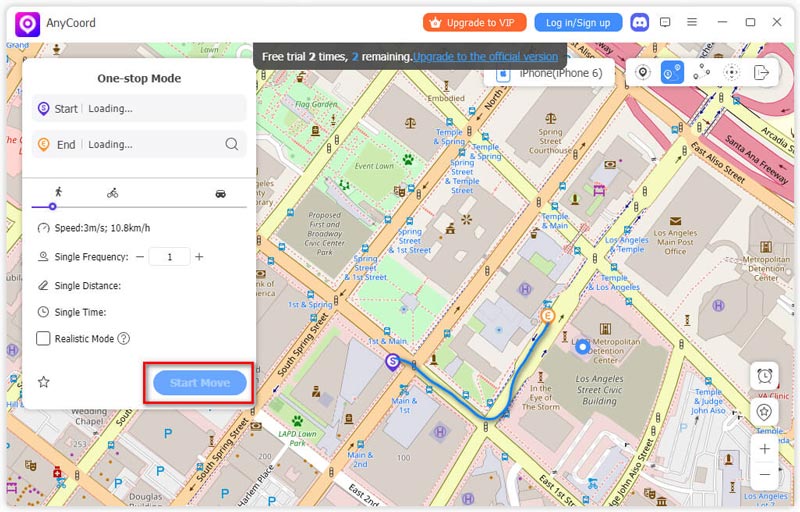
Stap 1. Klik op de One-stop-modus knop op de hoofdinterface van de locatiewisselaar.
Stap 2. U kunt de namen van de begin- en eindpunten van uw route rechtstreeks invoeren in het vak linksboven op de kaart. Of u kunt op de kaart klikken en vervolgens op de knop Gebruik deze site knop om het eindpunt van uw route in te stellen.
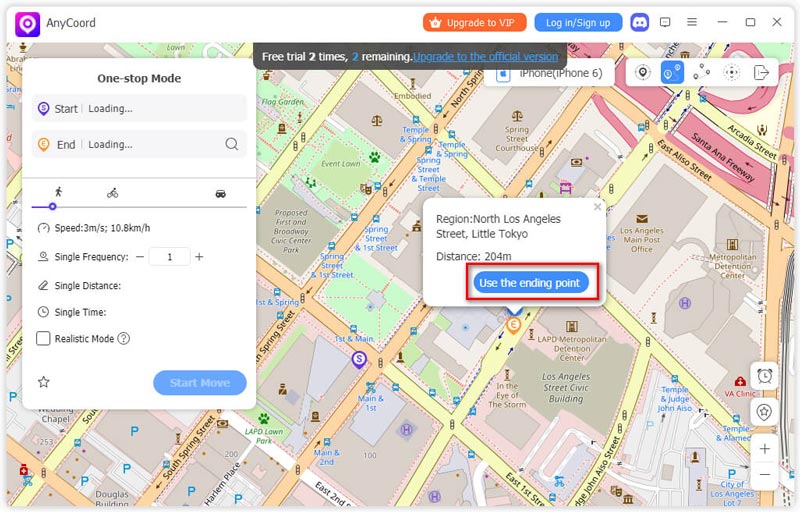
Stap 3. Vervolgens ontwerpt en genereert AnyCoord een redelijke en geldige route voor u op basis van die twee punten. Als u de bewegingssnelheid van uw GPS-locatie wilt wijzigen, kunt u het punt op de kaart slepen en verplaatsen. Snelheid lijn. Klik vervolgens op de Begin met bewegen knop om uw telefoon langs de route te laten bewegen.
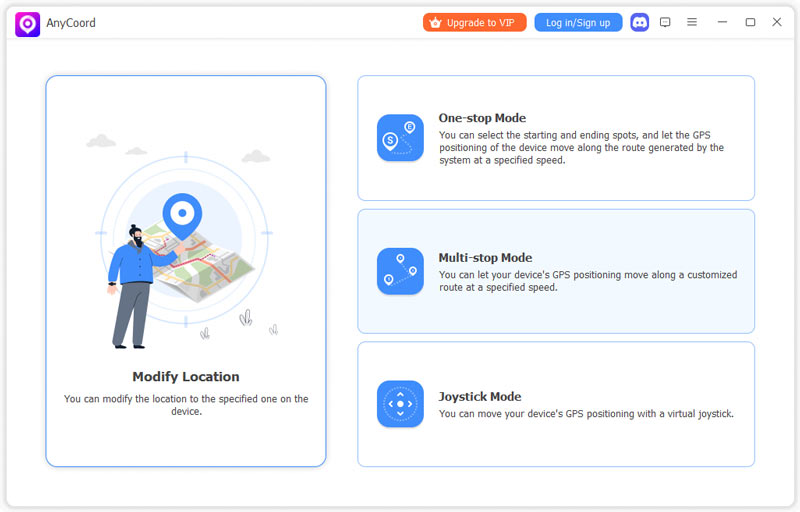
Stap 1. Stel dat u uw telefoon meerdere keren moet laten passeren tijdens het verplaatsen. U kunt de volgende opties selecteren: Multi-stopmodus optie.
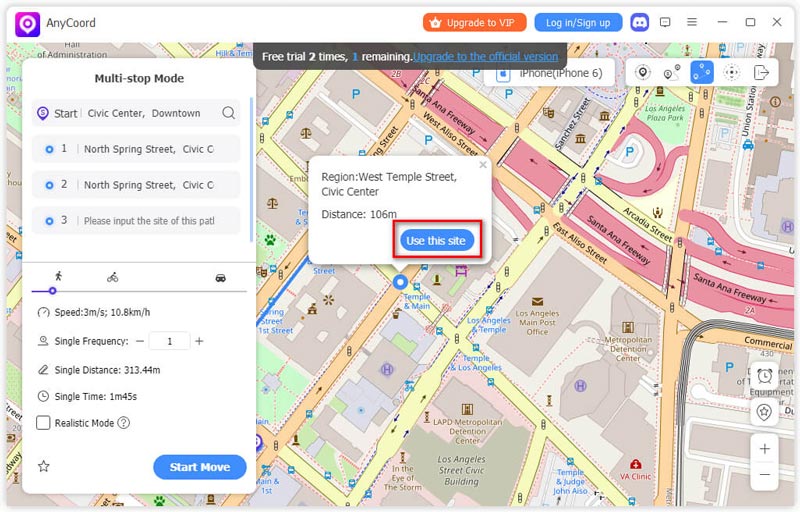
Stap 2. Vervolgens komt u in een nieuw venster met een kaart. Hier kunt u locaties zoeken, ze in volgorde aanklikken en op de knop klikken. Gebruik deze site knop om te bevestigen.
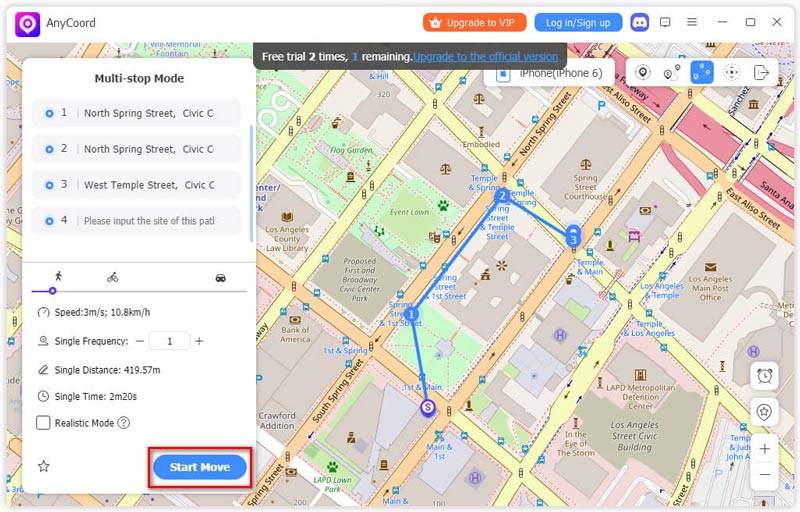
Stap 3. Wanneer u plaatsen selecteert waar u langs wilt komen, genereert de software automatisch de route van uw mobiele apparaat. Vervolgens kunt u op de knop klikken. Begin met bewegen -knop, en de GPS-locatie van uw apparaat beweegt langs de route.
Stap 1. Als u liever uw mobiele apparaat vrij laat bewegen in plaats van langs een route, klikt u gewoon op de knop Joystick-modus.
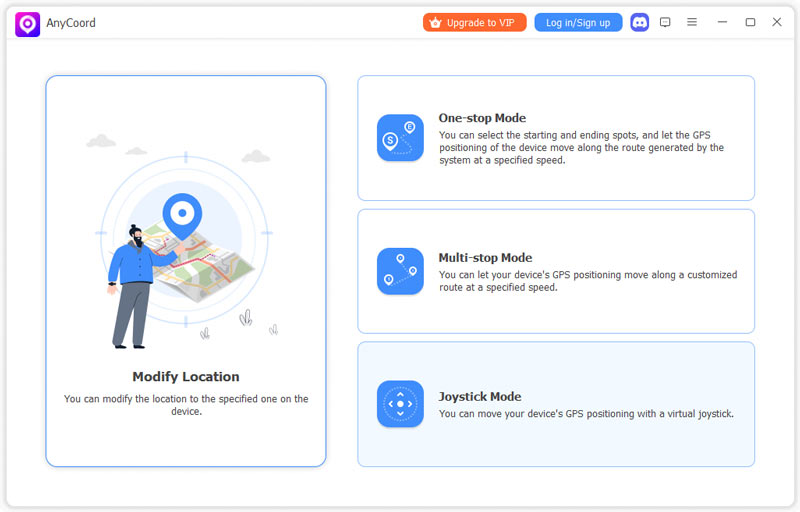
Stap 2. Voordat u GPS-bewegingen simuleert, kunt u een bewegingssnelheid instellen door het punt op de kaart te slepen en te verplaatsen. Snelheid lijn.
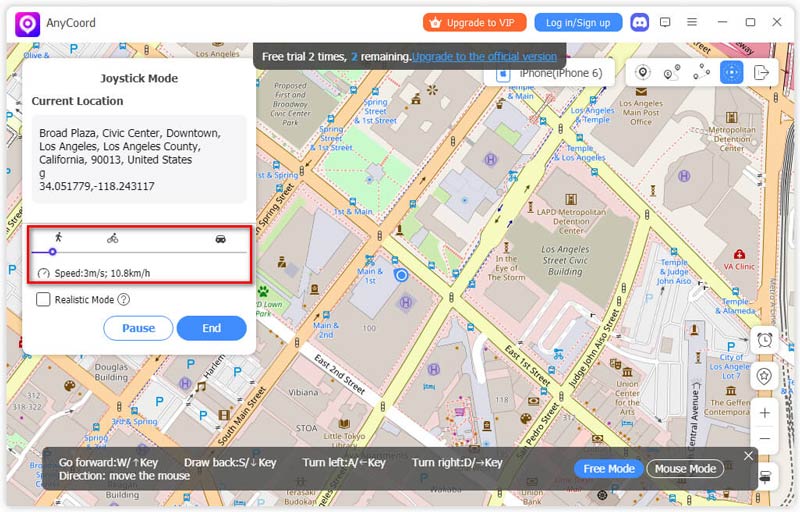
Stap 3. Vervolgens kunt u op de Gratis modus knop om de joystick met uw toetsenbord te kunnen bedienen. Hier kunt u de richting vrij aanpassen door uw muis te bewegen. Vervolgens kunt u op de Met de pijltjestoets omhoog om vooruit te gaan, druk op de S/pijltje omlaag om terug te trekken, druk op de D/pijltje naar rechts om naar rechts te gaan en druk op de A/pijltje naar links linksaf slaan.
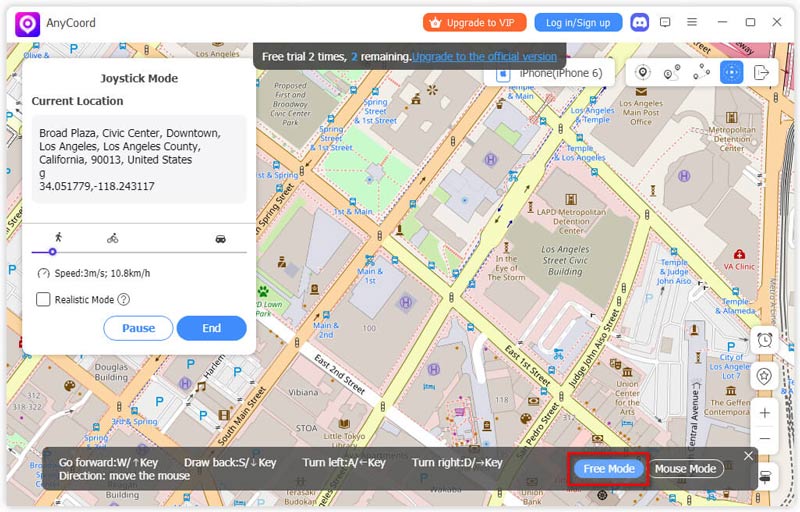
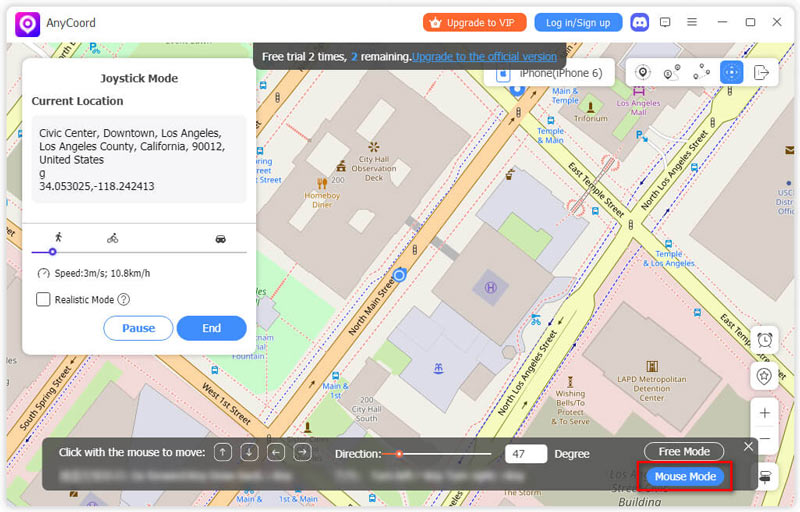
Als u wilt dat de beweging een vaste richting heeft, selecteert u de Muismodus optie. Hier kunt u een graad instellen en vervolgens het toetsenbord gebruiken om de bewegingen te besturen.
Voor een soepelere gebruikerservaring hebben we AnyCoord onlangs geüpgraded met Bluetooth-connectiviteit op iOS-apparaten voor virtuele locaties en routes, waardoor je een betere game-ervaring krijgt, bijvoorbeeld bij Pokémon Go.
Wanneer je de Bluetooth-verbinding voor het eerst activeert in de spelmodus, moet je het volgende doen:
Stap 1. Verbind uw computer en iOS-apparaat met een USB-kabel. Klik vervolgens op Begin, Kies de gewenste modus en ga naar het kaartscherm.
Stap 2. Klik Bewerken In de linkerbovenhoek bevestig je de apparaatgegevens en vertrouw je deze computer op je iPhone.
Stap 3. Daarna kunt u selecteren Spelmodus door te klikken Gaan. (Tip: U wordt geadviseerd uw mobiele apparaat opnieuw op te starten om de werkelijke locatie te herstellen. Klik hier) Apparaat opnieuw opstarten.)
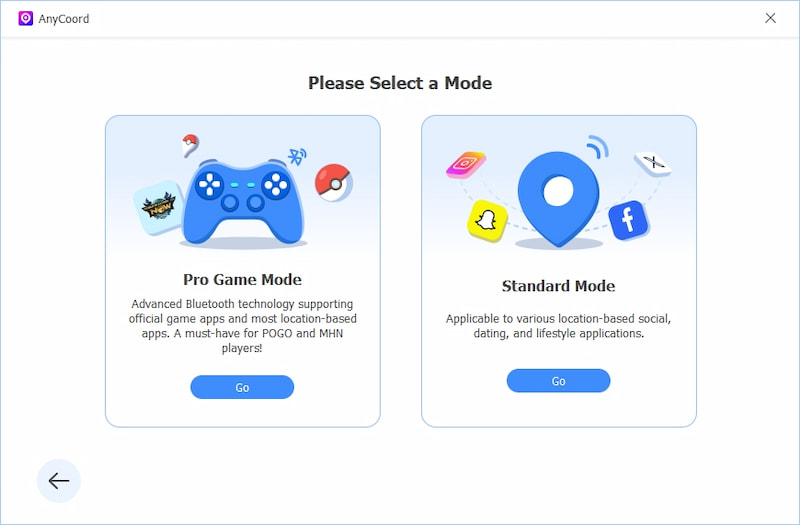
Stap 4. Je keert nu terug naar de hoofdinterface. Open de kaart opnieuw en je bevindt je op de juiste locatie. Klik Wijzigen > Ga Zoals hierboven beschreven. Er verschijnt een nieuw venster met de instructies en de Bluetooth-instellingen van de computer. Volg de instructies om Bluetooth in te schakelen op zowel uw computer als uw iOS-apparaat.
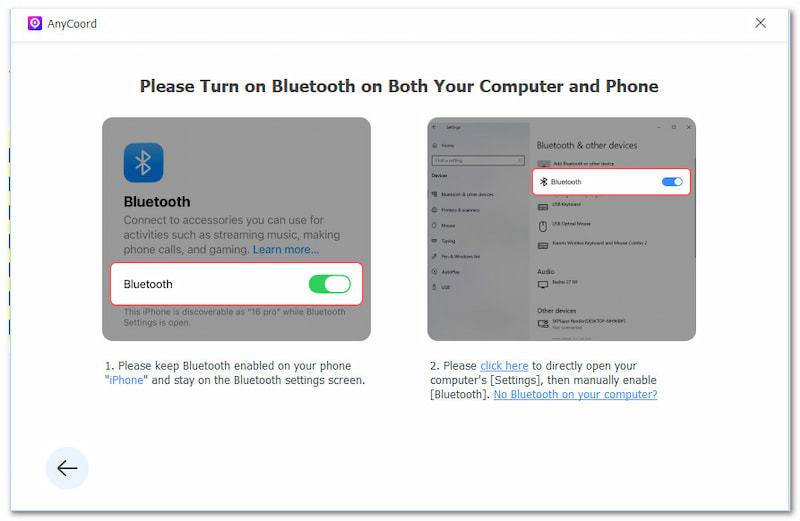
Opmerking: Als uw computer geen Bluetooth heeft, beweeg dan de muis over Geen Bluetooth op je computerKlik op ? om de oplossingen te bekijken en de handleiding te volgen.
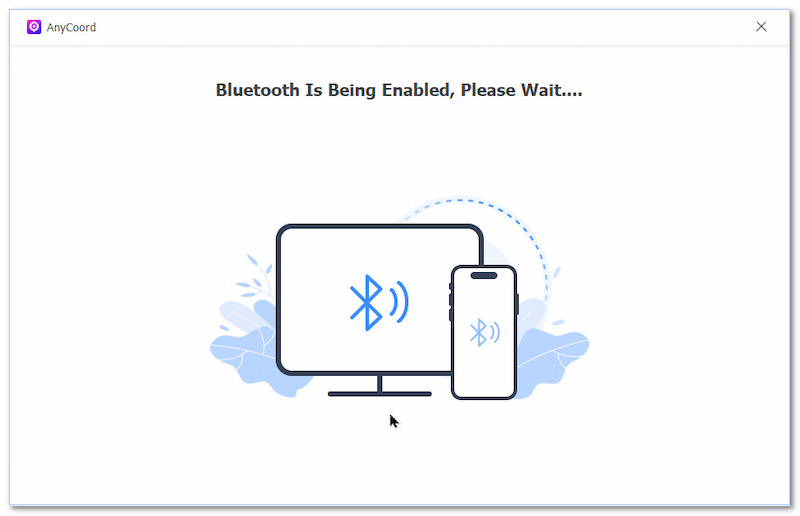
Stap 5. Begin vervolgens met het koppelen van de pc en de telefoon via Bluetooth. Er is ook een gedetailleerde handleiding op het scherm. (Belangrijkste stappen: selecteer de pc-naam op de telefoon > ontvang en klik op meldingen op de pc > tik Paar Op de telefoon > klik op Toestaan (Op de pc.) Voer de opdracht uit en wacht tot het koppelen is gelukt. Daarna kunt u eenvoudig gebruikmaken van de Bluetooth-verbinding.
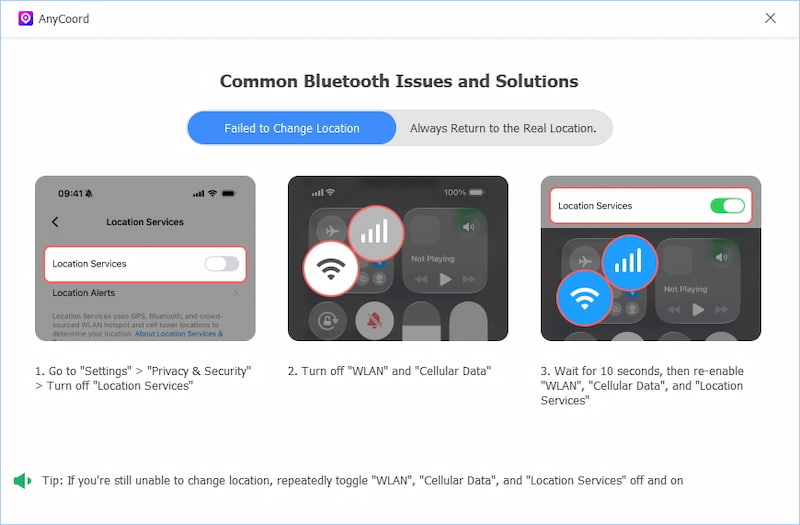
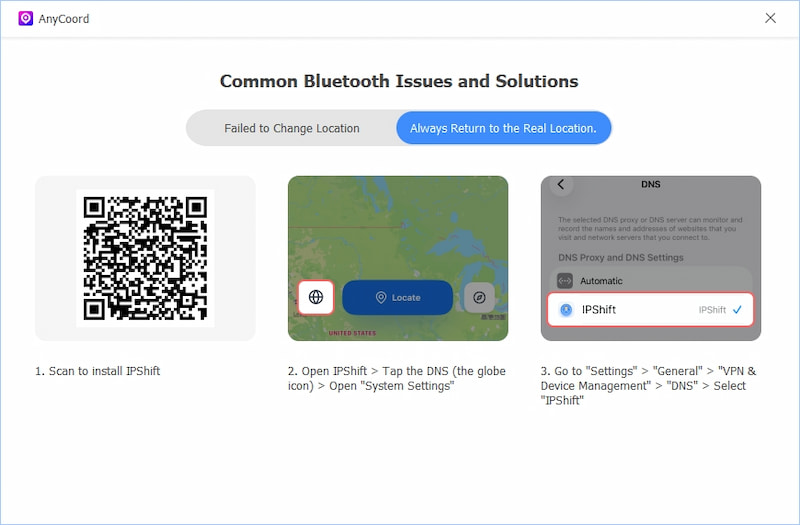
Hier zijn 2 tips om je te helpen bij het oplossen van enkele problemen.
Tip 1: Als het niet is gelukt om je locatie te wijzigen, schakel het dan opnieuw in. internet En Locatiediensten.
Tip 2: Als je altijd terugkeert naar je werkelijke locatie, kun je een assistent installeren, zoals IPShift.
Als u na het lezen van deze handleiding nog vragen hebt over het gebruik van AnyCoord, neem dan gerust contact met ons op of kijk op de FAQ-pagina.