



3 manieren om de afstand tussen twee punten te meten

Bewerkt door Caroline Ryan | 8 februari 2025 | Virtuele locatie
De toegankelijkheid van navigatie-apps heeft reizen veel gemakkelijker gemaakt dan in het vorige decennium. Tegenwoordig is het gebruik van apps zoals Google Maps en Apple Maps een vast onderdeel geworden voor regelmatige reizigers en roadtripliefhebbers. Navigatie en afstand zijn echter twee aparte onderwerpen, vooral wanneer rekening wordt gehouden met elementen zoals files. In dit artikel geven we een handleiding voor het meten van de afstand tussen twee punten of locaties om objectieve informatie aan onze lezers te verstrekken, aangezien een nauwkeurige afstand altijd handig is om in gedachten te houden. We bieden drie verschillende opties om de afstand tussen twee plaatsen te meten. Lees het onderstaande artikel verder voor essentiële details over dit onderwerp.
Navigatie van inhoud:
Deel 1. Hoe de afstand tussen twee punten te meten met exacte adressen
Het meten van de afstand tussen twee exacte adressen is eenvoudiger dan het meten van de afstand tussen onbekende locaties op een kaart. Daarom is het meten van de afstand tussen twee specifieke adressen de eerste oplossing die we vandaag zullen bespreken.
In deze handleiding gebruiken we Google Maps als belangrijkste programma voor afstandsmeting. Deze software is geselecteerd omdat het de populairste navigatie- en digitale applicatie is die de meeste automobilisten tegenwoordig gebruiken. Bovendien bieden de twee meetopties die we zullen presenteren een optie voor een exacte afstandsmeting. De andere optie daarentegen richt zich op de meer praktische afstandsmeting van geschatte reistijd.
Laten we nu zonder verder oponthoud verdergaan met de handleidingen voor afstandsmeting:
De afstandsmeetfunctie van Google Maps gebruiken
Afstand meten is de meest eenvoudige functie van Google Maps. Het doet precies wat het belooft en kan worden gebruikt in slechts drie eenvoudige stappen.
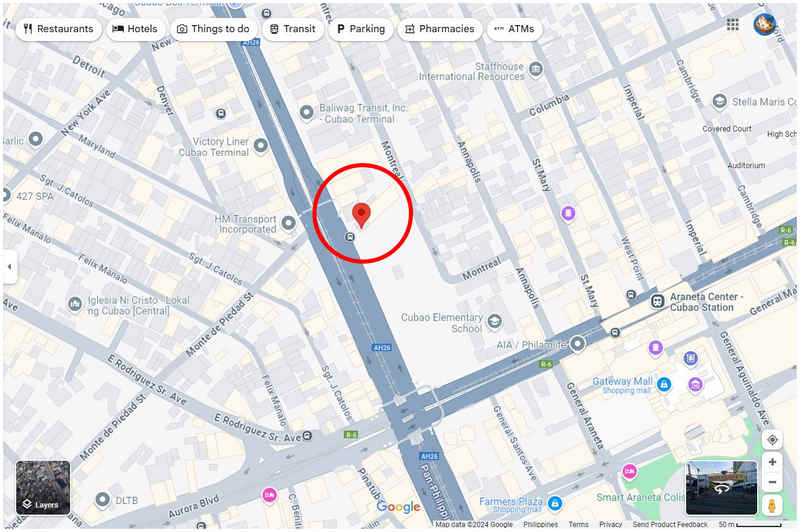
Stap 1. Open de Google Maps-webclient en klik op een locatie op de kaart om deze in te stellen als eerste punt.
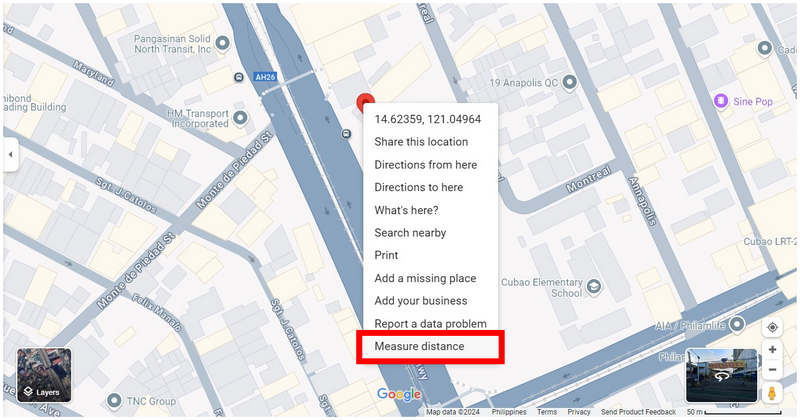
Stap 2. Klik met de rechtermuisknop op de locatie die u hebt geselecteerd en klik op Afstand meten.
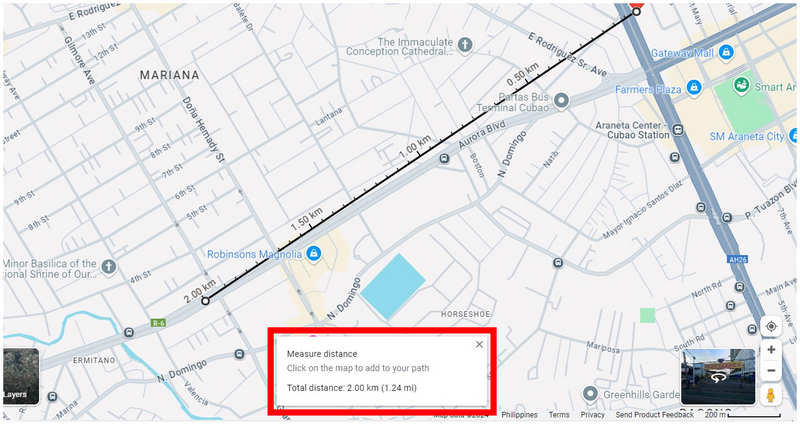
Stap 3. Navigeer door de digitale kaart om de plaats te vinden die u als tweede punt wilt gebruiken en klik erop. Daarna verschijnt er een klein venster in Google Maps waarin de totale afstand tussen de twee geselecteerde punten wordt aangegeven.
De afstandsmeetfunctie van Google Maps is zeer praktisch voor gebruikers. Helaas is deze optie niet beschikbaar voor alle mobiele apparaten, waardoor we deze handleiding hebben gemaakt met behulp van de Google Maps-webclient. Een andere factor om te overwegen met betrekking tot locatieafstand is als je datingapps gebruikt en je wilt... locatie wijzigen in Tinder, Bumble, Grind of andere soortgelijke apps.
Gebruik van geschatte reistijd
Hoewel afstand de meest objectieve maatstaf is om de afstand tussen twee punten te bepalen, is een realistischere maatstaf niets anders dan de geschatte reistijd. Door dit als belangrijkste factor te gebruiken, worden externe factoren zoals verkeer en wegomstandigheden als belangrijke variabelen beschouwd.
Om te leren hoe u de geschatte reistijd tussen twee punten in Google Maps kunt berekenen, volgt u de onderstaande vijfstappenhandleiding. Deze keer is de handleiding gemaakt met behulp van de Google Maps-app, omdat deze meting direct beschikbaar is in hun app voor smartphones.
Stap 1. Tik op het exacte adres dat u als eerste punt wilt gebruiken. Selecteer vervolgens Routebeschrijving.
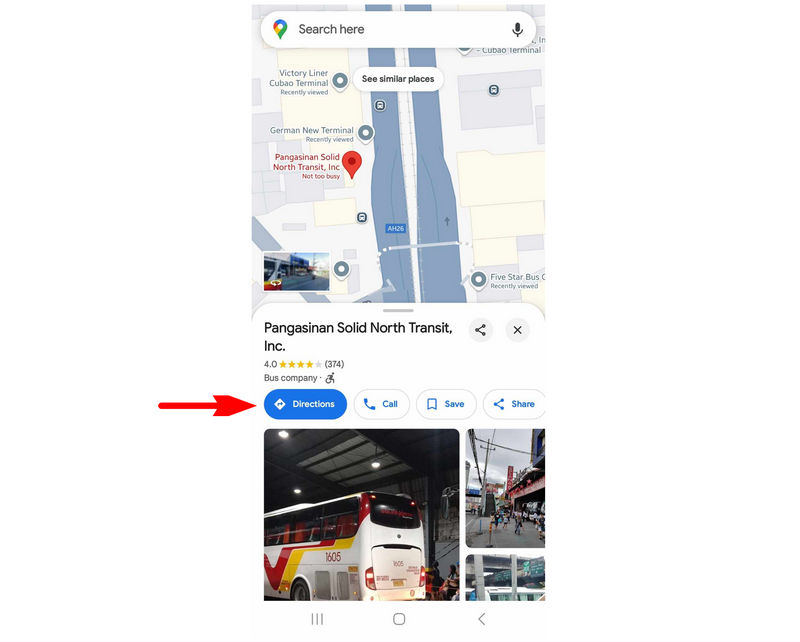
Stap 2. Tik in het volgende venster op Kies startlocatie.
Stap 3. Voor een nauwkeurigere instelling van het tweede punt selecteert u de Kies op de kaart optie.
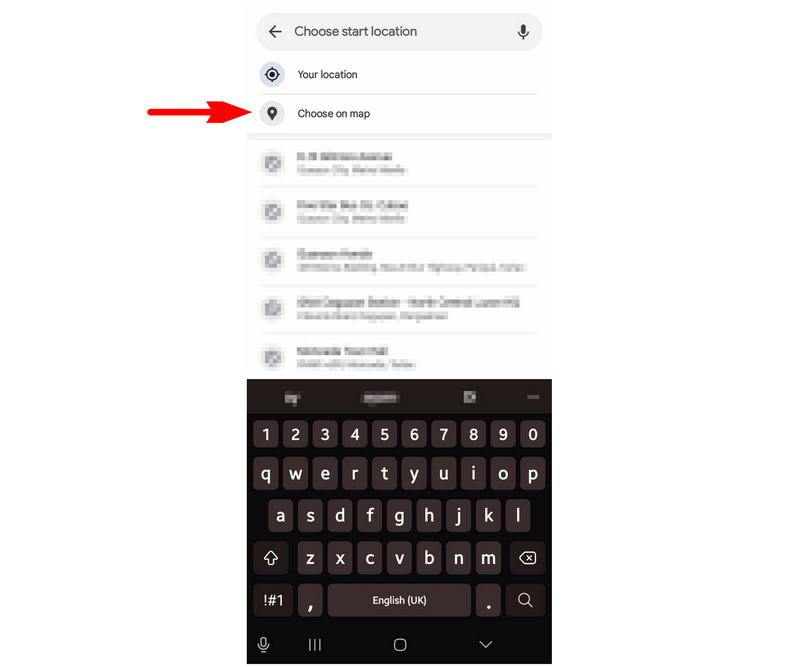
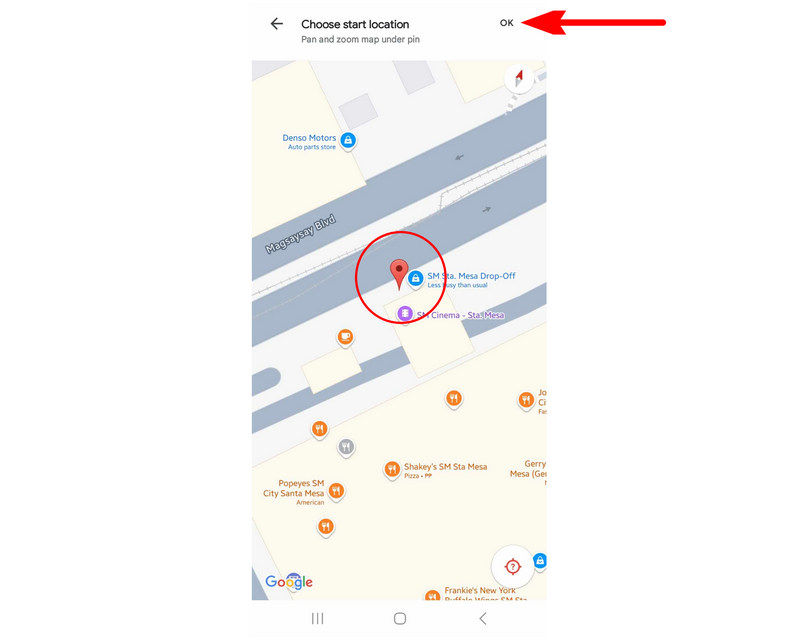
Stap 4. Navigeer door de digitale kaart door deze te slepen totdat het gebied dat u als tweede punt wilt gebruiken zich onder de Rode speld. Tik op OK om uw selectie te bevestigen.
Stap 5. Google Maps geeft je nu een geschatte reistijd tussen de twee door jou geselecteerde punten, gebaseerd op vier vervoersopties. Deze vervoersopties zijn: een privévoertuig met vierwielaandrijving, de motor, het openbaar vervoer en lopen.
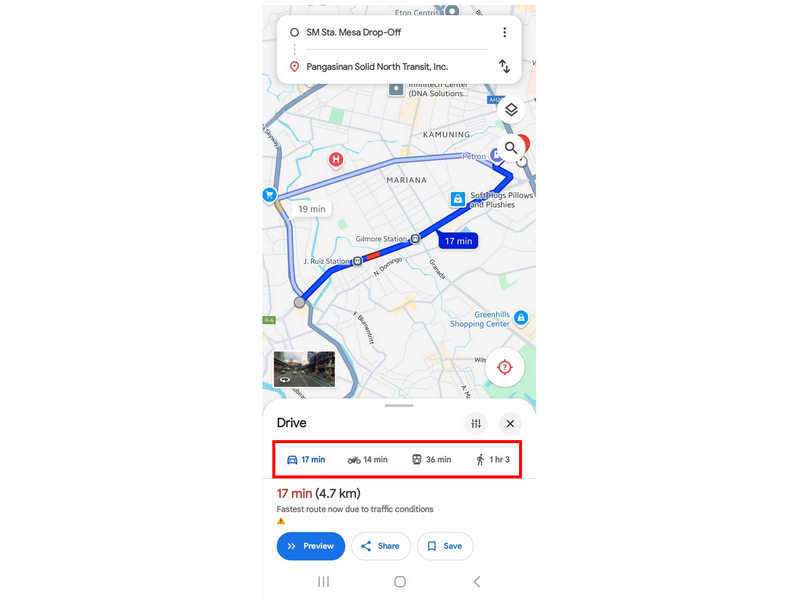
Als u waarde hecht aan praktische overwegingen en realisme, raden wij u ten zeerste aan om de geschatte reistijd als primaire maatstaf te gebruiken bij het bepalen van de afstand tussen twee punten.
Deel 2. Hoe de afstand tussen twee punten te meten zonder exacte adressen
Nu we de gids voor het bepalen van de afstand tussen locaties met specifieke adressen hebben besproken, gaan we verder met de optie om de afstand te bepalen tussen bestemmingen zonder officieel adres, aangezien deze barrière lastiger te overwinnen is. Met dat in gedachten is het gebruik van een virtuele locatietool sterk aan te raden, omdat dit de gemakkelijkste optie is om de afstand tussen specifieke punten op een kaart te bepalen. In dit geval:, AnyCoord Locatiewisselaar zou uw eerste optie moeten zijn bij het zoeken naar effectieve software voor virtuele locatie.
AnyCoord Location Changer is ontworpen om locatie- en GPS-gegevens te wijzigen en is uitgerust met geavanceerde GPS-meetfuncties om specifieke reisvariabelen zoals afstand, geschatte tijd en snelheid te bepalen. Hierdoor kan het apparaat zowel de exacte afstand als de geschatte reistijd tussen twee afzonderlijke punten en locaties op de digitale kaart bepalen.
Belangrijkste kenmerken van AnyCoord Locatiewisselaar:
• De one-stop-modus is een point-to-point locatiewisselaar en hulpmiddel om de nauwkeurige afstand tussen twee adressen te meten.
• Instelbare simulatiesnelheid voor het handhaven van een realistisch tempo.
• Joystickmodus, waarmee u uw virtuele locatie handmatig kunt bedienen.
• Multi-stopmodus om meerdere locaties in te stellen als verschillende stops.
• Ontworpen om uw werkelijke locatie te verbergen voor meer veiligheid en privacy bij het gebruik van locatiegebaseerde applicaties.
Als u geïnteresseerd bent in het uitproberen van deze software vanwege de praktische functies, download de software dan nu zodat u eenvoudig onze onderstaande handleiding kunt volgen over hoe u de software kunt gebruiken:
100% Veilig en schoon
100% Veilig en schoon
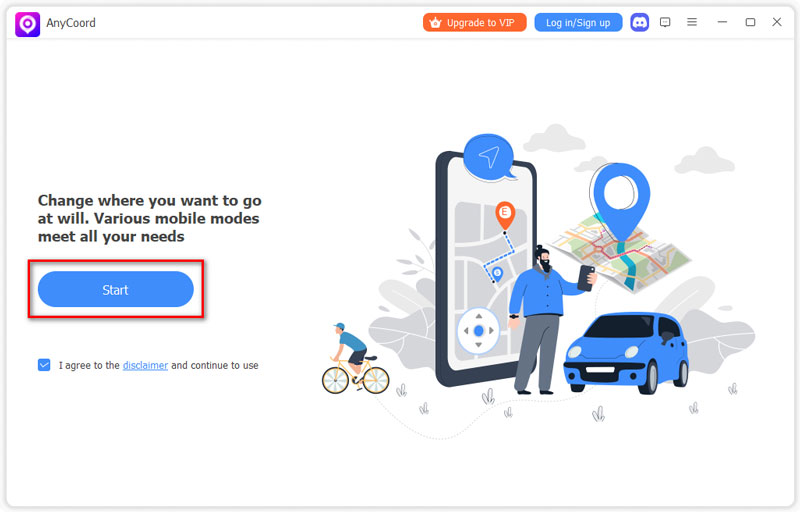
Stap 1. Verbind je smartphone met je computer via een USB-kabel. Zodra de verbinding tot stand is gebracht, klik je op Begin in AnyCoord Locatiewisselaar.
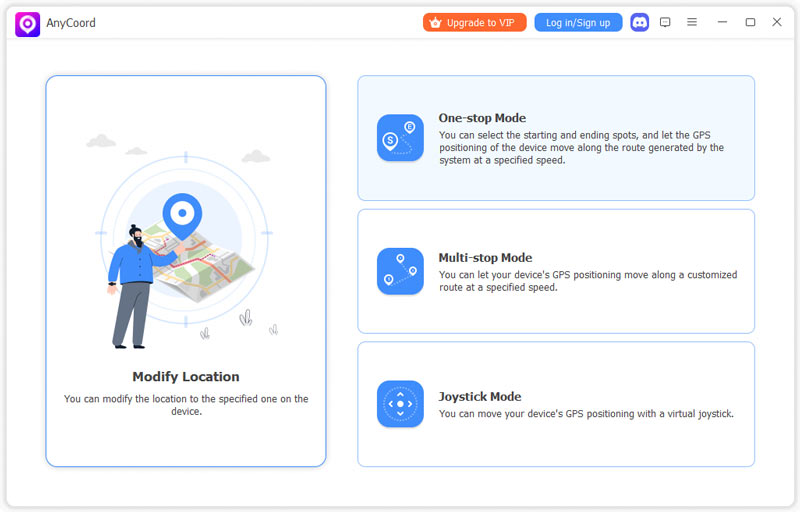
Stap 2. Klik op de One Stop-modus in het modusselectiemenu van de software. Deze modus is de beste optie als u de afstand wilt bepalen tussen twee plaatsen met onbekende adressen.
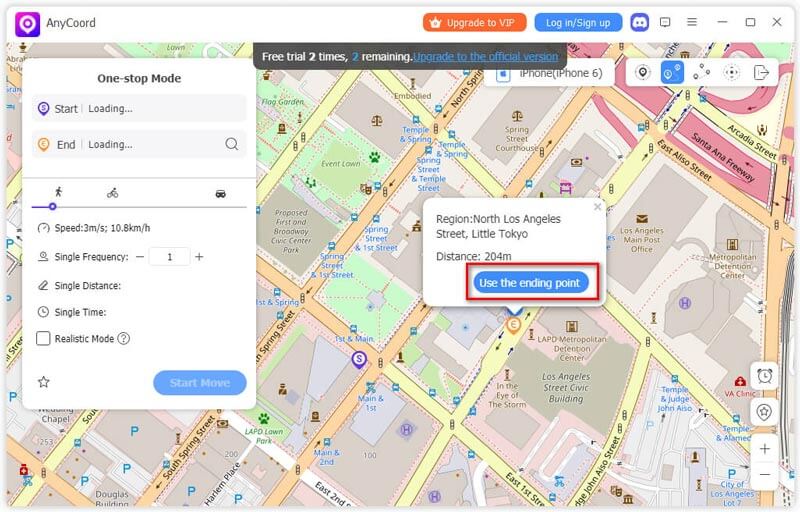
Stap 3. Zodra u toegang hebt tot de digitale kaart van AnyCoord Location Changer, klikt u op de twee onbekende adressen waarvan u de afstand ertussen wilt weten. Het eerste punt dat u selecteert, wordt ingesteld als Uitgangspunt, terwijl de tweede de Eindpunt.
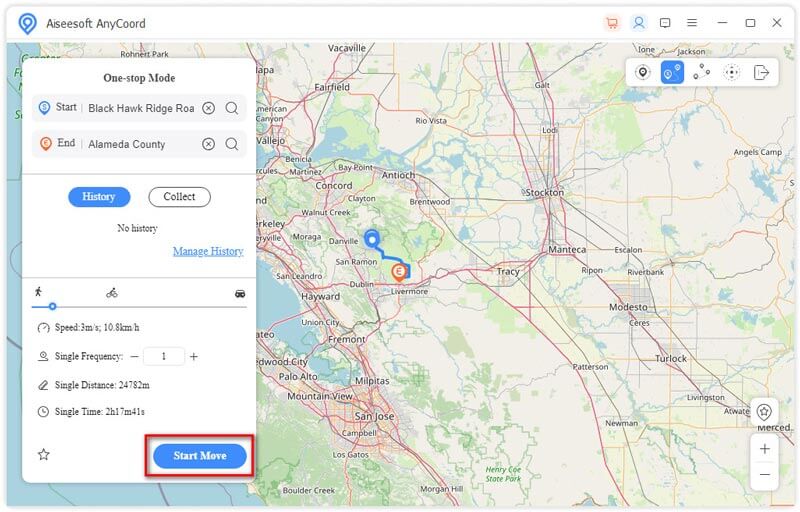
Stap 4. Nu de twee geselecteerde punten zijn ingesteld, geeft AnyCoord Location Changer de exacte afstand tussen de twee punten weer in het navigatiemenu van de software. De exacte afstand is te zien in de Enkele afstand indicator, terwijl de geschatte tijd te vinden is in Enkele tijd. Als u de software wilt gebruiken om uw virtuele locatie aan te passen, klikt u eenvoudig op Start Verhuizing om de reissimulatie te starten.
Door deze vier eenvoudige stappen te volgen, kunnen de objectieve afstand en geschatte reistijd tussen twee punten nu worden bepaald met behulp van één speciale software voor locatiebepaling. Deze zeer praktische informatie kan worden verzameld met AnyCoord Location Changer.
Deel 3. Veelgestelde vragen over de afstand tussen twee punten
-
1Kan Google Maps de afstand tussen twee punten weergeven?
Ja, dat kan. Google Maps heeft een functie om afstanden te meten. Deze functie is echter niet beschikbaar voor alle mobiele versies van Maps.
-
2Wat is de afstand tussen twee punten op de kaart?
De afstand tussen twee punten op een kaart bepaalt de afstand ertussen. Gelukkig zijn navigatie-apps tegenwoordig zeer toegankelijk, waardoor afstandsmeting eenvoudig is. Lees onze handleiding in dit artikel om te leren hoe u de afstand tussen twee punten kunt berekenen.
-
3Hoe vind ik de afstand tussen twee punten in Google Earth?
Open de Google Earth-app. Selecteer vervolgens een locatie. Tik op de optie Meten en verplaats de pin om deze als tweede punt in te stellen. De afstand tussen elk punt wordt nu weergegeven.
-
4Is geschatte reistijd een goede maatstaf voor afstand?
Ja, dat is het. Hoewel reistijd zelf geen eenheid van afstand is, is het de meest praktische en realistische manier om afstand te schatten. Reistijd telt mee voor alle variabelen, zoals verkeer en wegomstandigheden, waardoor het zeer realistisch is. Deze factoren zijn belangrijk als je geïnteresseerd bent in locatiegebaseerd gamen.
-
5Is Google Maps goede navigatiesoftware?
Jazeker. Google Maps is momenteel zelfs de meest vertrouwde en gebruikte navigatie-app. Een goede tweede is Apple Maps, dat nog steeds in populariteit toeneemt.
Conclusie
Nu we u een gedetailleerde handleiding hebben gegeven over verschillende manieren om de afstand tussen punten en locaties te meten, hopen we dat dit artikel nuttig is gebleken voor uw dagelijkse navigatiebehoeften.
Deel dit artikel online om andere gebruikers te helpen die soortgelijke vragen of problemen hebben.



AnyCoord is de beste tool om uw locatie in games, sociale media-apps en andere apps op iPhone- of Android-apparaten te wijzigen, verbergen of vervalsen.
100% Veilig en schoon
100% Veilig en schoon
