


Een bijgewerkte handleiding voor het wijzigen van het land van de App Store.

Bewerkt door Caroline Ryan | 15 juli 2026 | Virtuele locatie
Als je tegenwoordig toegang nodig hebt tot andere apps, games of content die niet beschikbaar zijn op je huidige locatie, is het cruciaal om het land of de regio van je App Store te wijzigen. Of je nu een nieuwe zoekervaring wilt of naar een nieuw land bent verhuisd, deze gids helpt je bij het oplossen van het probleem. hoe je het land van de App Store kunt wijzigen succesvol.
Inhoud:
- Deel 1. De voorwaarden voor het wijzigen van de App Store-regio
- Deel 2. Hoe u het land van de App Store kunt wijzigen met behulp van de officiële methoden
- Deel 3. De beperkingen van het wijzigen van de App Store-regio met de officiële methode
- Deel 4. Bonus: AnyCoord, een locatiewisselaar voor game-/dating-/gps-apps
- Deel 5. Veelgestelde vragen over het wijzigen van het land in de App Store
Deel 1. De voorwaarden voor het wijzigen van de App Store-regio
In dit deel laten we je kennismaken met de vereisten voor het wijzigen van de App Store-regio en 3 methoden om je te helpen de App Store-regio te wijzigen met behulp van de officiële methoden. Het omvat het wijzigen van je App Store-locatie op iPhone of iPad, op MacBook of online.
• Maak eerst het resterende saldo op uw Apple ID op voordat u van land verandert. Als u van land verandert, gaat het resterende tegoed op uw iCloud-account namelijk verloren.
• Als u deel uitmaakt van een gezinsabonnement en in een ander land woont dan de andere leden, kunt u de locatie in de App Store op uw iPhone niet wijzigen. Om uw locatie in de Apple Store te wijzigen, moet u het gezinsabonnement verlaten.
• Voordat u verdergaat, moet u ervoor zorgen dat u alle huidige betaalde abonnementen hebt opgezegd en wacht tot de abonnementsperiode is afgelopen. Voltooi daarnaast alle openstaande lidmaatschappen, pre-orders, huurfilms of seizoenspassen. Zorg ervoor dat alle terugbetalingen van in behandeling zijnde tegoeden zijn verwerkt voordat u doorgaat met het wijzigen van de App Store-regio.
• Om naar een nieuw land te kunnen overstappen, moet u een geldig factuuradres en een geldige betaalmethode uit het nieuwe land of de nieuwe regio opgeven. Buitenlandse betaalmethoden worden waarschijnlijk niet geaccepteerd.
Deel 2. Hoe u het land van de App Store kunt wijzigen met behulp van de officiële methoden
1. De locatie van de App Store op iPhone of iPad wijzigen
Het wijzigen van de locatie van de App Store op de iPhone of iPad is een vervelend probleem dat eenvoudig op te lossen is met de juiste methode; volg gewoon de onderstaande stappen:
Stap 1. Zoek en tik op de Instellingen op het appscherm van uw apparaat.
Stap 2. Kies je Apple ID en ga naar Media en aankopen.
Stap 3. Selecteer Account bekijken in het menu en log in op uw account.
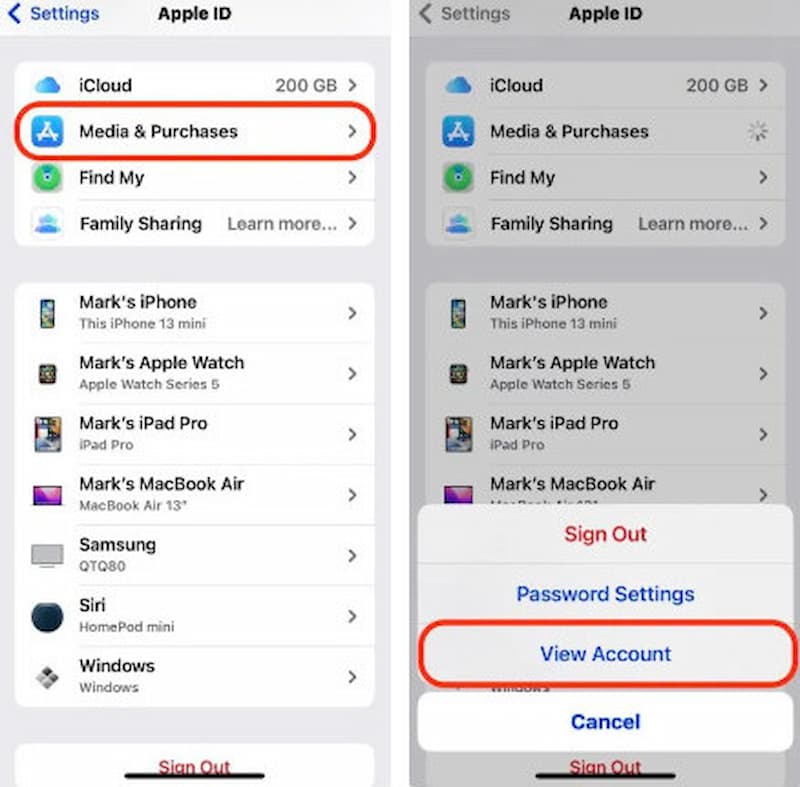
Stap 4. Selecteer de Land/regio Optie. Voordat u verdergaat, moet u ervoor zorgen dat u eventuele actieve abonnementen opzegt. Kies vervolgens het land waarnaar u wilt overstappen.
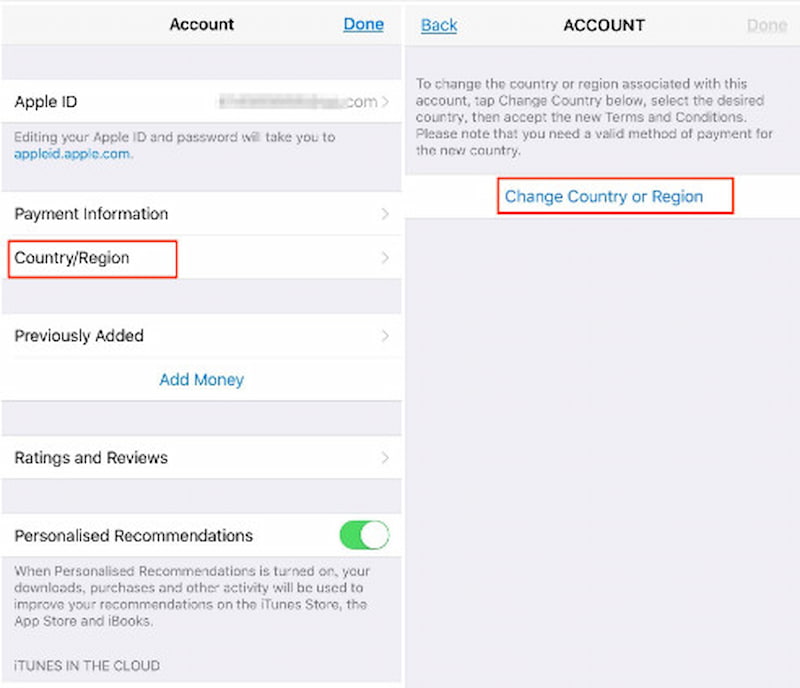
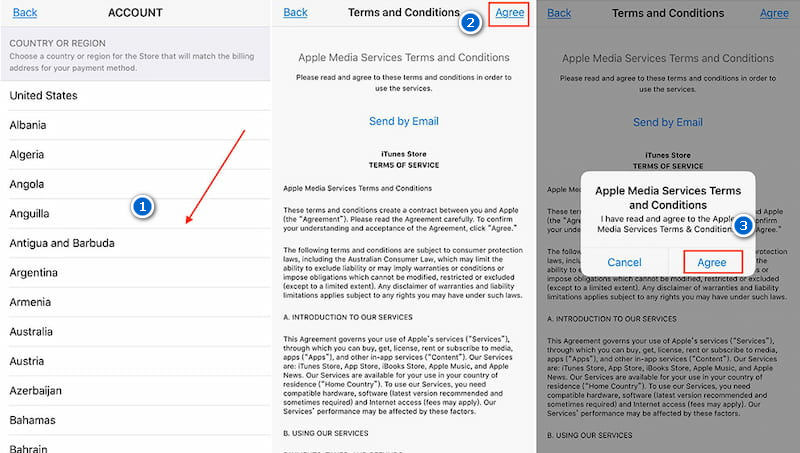
Stap 5. Lees de Algemene Voorwaarden door. Tik rechtsboven op Akkoord en tik vervolgens op Mee eens zijn nogmaals ter bevestiging.
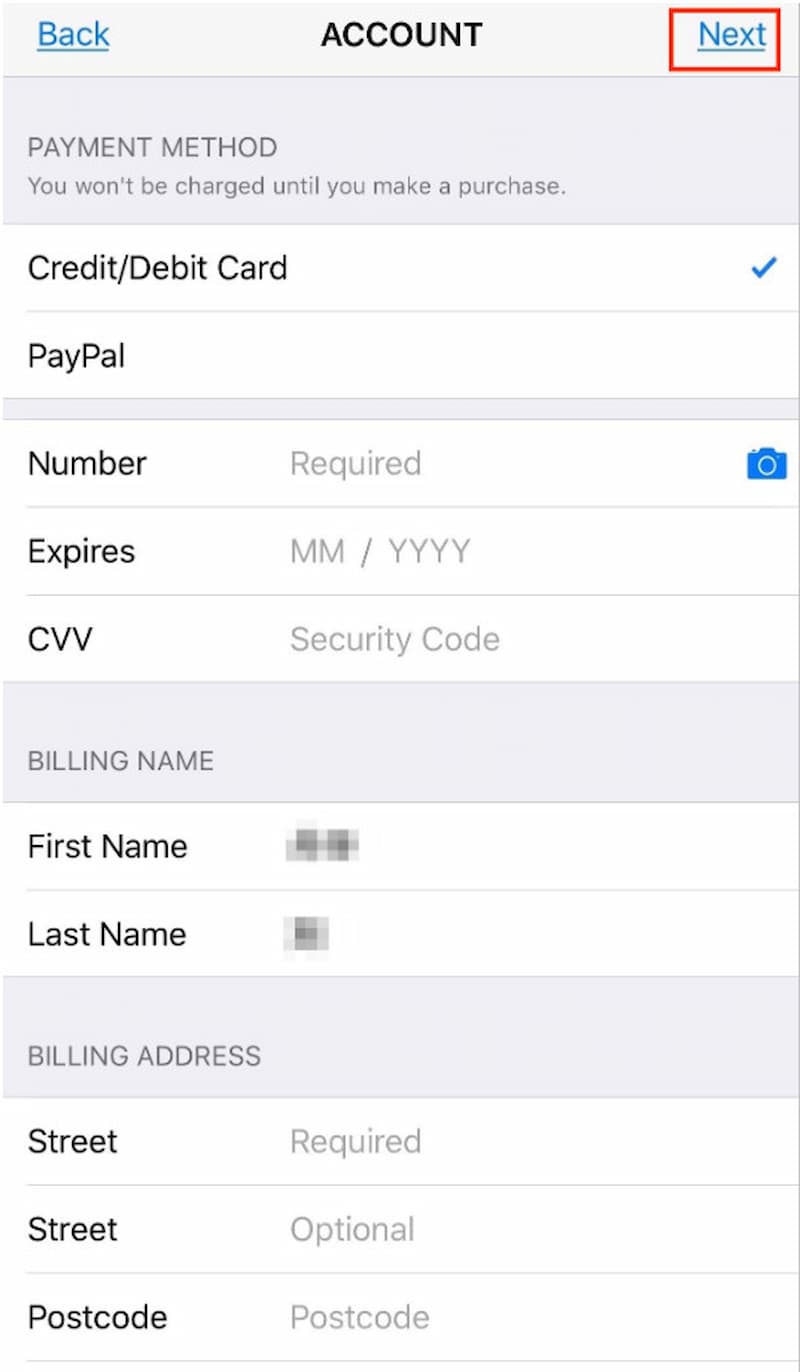
Stap 6. Selecteer de betaalmethode die u verkiest en geef de betalingsgegevens en het factuuradres op voor uw nieuwe locatie. Kies Volgende om uw instellingen op te slaan en af te sluiten.
2. De locatie van de App Store op je MacBook wijzigen
Hoe verander ik van land in de App Store van mijn MacBook? Volg deze stappen:
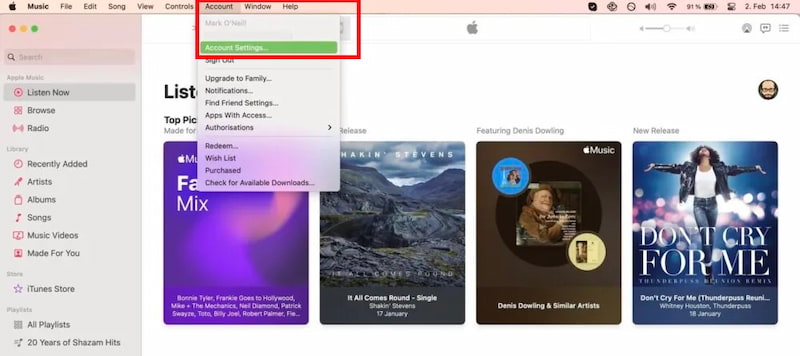
Stap 1. Start de Muziek-app en navigeer naar Accountinstellingen onder de Rekening sectie. U wordt gevraagd om in te loggen met uw Apple ID.
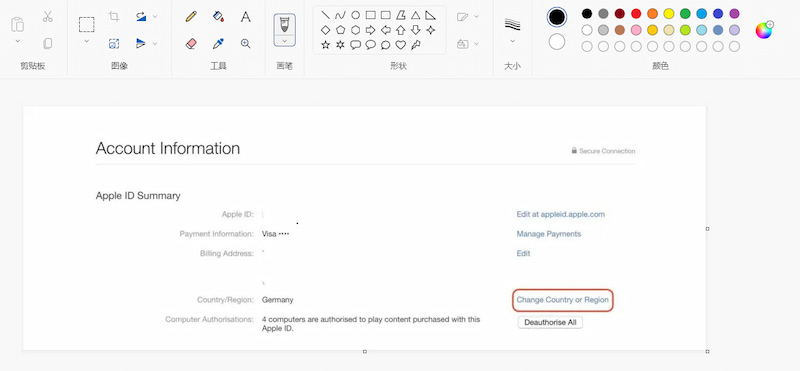
Stap 2. Klik op Land of regio wijzigen onder Accountgegevens.
Stap 3. Kies een nieuw land of regio.
Stap 4. Lees de Algemene Voorwaarden voor het nieuwe land en klik op Akkoord. Vervolgens wordt u gevraagd nogmaals op Akkoord te klikken.
Stap 5. Selecteer de gewenste betaalmethode en geef de betalingsgegevens en het factuuradres op voor uw nieuwe adres. Klik Doorgaan om uw instellingen te voltooien.
3. De App Store-locatie online wijzigen
Als u het land of de regio van uw App Store rechtstreeks online wilt wijzigen, volgt u deze stappen om dit in de App Store op internet te doen:
Stap 1. Open de juiste website, appleid.apple.com, met uw webbrowser.
Log in met uw Apple ID.
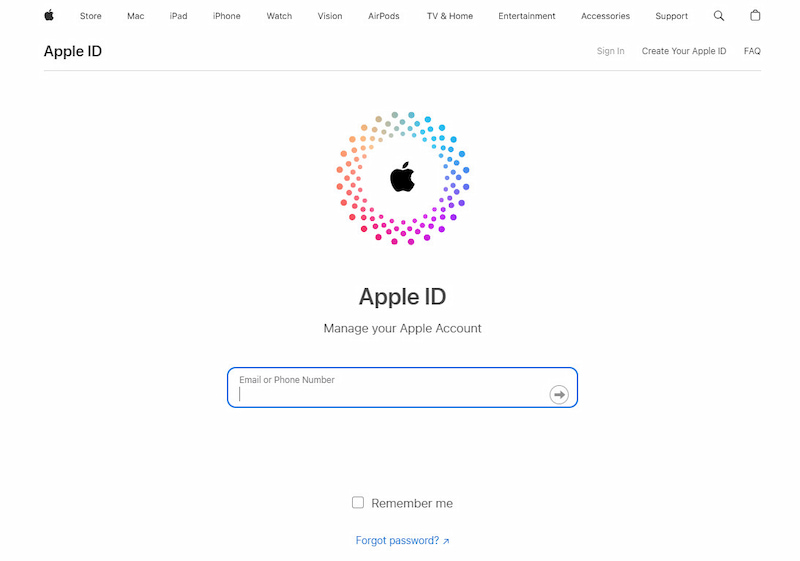
Stap 2. Zoek en klik op Persoonlijke gegevens. Tik vervolgens op Land/regio.
Stap 3. Volg de instructies op het scherm. Zoals hierboven vermeld, moet u een geschikte betaalmethode voor het nieuwe land of de nieuwe regio invoeren.
De drie hierboven genoemde methoden kunnen u helpen het probleem met het wijzigen van de App Store-locatie op te lossen.
Deel 3. De beperkingen van het wijzigen van de App Store-regio met de officiële methode
• Het resterende saldo op je Apple ID moet worden uitgegeven voordat je je land/regio wijzigt, anders gaat het resterende saldo op je iCloud-account verloren na een succesvolle land-/regiowijziging. Het is lastig en tijdrovend als je die bedragen niet wilt uitgeven en toch moet.
• Als u niet over een geldige betaalmethode uit het nieuwe land/de nieuwe regio beschikt, kan het lastig zijn er een te verkrijgen.
• Voordat u uw regio wijzigt, moet u ervoor zorgen dat u alle actieve abonnementen opzegt. Mogelijk wilt u dit niet meer. Bovendien zijn sommige van uw favoriete apps mogelijk niet toegankelijk in de nieuwe regio en verliest u mogelijk de toegang tot eerder gedownloade apps.
Deel 4. Bonus: AnyCoord, een locatiewisselaar voor game-/dating-/gps-apps
Wilt u, wanneer u de locatie van de App Store wijzigt, de GPS-locatie consistent houden met uw gewijzigde locatie om een betere service te garanderen? AnyCoord is de ultieme tool voor het wijzigen van je gps-locatie op je iPhone, iPad en Android-apparaten. Met deze app kun je eenvoudig een virtuele locatie instellen en je gps-beweging aanpassen aan je behoeften.
100% Veilig en schoon
100% Veilig en schoon
Hieronder vindt u de basisstappen voor het gebruik ervan.
Stap 1. Om te beginnen klikt u eenvoudigweg op de downloadknop om de software op uw computer te installeren.
Stap 2. Gebruik vervolgens de USB-kabel om je iPhone aan te sluiten op de computer. Open de software en je ziet de prachtige interface. Selecteer de gewenste modus.
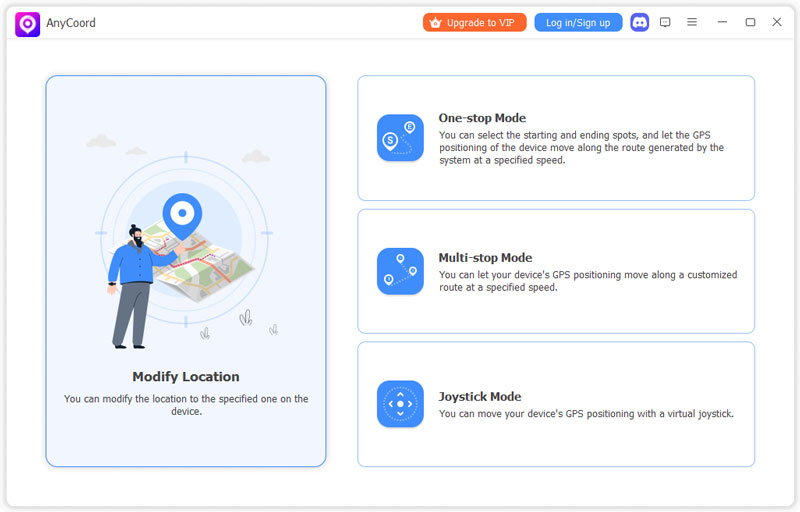
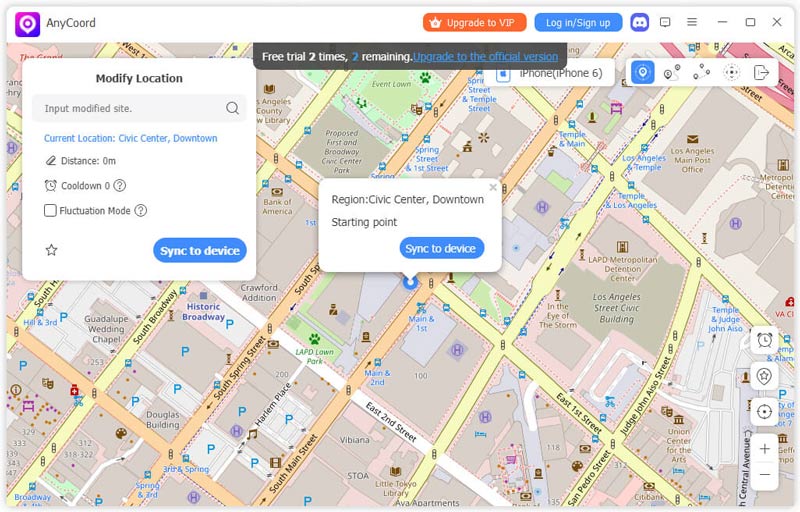
Stap 3. Nu verschijnt er in AnyCoord een kaart waarop uw huidige locatie wordt weergegeven.
Stap 4. Als u een bepaalde bestemming in gedachten heeft die u wilt instellen als uw iPhone GPS-locatie, voert u deze eenvoudig in het veld Locatie wijzigen vakje in de linkerbovenhoek van de interface.
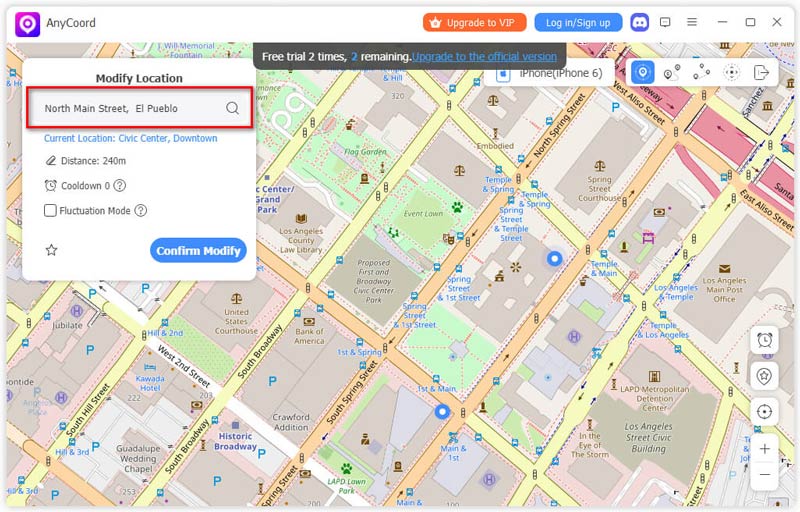
Zorg ervoor dat de locatienaam die u invoert correct is en klik vervolgens op de knop Bevestigen Wijzigen knop om de locatie van uw iPhone bij te werken.
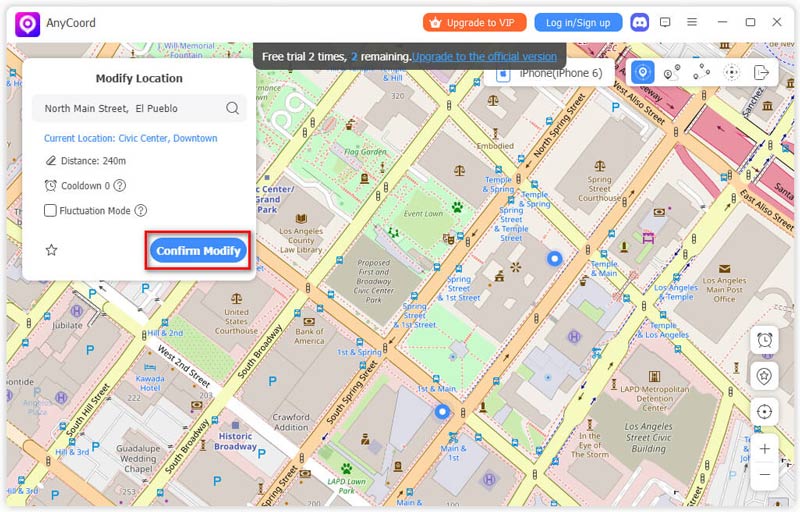
Vervolgens ziet u dat de locatie van uw iPhone succesvol is gewijzigd.
AnyCoord is een krachtige en nuttige tool die je kan helpen. nep-locaties op TikTok, Je kunt foto's delen op Instagram of andere sociale media, of locaties vervalsen in AR-games, enzovoort. Met AnyCoord hoef je je geen zorgen te maken over je locatie.
Deel 5. Veelgestelde vragen over het wijzigen van het land in de App Store
-
1Hoe kan ik mijn App Store-locatie wijzigen zonder creditcard?
Als je het land of de regio in de App Store wilt wijzigen zonder creditcard, kun je het beste een nieuwe Apple ID aanmaken. Log hiervoor uit bij je huidige Apple ID, maak een nieuwe aan en log in met de nieuwe Apple ID.
-
2Waarom kan ik mijn App Store-locatie niet wijzigen?
Controleer eerst of je alle abonnementen hebt opgezegd. Controleer ondertussen of je Apple ID nog steeds het resterende tegoed heeft. Je moet al het tegoed gebruiken om de App Store-locatie te wijzigen. Controleer ook of de ingevoerde betaling beschikbaar is voor je nieuwe land en regio.
-
3Kan ik terugschakelen naar mijn oorspronkelijke land?
Ja, je kunt je Apple ID op elk moment terugzetten naar je oorspronkelijke land of regio. Maar eerst moet je een aantal dingen doen, zoals alle actieve abonnementen opzeggen, eventueel resterend tegoed in de Store opgebruiken en ervoor zorgen dat je een betaalmethode in dat land hebt. Als je dit allemaal hebt gedaan, kun je verdergaan met... Instellingen > Apple ID > Media en aankopen > Account bekijken > Land/Regio en het weer terugzetten.
-
4Wat gebeurt er met mijn gekochte apps als ik van land verander?
De apps die je eerder hebt aangeschaft, blijven in je account staan. Er zijn echter wel een paar beperkingen waar je rekening mee moet houden:
• Als de app niet beschikbaar is in de App Store van het nieuwe land, kunt u geen updates voor die app ontvangen.
• Bepaalde apps en content zijn vanwege regionale beperkingen niet langer beschikbaar in de aankoopgeschiedenis.
• De abonnementen in uw oude regio werken niet meer.
Kortom, uw aankopen verdwijnen niet, maar de beschikbaarheid ervan verschilt per regio.
Conclusie
Door het land in je App Store te wijzigen, kun je je app-ervaring uitbreiden en toegang krijgen tot een breder scala aan content. Dit artikel beantwoordde de vraag: hoe je het land van de App Store kunt wijzigen Drie methoden en hun beperkingen. We raden ook een magische tool aan die je kan helpen bij veel dingen met betrekking tot je locatie. Door de beschreven stappen te volgen, kun je deze tool gemakkelijk in je voordeel gebruiken. Ben je geïnteresseerd in onze content of onze producten? Blijf dan op de hoogte van updates.



AnyCoord is de beste tool om uw locatie in games, sociale media-apps en andere apps op iPhone- of Android-apparaten te wijzigen, verbergen of vervalsen.
100% Veilig en schoon
100% Veilig en schoon

