



Locatienaam wijzigen op iPhone, thuislocatie en Zoek mijn

Bewerkt door Caroline Ryan | 13 mei 2025 | Virtuele locatie
Heb je ooit om de een of andere reden zin gehad om je locatienaam te veranderen? Of probeer je het, maar kun je de juiste handleiding daarvoor niet vinden? Vandaag lijkt je geluksdag te zijn, want dit artikel laat je zien hoe je je locatienaam kunt veranderen met alleen je iPhone. Bovendien zullen we, zoals beschreven in deze handleiding, ook dieper ingaan op Hoe je de thuislocatie op de iPhone kunt wijzigen en leer je hoe je dat kunt doen met alleen de Zoek mijn-app van je iPhone. Begin vandaag nog met het aanpassen van je locatiegegevens door dit artikel verder te lezen en je hoeft nooit meer te zoeken naar manieren om dat te doen, want wij hebben het proces speciaal voor jou vereenvoudigd.
Inhoud:
- Deel 1. Hoe u de locatienaam op de iPhone kunt wijzigen
- Deel 2. Hoe je je thuislocatie op de iPhone kunt wijzigen
- Deel 3. Hoe u de locatienaam in Zoek mijn iPhone kunt wijzigen
- Deel 4. Locatiegegevens op de iPhone wijzigen
- Deel 5. Veelgestelde vragen over het wijzigen van de locatienaam op de iPhone
Deel 1. Hoe u de locatienaam op de iPhone kunt wijzigen
Het wijzigen van de locatienaam op je iPhone is onmogelijk, omdat Apple geen functies heeft waarmee gebruikers hun locatienaam zomaar kunnen wijzigen. Je kunt echter de instellingen voor automatisch invullen van je iPhone aanpassen om de locatienaam te wijzigen zonder een app van derden te gebruiken. Om dit snel te doen, volg je gewoon de onderstaande stappen.
Stap 1. Om de locatienaam op uw iPhone via automatisch invullen te wijzigen, opent u de app van uw apparaat. Contacten app en tik vervolgens bovenaan op uw profiel.
Stap 2. Zodra je je profielkaart opent, tik je op de knop 'Bewerken' in de rechterbovenhoek van je scherm. Scrol in het gedeelte 'Bewerken' naar beneden tot je het gedeelte 'Thuis/Adres' ziet. Tik erop om de locatiegegevens in te vullen die je op je iPhone wilt gebruiken.
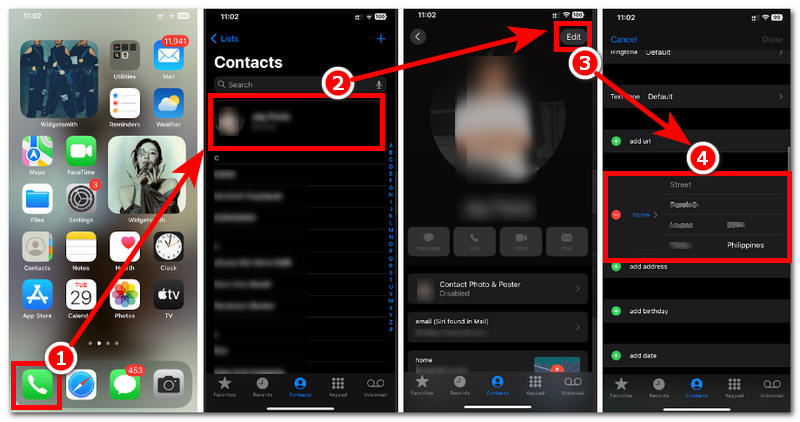
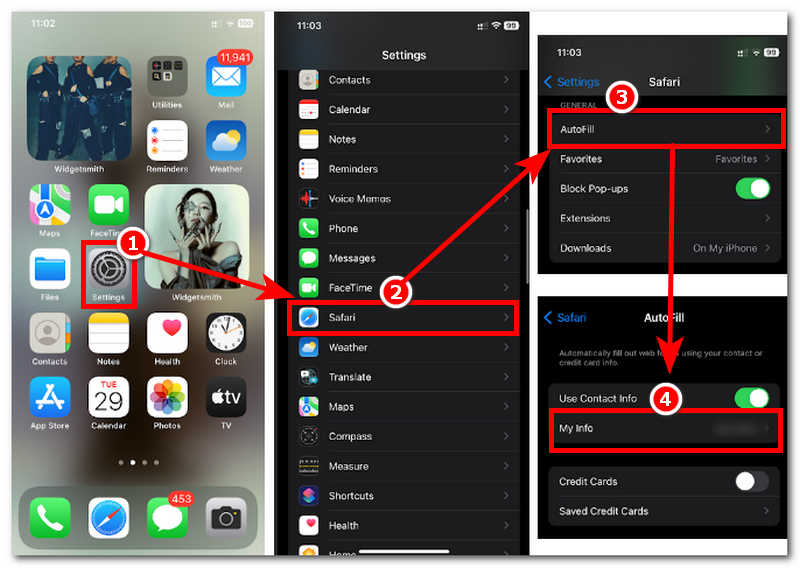
Stap 3. Nadat u de locatienaam op uw profielkaart in uw contactpersoon hebt gewijzigd, gaat u verder met Instellingen > Safari.
Stap 4. In de Safari Scrol naar beneden om het veld Automatisch invullen te vinden onder de algemene Safari-instellingen en tik erop. Tik ten slotte op Mijn gegevens. Hiermee wordt automatisch de locatie gedetecteerd en ingevoerd die u zojuist in uw contactprofielkaart hebt ingevoerd.
Deel 2. Hoe je je thuislocatie op de iPhone kunt wijzigen
Verhuizen naar een nieuwe regio of land is een andere standaardmethode om je thuislocatie te wijzigen. Omdat Apple gebruikers niet toestaat hun locatie te wijzigen, kan dit worden gezien als een kans die misbruikt kan worden. Dus als je ooit op reis gaat of naar een nieuwe locatie verhuist, kun je de onderstaande vereenvoudigde stappen volgen om je thuislocatie te wijzigen door deze in te stellen op je Apple ID-adres.
Stap 1. Open het scherm van je iPhone Instellingen app en tik bovenaan op je profielkaart.
Stap 2. Zodra u zich in uw Apple ID-secties bevindt, tikt u op Media & Aankopen > Account bekijken om verder te gaan.
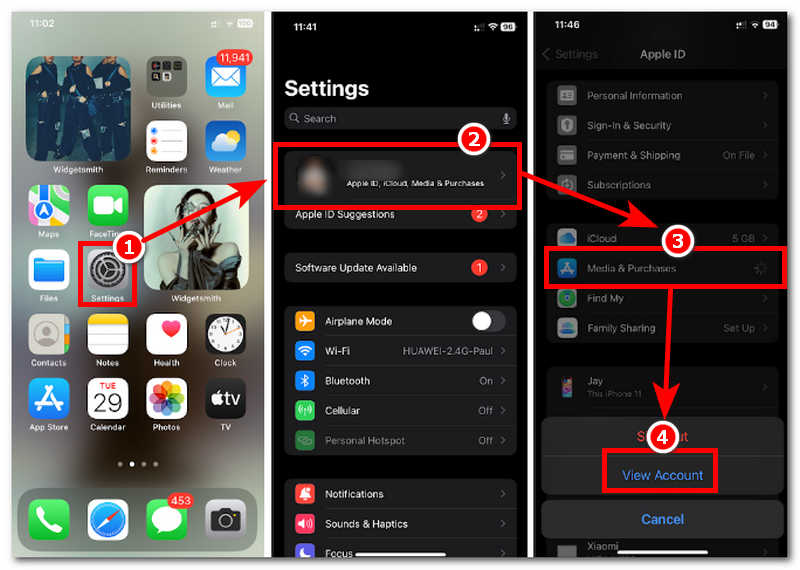
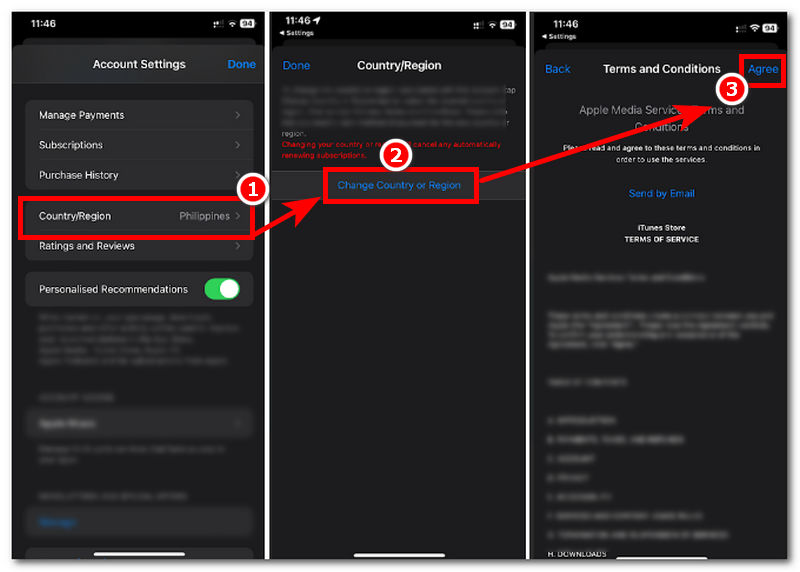
Stap 3. Zodra u op Account bekijken tikt, wordt u doorgestuurd naar uw accountinstellingen. Vanaf daar tikt u eenvoudig op Land/regio veld.
Stap 4. Tik vanuit het veld Land/Regio eenvoudig op Land of regio wijzigen Klik op de knop en selecteer het nieuwe land of de nieuwe regio voor uw nieuwe thuislocatie. Zodra u een nieuw land hebt gekozen, hoeft u alleen nog maar akkoord te gaan met de algemene voorwaarden. Uw iPhone zou dan de laatste thuislocatie of het laatste land moeten gebruiken dat u in uw Apple ID hebt ingevoerd.
Deel 3. Hoe u de locatienaam in Zoek mijn iPhone kunt wijzigen
Als de eerste twee methoden niet op u van toepassing zijn, is het wijzigen van uw locatienaam via de Zoek mijn-app op uw iPhone mogelijk de oplossing die u zoekt. Deze methode wijzigt de locatienaam mogelijk niet zoals u had gewild, maar komt van de drie genoemde methoden verreweg het dichtst in de buurt van het wijzigen van de naam. Volg hiervoor de onderstaande stappen om te leren hoe u dit correct doet.
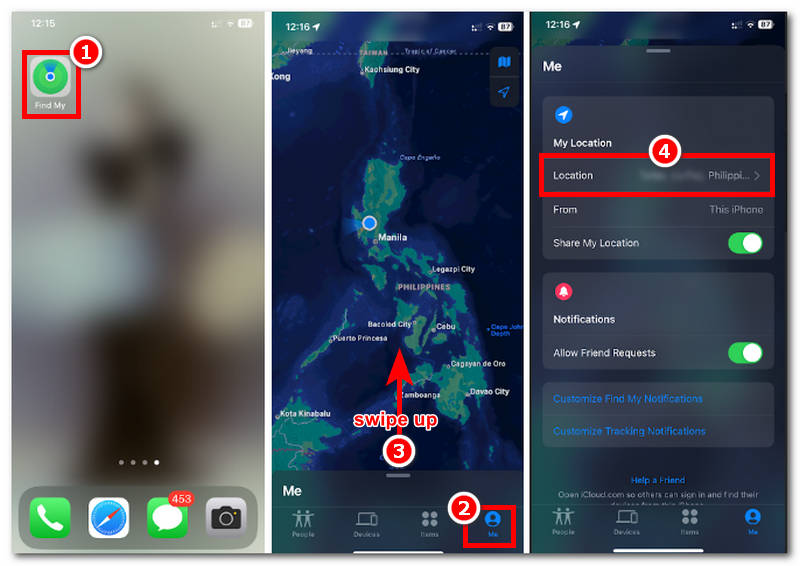
Stap 1. Om te beginnen, begin met het openen van het scherm van je iPhone Vind mijn toepassing.
Stap 2. Tik direct vanuit de interface van de Zoek mijn-app op de Mij sectie rechtsonder in de app. Veeg vervolgens met je vinger van het midden onder naar het midden van het scherm om de instellingen voor Mij te openen. Tik daarna op het gedeelte Locatie om verder te gaan.
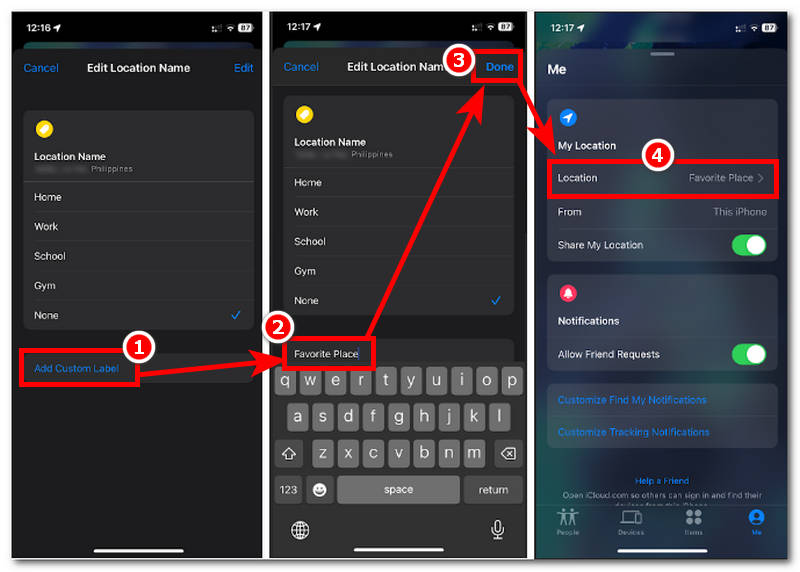
Stap 3. Zodra u zich in de instellingen voor het bewerken van de locatienaam bevindt, tikt u op de Aangepast label toevoegen, en typ vervolgens handmatig de naam van de locatie die u uw locatie wilt geven.
Stap 4. Tik daarna op de Klaar om de wijzigingen op uw iPhone op te slaan.
Deel 4. Locatiegegevens op de iPhone wijzigen
Apple kan streng zijn met voorwaarden zoals locatiewijziging, omdat dit een beveiligingsrisico voor hun gebruikers kan vormen. Dat is logisch als er tot nu toe geen eenvoudige manier was om je locatienaam te wijzigen. In dit geval kun je de locatiegegevens van je iPhone dus nog steeds wijzigen via software van derden. Hiervoor hebben we tools zoals AnyCoord, de beste tool voor locatiewijzigingen met vier modi om direct de locatiegegevens van een gebruiker te wijzigen zonder al te veel moeite. Deze tool heeft een zeer gebruiksvriendelijke interface, waardoor hij zelfs bruikbaar is voor mensen zonder technische kennis. Bovendien kunt u de tool op beide manieren gebruiken, of u nu een Android- of iOS-gebruiker bent, omdat hij beide mobiele apparaten ondersteunt.
Hoe veilig is de AnyCoord-software als hulpmiddel om de locatie van een gebruiker te vervalsen? Het is een veilige en zwaar beveiligde software waarmee gebruikers hun locatie kunnen vervalsen en toegang kunnen krijgen tot locatiegebaseerde spellen, apps en meer. Hoewel het de locatie van de gebruiker verbergt en een virtuele locatie gebruikt, blokkeert het ook de toegang van kwaadwillende platforms tot hun locatie.
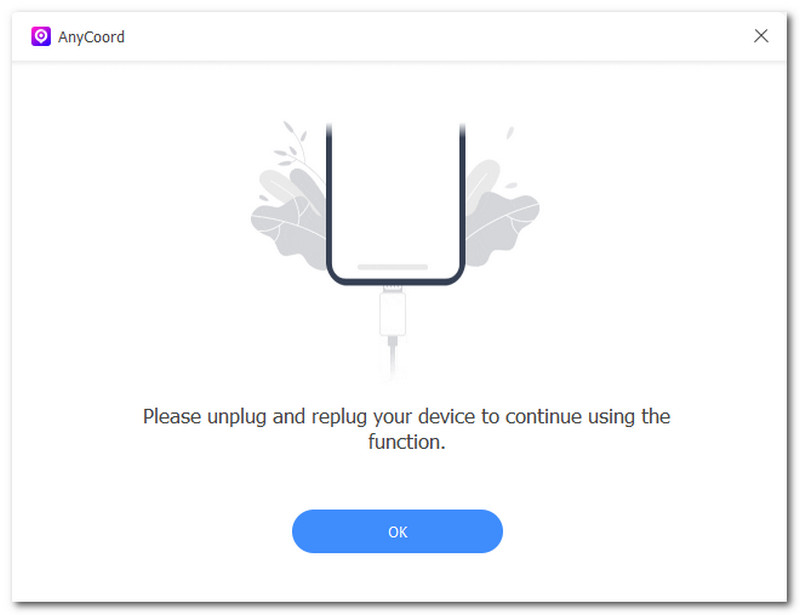
Stap 1. Om de locatiegegevens effectief te kunnen wijzigen, moet u eerst de app downloaden en installeren AnyCoord naar uw desktopapparaat (Windows of Mac). Zodra u klaar bent met de installatie, sluit u uw iPhone via de oplaadkabel aan op uw desktopapparaat voordat u de software opent.
100% Veilig en schoon
100% Veilig en schoon
Stap 2. Zodra je iPhone is verbonden met je desktop, start je de software. Je ziet direct alle modi die AnyCoord gebruikers biedt voor virtuele locatietaken. In dit geval klik je eenvoudig op de Locatie wijzigen modus om verder te gaan.

Stap 3. Zoek vervolgens een locatie waar u uw echte gegevens kunt verbergen. Gebruik hiervoor de zoekbalk bovenaan de software-interface.
Stap 4. Klik ten slotte op de knop Wijzigen om de locatiegegevens van uw iPhone te wijzigen.

Nu kunt u zien dat uw locatie snel is gewijzigd. U kunt deze tool ook gebruiken als u andere vereisten heeft, zoals locatie wijzigen op Spotify.
Deel 5. Veelgestelde vragen over het wijzigen van de locatienaam op de iPhone
-
1Kan ik opgeslagen locaties op mijn iPhone hernoemen?
Ja, gebruikers kunnen hun opgeslagen locaties hernoemen via de Apple Maps-app. Door simpelweg op de knop 'Bewerken' op de opgeslagen locatie in Maps te tikken, kunnen ze het label aanpassen.
-
2Wordt de locatienaam die ik verander ook in andere apps gewijzigd?
Nee, het hernoemen of wijzigen van locatiegegevens heeft alleen invloed op u. Het is echter wel mogelijk voor apps van derden, zoals Google Maps, zolang ze gesynchroniseerde wijzigingen ondersteunen. Anders moet u ze mogelijk handmatig bijwerken.
-
3Waarom wordt de gewijzigde locatienaam niet weergegeven in Apple Maps?
De oorzaak van dit probleem kan een netwerkvertraging zijn of een mislukte poging om locatiegegevens te wijzigen. Controleer in dat geval uw instellingen nogmaals en herhaal het proces.
Conclusie
De locatienaam op een iPhone wijzigen kan een stressvolle taak zijn, omdat er geen functies zijn waarmee je dit eenvoudig kunt doen, behalve door naar verschillende locaties te gaan of tools van derden te gebruiken. Gebruikers kunnen eenvoudig hun instellingen voor automatisch invullen van adressen bijwerken, het land in hun Apple ID wijzigen en een label toevoegen aan de locatie die beschikbaar is in hun Zoek Mijn-app, zoals hierboven weergegeven. Bovendien hebben we een methode toegevoegd waarmee gebruikers hun locatienamen effectief kunnen wijzigen via de AnyCoord-software, zodat ze hun locatiegegevens eenvoudig kunnen aanpassen.



AnyCoord is de beste tool om uw locatie in games, sociale media-apps en andere apps op iPhone- of Android-apparaten te wijzigen, verbergen of vervalsen.
100% Veilig en schoon
100% Veilig en schoon
