



Verander je Spotify-locatie: 3 eenvoudige manieren

Bewerkt door Caroline Ryan | 10 oktober 2024 | Virtuele locatie
Spotify is een muziekplatform waarmee je podcasts, nummers en meer kunt streamen via het programma. Hoewel Spotify wereldwijd bekend staat als het meest gebruikte muziekplatform, varieert de beschikbaarheid ervan per locatie of land vanwege data, licenties en andere redenen. Dit betekent dat niet iedereen verschillende muziek op Spotify kan afspelen of beluisteren. Om dergelijke problemen op te lossen zonder dat je naar een specifieke locatie hoeft te gaan om deze content af te spelen, hebben we drie manieren geïdentificeerd om dit te doen. wissel van locatie op Spotify. Bovendien kunt u met deze gids nagaan of Spotify uw locatie controleert.
Inhoud:
Deel 1. Controleert Spotify de locatie?
Spotify, een populair muziekstreamingplatform, heeft manieren om locaties te verifiëren of te controleren. Het wordt voornamelijk gebruikt om adressen te bevestigen, die de basis vormen van je abonnementen. Dit helpt het bedrijf misbruik van kortingsaanbiedingen of -abonnementen door gebruikers te voorkomen. Kent Spotify mijn locatie? Enkele bekende methoden die Spotify gebruikt om de locatie van hun gebruikers te verifiëren, zijn IP-adressen en kruisverwijzingen naar de externe database, die veel bedrijven ook gebruiken. Houd er rekening mee dat Spotify de locatie van zijn gebruikers controleert, maar dit alleen doet voor verificatiedoeleinden, en dat dit niet betekent dat ze continu volgen.
Deel 2. Locatie wijzigen op Spotify
Voordat je de standaardmethode voor het wijzigen van je locatie op Spotify volgt, is het belangrijk om te weten dat gebruikers dit slechts af en toe hoeven te doen. Wanneer gebruikers op reis zijn, werkt Spotify hun locatie automatisch bij, afhankelijk van het land waarin ze zich bevinden. Als Spotify de locatie van hun gebruikers niet bijwerkt, kun je het volgende doen om je locatie op Spotify bij te werken.
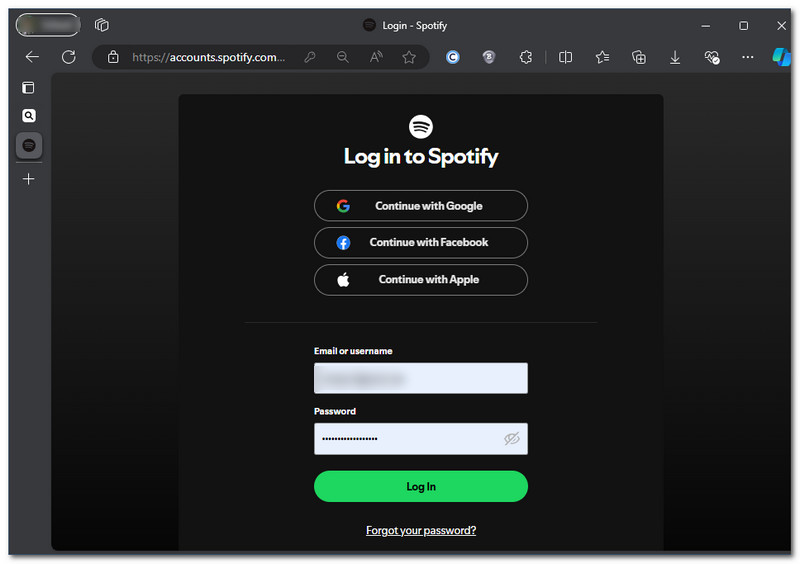
Stap 1. Ga met een browser naar keuze naar accounts.spotify.com en log in op uw account.
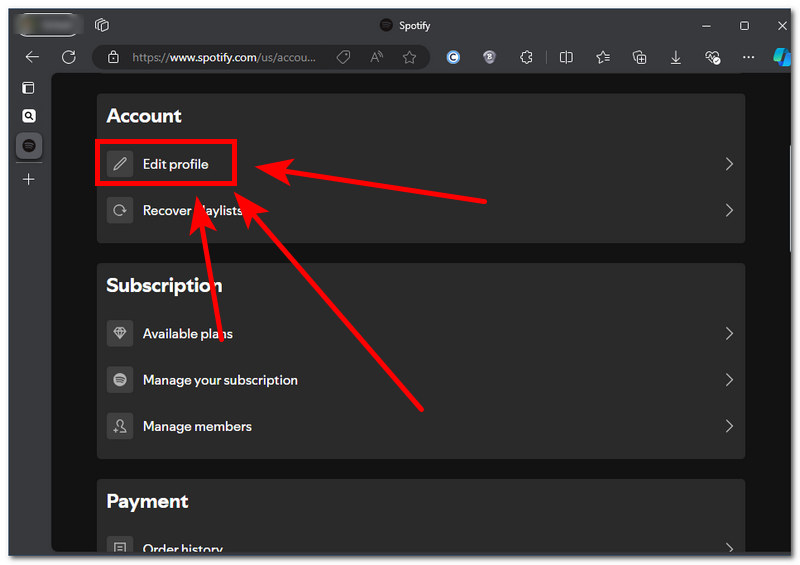
Stap 2. Na het inloggen wordt u doorgestuurd naar uw accountinstellingen. Om verder te gaan, zoekt u naar en klikt u op Profiel bewerken.
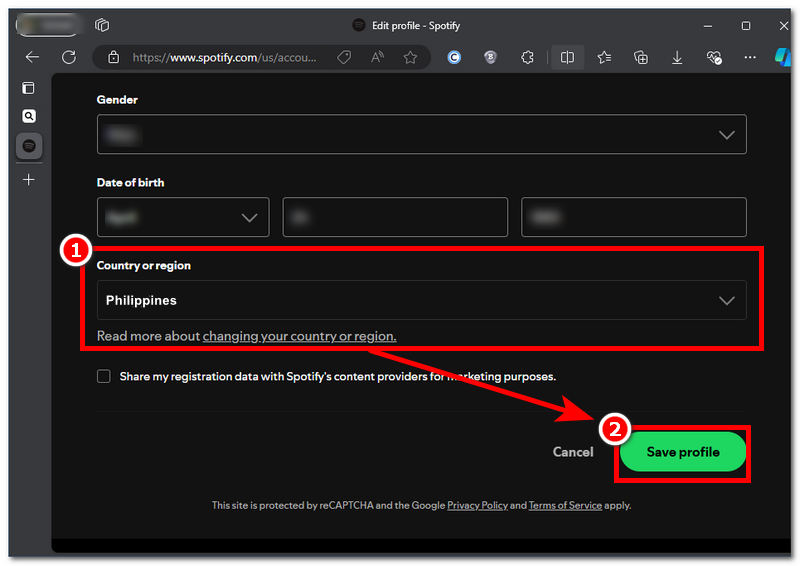
Stap 3. Scrol in het gedeelte 'Profiel bewerken' naar beneden en selecteer het land of de regio waar je net naartoe bent gereisd of het land waarop je je Spotify-account wilt baseren. Klik vervolgens op Profiel opslaan en start je Spotify-app opnieuw op of open hem opnieuw om de wijzigingen te zien.
Deel 3. Hoe je Spotify-locatie kunt misleiden
AnyCoord
Hoe kan ik mijn Spotify-locatie wijzigen met een softwaretool? AnyCoord is een van de meest gewilde GPS-locatiewisselaars. Hoewel het vooral gebruikt wordt voor dating- en game-apps, kan het ook gebruikt worden voor neplocaties op muziekplatforms zoals Spotify. Dit geeft gebruikers eenvoudig toegang tot locatiegebaseerde, beperkte content of muziek van hun favoriete artiesten. AnyCoord als software is een gebruiksvriendelijke tool met een eenvoudige interface, waardoor gebruikers er gemakkelijk zelf doorheen kunnen navigeren zonder enige handleiding, terwijl de services schoon en veilig zijn, waardoor uw geld de moeite waard is. Gebruikers kunnen daarom een gratis proefperiode krijgen om de mogelijkheden van de tool te ervaren.
Functies:
• Werk de Spotify-locatie direct en nauwkeurig bij.
• Overzichtelijke en overzichtelijke interface.
• Toegang hebben tot ontoegankelijke locaties om games te spelen, zoals Pokémon Go, applicaties gebruiken en Spotify-muziek streamen.
• Het biedt vier manieren om de locatie op Spotify te veranderen of te misleiden.
• Het kan gebruikt worden op Windows-, iOS- en Android-apparaten.
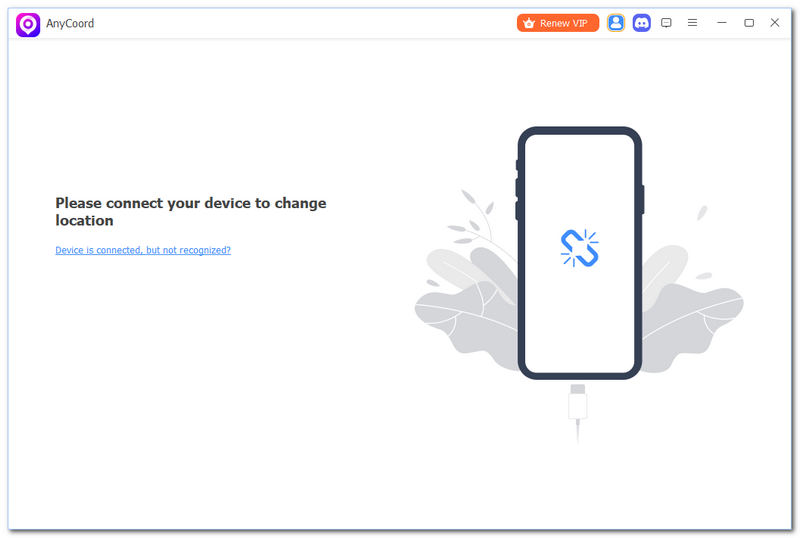
Stap 1. Download en open de AnyCoord software op uw desktop en verbind vervolgens uw mobiele apparaat met uw desktop via de oplaadkabel.
100% Veilig en schoon
100% Veilig en schoon
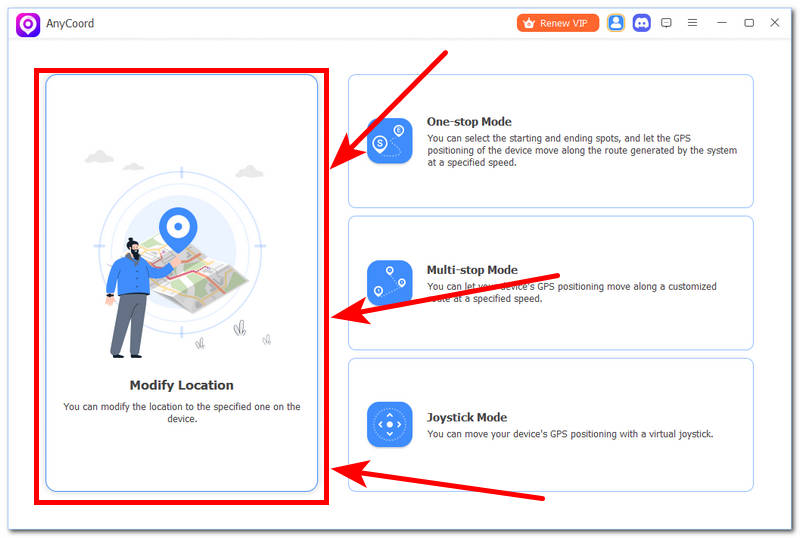
Stap 2. Zodra uw mobiele apparaat is verbonden met de AnyCoord-interface, worden alle beschikbare modi weergegeven. Selecteer uit deze opties: Locatie wijzigen.
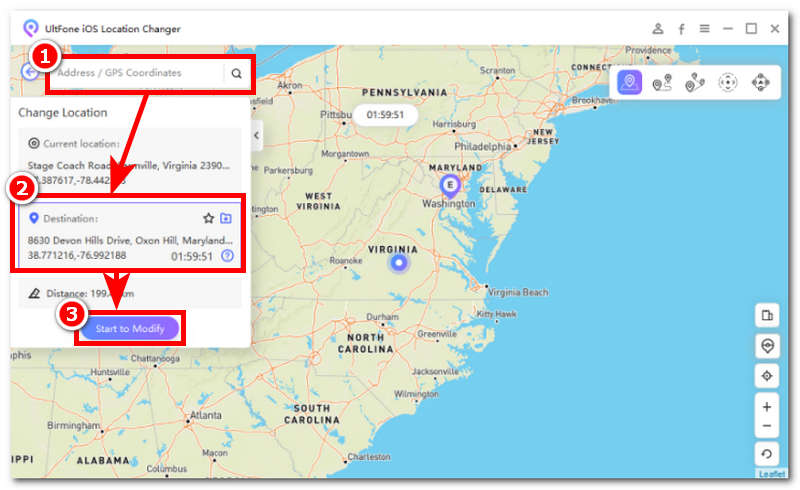
Stap 3. Klik op een straat of plaats op de kaart om je locatie bij te werken, of gebruik de zoekbalk. Nadat je de gewenste locatie hebt geselecteerd waar je Spotify op gebaseerd is, kies je de Begin met wijzigen optie om het af te stemmen op de huidige locatie van uw telefoon.
Stap 4. Open ten slotte de Spotify-app op uw mobiel en bekijk zelf de wijzigingen in de beschikbaarheid van de content.
Proxyserver
Een andere manier om je locatie op Spotify bij te werken via je mobiele apparaat is via een proxy-applicatie.
Stap 1. Download een Volmacht van uw keuze uit de app store van uw apparaat.
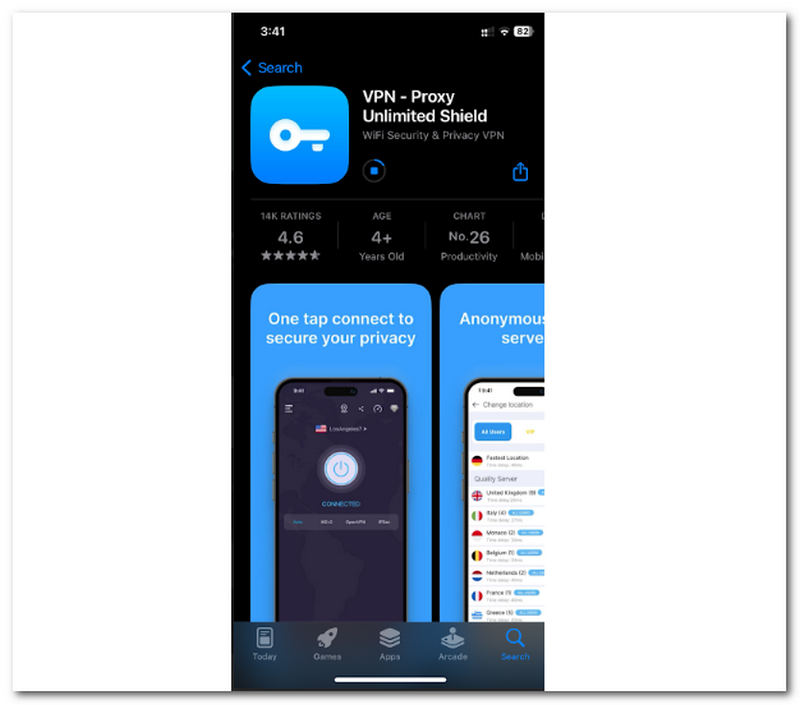
Stap 2. Nadat de proxyserver is geïnstalleerd, opent u de toepassing.
Stap 3. Maak verbinding met een serverlocatie door op het locatiegedeelte in de app-interface te tikken. Kies vervolgens de locatie uit de lijst waarop je Spotify wilt baseren. Zodra je een locatie hebt geselecteerd, maakt de app automatisch verbinding. Wacht tot de verbindingsgegevens verschijnen voordat je de app afsluit.
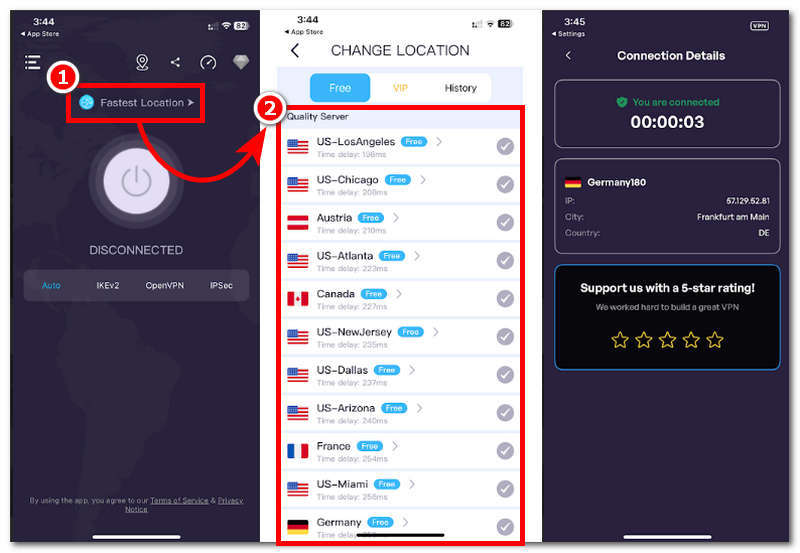
Stap 4. Zodra u verbinding hebt gemaakt met een server, opent u uw Spotify-app.
Uitspraak:
• We geven de voorkeur aan het gebruik van de softwarematige tool boven de proxyserver om van locatie te wisselen op Spotify. De softwarematige tool heeft veel functies om de locatie op Spotify effectief te benaderen en te wijzigen, in tegenstelling tot de proxyserver, die slechts één manier biedt om van locatie te wisselen.
• Een ander voordeel van het gebruik van de softwarematige tool is dat we vrijelijk elke locatie ter wereld kunnen selecteren, zonder beperkingen, in tegenstelling tot een proxyserver, die waarschijnlijk slechts een beperkt aantal locaties heeft.
• Een proxyserver is toegankelijk voor gebruik, maar heeft een laag slagingspercentage, terwijl softwarematige hulpmiddelen hetzelfde proces gebruiken en een hoog slagingspercentage hebben bij het wisselen van locatie.
• Voor beide methoden geldt dat gebruikers moeten betalen om toegang tot de service te krijgen, maar de softwarematige tool biedt een flexibelere gratis proefperiode.
• Als gebruikers verstandig nadenken, kunnen ze waar voor hun geld krijgen met de softwarematige tool, omdat deze op mobiele en desktopapparaten kan worden gebruikt, in tegenstelling tot een proxyserver uit de Play Store, die soms andere apparaten niet ondersteunt.
Concluderend raden we aan om de softwaretool AnyCoord te gebruiken, die krachtiger lijkt. Deze ondersteunt een breed scala aan locaties en heeft een hoog succespercentage bij het wijzigen van een locatie op Spotify. Het gebruik van een proxyserver betekent dus niet dat het slecht is vanwege het lage succespercentage. Het hangt af van de voorkeuren van de gebruiker.
Deel 4. Veelgestelde vragen over het wijzigen van de locatie op Spotify
-
1Hoe verander ik mijn locatie op Spotify voor concerten?
Ga naar je Spotify-app, klik op het tabblad Zoeken en tik op Live-evenementen. Tik bovenaan de stream met live-evenementen op je huidige locatie, voer de nieuwe locatie in het zoekveld in en kies deze uit de resultaten.
-
2Waarom kan ik mijn regio niet wijzigen in Spotify?
Spotify staat gebruikers niet toe om zomaar van locatie te wisselen vanwege hun betaalmethode en abonnement, vanwege de verschillen in beschikbaarheid tussen landen. Maar als je de locatie via software wilt wijzigen, kun je AnyCoord gebruiken. Deze kan de locatiegegevens van veel softwareprogramma's wijzigen, zoals Tinder.
-
3Waarom kan ik Spotify niet in een ander land beluisteren?
Als je Spotify niet kunt gebruiken om naar muziek te luisteren in een ander land, kan het zijn dat bepaalde nummers die je wilt afspelen niet beschikbaar zijn in dat land, dat bepaalde functies niet beschikbaar zijn of dat je premium-abonnement is gebaseerd op je thuisland.
Conclusie
Het wijzigen van de locatie op Spotify is eenvoudig; je hoeft alleen maar naar hun officiële website te gaan. Als het niet zo werkt, kun je gebruikmaken van tools van derden, zoals AnyCoord, een softwarematige tool, en een proxyserver. Van de genoemde methoden biedt AnyCoord de meeste functies en behoudt het een hoog succespercentage bij het omzeilen van de ene locatie naar de andere. De proxyserver moet dit verbeteren. Om optimaal te kunnen genieten van de muziek die ooit ontoegankelijk was, kun je de bovenstaande methoden volgen. Deze kunnen je helpen.



AnyCoord is de beste tool om uw locatie in games, sociale media-apps en andere apps op iPhone- of Android-apparaten te wijzigen, verbergen of vervalsen.
100% Veilig en schoon
100% Veilig en schoon
