



4 semplici modi per cambiare il Paese dell'App Store su iPhone

A cura di Caroline Ryan | 14 agosto 2026 | Posizione virtuale
Se viaggi molto, potresti avere difficoltà a configurare la posizione geografica del tuo account Apple. Andare in un altro Paese per cambiare il Paese del tuo iPhone potrebbe richiedere di fare qualcosa prima di poterlo fare. Questo problema riguarda principalmente il saldo, gli abbonamenti e il metodo di pagamento a cui è associato il tuo account Apple. Sebbene cambiare Paese non sia del tutto impossibile, provare a farlo. cambia la posizione dell'App Store Senza una o due informazioni, il tuo tentativo non farà altro che allungarsi. Ecco perché, leggendo questo articolo, imparerai quattro modi pratici per cambiare il Paese del tuo account Apple molto più velocemente e alla fine scoprirai il metodo migliore e più sicuro.
Contenuto:
- Parte 1. È possibile cambiare la posizione dell'App Store?
- Parte 2. 3 modi per cambiare la posizione dell'App Store
- Parte 3. Cambiare la posizione dell'App Store è legale?
- Parte 4. Bonus: Utilizza AnyCoord per accedere ad app/servizi basati sulla posizione
- Parte 5. Domande frequenti sul cambio di Paese su iPhone
Parte 1. È possibile cambiare la posizione dell'App Store?
In genere, è possibile modificare la posizione dell'App Store dell'iPhone per impostazione predefinita, poiché Apple ha le sue modalità per farlo. Invece di spostarsi solo per cambiare la posizione del proprio account personale, gli utenti iOS possono utilizzare i propri iPhone e altri dispositivi Apple per farlo. Ma se siete curiosi di sapere perché le persone vogliono cambiare il Paese del loro App Store, ecco alcune risposte:
● Accesso a giochi basati sulla posizione, app, servizi, piattaforme.
● Trasferirsi definitivamente in un altro Paese.
● Accesso a contenuti basati sulla posizione.
● Il prezzo delle quote di abbonamento potrebbe essere più conveniente.
Inoltre, Apple ha elencato alcuni promemoria per i propri utenti su cosa fare prima di poter cambiare il Paese o la regione sul proprio dispositivo, che elenchiamo di seguito per vostra informazione.
● Assicurati di utilizzare il saldo del tuo account Apple prima di cambiare posizione, altrimenti potresti perdere il saldo o semplicemente non potrai cambiare Paese.
● Se ti abboni a una piattaforma o a un servizio, è meglio annullarlo prima di poter cambiare regione. Questo perché alcune app o piattaforme non funzionano in altri Paesi.
● Assicurati di avere un metodo di pagamento diverso funzionante nel nuovo Paese, poiché il tuo metodo di pagamento attuale potrebbe non essere disponibile.
● Se ti trovi in una condivisione familiare, dovresti lasciarla attiva perché potrebbe causare un problema con la differenza di valuta tra le due località o regioni in cui stai viaggiando.
● Proteggi le app, la musica, gli eBook o i programmi TV che potresti desiderare o di cui potresti aver bisogno in futuro scaricandoli di nuovo, altrimenti potrebbero non essere più disponibili nella nuova posizione.
Parte 2. 3 modi per cambiare la posizione dell'App Store
Sebbene tu abbia preso nota del promemoria di Apple menzionato in precedenza prima di cambiare il paese/regione del tuo dispositivo, quando modifichi la posizione dell'App Store, assicurati di verificare ciascuno dei metodi elencati di seguito. Abbiamo raccolto diversi metodi per iPhone, Mac e browser web, garantiti per funzionare su tutti i dispositivi.
Metodo 1. Cambiare la posizione dell'App Store su iPhone
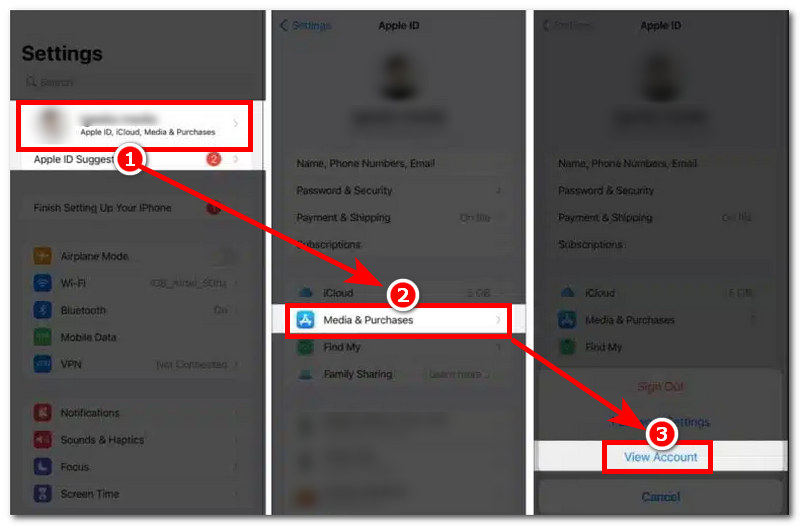
Fase 1. Utilizzando il tuo iPhone, vai all'app Impostazioni e tocca il tuo ID Apple > Contenuti multimediali e acquisti > Visualizza account.
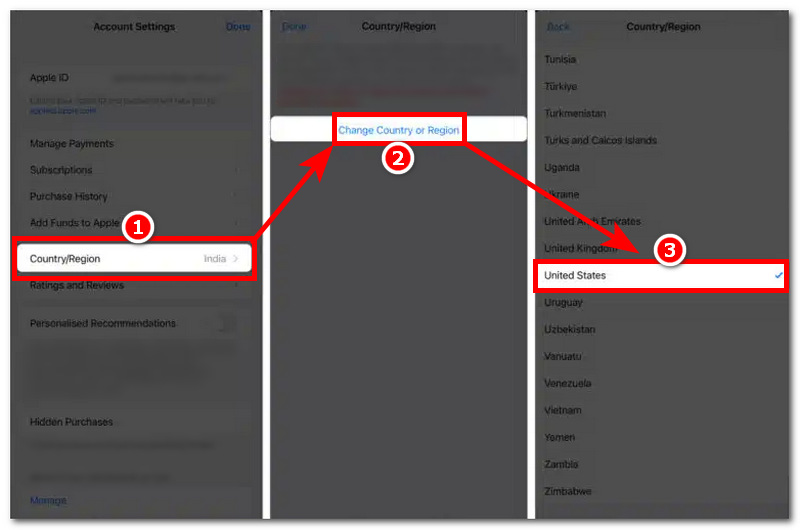
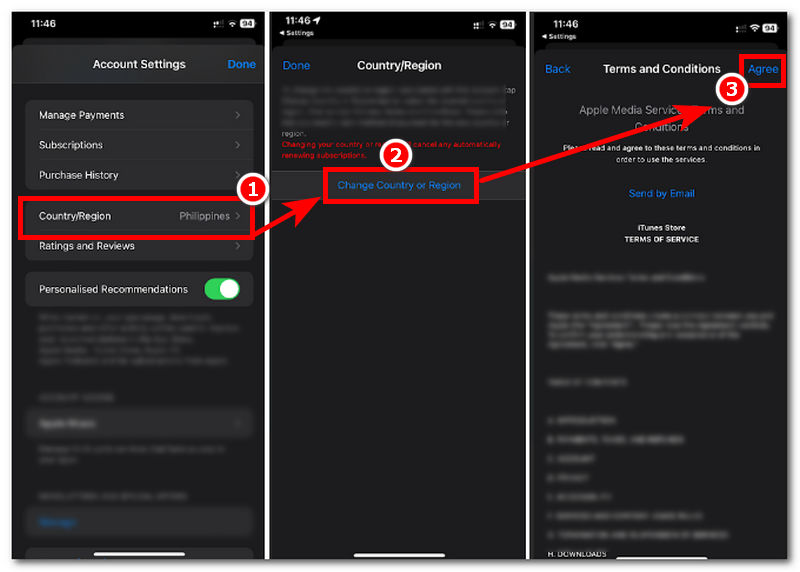
Fase 2. Una volta nelle Impostazioni account, tocca su Paese/Regione > Cambia Paese o Regione > E Seleziona il Paese/Regione vuoi che il tuo App Store utilizzi come nuova posizione.
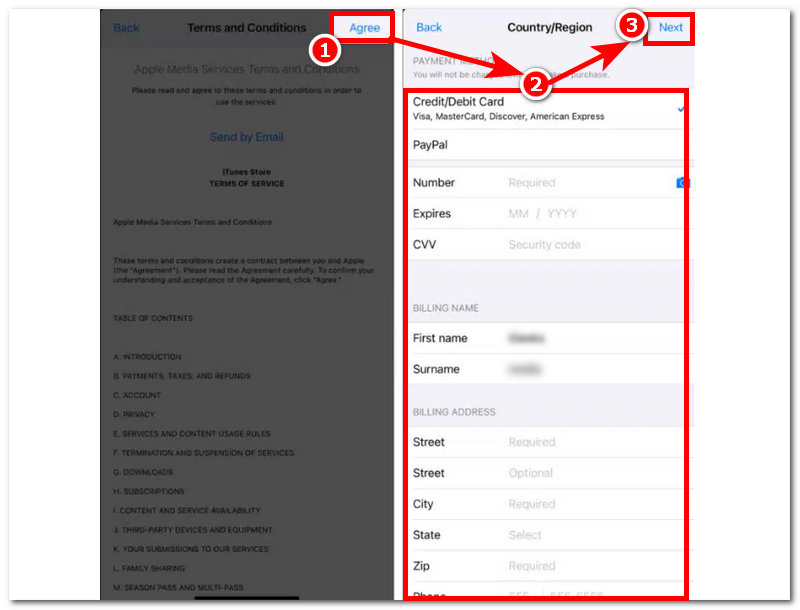
Fase 3. Verrai reindirizzato al Termini e Condizioni pagina. Leggila e, una volta finito, tocca la Essere d'accordo nell'angolo in alto a destra dello schermo e aggiungi il tuo nuovo indirizzo di fatturazione e altre informazioni necessarie. Per completare il processo, tocca il pulsante Prossimo pulsante nell'angolo in alto a destra dello schermo.
Ecco come fare cambia il paese dell'App Store. Prova AnyCoord e ottieni questo strumento potente ma pratico!
Metodo 2. Modificare la posizione dell'app Apple Music sul Mac
Fase 1. Utilizzando il tuo dispositivo Mac, apri il tuo App Apple Music.
Fase 2. All'interno dell'interfaccia dell'app Apple Music, procedi a fare clic su Impostazioni dell'account situato nel pannello superiore dell'app Musica.
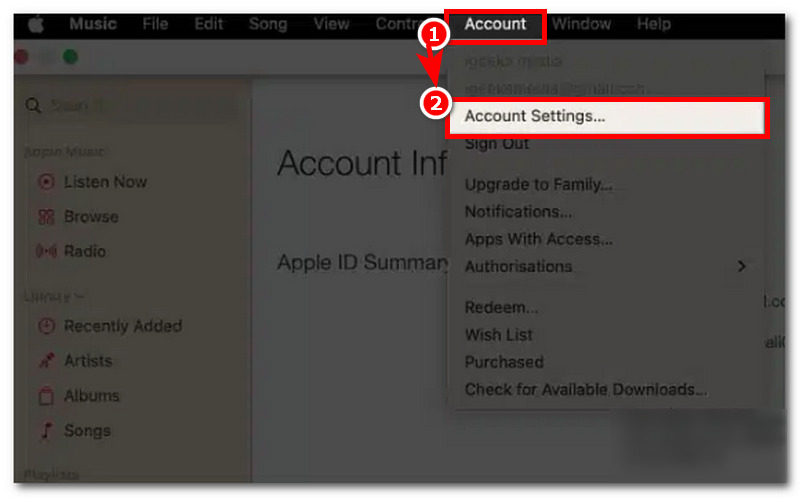
Fase 3. Per accedere alle finestre delle informazioni del tuo account, l'app potrebbe richiedere di accedere al tuo ID Apple. Una volta fatto, nella stessa impostazione, clicca su Cambia Paese o Regione sezione e da lì seleziona un nuovo Paese o una nuova regione in cui desideri modificare la posizione del tuo App Store.
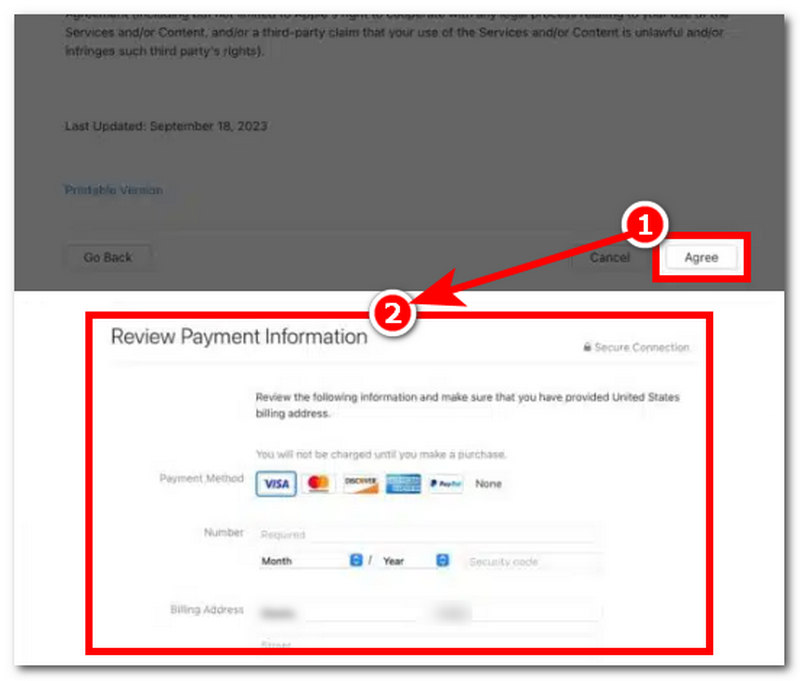
Fase 4. Procedi alla lettura del Termini e condizioni, e una volta fatto, clicca su Essere d'accordo per procedere con l'inserimento del nuovo indirizzo di pagamento e fatturazione. Una volta fatto, il Paese aggiornato dovrebbe essere visualizzato correttamente sul tuo account.
Metodo 3. Cambiare la posizione dell'account nel browser web
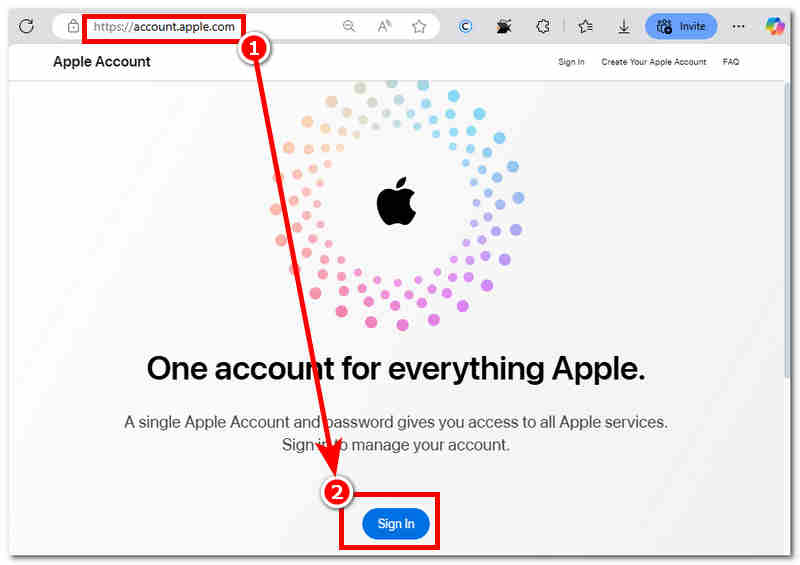
Fase 1. Tramite uno qualsiasi dei tuoi dispositivi, vai al tuo browser Web e procedi ad accedere al tuo account Apple su https://account.apple.com/
Fase 2. Una volta effettuato l'accesso, vai al tuo Informazioni personali.
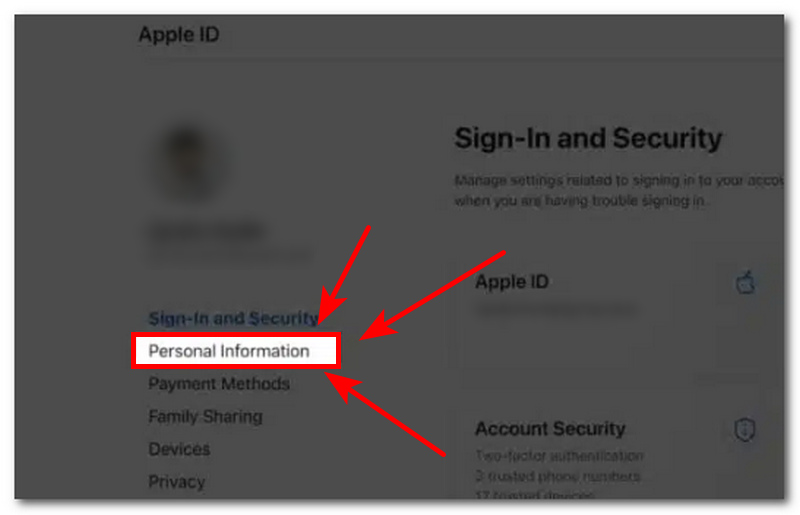
Fase 3. All'interno delle impostazioni delle informazioni personali, puoi vedere il tuo account Paese/Regione. Basta cliccarci sopra per procedere.
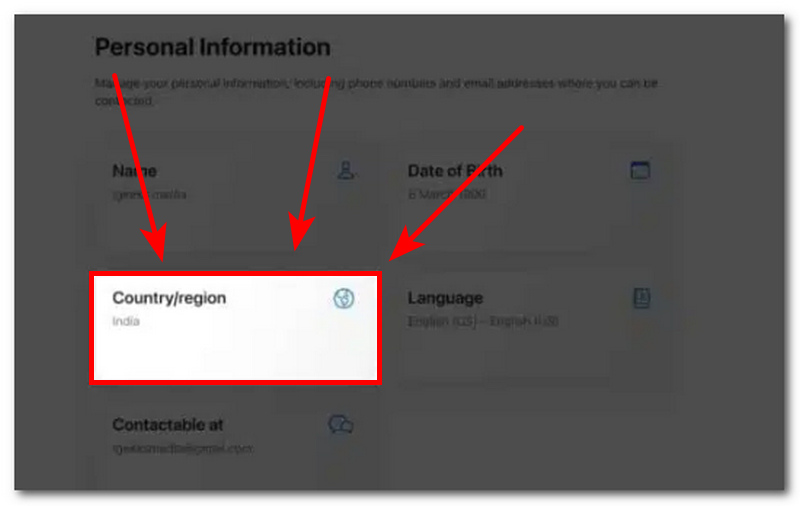
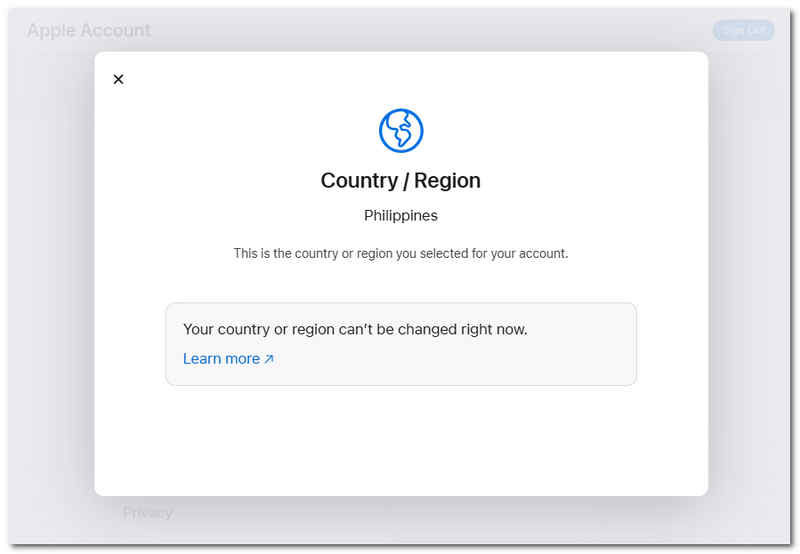
Fase 4. Da lì, seleziona il nuovo Paese/Regione che desideri venga utilizzato dal tuo App Store e imposta un nuovo indirizzo di fatturazione per completare il processo.
Parte 3. Cambiare la posizione dell'App Store è legale?
Tutti i metodi sopra elencati per modificare la posizione dell'App Store sono legali. Pertanto, puoi modificare legalmente la posizione del tuo App Store senza preoccuparti di potenziali rischi. Se non l'hai notato, i metodi sopra menzionati sono per lo più fattibili, a patto che tu abbia a portata di mano i tuoi dispositivi Apple, l'ID Apple e il metodo di pagamento.
Ma se ci chiedete qual è il metodo ideale e migliore per cambiare la posizione dell'App Store su iPhone, sfruttate l'uso di un software di terze parti, AnyCoord, per tali esigenze. Affidandosi a software di terze parti, non è necessario accedere con il proprio ID Apple e inserire un nuovo indirizzo di fatturazione, poiché AnyCoord può semplificare il processo consentendo istantaneamente ai propri utenti di selezionare semplicemente la posizione o l'area che desiderano utilizzare nell'App Store come posizione.
Parte 4. Bonus: Utilizza AnyCoord per accedere ad app/servizi basati sulla posizione
Fase 1. Utilizzando uno qualsiasi dei tuoi dispositivi desktop (Mac o Windows), scarica il AnyCoord software. Una volta fatto, prima di aprire il software, collega il tuo iPhone al desktop tramite una connessione cablata.
100% Sicuro e pulito
100% Sicuro e pulito
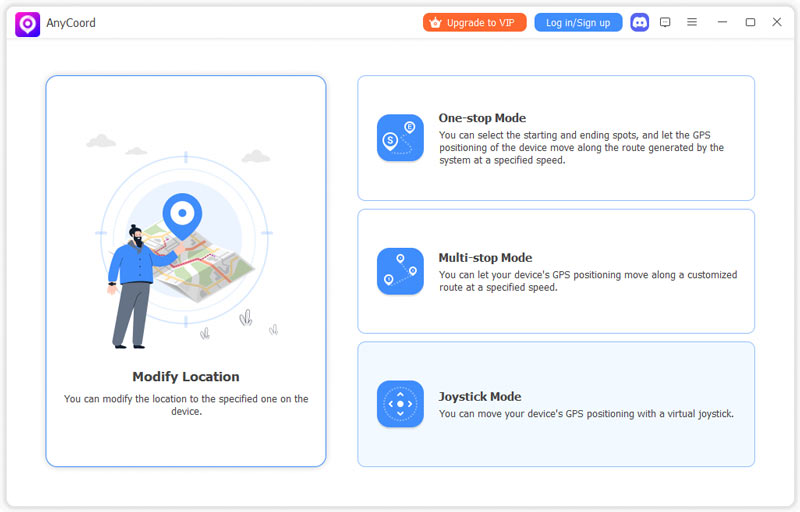
Fase 2. Dopo aver collegato il tuo iPhone, clicca su Modifica posizione opzione visibile dall'interfaccia principale del software.
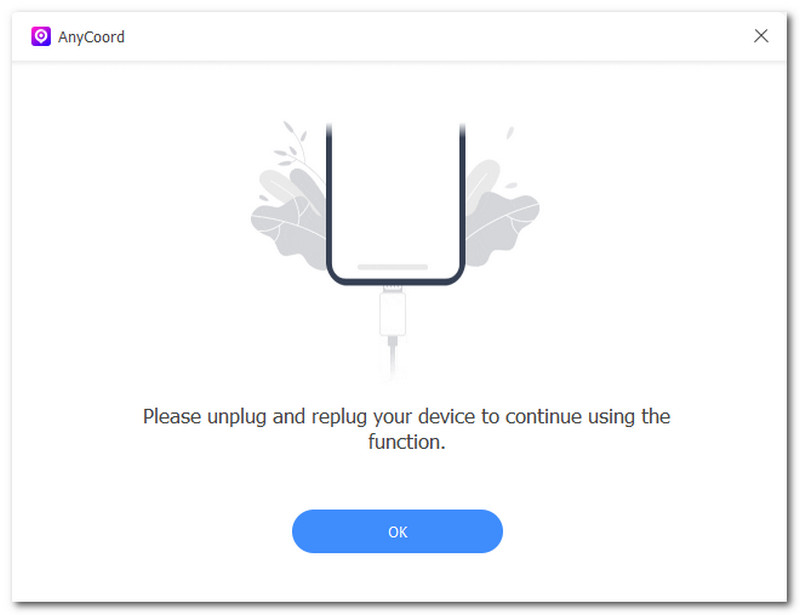
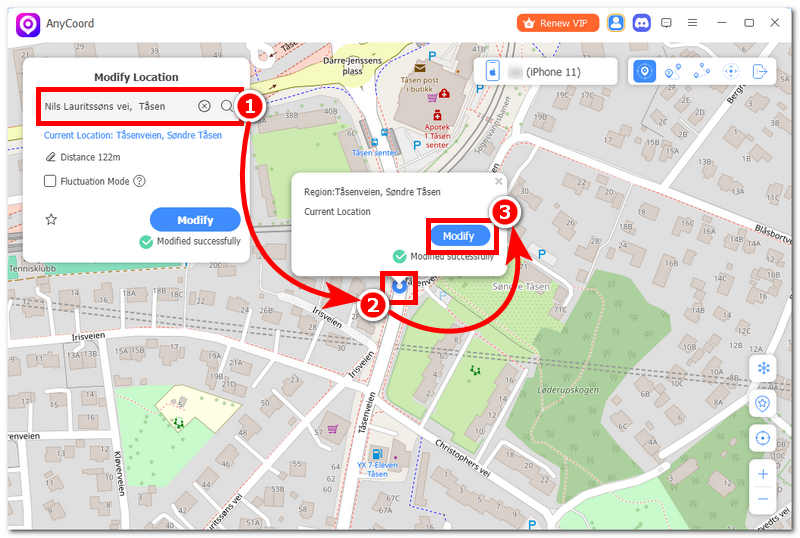
Fase 3. Successivamente, per poter modificare la posizione dell'App Store sul tuo iPhone senza dover modificare l'indirizzo di fatturazione del tuo account Apple, utilizza la barra di ricerca per selezionare la nuova area geografica che desideri venga utilizzata dall'App Store.
Fase 4. Dopo aver scelto la nuova posizione, clicca su Modificare per iniziare a utilizzarlo come nuova posizione configurata nell'App Store del tuo iPhone.
Parte 5. Domande frequenti sul cambio di Paese su iPhone
-
1Le app e gli abbonamenti che ho acquistato funzioneranno nel nuovo Paese?
Dipende; alcune app semplicemente non sono disponibili in altri Paesi. Pertanto, non informarsi sulle app e sugli abbonamenti attualmente attivi prima di trasferirsi in un altro Paese potrebbe comportare la perdita dell'accesso.
-
2Posso tornare al mio Paese di origine in un secondo momento?
Sì, come utente hai il controllo completo, ma il problema è che per tornare al tuo Paese di origine quando torni a casa, devi seguire la stessa procedura che hai seguito per cambiarlo. Puoi farlo tramite le impostazioni del tuo iPhone, dei tuoi dispositivi Mac o del tuo account Apple.
-
3Perderò i miei dati iCloud o i servizi Apple?
No, cambiare la posizione o il Paese dell'App Store non cancella né elimina i dati di iCloud e le impostazioni dell'ID Apple. Tuttavia, alcune app sviluppate da Apple potrebbero smettere di funzionare o potresti non accedervi, come Apple News+, poiché questa app non è disponibile in altri Paesi.
-
4Posso cambiare il mio Paese senza un metodo di pagamento?
Sì, puoi cambiare il tuo Paese sull'App Store senza un metodo di pagamento, a condizione che tu non abbia un saldo residuo nel tuo ID Apple, non abbia un abbonamento attivo e non appartenga a un gruppo di In famiglia. Tuttavia, puoi cambiare il tuo Paese anche se soddisfi tutti questi requisiti. Per una procedura più semplice, utilizza un software di terze parti, come AnyCoord.
-
5Con quale frequenza posso cambiare il Paese del mio App Store?
Apple impone una modifica annuale. Pertanto, non è possibile cambiarla in qualsiasi momento.
Conclusione
Cambiare la posizione dell'App Store è molto più semplice di quanto pensi. Come hai appena letto in questa guida, ti vengono presentati quattro modi per farlo in modo efficace ed efficiente. Un metodo è per gli utenti di dispositivi Apple, che consiste nell'utilizzare un iPhone o un Mac, e l'altro è per gli utenti non Apple che utilizzano qualsiasi browser web preferito e software di terze parti compatibile con tutti i dispositivi.
Inoltre, se non riesci a decidere quale metodo sia il migliore da utilizzare, puoi provare a usare un software di terze parti come AnyCoord. In tal caso, poiché questo metodo offre il modo più rapido per farlo, non richiede un account Apple ID dell'utente né la compilazione di un nuovo indirizzo e metodo di fatturazione, operazione che, se eseguita manualmente, può richiedere tempo.

AnyCoord è lo strumento migliore per modificare, nascondere o falsificare la tua posizione nei giochi, nelle app dei social media e in altre app su dispositivi iPhone o Android.
100% Sicuro e pulito
100% Sicuro e pulito

