Siamo spiacenti, questo prodotto (o servizio) non è attualmente disponibile per gli utenti di questa regione a causa delle normative locali. Apprezziamo la vostra comprensione.
Linea guida
Acquista AnyCoord ora
AnyCoord è il miglior strumento per modificare la posizione GPS sui tuoi dispositivi iPhone, iPad e Android. Con esso, puoi impostare una posizione virtuale e simulare il movimento GPS a tuo piacimento.
Fase 1. Fare clic su Download gratuito per scaricare e installare AnyCoord sul tuo computer. Si avvierà automaticamente.
Fase 2. Dopo aver inserito il software, è necessario fare clic su Accedi/Registrati pulsante per registrarti e accedere al tuo account.
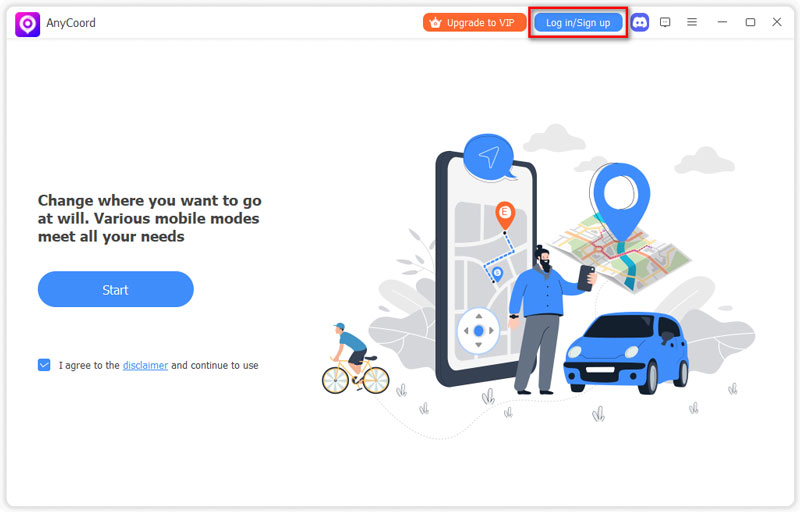
Qui puoi inserire l'indirizzo email che usi più spesso e impostare una password per il tuo account.
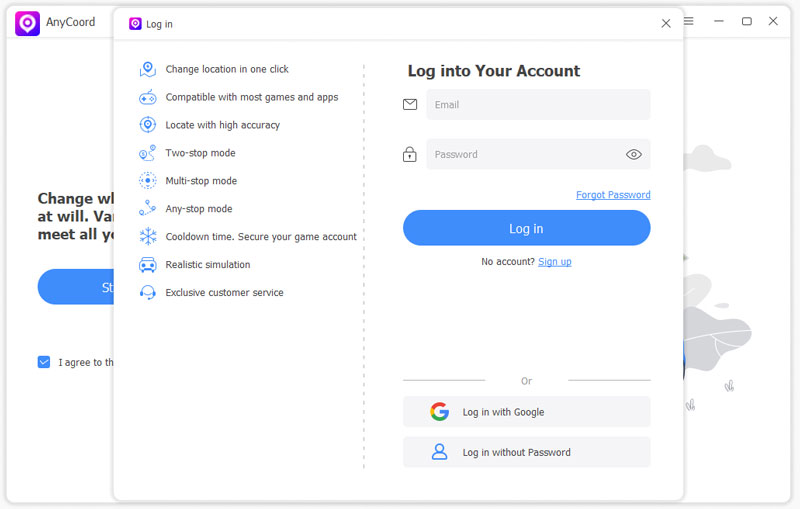
Fase 3. Una volta effettuato l'accesso, puoi utilizzare AnyCoord per simulare la tua posizione GPS sul tuo iPhone, iPad o dispositivo Android. Se desideri utilizzare tutte le sue funzioni senza restrizioni, clicca su Passa a VIP.
Fase 4. Dopodiché, assicurati di avere già un cavo USB per il tuo dispositivo mobile. Quindi, fai clic su Inizio pulsante per connettere il tuo dispositivo mobile al PC o al laptop. Puoi utilizzare AnyCoord per simulare la posizione GPS del tuo dispositivo mobile in base alle tue esigenze.

Suggerimenti
Si prega di essere certi di toccare il Fiducia sul tuo iPhone quando stabilisci la connessione tra il tuo iPhone e il computer.
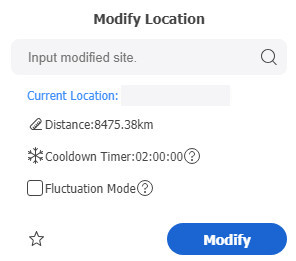
Per cambiare la posizione GPS sul tuo dispositivo mobile con un'altra o impostare la tua posizione virtuale, puoi utilizzare Modifica posizione funzione.
Fase 1. Dopo aver collegato il tuo dispositivo mobile al cambia posizione, seleziona il pulsante Modifica posizione nell'interfaccia principale.

Fase 2. Verrà quindi visualizzata una mappa che mostra la tua posizione attuale in AnyCoord.
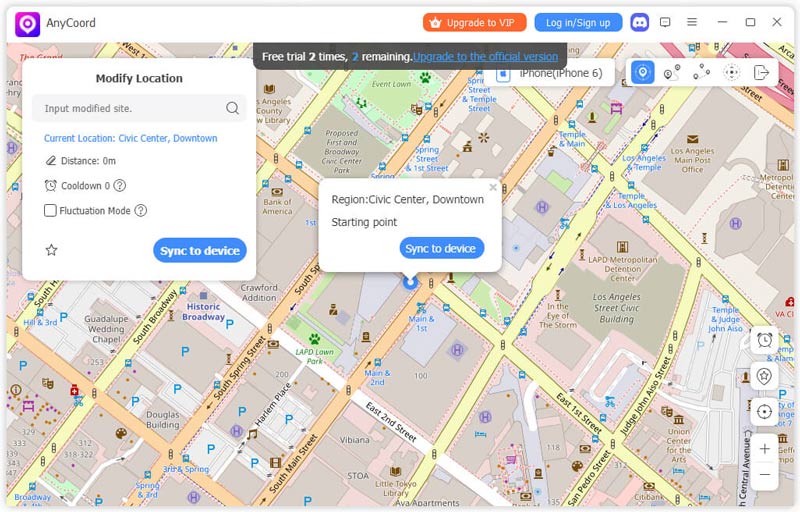
Fase 3. Se hai già un nome di posizione esatto in cui vuoi cambiare il GPS del tuo dispositivo, puoi inserirlo nel Modifica posizione casella nell'angolo in alto a sinistra dell'interfaccia.
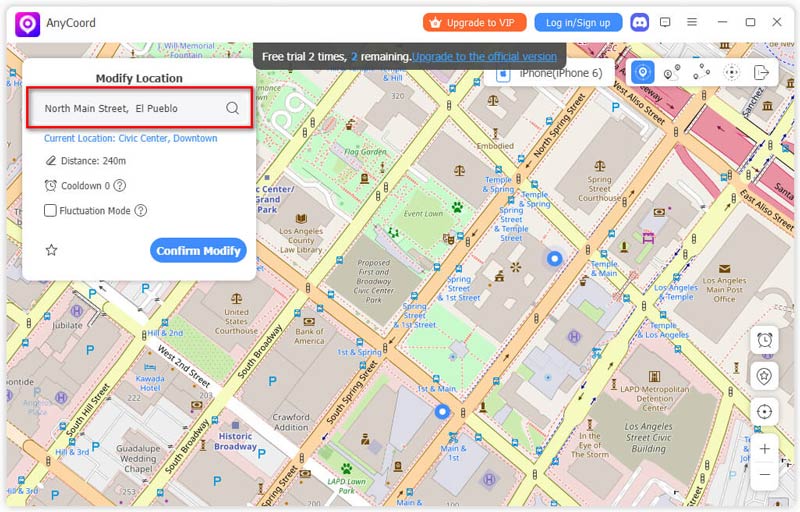
Fase 4. Assicurati che il nome della posizione inserito sia corretto, quindi fai clic su Modificare pulsante per modificare la posizione del tuo dispositivo mobile.

Prima di modificare la posizione del tuo dispositivo, puoi selezionare la casella di Modalità di fluttuazione per far sì che la posizione virtuale si trovi a pochi metri di distanza dalla posizione selezionata.
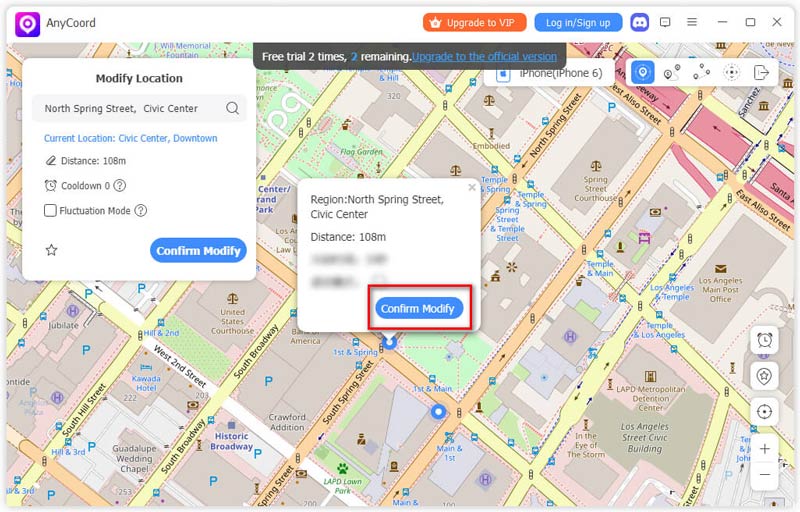
Fase 5. Se non hai una posizione virtuale specifica da impostare per il tuo dispositivo mobile, puoi trovarne una ingrandendo/riducendo e trascinando la mappa. Quindi fai clic su Conferma Modifica pulsante per simulare la tua posizione.
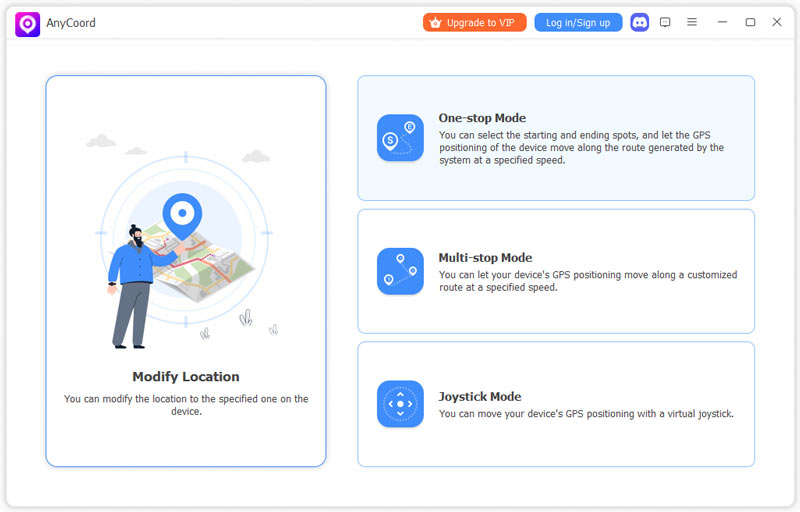
Quando giochi a giochi per dispositivi mobili che richiedono di camminare o correre, come Pokémon GO, puoi usare AnyCoord per pianificare un percorso per il GPS del tuo telefono. In questo modo, non dovrai più uscire di casa per giocare. Le seguenti funzioni ti offriranno 3 diversi modi per progettare percorsi che il tuo telefono può seguire.
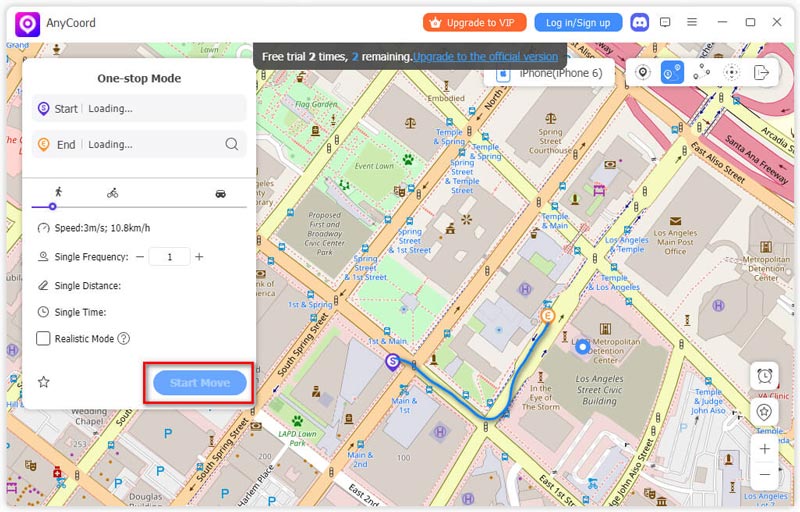
Fase 1. Fare clic su Modalità One-stop pulsante sull'interfaccia principale del cambia posizione.
Fase 2. Puoi inserire direttamente i nomi dei punti di partenza e di arrivo del tuo percorso nella casella nell'angolo in alto a sinistra della mappa. Oppure puoi cliccare sulla mappa e poi cliccare su Utilizzare questo sito pulsante per impostare il punto di arrivo del tuo percorso.
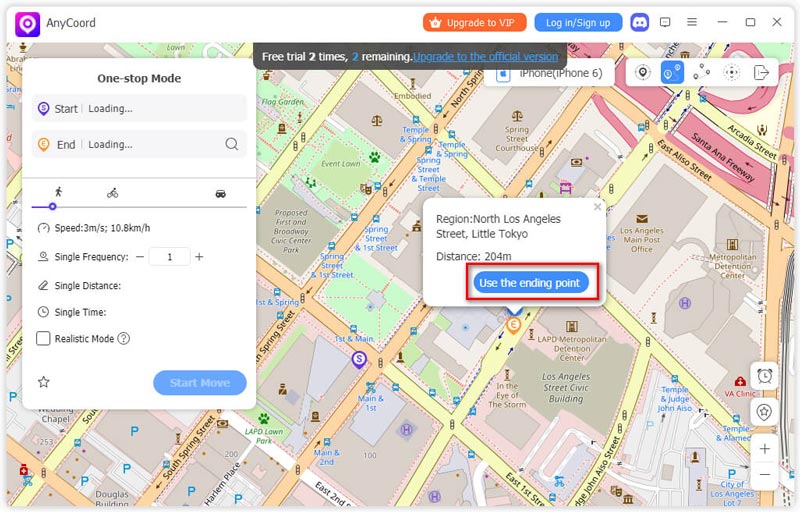
Fase 3. Dopodiché, AnyCoord progetterà e genererà un percorso ragionevole e valido per te in base a quei 2 punti. Se hai bisogno di modificare la velocità di spostamento della tua posizione GPS, puoi trascinare e spostare il punto sul Velocità linea. Quindi fare clic su Inizia a muoverti pulsante per far muovere il telefono lungo il percorso.
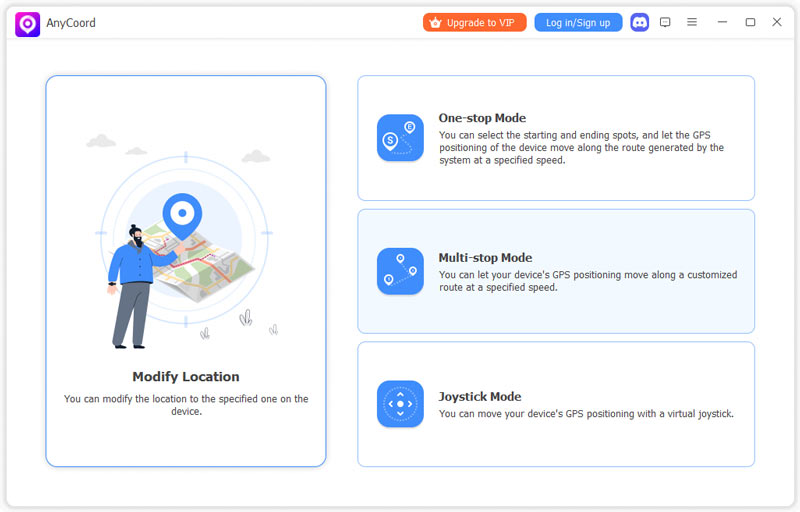
Fase 1. Supponiamo che tu debba far passare il tuo telefono in più posti durante uno spostamento. Puoi selezionare Modalità multi-stop opzione.
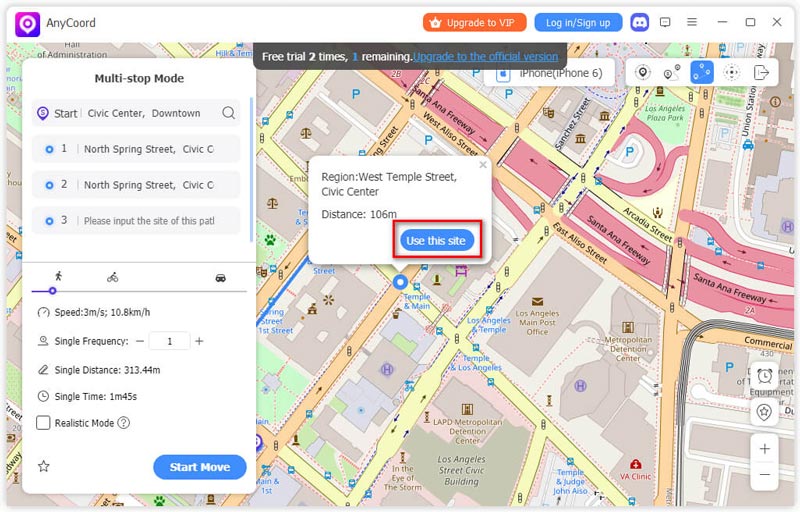
Fase 2. Successivamente, si aprirà una nuova finestra con una mappa. Qui è possibile trovare le posizioni, cliccarci sopra in ordine e cliccare su Utilizzare questo sito pulsante per confermare.
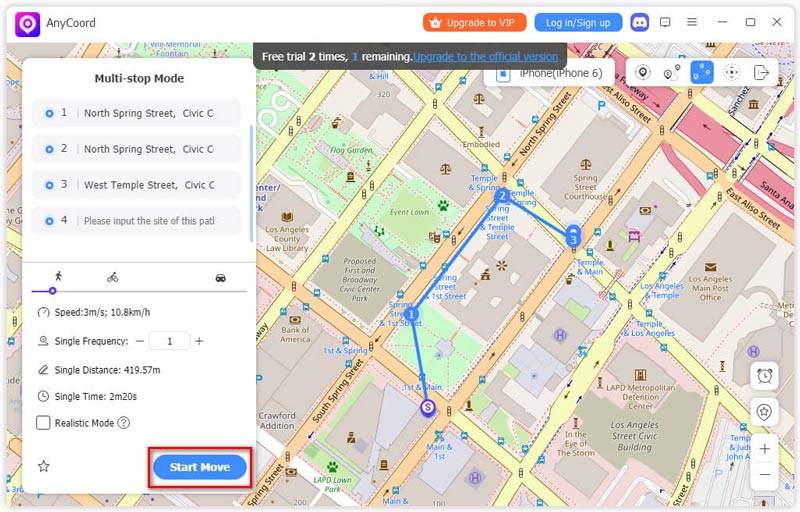
Fase 3. Quando selezioni i luoghi da attraversare, il software genererà automaticamente il percorso in movimento del tuo dispositivo mobile. Quindi, puoi cliccare su Inizia a muoverti pulsante e la posizione GPS del tuo dispositivo si sposterà lungo il percorso.
Fase 1. Se preferisci lasciare che il tuo dispositivo mobile si muova liberamente piuttosto che seguire un percorso, clicca semplicemente su Modalità joystick.
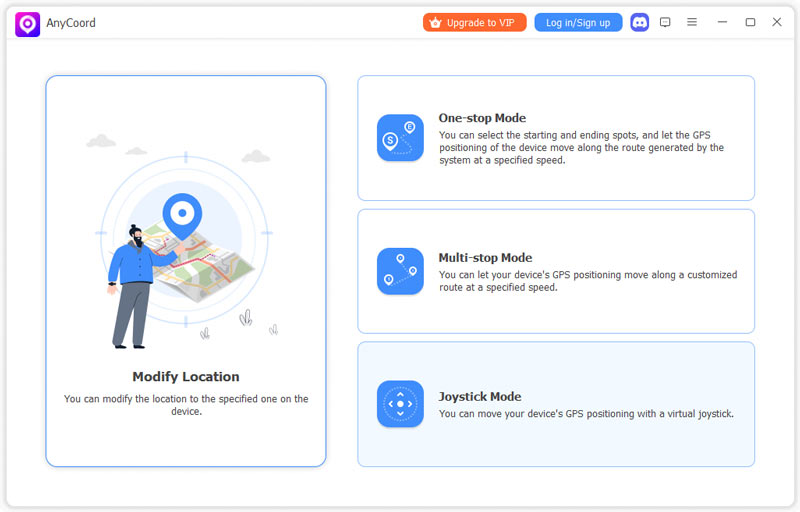
Fase 2. Prima di simulare il movimento GPS, è possibile impostare una velocità di movimento trascinando e spostando il punto sul Velocità linea.
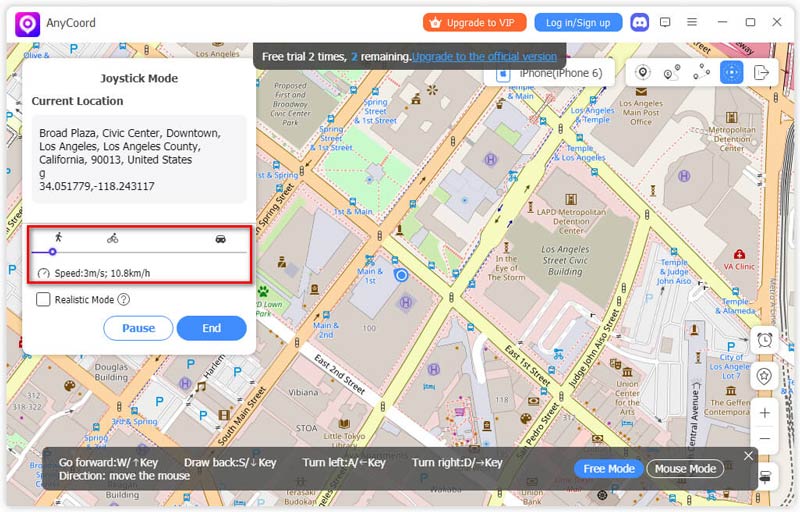
Fase 3. Successivamente, puoi fare clic su Modalità libera pulsante per abilitare il controllo del joystick tramite la tastiera. Qui, puoi regolare liberamente la direzione muovendo il mouse. Quindi, puoi premere il pulsante Tasto freccia su per andare avanti, premere il tasto Tasto freccia S/giù per tornare indietro, premere il tasto D/tasto freccia destra per girare a destra e premere il tasto Tasto freccia sinistra/A per girare a sinistra.
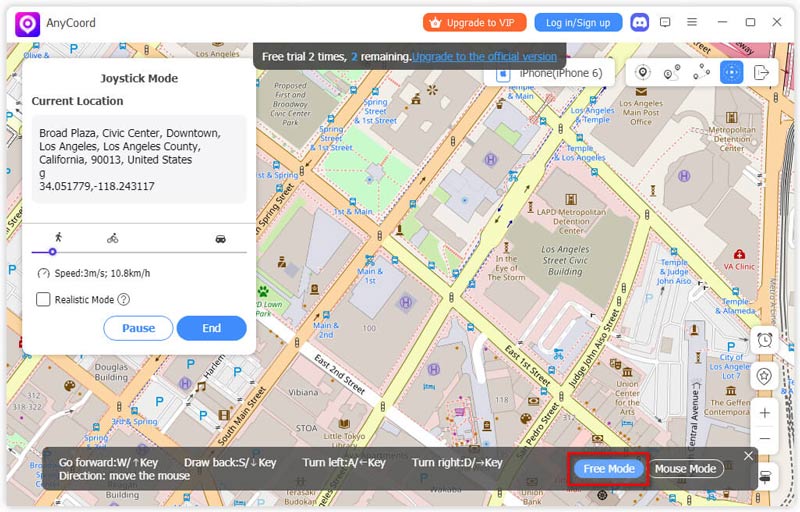
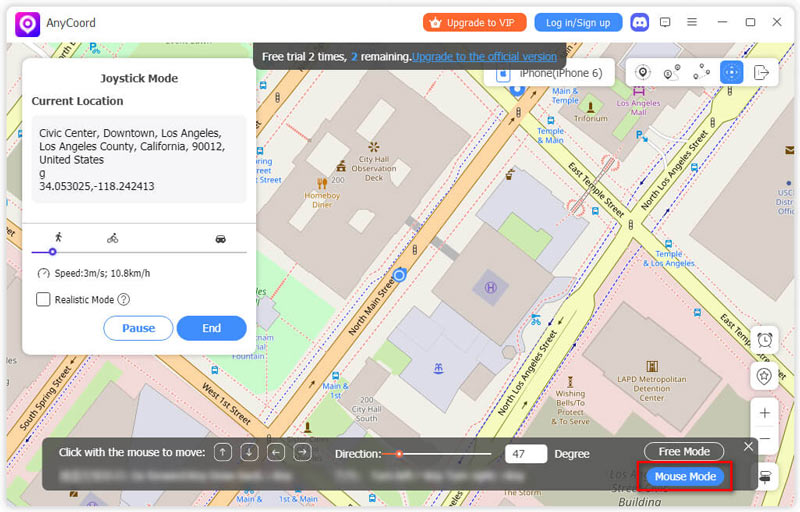
Se si desidera che il movimento abbia una direzione fissa, selezionare l'opzione Modalità mouse opzione. Qui puoi impostare un grado e poi usare la tastiera per controllare lo spostamento.
Per un'esperienza utente più fluida, abbiamo recentemente aggiornato AnyCoord aggiungendo la connettività Bluetooth sui dispositivi iOS per posizioni e percorsi virtuali, offrendoti un'esperienza di gioco migliore, ad esempio con Pokémon Go.
Quando attivi per la prima volta la connessione Bluetooth in modalità Gioco, devi:
Fase 1. Collega il computer e il dispositivo iOS con un cavo USB. Quindi fai clic Inizio, scegli la modalità desiderata e accedi alla schermata della mappa.
Fase 2. Clic Modificare Nell'angolo in alto a sinistra, conferma le informazioni del tuo dispositivo e autorizza questo computer sul tuo iPhone.
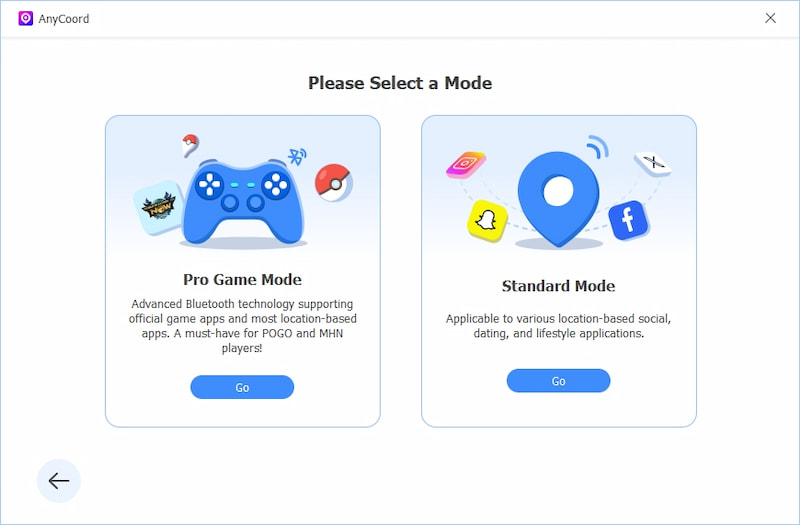
Fase 3. Dopodiché, puoi selezionare Modalità di gioco cliccando Andare. (Suggerimento: ti verrà consigliato di riavviare il dispositivo mobile per ripristinare la posizione reale. Fai clic Riavvia dispositivo.)
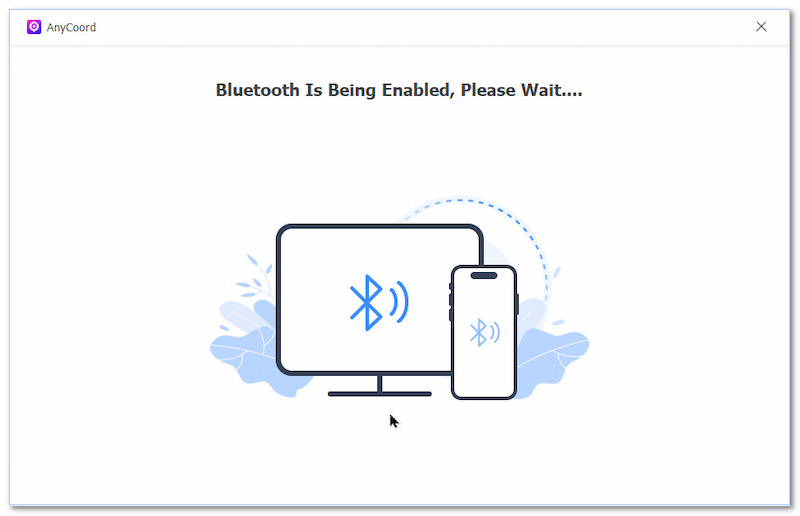
Fase 4. Ora tornerai all'interfaccia principale. Accedi di nuovo alla mappa e ti troverai nella posizione reale. Fai clic Modifica > Vai Come sopra. Si aprirà una nuova finestra con la guida e le impostazioni Bluetooth del computer. Segui la guida per attivare il Bluetooth sia sul computer che sul dispositivo iOS.
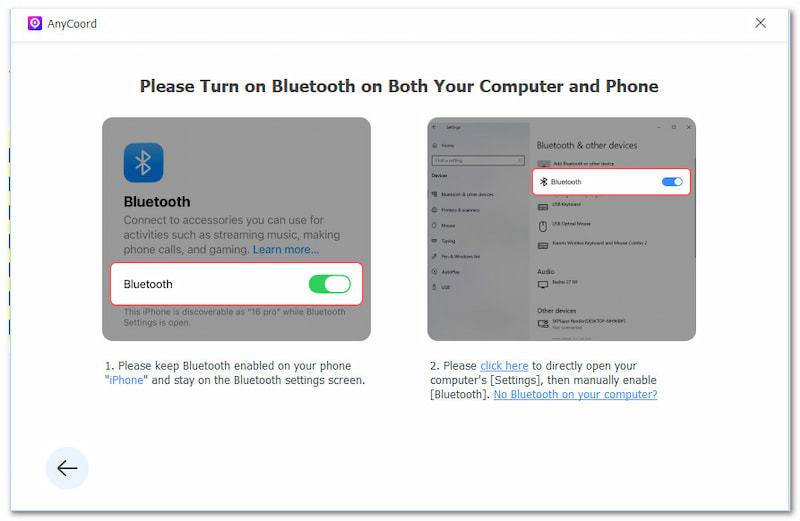
Nota: se il tuo computer non dispone di Bluetooth, posiziona il mouse sopra Il Bluetooth non è presente sul tuo computer.? per visualizzare le soluzioni e seguire il tutorial.
Fase 5. Successivamente, avvia l'accoppiamento tra PC e telefono tramite Bluetooth. È disponibile anche una guida dettagliata sullo schermo. (Passaggi principali: seleziona il nome del PC sul telefono > ricevi e fai clic sulle notifiche sul PC > tocca Paio sul telefono > fai clic su Consenti (su PC.) Avviare l'applicazione e attendere il completamento dell'associazione. Infine, sarà possibile usufruire della connessione Bluetooth.
Ecco due consigli che ti aiuteranno a risolvere alcuni problemi.
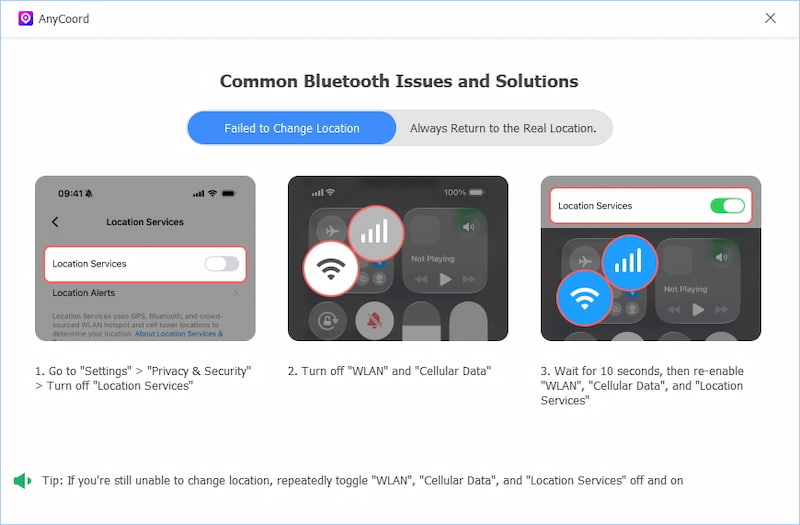
Suggerimento 1: Se non sei riuscito a cambiare posizione, riattiva Internet E Servizi di localizzazione.
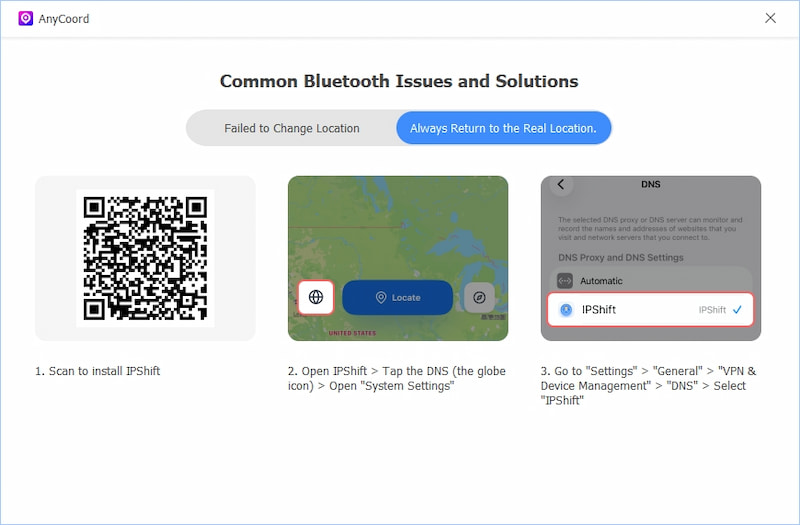
Suggerimento 2: Se torni sempre alla posizione reale, puoi installare un assistente: IPShift.
Se dopo aver letto questa guida hai ancora domande su come utilizzare AnyCoord, non esitare a contattarci o a consultare la pagina delle FAQ.