


Una guida aggiornata su come cambiare il Paese dell'App Store.

A cura di Caroline Ryan | Lug 15, 2026 | Posizione virtuale
Al giorno d'oggi, se hai bisogno di accedere ad app, giochi o contenuti diversi che non sono disponibili nella tua posizione attuale, cambiare il Paese o la regione dell'App Store è fondamentale. Che tu voglia una nuova esperienza di ricerca o ti sia trasferito in un nuovo Paese, questa guida ti aiuterà a risolvere il problema. come cambiare il paese dell'App Store con successo.
Contenuto:
- Parte 1. I prerequisiti per cambiare la regione dell'App Store
- Parte 2. Come cambiare il Paese dell'App Store utilizzando i metodi ufficiali
- Parte 3. Limitazioni del cambio di regione dell'App Store con metodo ufficiale
- Parte 4. Bonus: AnyCoord, un'applicazione per cambiare posizione in app di giochi, incontri e GPS.
- Parte 5. Domande frequenti sul cambio di App Store del Paese
Parte 1. I prerequisiti per cambiare la regione dell'App Store
In questa parte, ti presenteremo i prerequisiti per cambiare la regione dell'App Store e 3 metodi per aiutarti a cambiare la regione dell'App Store utilizzando i metodi ufficiali. Tra questi, la modifica della posizione dell'App Store su iPhone o iPad, su MacBook o online.
• Utilizza l'eventuale saldo rimanente sul tuo ID Apple prima di cambiare Paese, poiché qualsiasi credito rimanente sul tuo account iCloud andrà perso cambiando Paese nell'App Store.
• Se fai parte di un piano di condivisione familiare e risiedi in un Paese diverso dagli altri membri, non potrai modificare la posizione dell'App Store su iPhone. Per modificare la tua posizione sull'Apple Store, dovrai abbandonare il piano di condivisione familiare.
• Prima di continuare, assicurati di aver annullato tutti gli abbonamenti a pagamento in corso e attendi la scadenza del periodo di abbonamento. Inoltre, completa eventuali abbonamenti, preordini, noleggi di film o abbonamenti stagionali in sospeso. Assicurati che tutti i rimborsi in sospeso relativi ai crediti dello Store siano stati elaborati prima di procedere con la modifica della regione dell'App Store.
• Per passare a un nuovo Paese, è necessario fornire un indirizzo di fatturazione valido e un metodo di pagamento valido per il nuovo Paese o la nuova regione. È improbabile che vengano accettati metodi di pagamento esteri.
Parte 2. Come cambiare il Paese dell'App Store utilizzando i metodi ufficiali
1. Modificare la posizione dell'App Store su iPhone o iPad
Cambiare la posizione dell'App Store su iPhone o iPad è un problema fastidioso che può essere facilmente risolto con il metodo giusto: basta seguire i passaggi descritti di seguito:
Fase 1. Trova e tocca il Impostazioni nella schermata dell'app del tuo dispositivo.
Fase 2. Scegli il tuo ID Apple e vai su Media e acquisti.
Fase 3. Selezionare Visualizza account dal menu e accedi al tuo account.
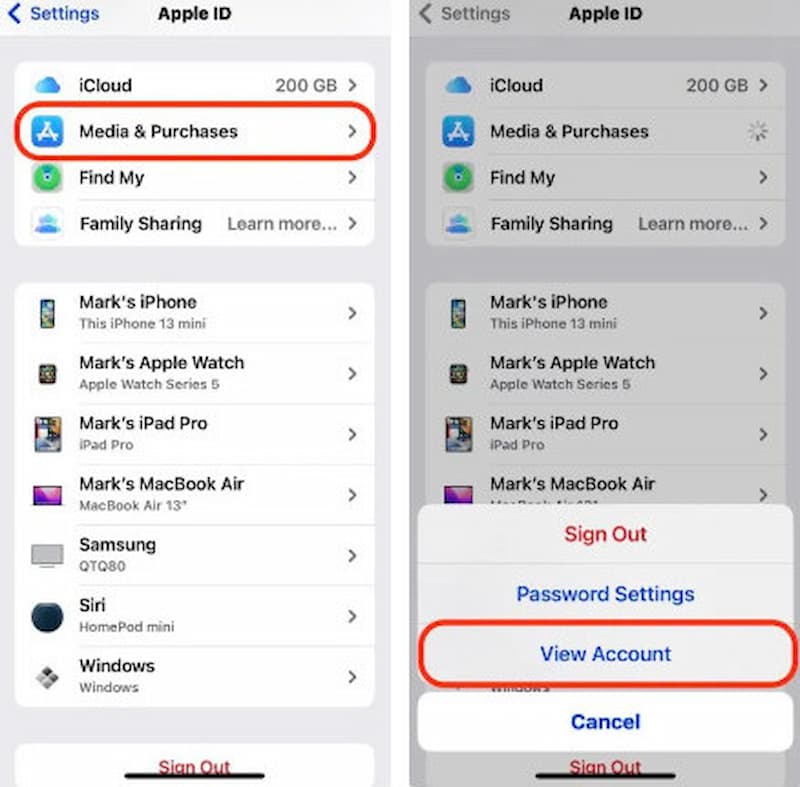
Fase 4. Seleziona il Paese/Regione opzione. Prima di continuare, assicurati di annullare eventuali abbonamenti attivi. Quindi, seleziona il Paese a cui desideri passare.
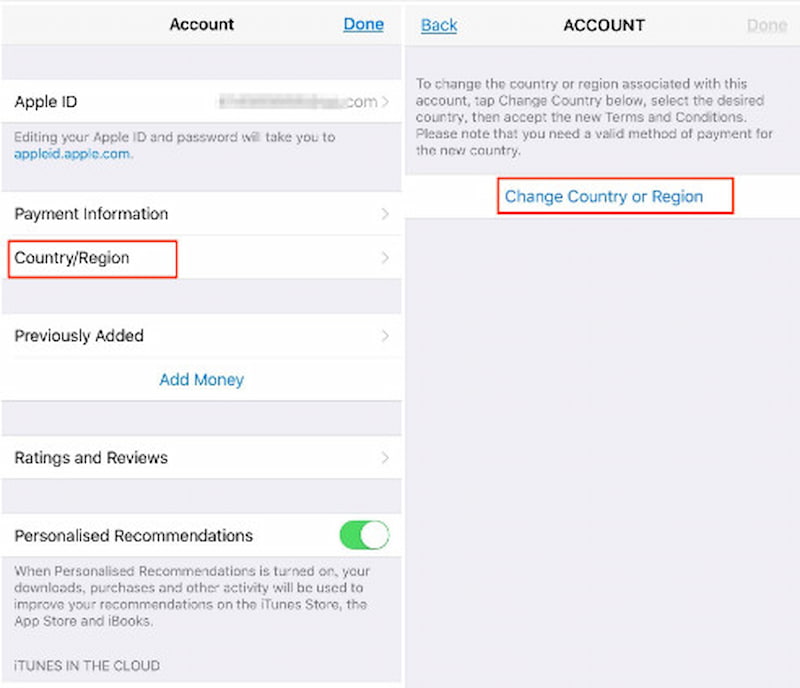
Fase 5. Si prega di leggere i Termini e Condizioni. Tocca Accetto nell'angolo in alto a destra, quindi tocca Essere d'accordo di nuovo per confermare.
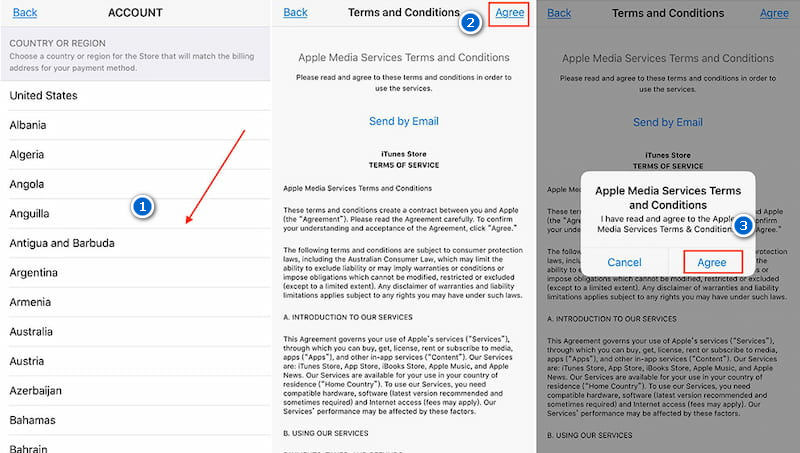
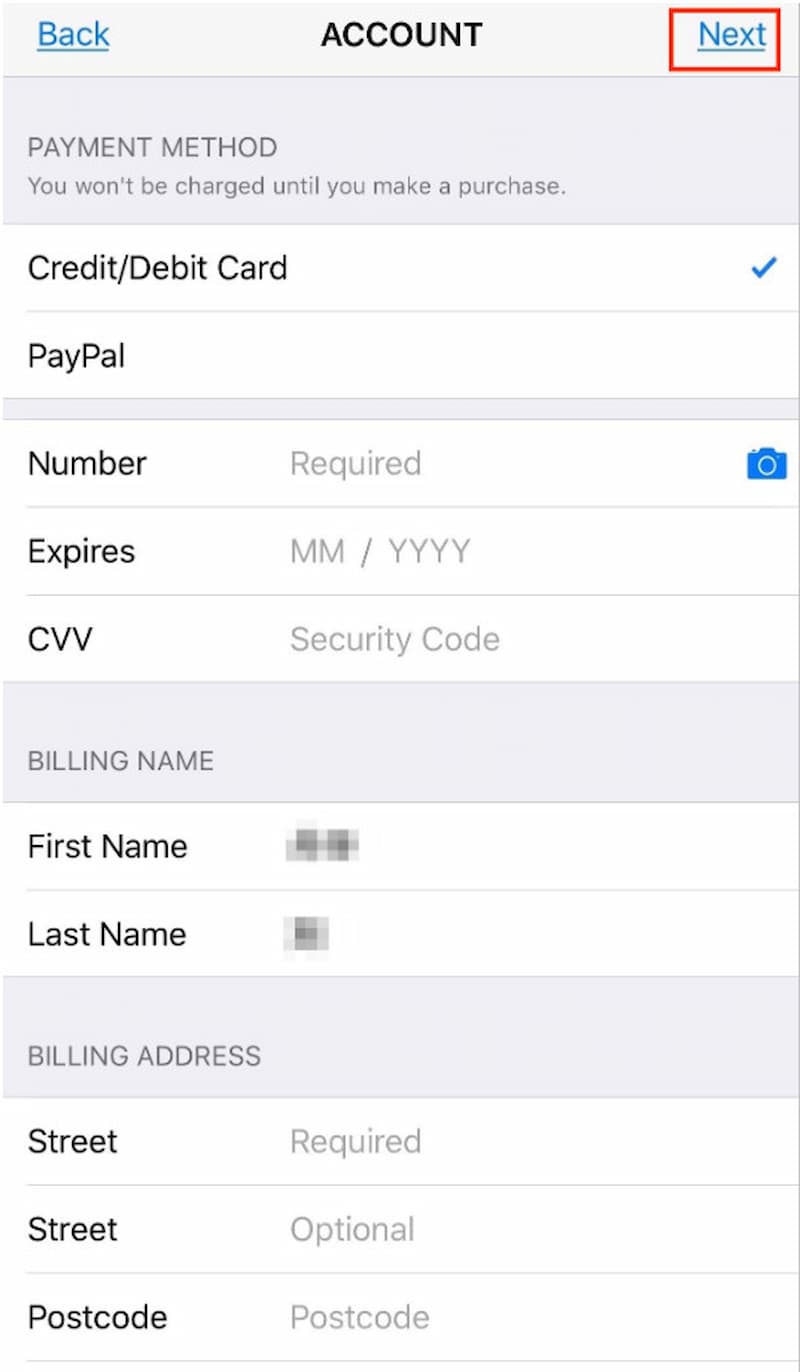
Fase 6. Seleziona il metodo di pagamento che preferisci e fornisci i dettagli di pagamento e l'indirizzo di fatturazione per la tua nuova sede. Scegli Prossimo per salvare le impostazioni e uscire.
2. Modificare la posizione dell'App Store su MacBook
Come cambiare Paese sull'App Store del nostro MacBook? Segui questi passaggi:
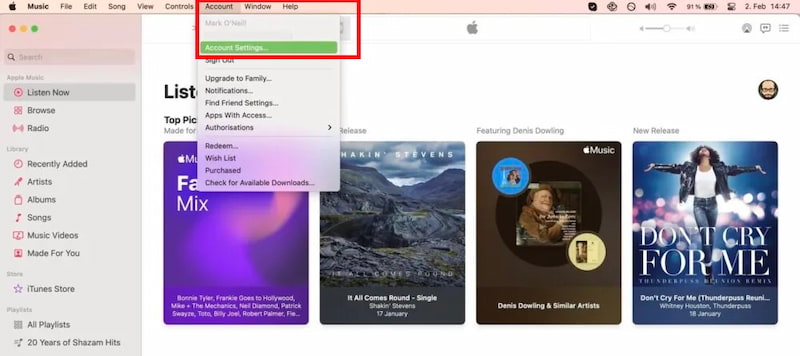
Fase 1. Avvia l'app Musica e vai a Impostazioni dell'account sotto il Account sezione. Ti verrà chiesto di accedere con il tuo ID Apple.
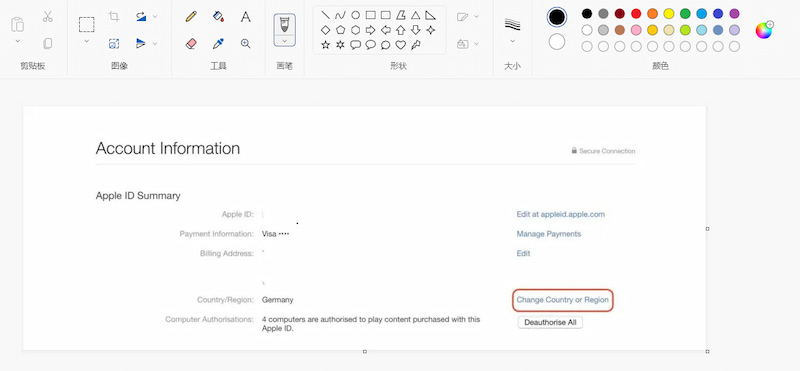
Fase 2. Clicca su Cambia Paese o Regione Sotto Informazioni sull'account.
Fase 3. Scegli un nuovo paese o una nuova regione.
Fase 4. Si prega di leggere i Termini e Condizioni per il nuovo Paese e cliccare su "Accetto". Verrà quindi chiesto di cliccare nuovamente su "Accetto".
Fase 5. Seleziona il metodo di pagamento desiderato e fornisci le informazioni di pagamento e l'indirizzo di fatturazione per il tuo nuovo indirizzo. Fai clic Continuare per completare le impostazioni.
3. Modificare la posizione dell'App Store online
Se desideri modificare il Paese o la regione dell'App Store direttamente online, segui questi passaggi per effettuare la modifica nell'App Store sul Web:
Fase 1. Apri il sito web corretto, appleid.apple.com, utilizzando il tuo browser web.
Accedi con il tuo ID Apple.
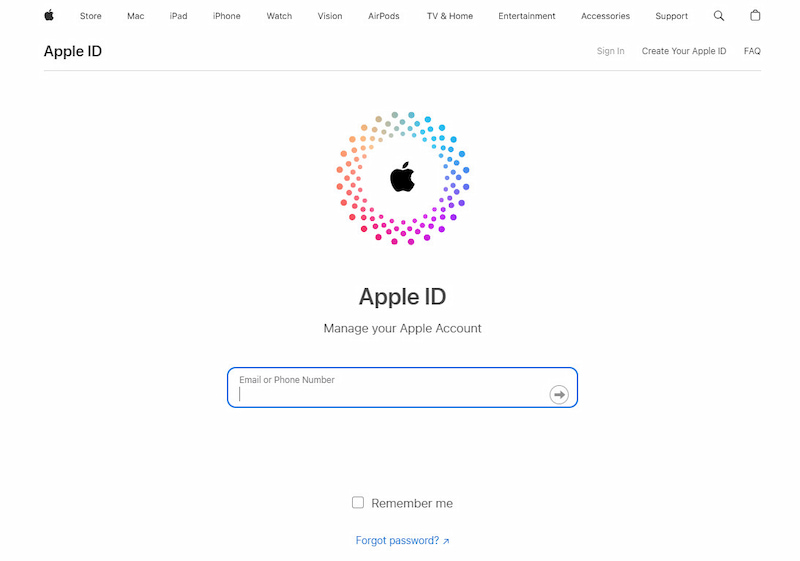
Fase 2. Trova e clicca su Informazioni personali. Quindi tocca Paese/regione.
Fase 3. Segui le istruzioni visualizzate sullo schermo. Come accennato in precedenza, ti verrà richiesto di inserire un metodo di pagamento adatto al nuovo Paese o alla nuova regione.
I tre metodi menzionati sopra possono aiutarti a risolvere il problema della modifica della posizione dell'App Store.
Parte 3. Limitazioni del cambio di regione dell'App Store con metodo ufficiale
• L'eventuale saldo residuo sul tuo ID Apple deve essere speso prima di cambiare Paese/regione, altrimenti l'eventuale saldo residuo sul tuo account iCloud andrà perso dopo aver effettuato correttamente il cambio di Paese/regione. È difficile e uno spreco quando non vogliamo spendere quegli importi e siamo costretti a farlo.
• Se non disponi di un metodo di pagamento valido nel nuovo Paese/regione, ottenerne uno potrebbe rivelarsi complicato.
• Prima di cambiare regione, assicurati di annullare tutti gli abbonamenti attivi. Potresti non volerlo più. Inoltre, alcune delle tue app preferite potrebbero non essere accessibili nella nuova regione e potresti perdere l'accesso alle app scaricate in precedenza.
Parte 4. Bonus: AnyCoord, un'applicazione per cambiare posizione in app di giochi, incontri e GPS.
Quando modifichi la posizione dell'App Store, vuoi che la posizione GPS rimanga coerente con la posizione modificata per garantire un servizio migliore? AnyCoord è lo strumento definitivo per modificare la posizione GPS sui tuoi dispositivi iPhone, iPad e Android. Con questa app, puoi facilmente impostare una posizione virtuale e personalizzare il tuo movimento GPS in base alle tue esigenze.
100% Sicuro e pulito
100% Sicuro e pulito
Ecco i passaggi fondamentali per utilizzarlo.
Fase 1. Per iniziare, basta cliccare sul pulsante di download per installare il software sul tuo computer.
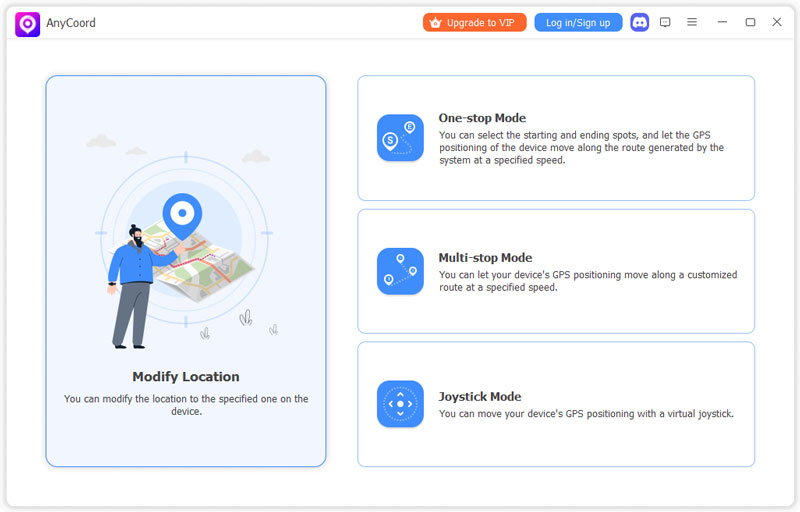
Fase 2. Quindi, usa il cavo USB per collegare il tuo iPhone al computer. Apri il software e vedrai la sua splendida interfaccia. Seleziona la modalità che preferisci.
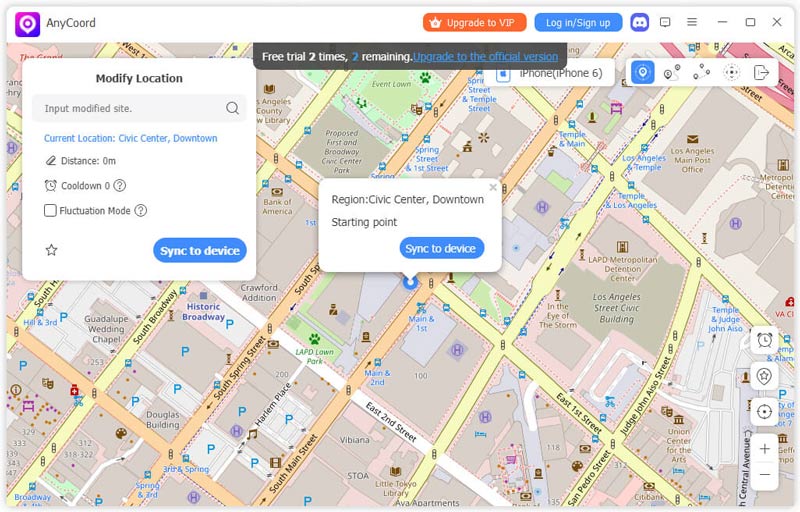
Fase 3. Ora, all'interno di AnyCoord apparirà una mappa che mostra la tua posizione attuale.
Fase 4. Se hai in mente una destinazione particolare che desideri impostare come posizione GPS del tuo iPhone, inseriscila semplicemente nel Modifica posizione casella situata nell'angolo in alto a sinistra dell'interfaccia.
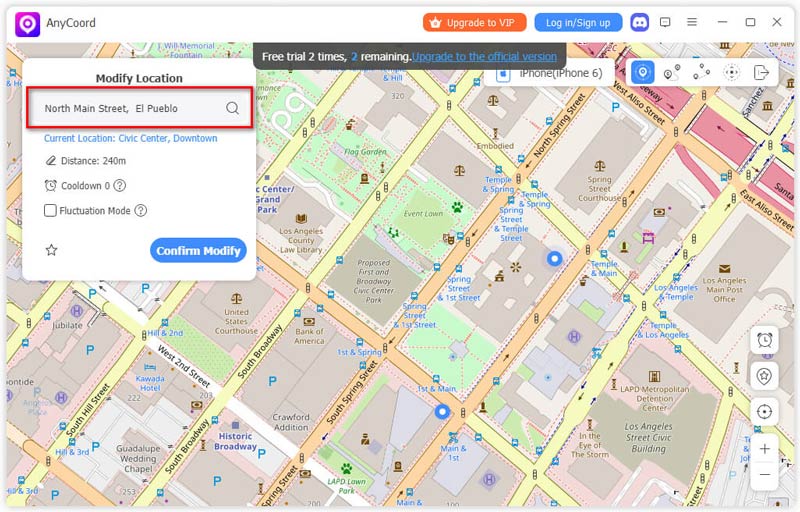
Assicurati che il nome della posizione inserito sia corretto, quindi fai clic su Conferma Modifica pulsante per aggiornare la posizione del tuo iPhone.
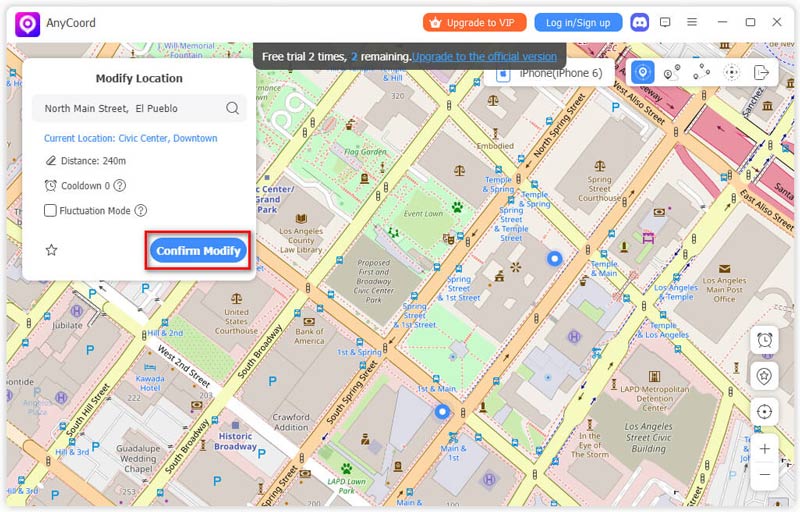
Vedrai quindi che la posizione del tuo iPhone è stata modificata correttamente.
AnyCoord è uno strumento così potente e utile che può aiutarti Posizioni false su TikTok, Instagram o altri social media, e falsificare la posizione nei giochi AR e così via. Con AnyCoord, non devi preoccuparti di nulla riguardo alla posizione.
Parte 5. Domande frequenti sul cambio di App Store del Paese
-
1Come cambiare la posizione dell'App Store senza carta di credito?
Se vuoi cambiare Paese o Regione nell'App Store senza una carta di credito, l'unica soluzione è creare un nuovo ID Apple. Basta uscire dal tuo ID Apple attuale, crearne uno nuovo e accedere con il nuovo ID Apple.
-
2Perché non riesco a cambiare la posizione dell'App Store?
Per prima cosa, verifica di aver annullato tutti gli abbonamenti. Nel frattempo, controlla che il tuo ID Apple abbia ancora credito residuo. Devi spendere tutto il credito per cambiare la posizione dell'App Store. Inoltre, devi assicurarti che il pagamento inserito sia disponibile per il nuovo Paese e la nuova area geografica.
-
3Posso tornare al mio paese d'origine?
Sì, puoi riportare il tuo ID Apple al tuo paese o regione originale in qualsiasi momento. Ma prima, ci sono alcune cose che devi fare: terminare tutti gli abbonamenti attivi, utilizzare eventuali crediti rimanenti dello store e assicurarti di avere un metodo di pagamento in quel paese. Quando tutto questo è fatto, puoi andare su Impostazioni > ID Apple > Media e acquisti > Visualizza account > Paese/Regione e riportarlo allo stato precedente.
-
4Che fine fanno le app che ho acquistato dopo aver cambiato Paese?
Le app che hai acquistato in precedenza rimarranno nel tuo account. Tuttavia, ci sono alcune limitazioni di cui devi essere a conoscenza:
• Se l'app non è disponibile nell'App Store del nuovo Paese, non potrai ricevere alcun aggiornamento.
• Alcune app e contenuti potrebbero non essere più disponibili nella cronologia degli acquisti a causa di restrizioni regionali.
• Gli abbonamenti attivi nella tua vecchia regione non saranno più validi.
In breve, i vostri acquisti non spariranno, ma la loro disponibilità dipenderà dalle regioni.
Conclusione
Cambiando il Paese nel tuo App Store, puoi ampliare la tua esperienza con le app e accedere a una più ampia varietà di contenuti. Questo articolo ha risposto alla domanda su come cambiare il paese dell'App Store con tre metodi e i loro limiti. Ti consigliamo anche uno strumento magico che può aiutarti a fare molte cose sulla tua posizione. Seguendo i passaggi indicati, puoi facilmente utilizzarlo a tuo vantaggio. Se sei interessato ai nostri contenuti o ai nostri prodotti, resta sintonizzato per gli aggiornamenti.



AnyCoord è lo strumento migliore per modificare, nascondere o falsificare la tua posizione nei giochi, nelle app dei social media e in altre app su dispositivi iPhone o Android.
100% Sicuro e pulito
100% Sicuro e pulito

