



Si vous rencontrez une erreur indiquant que le pare-feu Windows Defender empêche votre appareil de se connecter à l'ordinateur, vous devrez désactiver le pare-feu Windows Defender. Suivez les instructions détaillées ci-dessous pour résoudre ce problème.
Partie 1. Télécharger le pilote USB pour téléphone Android
Partie 2. Installer le pilote USB pour appareil Android sur l'ordinateur
Étape 1. Connectez votre appareil Android à votre ordinateur à l’aide d’un câble USB.
Pour les utilisateurs de Windows 10/8.1:Appuyez sur Windows + X et sélectionnez Gestionnaire de périphériques.
Alternativement, vous pouvez utiliser la barre de recherche sur votre ordinateur Windows pour rechercher Gestionnaire de périphériques et ouvre-le.
Pour les utilisateurs de Windows 7:Vous devez faire un clic droit sur Ordinateur depuis votre bureau ou Explorateur Windows et sélectionnez Gérer. Après cela, sélectionnez Appareils dans le volet de gauche.
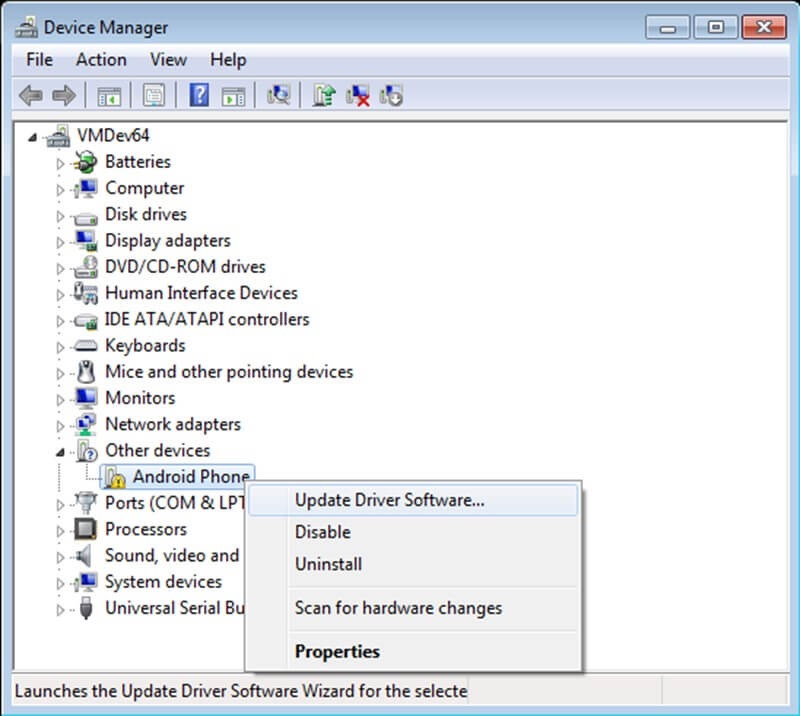
Étape 2. Dans le volet droit de Gestionnaire de périphériques, localiser et développer Appareils portables ou Autres appareils, selon ce que vous voyez.
Étape 3. Faites un clic droit sur le nom de votre appareil Android connecté et sélectionnez Mettre à jour le logiciel du pilote. Choisir Parcourir mon ordinateur à la recherche de logiciels pilotes et cliquez Suivant.
Étape 4. Cliquez Parcourir et localisez le pilote USB que vous avez téléchargé à l'étape 1. Cliquez sur Suivant pour commencer l'installation manuelle du pilote USB.
Ensuite, redémarrez AnyCoord pour Android et vérifiez si le problème a été résolu.
