



Si votre appareil iOS ou Android n'est pas détecté par le logiciel AnyCoord lorsqu'il est connecté à un ordinateur, suivez ces étapes pour résoudre le problème.
Partie 1 : Dépannage des problèmes de détection des appareils iOS
1. Assurez-vous qu'iTunes est installé et mis à jour
Le logiciel AnyCoord nécessite la dernière version d'iTunes pour reconnaître les appareils iOS. Assurez-vous qu'iTunes est installé, mais pas exécuté en même temps qu'AnyCoord.
• Téléchargez iTunes pour Windows 32 bits
• Téléchargez iTunes pour Windows 64 bits
• Téléchargez iTunes pour macOS
2. Vérifiez les paramètres de confiance sur votre appareil
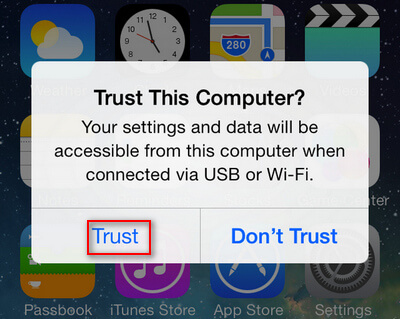
Lorsque vous connectez votre appareil iOS à l'ordinateur pour la première fois, vous devez appuyer sur Confiance sur votre appareil et entrez le mot de passe PIN si vous y êtes invité (iOS 12 et supérieur).
3. Vérifiez les ports et les câbles USB
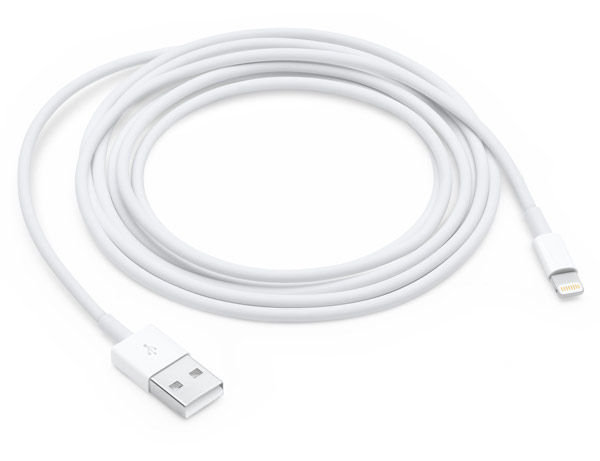
Un port ou un câble USB défectueux peut empêcher la détection. Essayez d'utiliser différents câbles et ports USB pour exclure tout problème matériel.
4. Confirmez la connexion normale avec iTunes
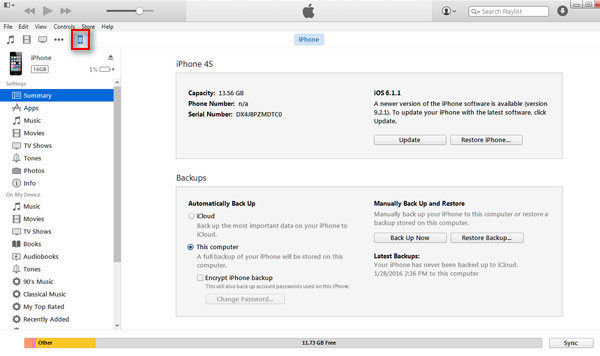
Ouvrez iTunes pour voir si votre appareil iOS est reconnu. S'il apparaît dans iTunes, il devrait également être détecté par le logiciel AnyCoord.
5. Assurez-vous que votre iPhone est en mode normal
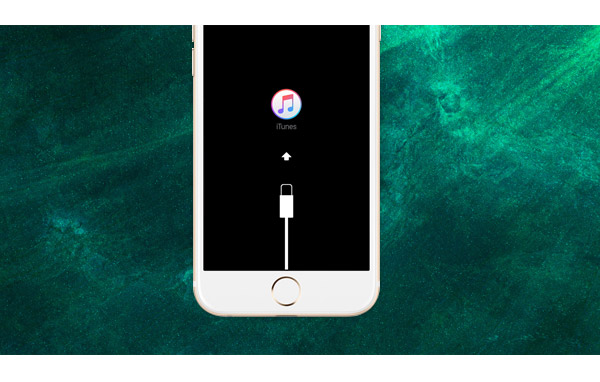
Assurez-vous que votre iPhone est en mode de fonctionnement normal, et non en mode DFU (mise à jour du micrologiciel) ou de récupération. Si certains paramètres sont modifiés par inadvertance lors de la connexion de votre appareil iOS à l'ordinateur, celui-ci peut passer en mode DFU (caractérisé par un écran noir) ou en mode de récupération (indiqué par une icône de connexion iTunes à l'écran). Si votre iPhone se trouve dans l'un de ces modes anormaux, quittez-le rapidement pour rétablir son fonctionnement normal.
Partie 2 : Résolution des problèmes de détection des appareils Android
1. Activer le débogage USB
Pour connecter votre appareil Android à un PC, vous devez d'abord activer le débogage USB. Ce paramètre permet aux utilisateurs Android d'accéder à des fonctions et fonctionnalités supplémentaires de leur appareil.
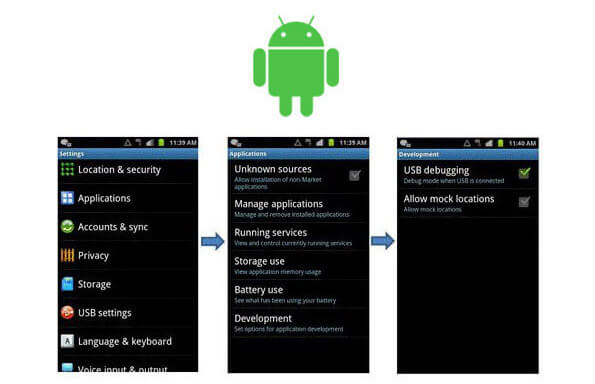
Android 4.2 ou version ultérieure :
Étape 1. Accédez à Paramètres > À propos du téléphone.
Étape 2. Appuyez sur Numéro de build sept fois pour activer le mode développeur.
Étape 3. Retour à Paramètres > Options pour les développeurs > débogage USB.
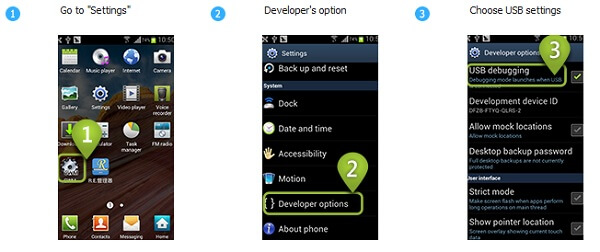
Android 3.0 - 4.1 :
Étape 1. Accédez à Paramètres > Options pour les développeurs.
Étape 2. Vérifier débogage USB.
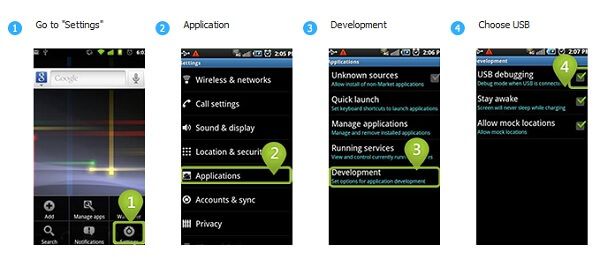
Android 2.3 ou version antérieure :
Étape 1. Accédez à Paramètres > Applications > Développement.
Étape 2. Vérifier débogage USB.
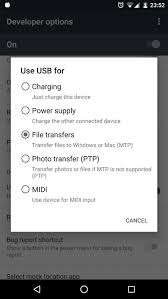
2. Passer en mode Transfert de fichiers
Assurez-vous que votre appareil est configuré pour Transférer des fichiers mode au lieu de Charge uniquement mode.
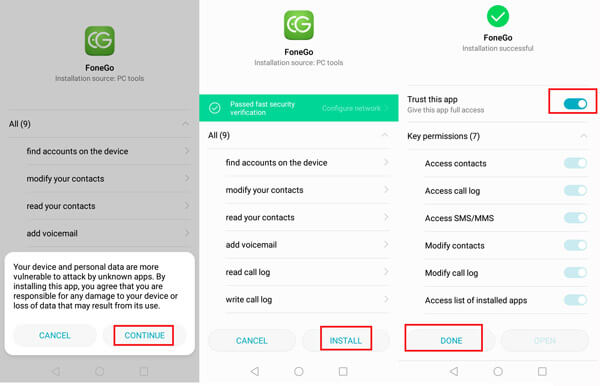
3. Installez et faites confiance à FoneGo
FoneGo est une application de gestion de données sécurisée qui vous permet de gérer vos données Android sur un ordinateur à l'aide d'un logiciel compatible. Elle lit uniquement les données de votre téléphone Android et n'effectue aucune autre action. FoneGo est fiable, appréciée par de nombreux utilisateurs et a passé avec succès les vérifications de sécurité.
Pour installer FoneGo sur votre téléphone Android, suivez ces étapes :
4. Désactiver la lecture automatique sous Windows
Il arrive que la fonction de lecture automatique s'active automatiquement lorsque vous connectez votre téléphone à un ordinateur Windows et tente d'utiliser votre téléphone. Cela peut empêcher votre appareil de se connecter à notre logiciel. Pour résoudre ce problème, il est recommandé de désactiver la lecture automatique sur votre ordinateur Windows.
Windows 11/10 :
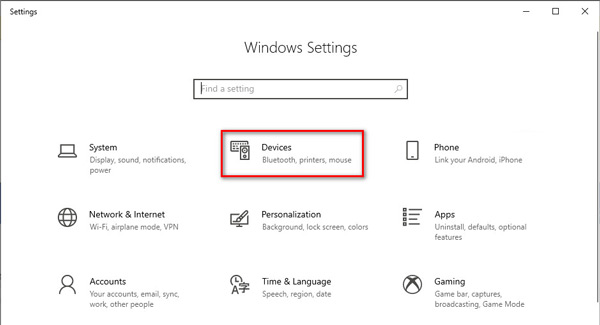
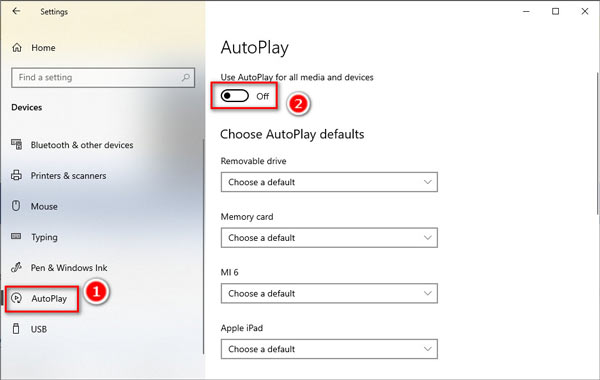
Étape 1. Accédez à Paramètres > Appareils > Lecture automatique.
Étape 2. Désactivez la lecture automatique.
Windows 7 :
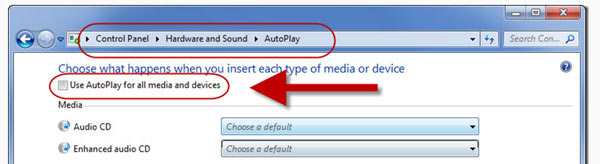
Étape 1. Accédez à Panneau de contrôle > Matériel et son > Lecture automatique.
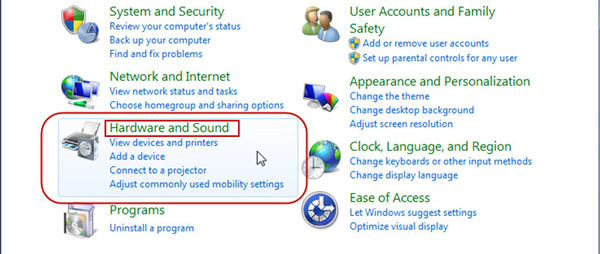
Étape 2. Décochez Utiliser la lecture automatique pour tous les médias et appareils et cliquez sur Sauvegarder.
5. Accorder des autorisations d'accès
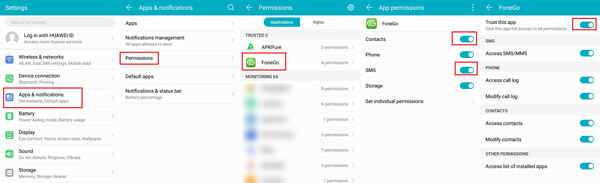
Sur certains appareils, accordez manuellement les autorisations FoneGo pour les contacts et les SMS sous Paramètres > Applications et notifications > Autorisations.
6. Autoriser la connexion MTP
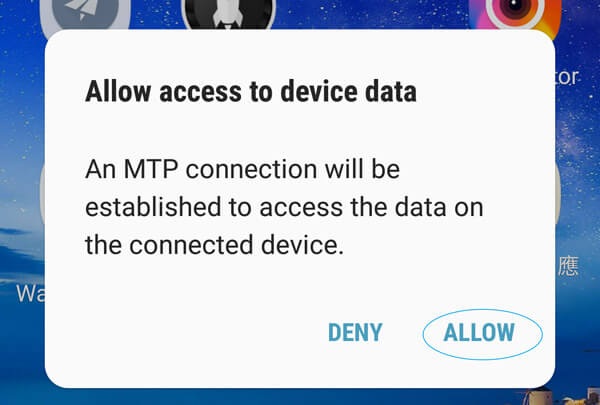
Acceptez toutes les demandes de connexion MTP qui apparaissent lors de la connexion de votre appareil.
7. Mettre à jour le logiciel et les pilotes
Assurez-vous que le logiciel AnyCoord et les pilotes de votre appareil sont à jour.
8. Vérifiez les câbles et les ports USB
Essayez différents câbles et ports USB pour résoudre les problèmes matériels potentiels.
Partie 3 : Résolution des problèmes de connexion des appareils Android via Wi-Fi
1. Ajuster les paramètres du pare-feu Windows Defender
Pour autoriser une application :
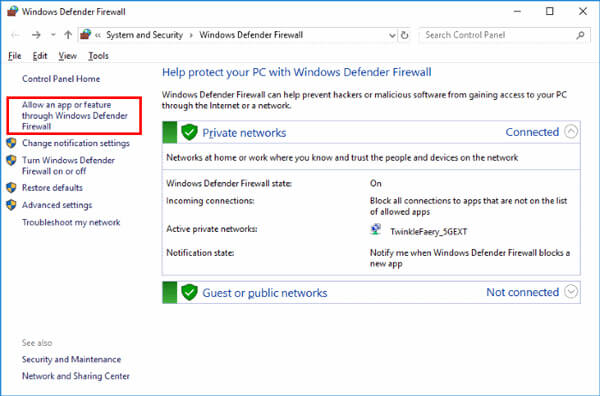
Étape 1. Accédez à Panneau de contrôle > Système et sécurité > Pare-feu Windows Defender.
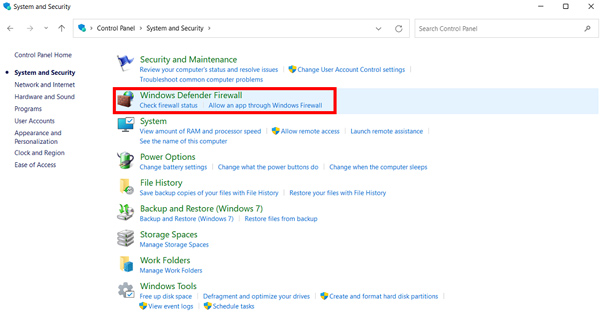
Étape 2. Cliquez Autoriser une application ou une fonctionnalité via le pare-feu Windows Defender.
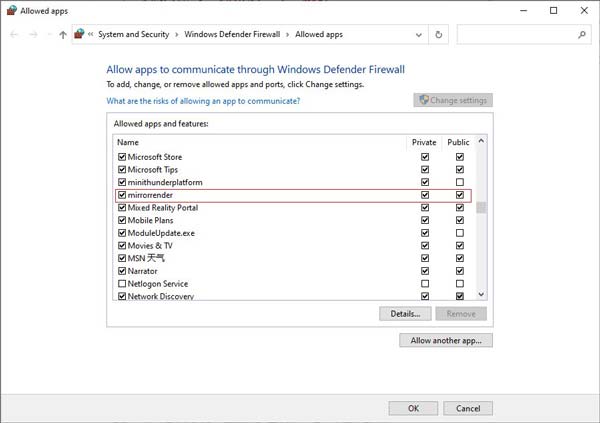
Étape 3. Rechercher et activer rendu miroir pour les réseaux privés et publics.
Pour désactiver :
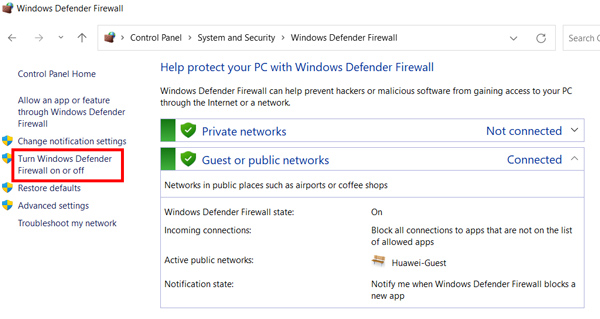
Étape 1. Accédez à Panneau de contrôle > Système et sécurité > Pare-feu Windows Defender.
Étape 2. Cliquez Activer ou désactiver le pare-feu Windows Defender.
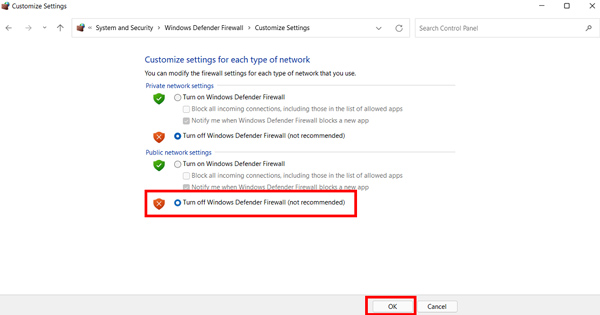
Étape 3. Sélectionnez Désactiver le pare-feu Windows Defender pour les réseaux privés et publics (non recommandé).
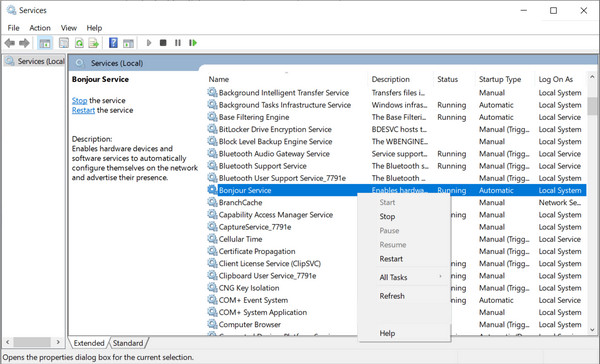
2. Exécutez le service Bonjour
Assurez-vous que le service Bonjour est en cours d’exécution en installant iTunes et en activant le service via le Gestionnaire des tâches.
3. Désactiver ou désinstaller McAfee
McAfee peut interférer avec la détection des appareils. Envisagez de le désactiver ou de le désinstaller pour résoudre les problèmes de connexion.
Si ces solutions ne résolvent pas votre problème, veuillez contacter notre équipe d'assistance pour obtenir de l'aide.
