



3 formas de medir la distancia entre dos puntos

Editado por Carolina Ryan | 8 de febrero de 2025 | Ubicación virtual
La accesibilidad de las aplicaciones de navegación ha hecho que viajar sea mucho más cómodo en comparación con la década anterior. Hoy en día, confiar en aplicaciones como Google Maps y Apple Maps se ha convertido en algo básico para viajeros habituales y entusiastas de los viajes por carretera. Sin embargo, la navegación y la distancia son dos temas distintos, especialmente cuando se consideran elementos como los atascos. En este artículo, proporcionaremos una guía sobre cómo medir la distancia entre dos puntos o ubicaciones para proporcionar información objetiva a nuestros lectores, ya que una distancia precisa siempre es un dato importante a tener en cuenta. Ofreceremos tres opciones diferentes para medir la distancia entre dos lugares. Para obtener más información esencial sobre este tema, continúe leyendo el artículo a continuación.
Navegación de Contenido:
Parte 1. Cómo medir la distancia entre dos puntos con direcciones exactas
Medir la distancia entre dos direcciones exactas es más fácil que medir la distancia entre ubicaciones no identificadas en un mapa. Por ello, medir la distancia entre dos direcciones específicas será la primera solución que presentaremos hoy.
En esta guía, utilizaremos Google Maps como el principal programa para medir distancias. Este software se ha seleccionado por ser la aplicación de navegación y digital más popular entre los conductores hoy en día. Además, las dos opciones de medición que presentaremos incluyen una para proporcionar una medición de distancia exacta y otra para la medición más práctica del tiempo estimado de viaje.
Sin más preámbulos, pasemos ahora a las guías de medición de distancias:
Cómo usar la función Medir distancia de Google Maps
Medir distancia es la función más sencilla de Google Maps. Hace exactamente lo que dice su nombre y se puede usar siguiendo solo tres sencillos pasos.
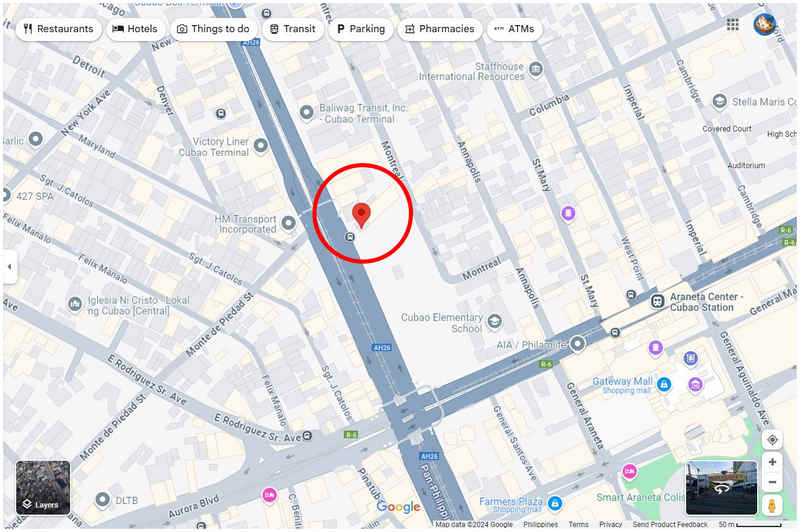
Paso 1. Abra el cliente web de Google Maps y haga clic en una ubicación en el mapa para establecerla como el primer punto.
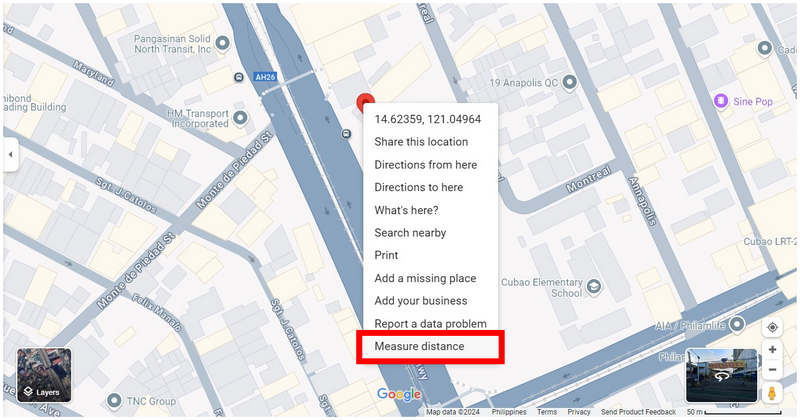
Paso 2. Haga clic derecho en la ubicación que seleccionó y haga clic en Medir la distancia.
Paso 3. Navega por el mapa digital para encontrar el lugar que quieres usar como segundo punto y haz clic en él. Después, aparecerá una pequeña ventana en Google Maps con la distancia total entre los dos puntos seleccionados.
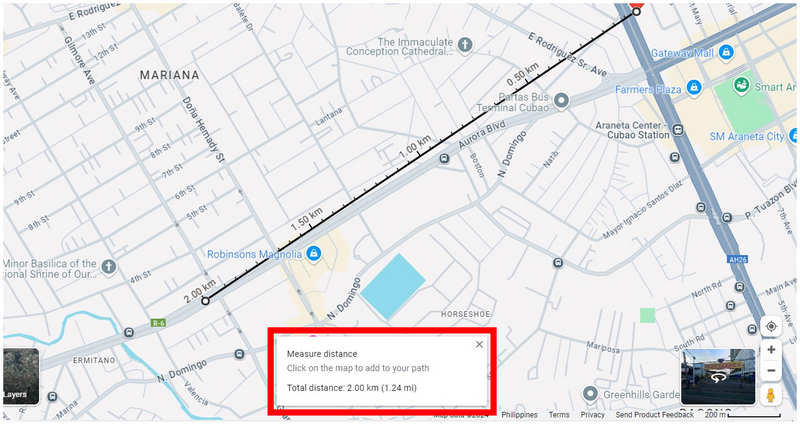
La función de medición de distancia de Google Maps es muy práctica para sus usuarios. Lamentablemente, esta opción no está disponible para todos los dispositivos móviles, por lo que creamos esta guía utilizando el cliente web de Google Maps. Otro factor a considerar con la distancia de ubicación es si usas aplicaciones de citas y quieres... cambiar ubicación en Tinder, Bumble, Grind u otras aplicaciones similares.
Uso del tiempo de viaje estimado
Aunque la distancia es la medida más objetiva para determinar la distancia entre dos puntos, una medida más realista es el tiempo estimado de viaje. Al utilizar este como factor principal, se considerarán variables importantes elementos externos como el tráfico y las condiciones de la carretera.
Para saber cómo calcular el viaje estimado entre dos puntos en Google Maps, siga la guía de cinco pasos a continuación. Esta guía se creó con la aplicación Google Maps, ya que esta medida está disponible en su aplicación para smartphones.
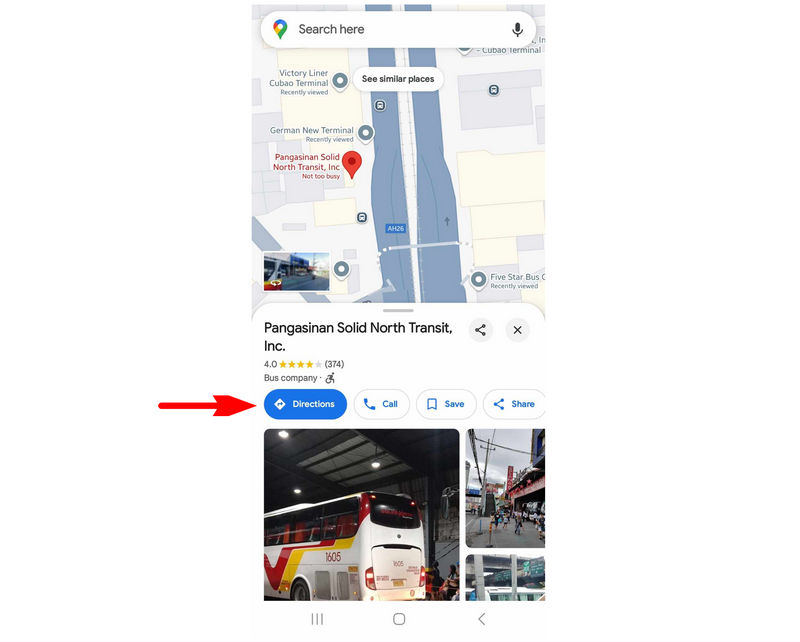
Paso 1. Toca la dirección exacta que quieres usar como primer punto. Luego, selecciona Instrucciones.
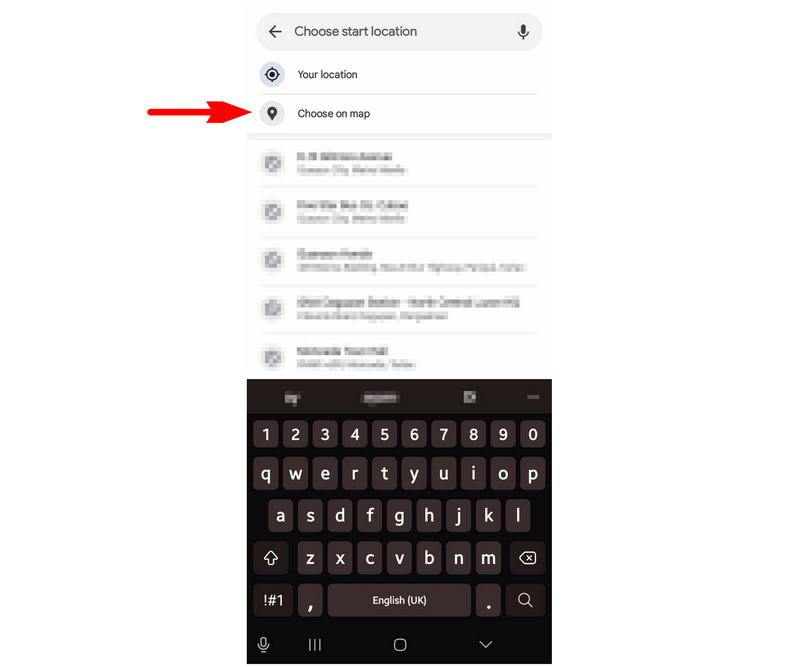
Paso 2. En la siguiente ventana, toque en Elija la ubicación de inicio.
Paso 3. Para una configuración más precisa del segundo punto, seleccione el Elija en el mapa opción.
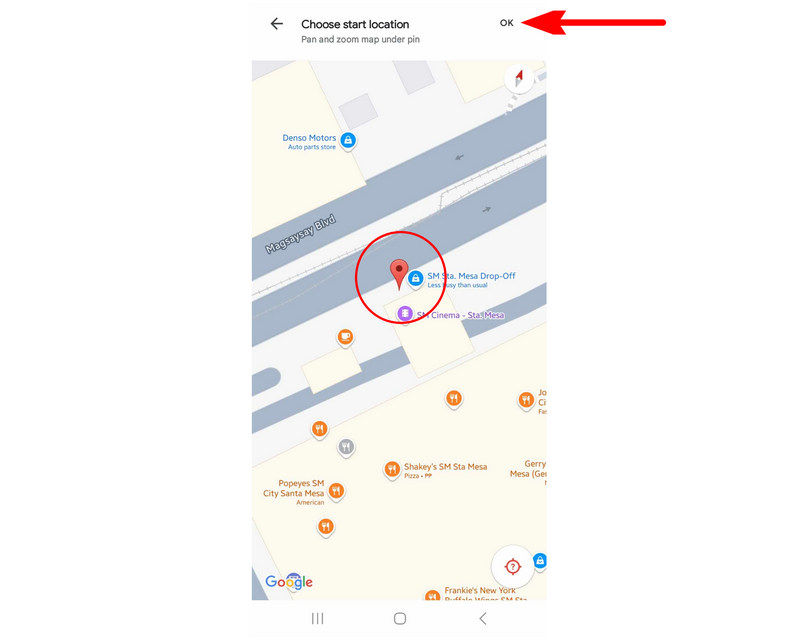
Paso 4. Navegue por el mapa digital arrastrándolo hasta que el área que desea utilizar como segundo punto esté debajo del Pin rojo. Toque en DE ACUERDO para confirmar su selección.
Paso 5. Google Maps te proporcionará un tiempo estimado de viaje entre los dos puntos que hayas seleccionado utilizando cuatro opciones de transporte: vehículo privado de cuatro ruedas, motocicleta, transporte público y caminar.
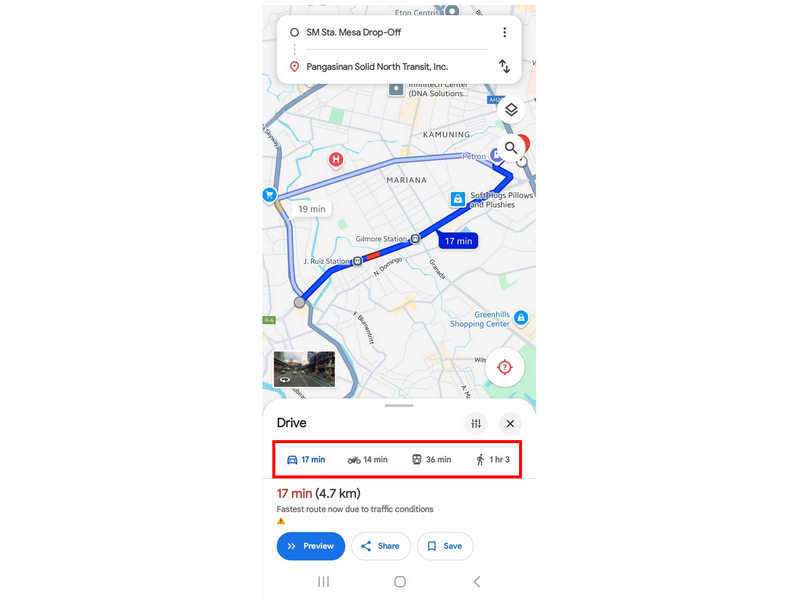
Si la practicidad y el realismo son algunas de las consideraciones que usted valora, le recomendamos encarecidamente que utilice el tiempo de viaje estimado como su medida principal al conocer la distancia entre dos puntos.
Parte 2. Cómo medir la distancia entre dos puntos sin direcciones exactas
Ahora que hemos presentado la guía para conocer la distancia entre ubicaciones con direcciones específicas, pasemos a la opción de conocer la distancia entre destinos sin dirección oficial, ya que esta barrera es más difícil de resolver. Por ello, es muy recomendable usar una herramienta de ubicación virtual, ya que es la opción más sencilla para calcular la distancia entre puntos específicos en un mapa. En este caso, Cambiador de ubicación AnyCoord Debería ser su primera opción cuando busque un software de ubicación virtual eficaz.
Diseñado para modificar la ubicación y los datos GPS, AnyCoord Location Changer cuenta con funciones avanzadas de medición GPS para determinar variables de viaje específicas, como la distancia, el tiempo estimado y la velocidad. Gracias a ello, puede determinar tanto la distancia exacta como el tiempo estimado de viaje entre dos puntos y ubicaciones distintos en su mapa digital.
Características principales del cambiador de ubicación AnyCoord:
• El modo de ventanilla única es un cambiador de ubicación de punto a punto y una herramienta para medir la distancia precisa entre dos direcciones.
• Velocidad de simulación de viaje ajustable para mantener un ritmo realista.
• Modo joystick, que está diseñado para controlar manualmente su ubicación virtual.
• Modo multiparada para establecer múltiples ubicaciones como paradas diferentes.
• Diseñado para ocultar su ubicación real para mayor seguridad y privacidad al utilizar aplicaciones basadas en la ubicación.
Si está interesado en probar este software debido a sus características prácticas, asegúrese de descargarlo ahora para seguir fácilmente nuestra guía proporcionada sobre cómo usarlo a continuación:
100% Seguro y limpio
100% Seguro y limpio
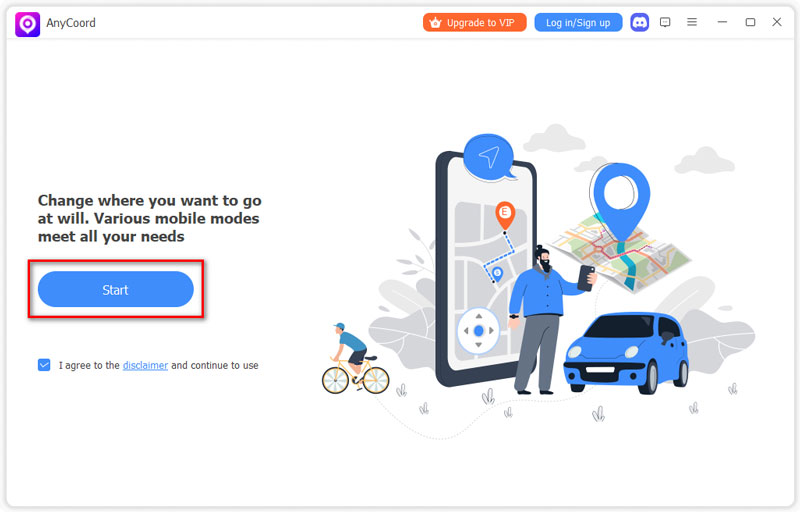
Paso 1. Conecta tu smartphone a tu ordenador mediante un cable USB. Una vez establecida la conexión, haz clic en Comenzar en AnyCoord Location Changer.
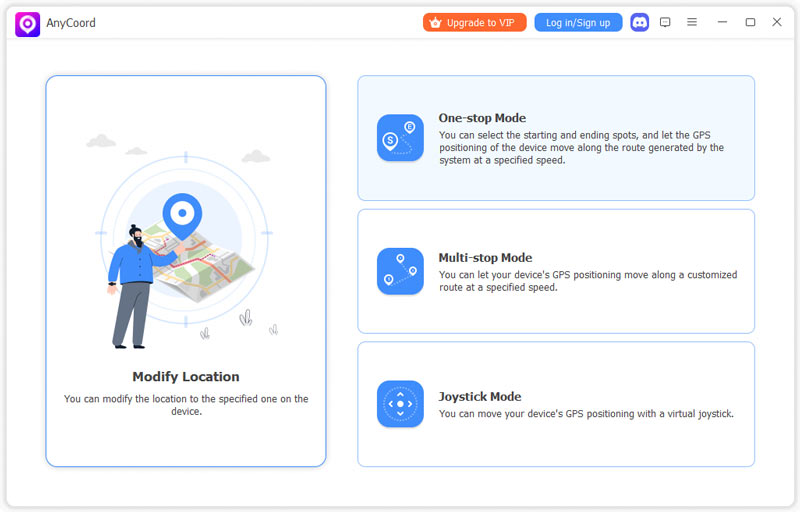
Paso 2. Haga clic en el Modo de una sola parada En el menú de selección de modo del software. Este modo debería ser la mejor opción si desea determinar la distancia entre dos lugares con direcciones desconocidas.
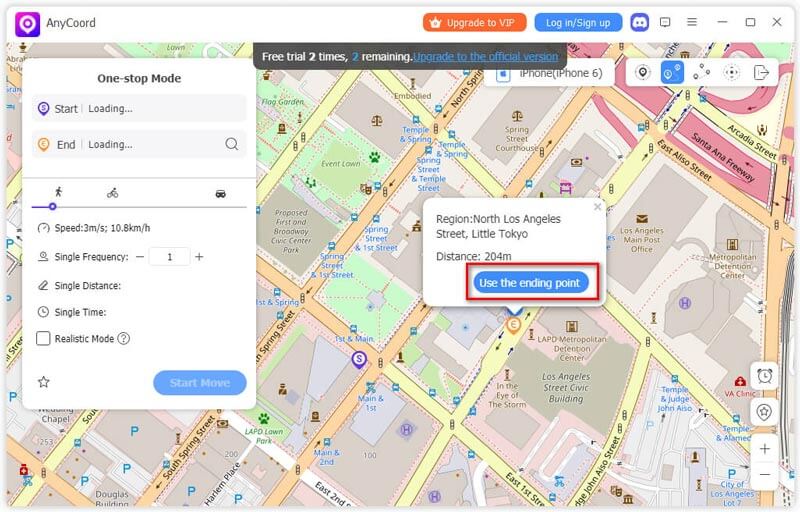
Paso 3. Una vez que acceda al mapa digital de AnyCoord Location Changer, haga clic en las dos direcciones desconocidas cuya distancia desea conocer. El primer punto que seleccione se establecerá como... Punto de partida, mientras que el segundo será el Punto final.
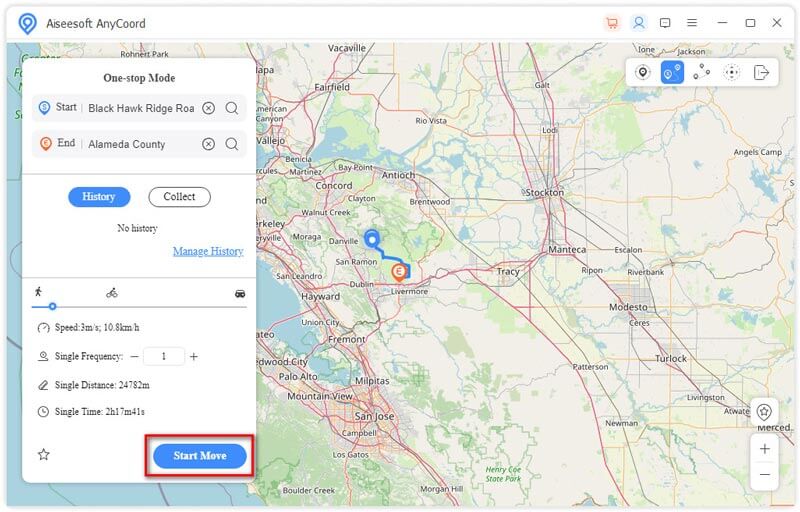
Paso 4. Una vez definidos los dos puntos seleccionados, AnyCoord Location Changer mostrará la distancia exacta entre ellos en el menú de navegación del software. La distancia exacta se puede ver en el... Distancia única indicador, mientras que el tiempo estimado se puede encontrar en Tiempo único. Si desea utilizar el software para ajustar su ubicación virtual, simplemente haga clic en Iniciar movimiento para comenzar la simulación de viaje.
Siguiendo estos cuatro sencillos pasos, ahora se puede determinar la distancia objetivo y el tiempo estimado de viaje entre dos puntos mediante un software específico para servicios de localización. Esta información, sumamente práctica, se puede recopilar con AnyCoord Location Changer.
Parte 3. Preguntas frecuentes sobre la distancia entre dos puntos
-
1¿Puede Google Maps mostrar la distancia entre dos puntos?
Sí, se puede. Google Maps tiene una función para medir distancias que puedes usar. Sin embargo, esta función no está disponible en todas las versiones móviles de Maps.
-
2¿Cuál es la distancia entre dos puntos en un mapa?
La distancia entre dos puntos en un mapa determina el intervalo entre ellos. Afortunadamente, hoy en día las aplicaciones de navegación son muy accesibles, lo que facilita la medición de distancias. Lee la guía que te proporcionamos en este artículo para aprender a calcular la distancia entre dos puntos.
-
3¿Cómo encuentro la distancia entre dos puntos en Google Earth?
Abre la aplicación Google Earth. Selecciona una ubicación. Pulsa la opción "Medir" y ajusta el pin para establecerlo como segundo punto. Se mostrará la distancia entre cada punto.
-
4¿Es el tiempo estimado de viaje una buena medida de la distancia?
Sí, lo es. Aunque el tiempo de viaje no es una unidad de distancia en sí, es la opción más práctica y realista para estimar la distancia. El tiempo de viaje tiene en cuenta todas las variables, como el tráfico y las condiciones de la carretera, lo que lo hace muy realista. Estos factores son importantes si te interesa... juegos basados en la ubicación.
-
5¿Es Google Maps un buen software de navegación?
Sí, lo es. De hecho, Google Maps es la aplicación de navegación más confiable y utilizada hoy en día. Muy de cerca le sigue Apple Maps, cuya popularidad sigue en aumento.
Conclusión
Ahora que le hemos proporcionado una guía detallada sobre las diferentes formas de medir la distancia entre puntos y ubicaciones, esperamos que este artículo haya resultado útil para sus necesidades de navegación habituales.
Comparta este artículo en línea para ayudar a otros usuarios que tengan preguntas o problemas similares.



AnyCoord es la mejor herramienta para cambiar, ocultar o falsificar tu ubicación en juegos, aplicaciones de redes sociales y otras aplicaciones en dispositivos iPhone o Android.
100% Seguro y limpio
100% Seguro y limpio
