



Cómo desactivar la ubicación en Android: guía paso a paso

Editado por Carolina Ryan | 21 de octubre de 2024 | Ubicación virtual
Los servicios de ubicación son cruciales para la mayoría de las funciones clave de los smartphones modernos. Esta función se ha convertido en un elemento básico de la mayoría de las aplicaciones que dependen de este servicio para funcionar, como aplicaciones de navegación, juegos basados en la ubicación y servicios de mensajería cuya función principal es compartir datos de ubicación. Desafortunadamente, dejar esta función activada podría causar filtraciones de datos no deseadas de su dispositivo, lo cual podría ser crucial para su privacidad y seguridad. En este artículo, le proporcionaremos una guía detallada sobre... Cómo desactivar la ubicación en Android dispositivos que utilizan múltiples opciones para desactivar esta función.
Contenido:
Parte 1. Cómo desactivar los servicios de ubicación en Android
Hay varias maneras de desactivar la ubicación en dispositivos Android. La única diferencia es la accesibilidad. Por ello, en la primera sección de este artículo, explicaremos la forma más sencilla de desactivar la ubicación de tu dispositivo mediante el acceso directo disponible en la barra de notificaciones. Si te interesa aprender a usar esta opción, continúa leyendo nuestra guía de tres pasos a continuación:
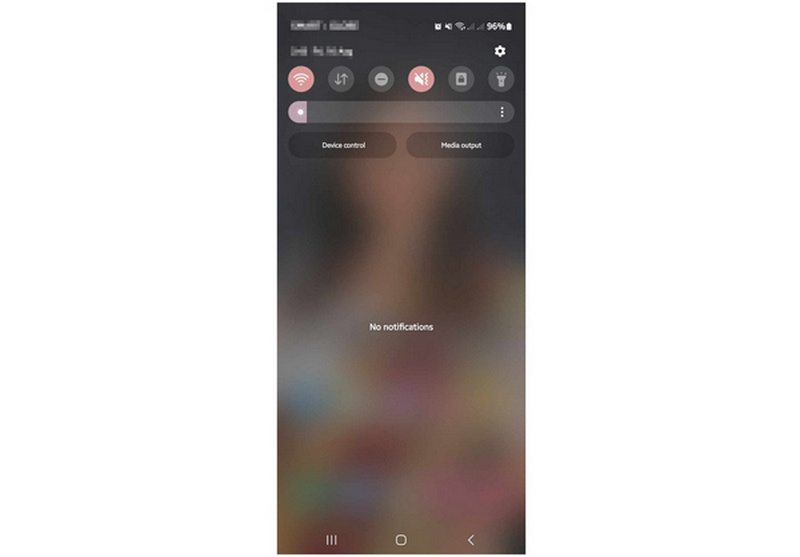
Paso 1. En la pantalla principal de tu teléfono Android, desplázate hacia abajo en la barra de notificaciones para que aparezca toda la Menú de notificaciones. Una vez abierto el menú, desplácese hacia abajo una vez más para abrirlo. Configuración rápida.
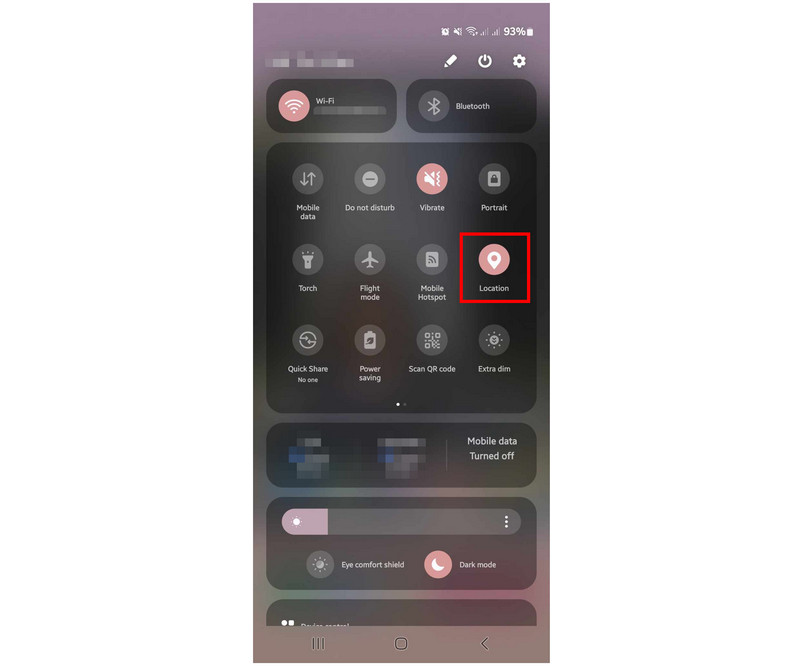
Paso 2. Entre las opciones disponibles en Configuración rápida, busque la Ubicación Opción y luego presiónala. Espera a que el botón de Ubicación se apague.
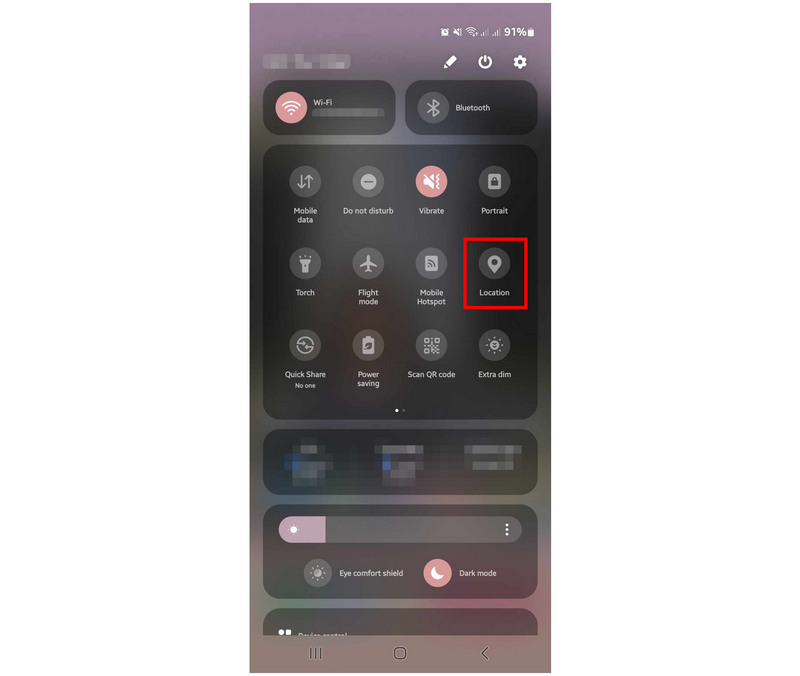
Paso 3. Una vez que el botón Ubicación ya no tenga color, el servicio de ubicación en su dispositivo se habrá desactivado correctamente.
Siguiendo esta sencilla guía, podrás desactivar los servicios de ubicación en tu dispositivo en tres sencillos pasos. También puedes seguir los mismos pasos para volver a activarlos. Si usas otra plataforma de smartphone, también te proporcionamos una guía similar. Ocultación de ubicación para iPhone.
Parte 2. Cómo deshabilitar la ubicación en Android para aplicaciones específicas
Aunque la plataforma Android es altamente personalizable, la mayoría de sus ajustes y funciones clave se mantienen inalterados a pesar de su potencial de personalización del firmware. Uno de los ajustes clave que se mantiene intacto son los permisos de las aplicaciones. Por ello, la guía a continuación incluye un tutorial paso a paso sobre cómo deshabilitar el acceso a la ubicación para aplicaciones específicas en Android, ajustando la configuración de permisos de las aplicaciones en dispositivos Samsung y Google Pixel.
Los teléfonos inteligentes Samsung y Google Pixel fueron seleccionados como dispositivos para este tutorial, ya que son dos de las marcas más populares que producen dispositivos Android de alta calidad.
Desactivar la ubicación en dispositivos Samsung
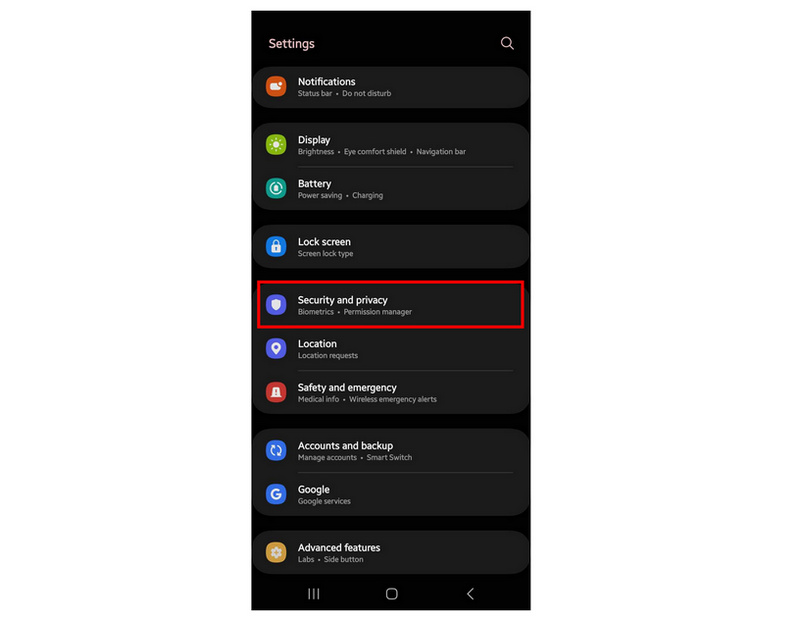
Paso 1. Abra la aplicación Configuración y vaya a Seguridad y privacidad opción.
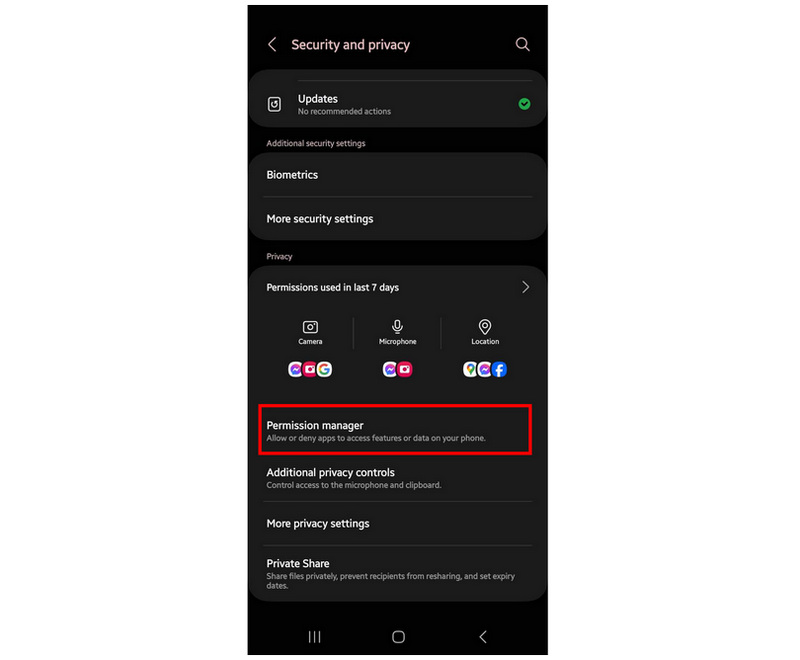
Paso 2. Dentro del menú Seguridad y Privacidad, desplácese hacia abajo y toque en Administrador de permisos.
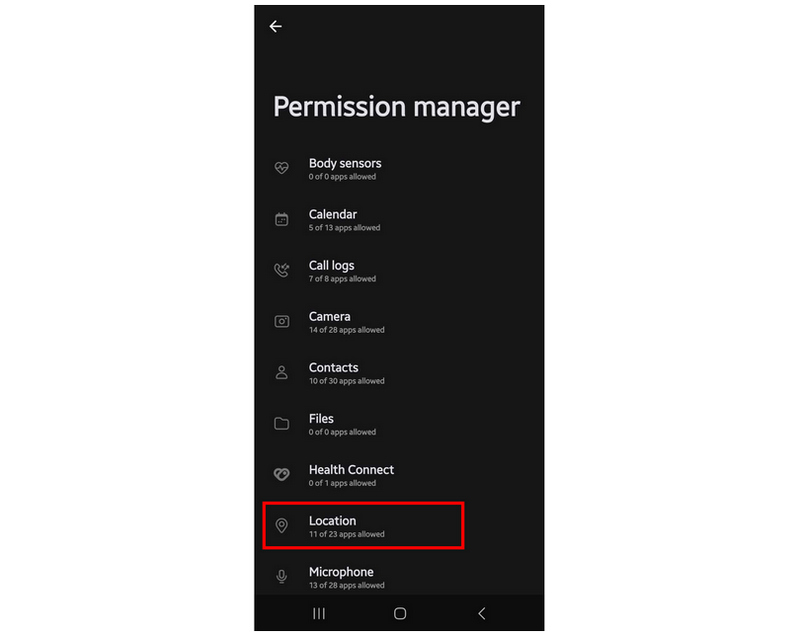
Paso 3. Seleccionar Ubicación entre las opciones disponibles en el Administrador de permisos.
Paso 4. Busque la aplicación a la que desea eliminar el permiso de ubicación y selecciónela.
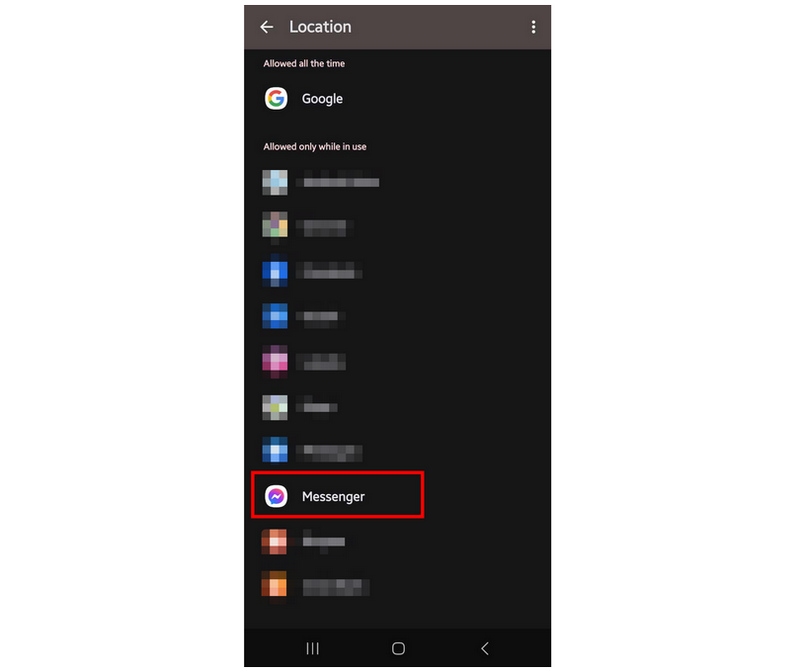
Paso 5. Toque en No permitir bajo el acceso de ubicación de la aplicación que hayas seleccionado.
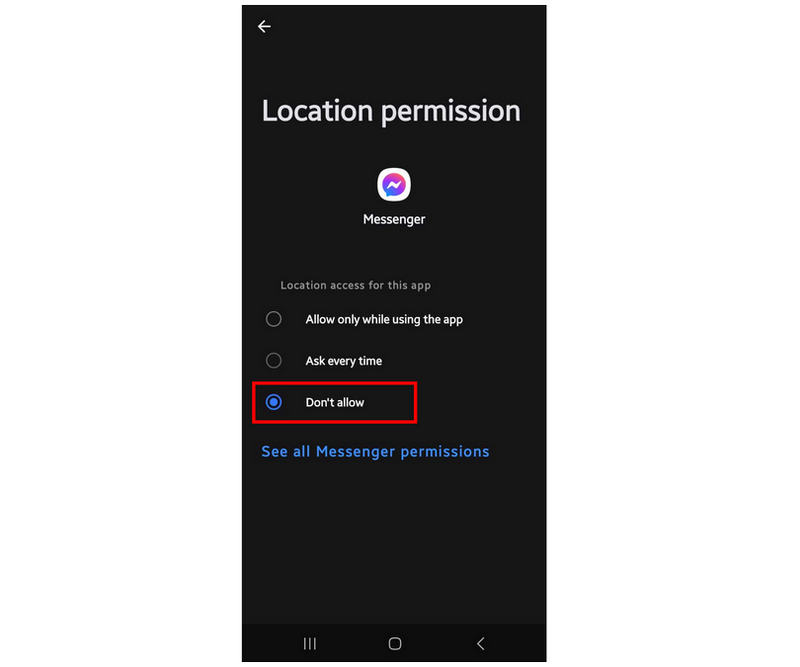
Después de seguir esta guía, el dispositivo seleccionado no podrá acceder a las funciones que requieren la ubicación. La aplicación volverá a solicitar permiso al usar una función que requiera acceso a la ubicación.
Desactivar la ubicación en los teléfonos Google Pixel
Paso 1. Abra la aplicación Configuración y seleccione la Privacidad opción.
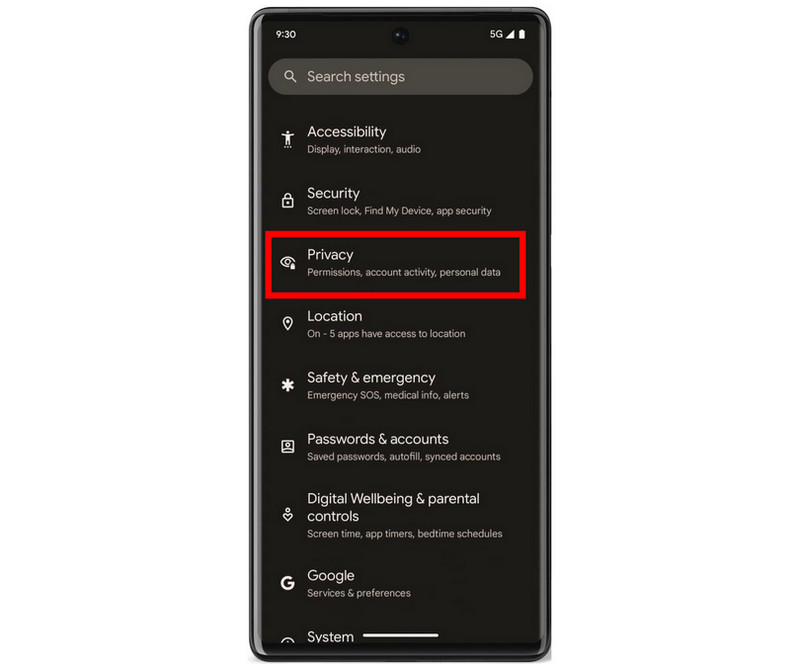
Paso 2. Dentro del menú Privacidad, pulsa en Administrador de permisos.
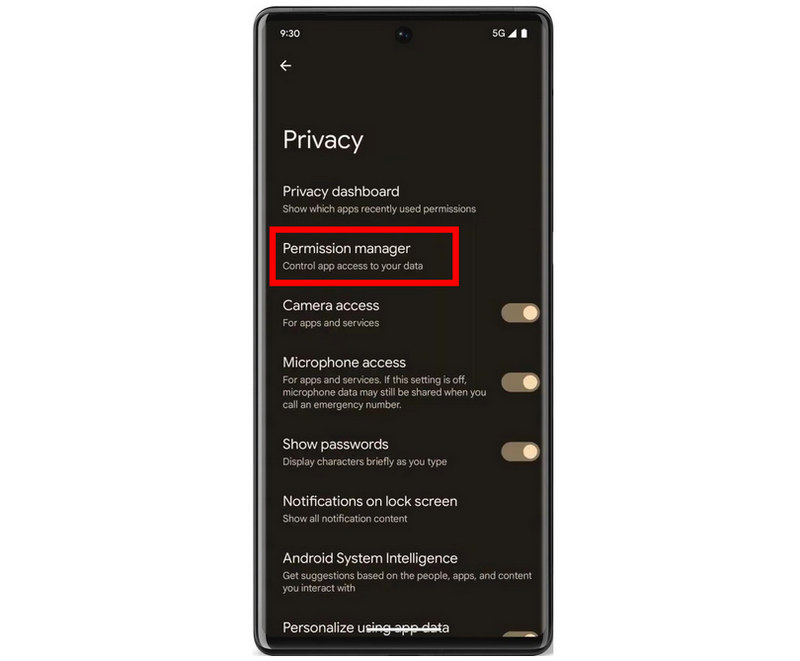
Paso 3. Seleccione Ubicación en el menú Administrador de permisos.
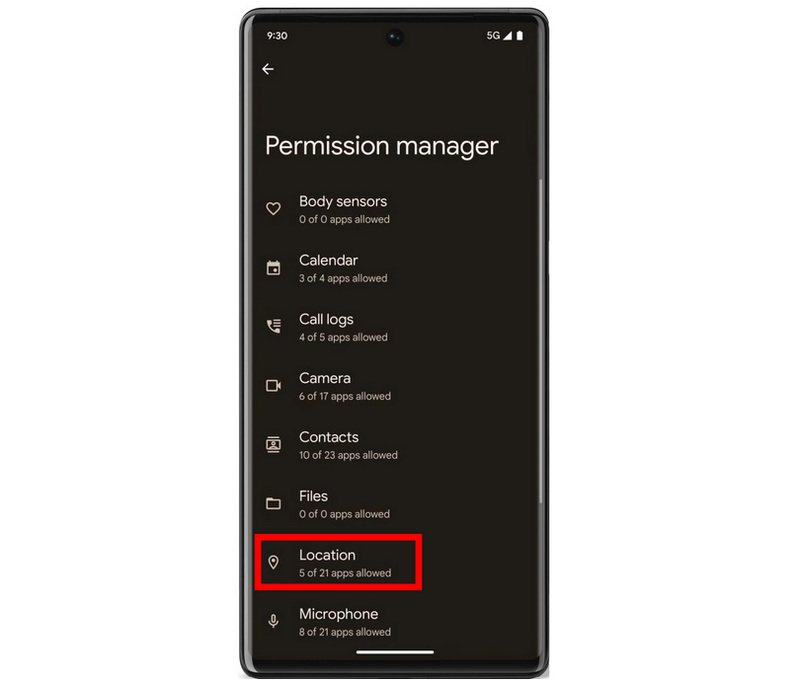
Paso 4. Busque la aplicación a la que desea eliminar el permiso de ubicación y tóquela.
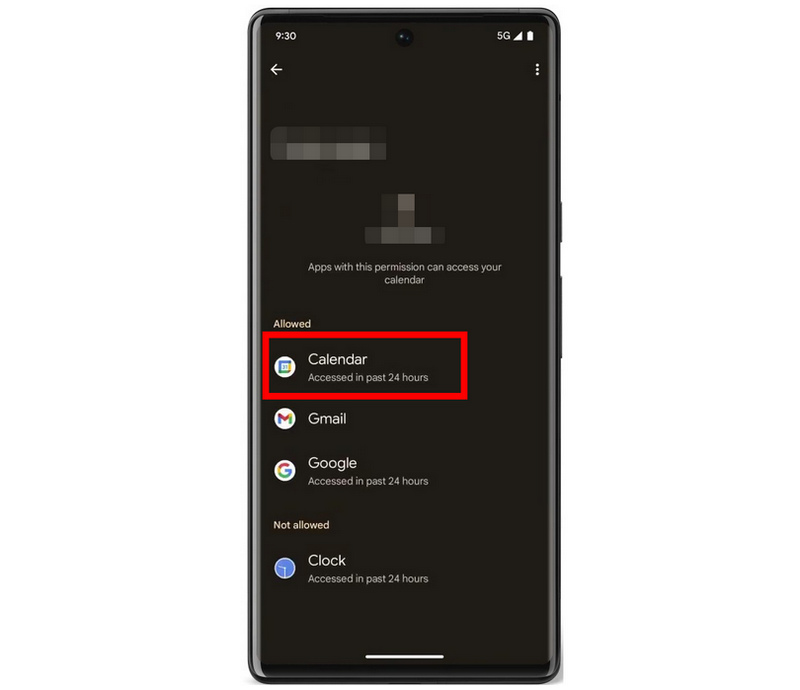
Paso 5. En el acceso a la aplicación, seleccione No permitir para eliminar el permiso de acceso de esa aplicación específica.
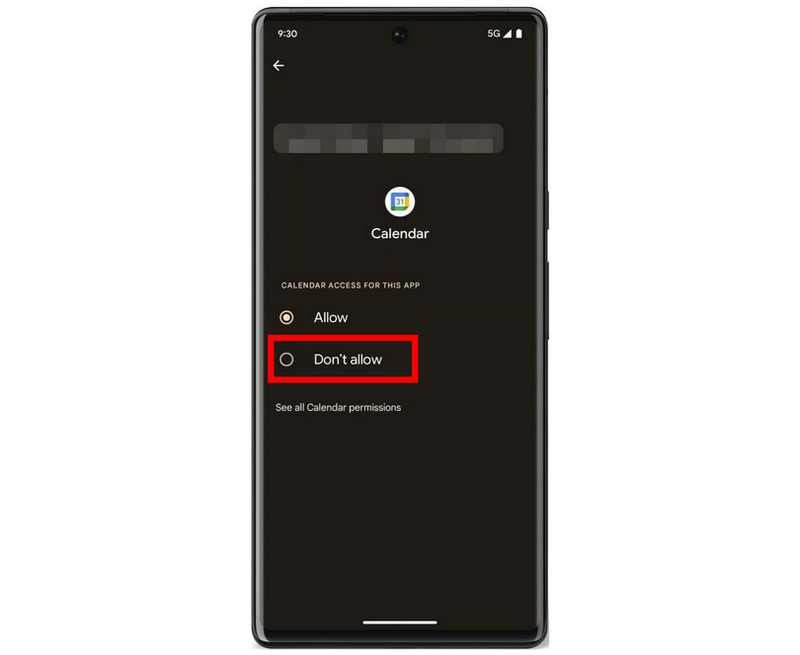
Las similitudes entre los pasos que debes seguir en Samsung y Google Pixel son mínimas. Por lo tanto, seguir estos pasos debería funcionar incluso con dispositivos Android de diferentes marcas.
Parte 3. Cómo desactivar la ubicación de Google en Android
Dado que Google es la aplicación principal disponible en la mayoría de los dispositivos Android, es la más exigente en cuanto a acceso a la ubicación. Afortunadamente, el servicio de ubicación de la aplicación de Google se puede desactivar eliminando el acceso a dicha función, al igual que ocurre con otras aplicaciones.
Paso 1. Abra la aplicación Configuración y vaya a Seguridad y privacidad opción.
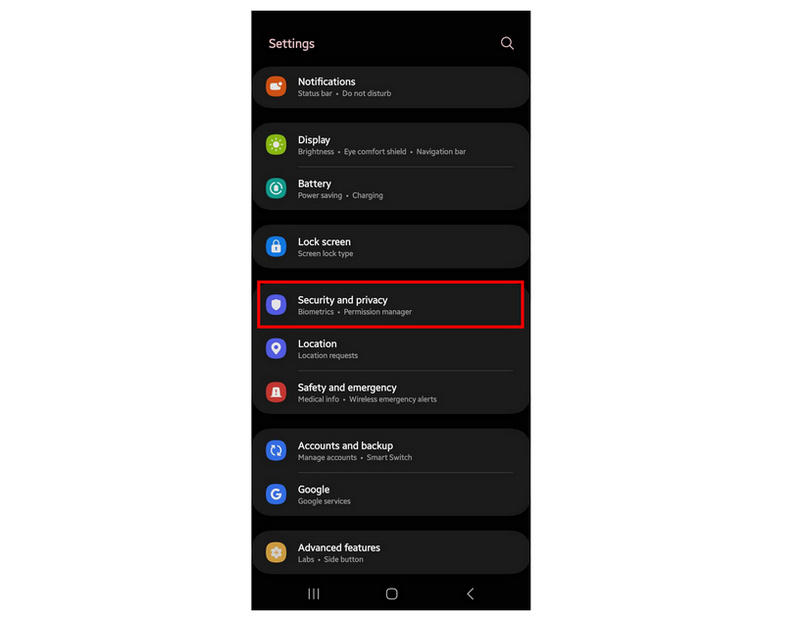
Paso 2. Dentro del menú Seguridad y Privacidad, desplácese hacia abajo y toque en Administrador de permisos.
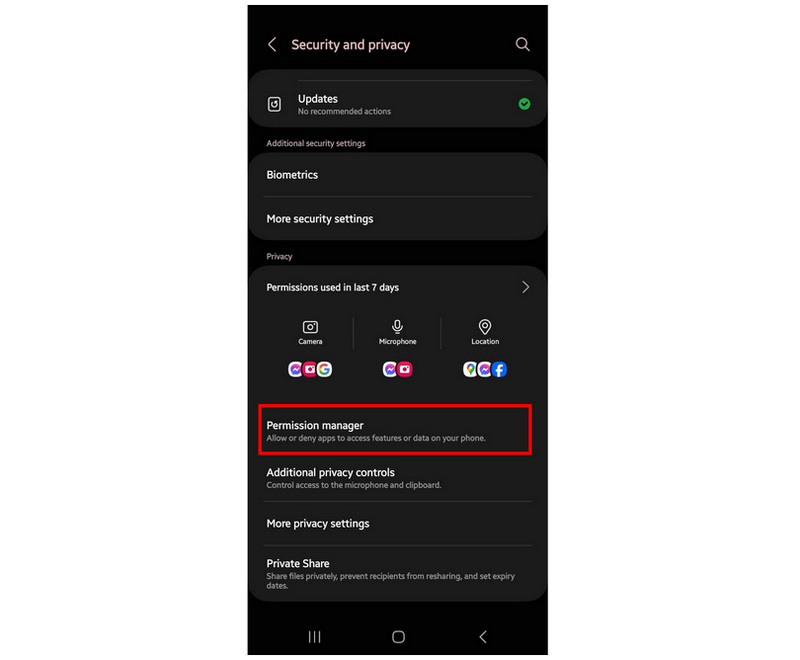
Paso 3. Seleccionar Ubicación entre las opciones disponibles en el Administrador de permisos.
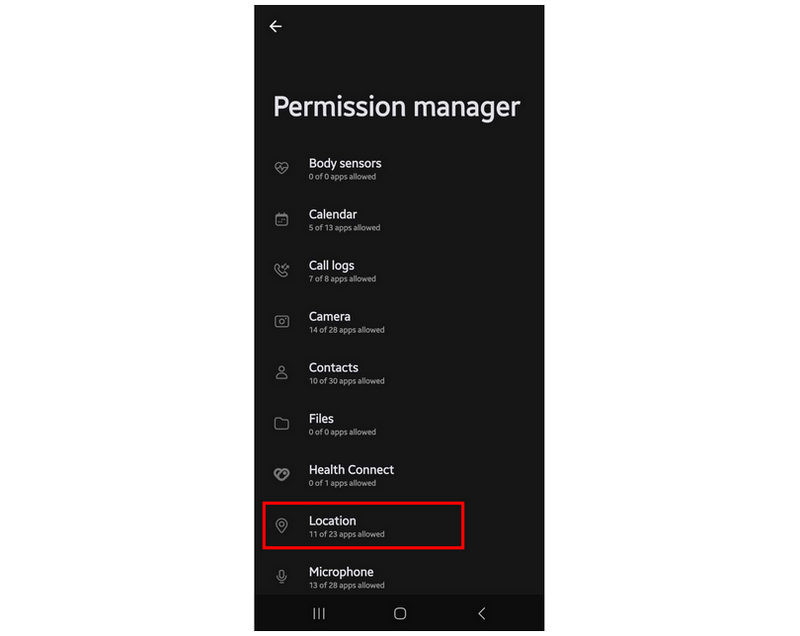
Paso 4. Busque la aplicación Google y selecciónela.
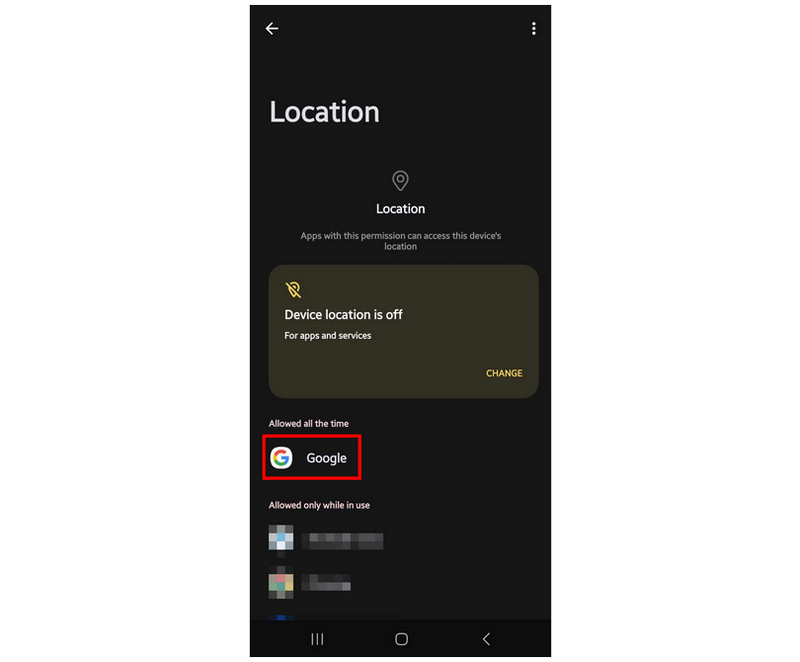
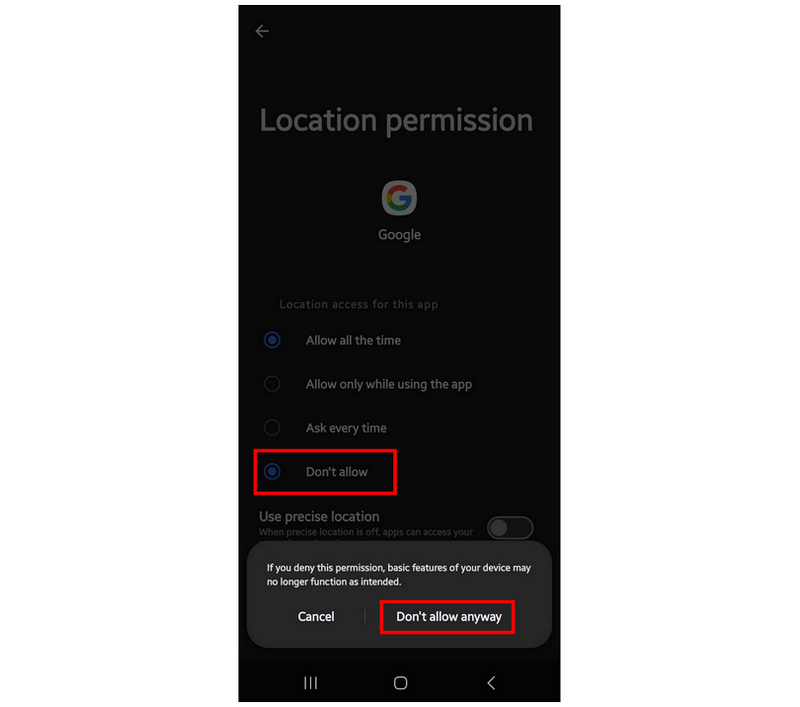
Paso 5. Toque en No permitir En el acceso a la ubicación de la aplicación de Google, seleccione No lo permitas de ninguna manera en la ventana emergente de confirmación que se abrirá.
Si está interesado en ocultar la ubicación de su teléfono Android sin desactivar el servicio de ubicación de su dispositivo, le proporcionamos una guía a continuación que puede realizar esta opción por usted.
Parte 4. Cómo ocultar la ubicación de Android sin deshabilitarla
El software de ubicación virtual debería ser una de tus mejores opciones si buscas una herramienta para ocultar la ubicación de tu dispositivo Android de forma eficaz. Diseñado para mantener privada la ubicación de sus usuarios, el software de cambio de ubicación como... Cambiador de ubicación AnyCoord es la mejor opción cuando busca una solución eficaz para proteger la privacidad de sus datos de ubicación.
En cuanto a la seguridad de datos, la mejor manera de ocultar tus datos de ubicación es mediante una ubicación virtual falsa. Esta es la solución que ofrece el software de ubicación virtual. A diferencia de otras herramientas de ubicación virtual diseñadas para juegos basados en la ubicación, AnyCoord Location Changer se creó para ocultar los datos de sus usuarios al usar redes sociales, aplicaciones de mensajería, aplicaciones de citas y otro software que requiere servicios de ubicación.
El software proporciona la mayoría de sus medidas de protección de la privacidad con la ayuda de las siguientes funciones.
Características principales del cambiador de ubicación AnyCoord:
• Ventanilla única como cambiador de ubicación punto a punto.
• Modo multiparada para establecer múltiples ubicaciones como destinos diferentes.
• Modo joystick, que se puede utilizar para controlar la ubicación en vivo manualmente.
• Velocidad de viaje editable para establecer un ritmo realista.
• Se puede utilizar para ocultar su ubicación real al utilizar aplicaciones basadas en la ubicación.
Para aprender a usar la herramienta, siga nuestra sencilla guía de tres pasos. Además, asegúrese de descargar el software primero para que le resulte más fácil seguir cada paso.
100% Seguro y limpio
100% Seguro y limpio
Paso 1. Conecte su dispositivo y su computadora mediante un cable USB. Una vez establecida la conexión, haga clic en Comenzar en AnyCoord Location Changer.

Paso 2. Elegir Modificar ubicación Modo en el menú de selección de modos de AnyCoord Location Changer. Esta opción es la mejor herramienta para ocultar virtualmente tu ubicación, ya que es la más fácil de usar y no requiere configuración adicional.

Paso 3. Cuando tenga acceso al mapa en el software, haga clic y arrastre para navegar por el mapa digital. Luego, toque la ubicación virtual que desee usar. Seleccione Confirmar Modificar Para configurarlo como tu ubicación virtual. Ahora que la conexión de ubicación virtual está activa, la ubicación real de tu dispositivo Android se ha ocultado, incluso si el servicio de ubicación sigue activo.

Este software debería ser tu primera opción si priorizas la seguridad de los datos de tu dispositivo Android. AnyCoord Location Changer fue diseñado pensando en la versatilidad y la privacidad.
Conclusión
Esperamos que las guías disponibles en este artículo te ayuden en tus necesidades diarias como usuario de un smartphone Android. Como consejo adicional, también puedes usar AnyCoord y otras herramientas de localización virtual como software para... cambia tu ubicación en Pokémon Go. Además, comparte este artículo en línea para ayudar a otros usuarios que buscan una guía para desactivar su ubicación en dispositivos Android.




AnyCoord es la mejor herramienta para cambiar, ocultar o falsificar tu ubicación en juegos, aplicaciones de redes sociales y otras aplicaciones en dispositivos iPhone o Android.
100% Seguro y limpio
100% Seguro y limpio
