



Pause iMessage-placering: Standard og med en værktøjsmetode

Redigeret af Caroline Ryan | 28. maj 2025 | Virtuel placering
Er du en af de iOS-brugere, der fortsat bruger iMessage som din primære beskedplatform? Hvis ja, har du højst sandsynligt delt din placering med en, du kender, ved hjælp af iMessage. En af dens anvendelser er at give den anden person besked om, hvor du befinder dig i øjeblikket, hvad enten det er for at give en venlig besked eller af sikkerhedsmæssige årsager. Der er ingen tvivl om, at den har sit formål, og du ved aldrig, hvornår du får brug for den. Hvis du har mistet overblikket over, hvor mange andre personer du har delt din placering med, og har spekuleret på, hvordan du kan sætte din placering på pause eller stoppe med at dele den i et stykke tid, så er du på rette vej.
I din måde at lære på hvordan man sætter placering på pause i iMessage, Hvis du sætter den på pause, betyder det, at du ønsker, at de andre personer, som du tidligere har delt din placering med, skal sætte den på pause, men det betyder ikke, at du ikke kan dele den igen, fordi du kan, hvis du vil. I denne vejledning lærer du to standardmåder, hvorpå du kan sætte iMessage-placeringen på pause ved kun at bruge din iOS-enhed. Hvis det ikke hjælper dig i din nuværende situation, har vi også listet en alternativ metode, hvor du kan sætte din iMessage-placering på pause ved hjælp af tredjepartssoftware.

Indhold:
Del 1. Sådan sætter du iMessage-placering på pause
Det er relativt nemt at sætte din placering på pause i iMessage. Du kan gøre det på to standardmåder uden at skulle bruge tredjepartsværktøjer. Du kan slå dine placeringstjenester fra i enhedens indstillinger eller blot aktivere flytilstand. Uanset hvilken metode du foretrækker, skal du sørge for at følge nedenstående trin for at gøre det effektivt.
iPhone-indstilling
Trin 1. Hvis du vil sætte din iMessage-placering på pause via dine iPhone-indstillinger, skal du deaktivere din enheds Placeringstjenester. For at starte skal du gå til dine enhedsindstillinger ved at følge denne navigation: Indstillinger > Privatliv og sikkerhed > Placeringstjenester.
Trin 2. Når du er i Lokationstjenester afsnittet, fortsæt med at slukke den ved at trykke på drejeknappen. Ved at gøre dette forhindrer du i øjeblikket alle lokationsbaserede apps, såsom iMessage, i at blive brugt og have adgang til din nuværende placering. Således vil de iMessages, som du har delt din placering med, midlertidigt miste adgangen til din opholdssted.

Flytilstand
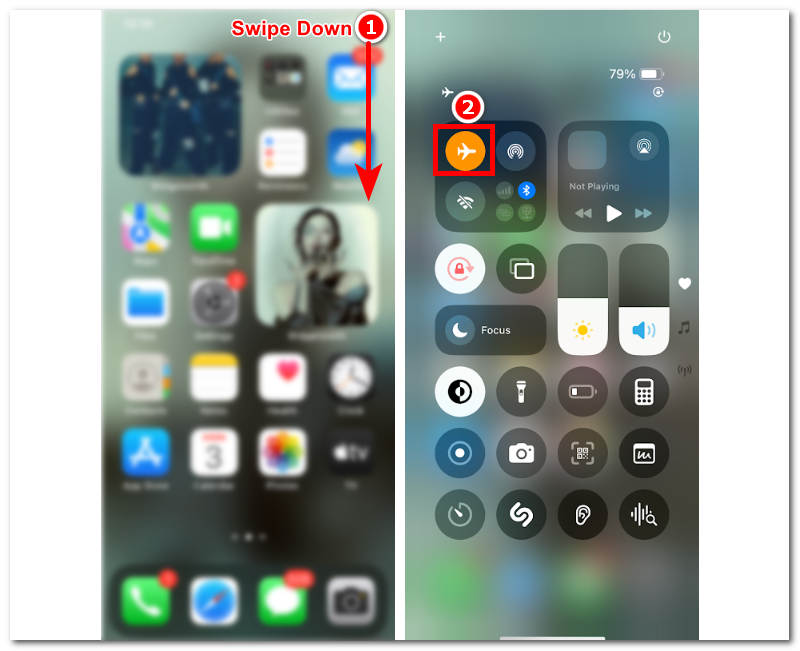
Trin 1. Hvis du midlertidigt vil sætte deling af din placering på pause med en anden person, som du har delt din placering i iMessage-appen, kan du aktivere Flytilstand. For at starte skal du gå ind på din iPhones Kontrolcenter ved at stryge fingeren nedad fra højre hjørne af din iPhone-skærm.
Trin 2. Tryk derefter på flyikonet i dit kontrolcenter. Når ikonet bliver orange, betyder det, at tilstanden er TIL. Dermed stopper delingen af dine placeringer med dine iMessages.
Del 2. Sådan sætter du iMessage-placering på pause uden at vide det
Hvis du derimod vil sætte din placeringsdeling i dine iMessages på pause økonomisk uden at dine kontakter ved det, kan du vælge at bruge et tredjepartsværktøj. Hvis du gør det som standard, vil de bestemt ikke blive underrettet, men de kan se, at du er stoppet med at dele din placering med dem. Brug af et tredjepartsværktøj som f.eks. AnyCoord vil ikke efterlade spor af, at du har sat din placeringsdeling på pause. Hvad AnyCoord kan tilbyde dig i dit tilfælde, er, at det giver dig mulighed for at stoppe med at dele din placering i iMessage ved blot at lade dig bruge en midlertidig placering og helt skjule din rigtige placering og sørge for, at dine kontakter, som du har delt din placering med, ikke ved noget om den. Derudover er andre nyttige funktioner i dette tredjepartsværktøj vedrørende virtuel placering, som kan være nyttige for dig, anført nedenfor.
Nøglefunktioner
• Meget sikkert værktøj til ændring af placering til iOS- og Android-enheder.
• Den har adgang til og et præcist overblik over alle steder i hele verden.
• Den kan bruges til at ændre din enheds faktiske placering og bruge en midlertidig placering.
• Den har en organiseret og intuitiv brugergrænseflade.
• Gratis at bruge og downloade til dine Windows- og Mac-enheder.
• Skjuler brugerens faktiske placering sikkert fra mistænkelige og andre lokationsbaserede tjenester og spil.
• Brugere kan simulere en bevægelse i området for at få det til at se ud som om, de rent faktisk er på stedet.
• Brugere har fuld kontrol over, hvilken rute de vil bevæge sig på, og de kontrollerer rutens hastighed.
Trin 1. Download AnyCoord software på din stationære enhed (Windows eller Mac) og åbn den. Før du kan ændre din iPhones placering, skal du forbinde din iPhone til din stationære enhed via en kabelforbindelse.
100% Sikker og ren
100% Sikker og ren

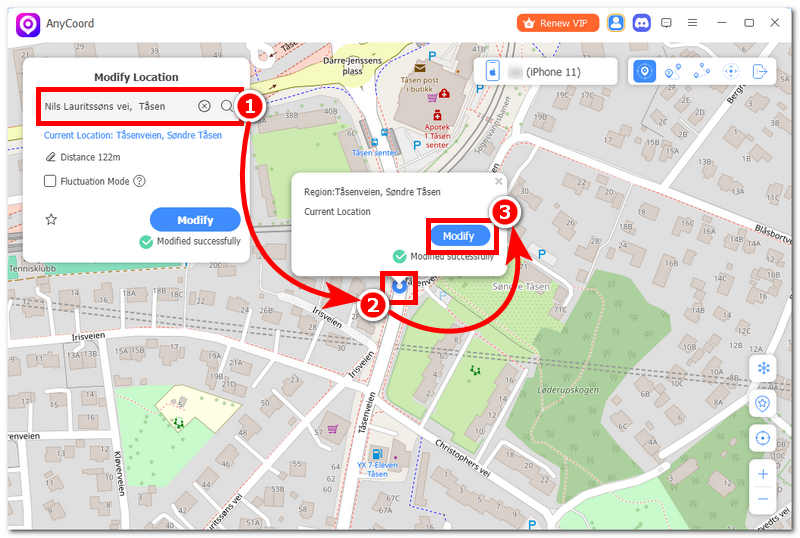
Trin 2. Når du har tilsluttet din iPhone til din stationære enhed, kan du vælge Rediger placering valgmulighed i softwaren. Hvis du vælger Rediger placering, kan du angive en ny placering for din iPhone. Dermed skjules din faktiske placering i dine iMessages, og dine kontakter ved ikke, at du ikke længere deler din placering med dem.

Trin 3. Brug softwarens søgefelt til at finde en ny placering, som din iPhone kan bruge som en midlertidig placering, så din kontaktliste ikke ved, at du er stoppet med at dele din placering. Vi foreslår selvfølgelig, at du vælger et område, der er realistisk for dig, uden at oplyse din rigtige placering.
Trin 4. Når du har din placering klar, skal du klikke på Modificere knappen for endelig at gemme placeringsændringen på din iPhone.
Med dette magiske værktøj kan du nemt angiv en virtuel placering og styr din placering!
Del 3. Ofte stillede spørgsmål om, hvordan man sætter iMessage-placering på pause
-
1Hvad betyder det at sætte placering på pause i iMessage?
At sætte deling af din placering på pause i iMessage betyder midlertidigt at stoppe din kontaktliste fra at have et realtidsbillede af din nuværende opholdssted. Folk gør dette nogle gange af forskellige årsager, hvad enten det er af sikkerhedsmæssige eller privatlivsmæssige årsager. Dette kan gøres ved at aktivere adgang til enhedens placeringstjenester eller blot aktivere flytilstand.
-
2Kan jeg fryse min iMessage-placering uden at give personen besked?
Ja, og den nemmeste og hurtigste måde at gøre det på er at aktivere flytilstand på din iPhone. Dette opdaterer ikke din placering hos den anden person, hvilket forhindrer dem i at kende din aktuelle placering, men når du aktiverer flytilstand, opdateres din iMessage-placering.
-
3Hvordan kan jeg genoptage deling af min placering efter at have sat den på pause?
Du kan genoptage din placeringsdeling efter at have sat den på pause ved at følge de samme trin som ovenfor. Når du bruger de to standardmetoder, vi har angivet ovenfor, skal du kun aktivere adgang til din placeringstjeneste og slå flytilstand fra på din iPhone.
Konklusion
Deling af din placering via en iMessage er en god ting, du kan gøre for at opdatere nogen om din nuværende opholdssted. Men at dele dem betyder, at du også skal være forsigtig med, hvem du deler dem med. Ved hjælp af denne vejledning kan du nu sætte placeringsdeling på pause i iMessage, hvilket kan hjælpe dig med at holde en midlertidig pause fra at opdatere din kontaktliste med din nuværende placering, hvilket kan gøres på to standardmåder ved hjælp af din iPhones indstillinger og funktioner. Derudover er der en alternativ metode, der involverer at bruge et tredjepartsværktøj, der også kan hjælpe i tilfælde, hvor du ikke ønsker, at dine iMessage-kontakter skal vide, at du er stoppet med at dele din placering. Alligevel erstatter du den blot med en midlertidig.




AnyCoord er det bedste værktøj til at ændre, skjule eller forfalske din placering i spil, sociale medieapps og andre apps på iPhone- eller Android-enheder.
100% Sikker og ren
100% Sikker og ren
