


AnyCoord-lokationsskifter
iOS 26/27 og Android 16 understøttes
- Ingen jailbreak til at indstille en virtuel GPS-placering/ruter.
- Jævn styring med 360° joystick eller tastaturer.
- Pro Game Mode understøtter Bluetooth-forbindelse.
- Ansøg om AR-spil/sociale medier/dating/kortapps.
100% Sikker og ren
100% Sikker og ren

30 millioner+Globale brugere
120+Lande betjent
100%Rent og sikkert

 4.8
4.8 3 effektive måder at skifte land i Google Play

Redigeret af Caroline Ryan | 11. september 2026 | Virtuel placering
Ændring af dit Google Play-land kan give dig adgang til apps, spil og andet indhold, der muligvis ikke er tilgængeligt i din nuværende region. Google har dog visse begrænsninger for at ændre din Play Butik-placering, f.eks. en 12-måneders periode, Google Family, betalingsmetode osv. Så ændringen er muligvis ikke altid tilgængelig på din konto.
Hvis du spekulerer på, hvordan du ændrer dit Google Play-land, dækker denne guide flere metoder, du kan prøve. Den tilbyder først den officielle Google Play-metode og udforsker derefter alternative muligheder for at ændre din placering.
Indhold:
- Hvorfor kan jeg ikke ændre mit Google Play-land?
- Sammenligning: 4 måder at ændre Google Play-placering på
- Metode 1. Skift land via Google Play-indstillinger
- Metode 2. Skift Google Play-land med Pro Location Changer
- Metode 3. Rediger Google Play-region med en ny konto
- Metode 4. Skift land via proxyserver
- Ofte stillede spørgsmål Sådan ændrer du Google Play Store-regionen
Hvorfor Kan jeg ikke ændre mit Google Play-land?
Du kan muligvis ikke ændre din Google Play-region fordi:
- Du har skiftet land inden for de sidste 12 måneder.
- Du befinder dig ikke i det nye land i øjeblikket.
- Du har ikke tilføjet en betalingsmetode fra det nye land.
- Du er en del af en Google Family-gruppe.
- Dit Google Play-land er ikke blevet opdateret endnu – det kan tage lidt tid, før det træder i kraft.
- Dit Google Play-land er forskelligt fra sproget på din Google-konto eller din telefons regionale indstillinger.
Sammenligning: 4 måder at ændre Google Play-placering på
| Måder | Bedst til | Grænser |
| Skift land via Google Play-indstillinger | Brugere, der opfylder Googles officielle krav og ønsker at ændre deres Play-land direkte | Skal være i det nye land og have en lokal betalingsmetode; ventetid kan være lang |
| Rediger Google Play-region med en ny konto | Brugere, der ønsker at bruge et andet lands Play Butik uden at ændre deres primære konto | Kræver en separat Google-konto; målregionen afhænger stadig af Googles krav |
| Skift land via proxyserver | Brugere, der ønsker at rute deres internetforbindelse gennem et andet land | En proxy ændrer kun din IP-adresse og kan ikke garantere en ændring af Google Play-landet |
Metode 1. Skift land via Google Play-indstillinger
Hvordan ændrer man land i Google Play Butik? Du kan ændre et land udelukkende ved at bruge din Android-enheds Google Play-indstillinger. Google Play bestemmer tilgængeligheden af de typer apps og spil, en bruger kan downloade, baseret på deres aktuelle placering. De sørger for, at når brugere rejser sådanne bekymringer, kan de forhåbentlig løse dem selv.
Bemærk venligst, at når du ændrer et land i Google Play-indstillingerne, skal brugerne tålmodigt vente i cirka 12 måneder efter oprettelsen af en betalingsprofil, før de selv kan ændre deres Google Play-land. Hvis brugerne ikke opretter en betalingsprofil i Google Play, kan de ikke følge nedenstående trin.
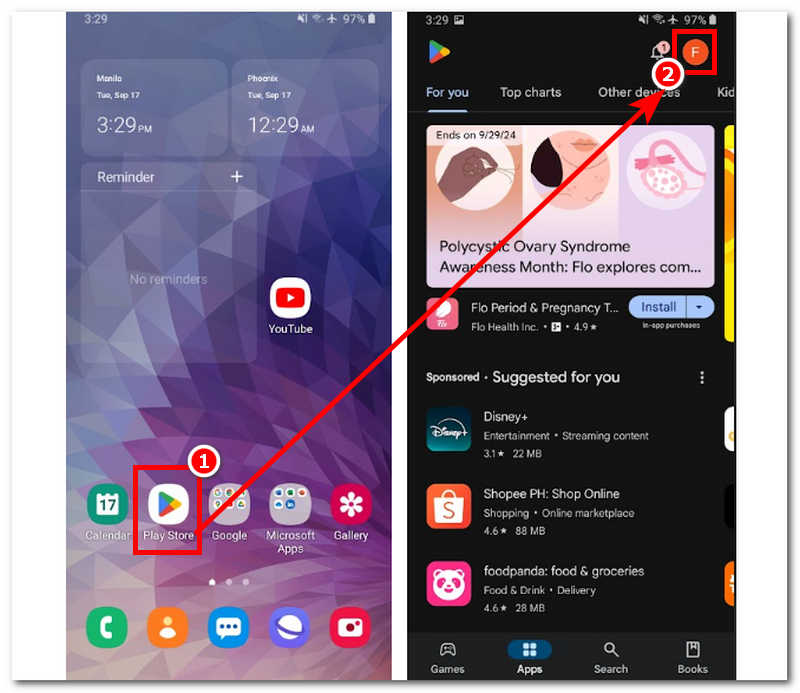
Trin 1. Åbn din Google Play Butik-app på en hvilken som helst af dine Android-enheder.
Trin 2. Klik på dit profilikon, der er placeret øverst til højre på din skærm.
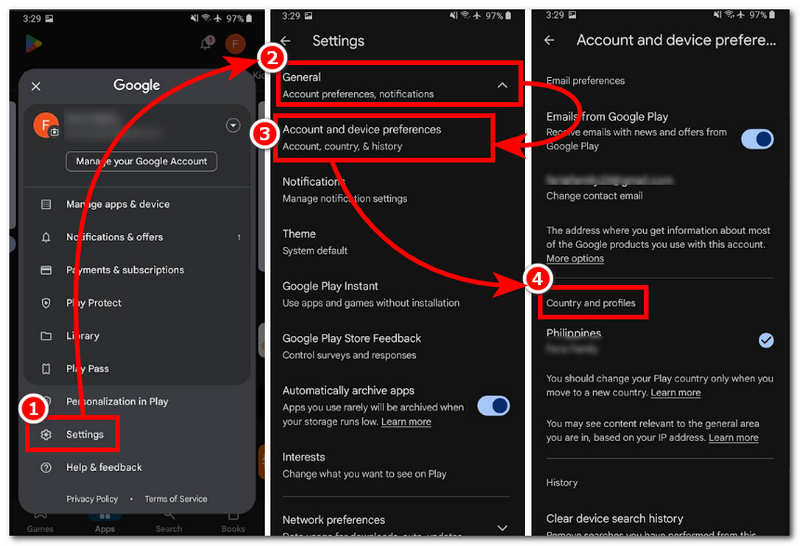
Trin 3. Følg denne navigation for at få adgang til indstillingerne for land og profil: Indstillinger > Generelt > Konto- og enhedspræferencer > Land og profil
Trin 4. Fortsæt med at trykke på det land, du vil have din Google Play-konto baseret på, og følg instruktionerne på skærmen. Du har nu ændret dit Google Play-land.
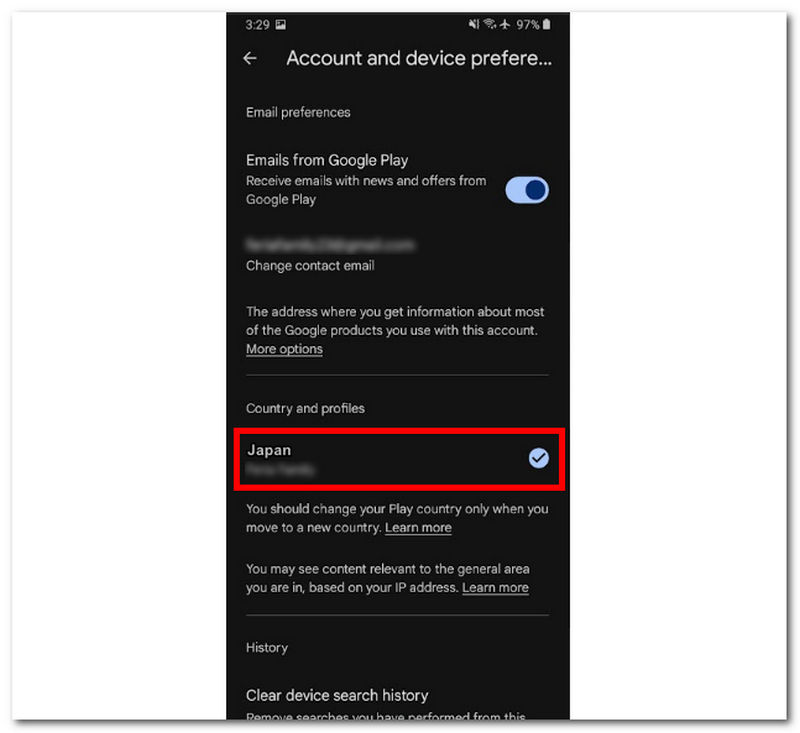
Note: Der vil gå op til 2 dage, før ændringerne i din Google Play-konto bruges i din profil.
Metode 2. Skift Google Play-land med Pro Location Changer
Software
Når brugere ikke kan vente op til 48 timer på at opdatere deres land i Google Play, kan de overveje andre måder at gøre det på. Nogle, der ikke kræver ventetid, nogle, der øjeblikkeligt kan skifte land med få klik, og nogle, der har masser af funktioner som et softwarebaseret værktøj, og som giver dig mulighed for at skifte til forskellige lande når som helst uden begrænsninger. AnyCoord er det perfekte værktøj til dig. Denne software kan med det samme ændre ens placering, måske land, meget effektivt. Dette skyldes, at værktøjet er bygget med den mest præcise teknologi til at udpege steder og områder, som andre værktøjer ikke genkender, hvilket gør det til et værktøj med en bred vifte af kortdækning over hele verden.
Derudover behøver brugerne med AnyCoord ikke at opdatere deres betalingsprofil i Google Play, da værktøjet er tredjepartssoftware, der ikke overholder Google Plays vilkår og betingelser. Det kan derfor også bruges til Android-, iOS- og desktop-enheder. Det er lige så nemt at bruge det som at downloade lokationsbaserede apps, som du nu kan få adgang til, når du følger nedenstående trin.
Nøglefunktioner
• Der er ingen ventetid for at skifte fra et andet land.
• Enkel, men letnavigeret lokationsskifter.
• Du kan få adgang til disse begrænsede apps og spil i Google Play.
• Det kan få dig til at bevæge dig fra et sted til et andet ved at simulere en realistisk bevægelse, der får det til at se ud som om, du rent faktisk er i det pågældende land, f.eks. ved at hjælpe dig skift din placering på Tinder for flere datoer.
• Præcis og bred support er tilgængelig fra lande over hele verden.
• Søgefeltfunktionalitet til nem søgning efter lande.
• Der er fire tilgængelige tilstande til øjeblikkelig ændring af placering.
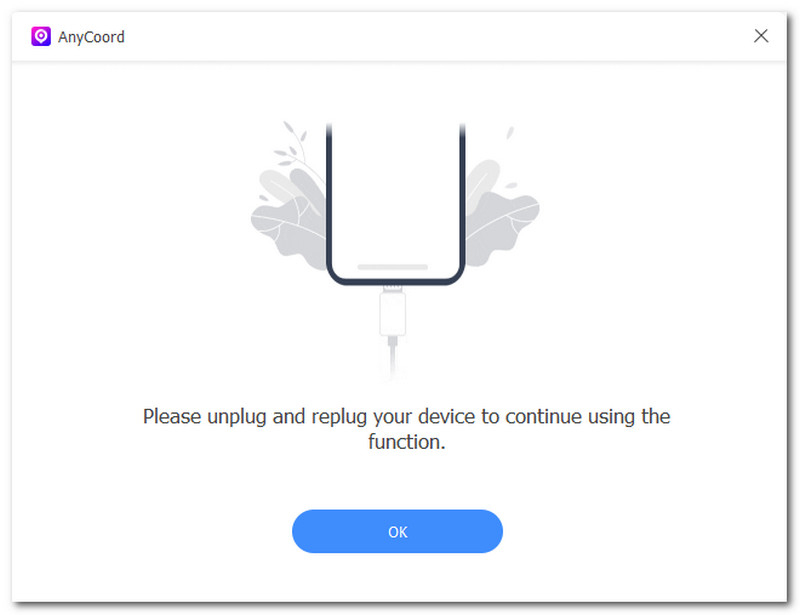
Trin 1. Åben AnyCoord softwaren fra din computer og tilslut din Android-enhed til din computerenhed ved hjælp af opladningsledningen. Hvis du ikke har downloadet softwaren endnu, skal du klikke på linket nedenfor for at få den.
100% Sikker og ren
100% Sikker og ren
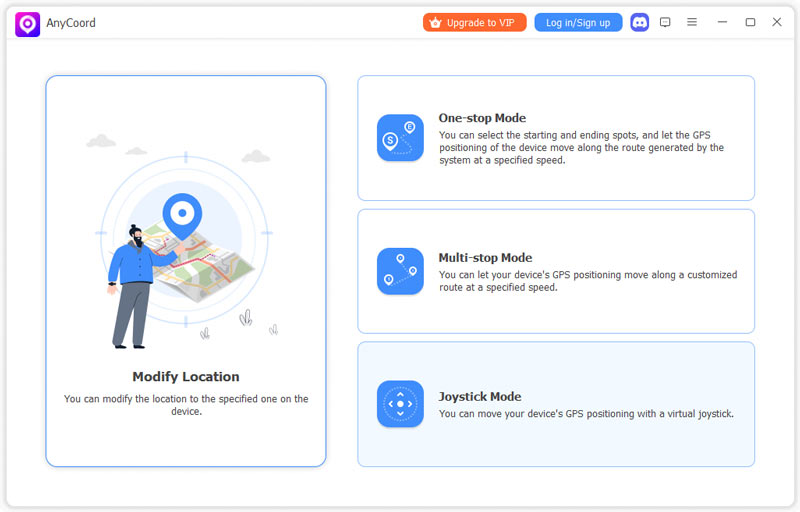
Trin 2. Et vindue med alle softwarens tilstande vises på skærmen; i dette tilfælde skal du klikke på Rediger placering at fortsætte.
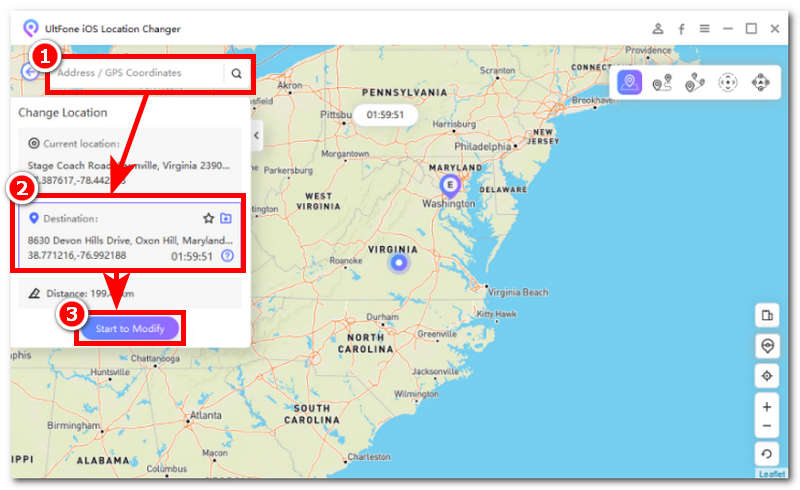
Trin 3. Brug søgefeltet til at finde et land, du vil bruge i Google Play. Når du har gjort dette, skal du klikke på Rediger placering for at anvende det på din Android-enhed.
Metode 3. Rediger Google Play-region med en ny konto
Hvis du ikke vil ændre Play-landet/-regionen for din eksisterende Google-konto, kan du oprette en ny Google-konto og bruge den som en separat Play-konto for mållandet/-regionen. Det skal bemærkes, at Google angiver, at regionen for den nye konto vil være knyttet til den region, hvor kontoen blev oprettet, så blot registrering af en konto garanterer ikke, at du får Google Play i nogen målregion.
Trin 1. Opret en ny Google-konto og rent faktisk bruge det i målområdet.
Trin 2. Åbn Google Play Butik på din Android-telefon, klik på din profilbillede i øverste højre hjørne, og skift til en ny konto.
Trin 3. Åben Indstillinger > Generelt > Konto- og enhedspræferencer, tjek Land og profiler, og bekræft, om mållandet vises.
Trin 4. Hvis systemet kræver det, skal du tilføje betalingsmetoden for det pågældende land. Google oplyser, at opdateringen kan tage op til 48 timer, mens de venter på opdateringer om Play-regionen.
Metode 4. Skift land via proxyserver
Brug af en proxyserver anbefales normalt ikke. Blandt de metoder, der er anført til at ændre land i Google Play, og i betragtning af Googles strenge politik, er det mest sandsynligt, at denne metode ikke vil virke. Der er stadig en chance for at bruge en server fra et andet land, når den bruges på den rigtige måde til at omgå placering i Google Play. For at gøre det effektivt skal du følge nedenstående trin.
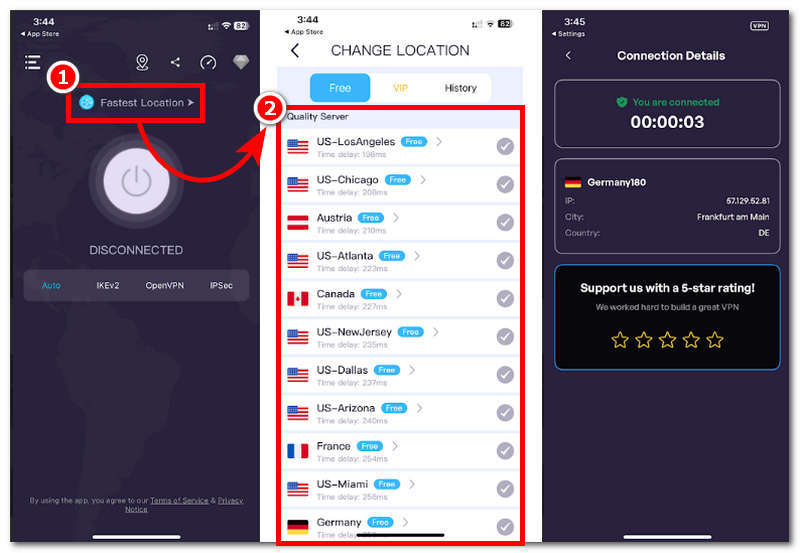
Trin 1. Åbn Google Play Butik, og søg efter en proxyserver-app, som du kan downloade til din enhed.
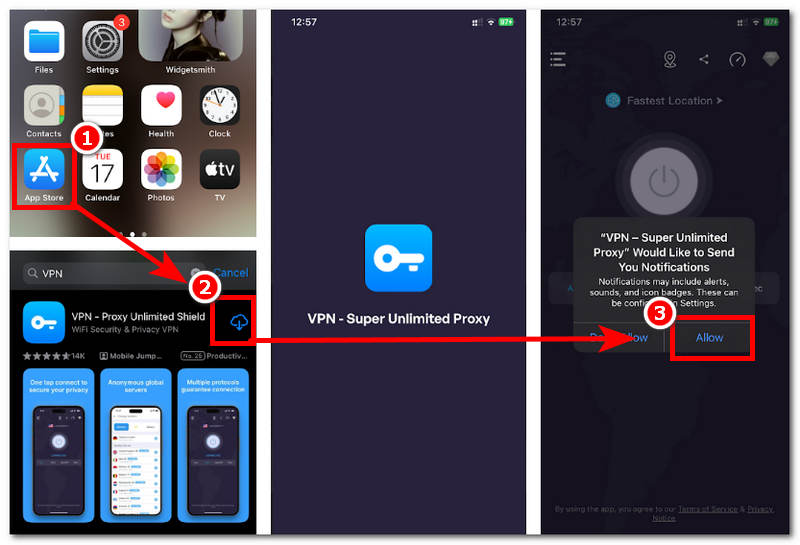
Trin 2. Når den er installeret, skal du åbne appen.
Trin 3. Vælg en placering eller et land, du vil bruge, og registrer det som dit nuværende land i Google Play-indstillingerne.
Trin 4. Når du har valgt en placering, begynder forbindelsesprocessen. Vent blot på, at den er færdig. Når det er gjort, vil du se forbindelsesoplysningerne, der fortæller dig, at du har oprettet forbindelse til en server, og at den nu bruger din valgte placering.
Ofte stillede spørgsmål Sådan ændrer du Google Play Store-regionen
-
1Hvorfor kan jeg ikke ændre mit land i Google Play?
Du kan ikke ændre dit Google Play-land i dine indstillinger, fordi vilkårene og betingelserne angiver, at brugere, der ikke har en betalingsprofil eller ikke har opdateret deres betalingsprofil, før de skiftede til et land, ikke må ændre deres land. Dette kan hindre og påvirke alle brugerens abonnements- og betalingstransaktioner inden for det aktuelle land.
-
2Hvorfor kan jeg ikke ændre land i App Store?
En anden grund til, at brugere ikke kan ændre deres land i App Store, er, at de har et aktivt abonnement, f.eks. butikskredit og familieabonnement. Alene det er en væsentlig faktor i, hvorfor du ikke bare kan ændre placering; derfor er det en god idé at bruge tredjepartssoftware som AnyCoord for at undgå disse begrænsninger; det kan også ændre placeringen af nogle placeringsbaserede spil, f.eks. Pokémon Go.
-
3Hvordan ændrer jeg min Google Play-konto?
Åbn Google Play Butik, og tryk på din profil, som er placeret i øverste højre hjørne. Klik på pil ned-knappen ud for din profil. Tryk derefter på Tilføj en anden konto for at tilføje din anden Google Play-konto til din enhed.
Konklusion
For at ændre land i Google Play er det bedst for brugerne at bruge den juridiske metode via Google Play-indstillingerne først, da dette vil afgøre, om kontoen er berettiget til lande. Hvis brugerne finder det umuligt på grund af denne begrænsning pålagt af Google, kan de ty til AnyCoord til problemfrit at ændre deres enheds land uden at opdatere deres betalingsprofil og lade brugerne vente i mindst 48 timer på at afspejle det nye land i deres indstillinger. Nyd ubegrænset adgang til lokationsbaserede spil og applikationer med AnyCoord i dag, og nøjes aldrig med ventetid og en lav succesrate bare for at få adgang til dem.

AnyCoord er det bedste værktøj til at ændre, skjule eller forfalske din placering i spil, sociale medieapps og andre apps på iPhone- eller Android-enheder.
100% Sikker og ren
100% Sikker og ren

