Log ind 
-
-
Point: 0
Indløs - Inviter venner og få flere point

- Belønningscenter
- Mine ordrer
- Min profil
- Log ud
Point: 0
Indløs Beklager, men dette produkt (eller denne tjeneste) er i øjeblikket ikke tilgængelig for brugere i denne region på grund af lokale regler. Vi sætter pris på din forståelse i denne sag.
Retningslinje
AnyCoord er den bedste positionsskifter, du kan bruge til at ændre GPS-positioner på din iPhone, iPad og Android-enhed. Med den kan du indstille en virtuel position og simulere din GPS-bevægelse, som du vil.
Trin 1. Klik på Gratis download knappen for at downloade og installere AnyCoord på din computer. Derefter starter det automatisk.
Trin 2. Når du har åbnet softwaren, skal du klikke på Log ind/Log ind knappen for at registrere dig og logge ind på din konto.
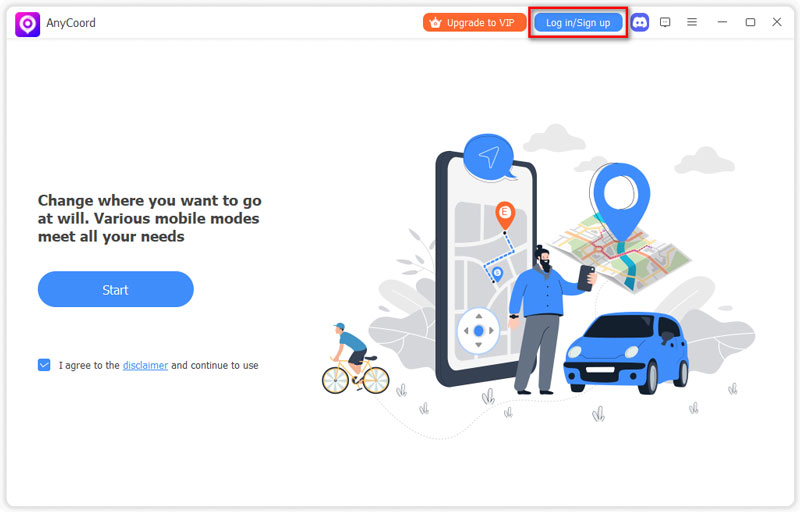
Her kan du indtaste din almindeligt brugte e-mailadresse og indstille en adgangskode til din konto.
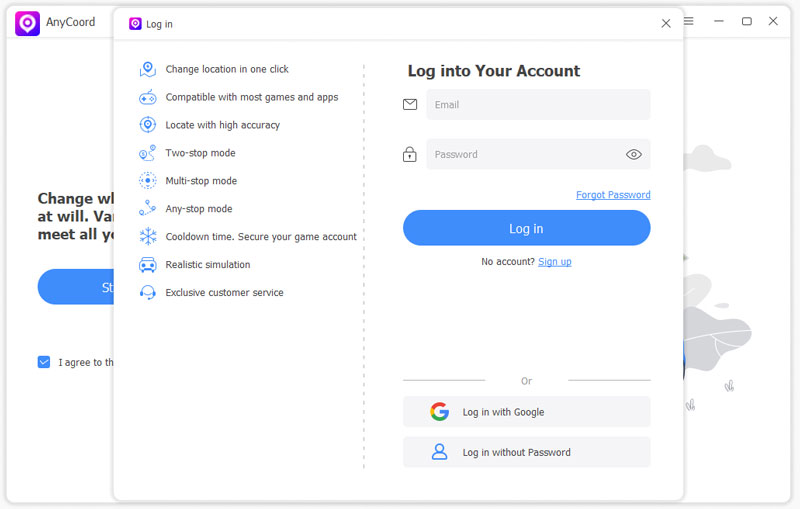
Trin 3. Når du er færdig med at logge ind, kan du bruge AnyCoord til at simulere din GPS-placering på din iPhone, iPad eller Android-enhed. Hvis du vil bruge alle dens funktioner uden begrænsninger, skal du klikke på Opgrader til VIP.
Trin 4. Derefter skal du sørge for, at du allerede har et USB-kabel til din mobilenhed. Klik derefter på Starte knap til at forbinde din mobilenhed til din pc eller bærbare computer. Du kan bruge AnyCoord til at simulere din mobilenheds GPS-placering baseret på dine behov.

Tips
Du kan trygt trykke på Tillid knappen på din iPhone, når du opretter forbindelse mellem din iPhone og computeren.
For at ændre din GPS-placering på din mobilenhed til en anden eller indstille din virtuelle placering, kan du bruge Rediger placering fungere.
Trin 1. Når du har tilsluttet din mobilenhed til lokationsskifteren, skal du vælge knappen Rediger lokation på hovedgrænsefladen.

Trin 2. Derefter vil du se et kort, der viser din nuværende placering i AnyCoord.
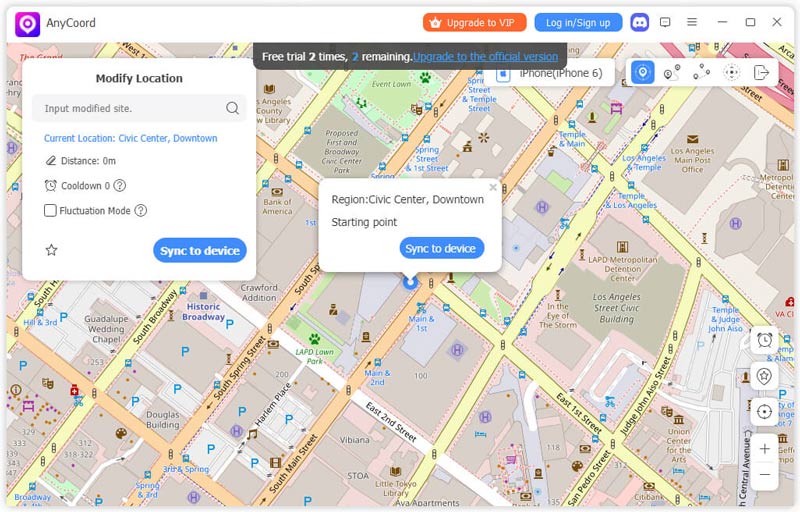
Trin 3. Hvis du allerede har et præcist stednavn, som du vil ændre din enheds GPS til, kan du indtaste det i Rediger placering boksen i øverste venstre hjørne af brugerfladen.
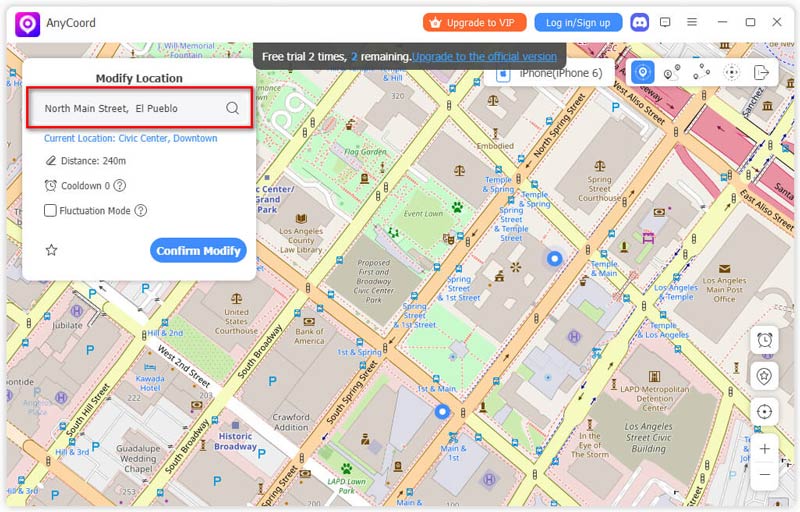
Trin 4. Sørg for, at det indtastede placeringsnavn er korrekt, og klik derefter på Modificere knappen for at ændre din mobilenheds placering.

Før du ændrer din enheds placering, kan du markere afkrydsningsfeltet Fluktuationstilstand for at lade den virtuelle placering være et par meter væk fra den valgte placering.
Trin 5. Hvis du ikke har en bestemt virtuel placering at indstille for din mobilenhed, kan du finde en placering ved at zoome ind/ud og trække kortet. Klik derefter på Bekræft ændring knap til at håne din placering.
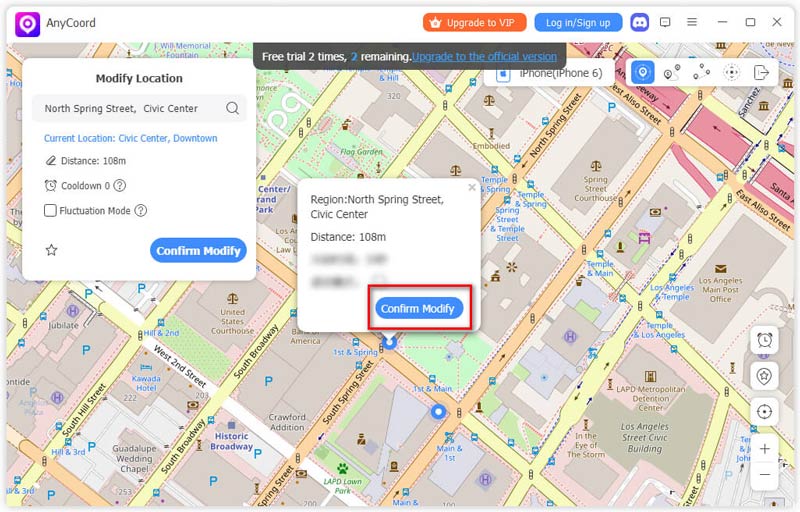
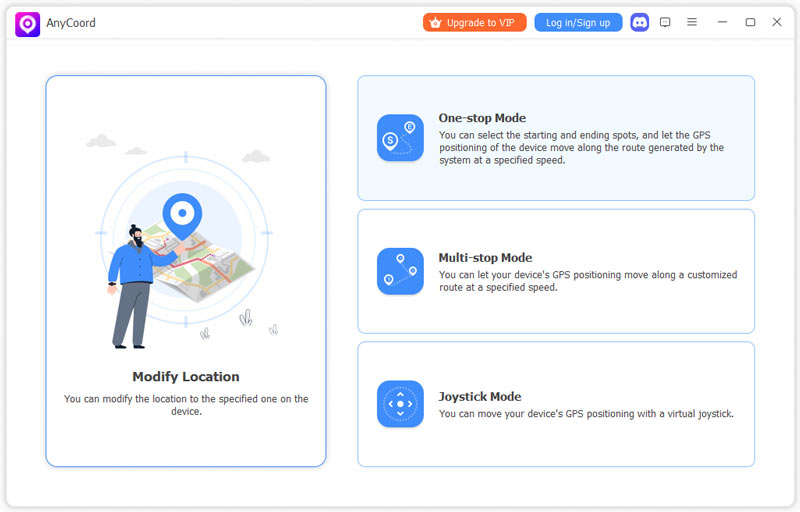
Når du spiller mobilspil, der kræver gang eller løb, som f.eks. Pokémon GO, kan du bruge AnyCoord til at planlægge en rute til din telefons GPS. Så behøver du ikke at gå ud i virkeligheden for at spille spil. De følgende funktioner giver dig 3 forskellige måder at designe ruter, som din telefon kan bevæge sig langs.
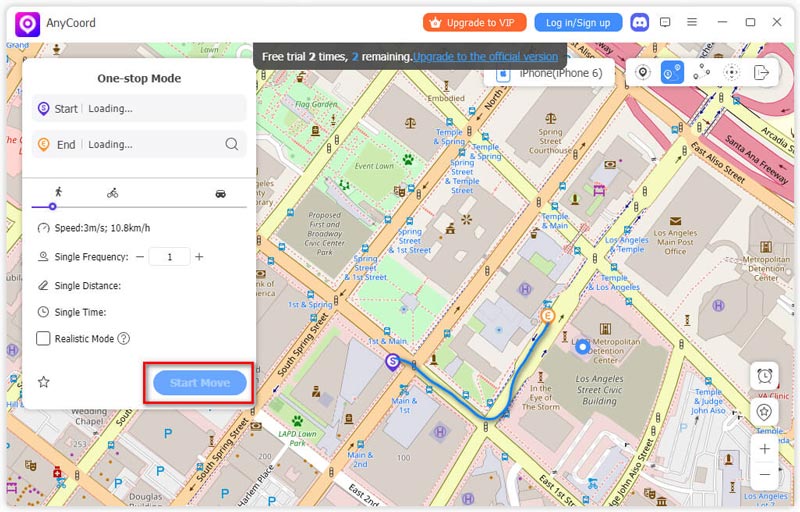
Trin 1. Klik på One-stop-tilstand knappen på hovedgrænsefladen til lokationsskifteren.
Trin 2. Du kan indtaste navnene på din rutes start- og slutpunkter direkte i feltet i øverste venstre hjørne af kortet. Eller du kan klikke på kortet og derefter klikke på Brug dette websted knappen for at indstille slutstedet for din rute.
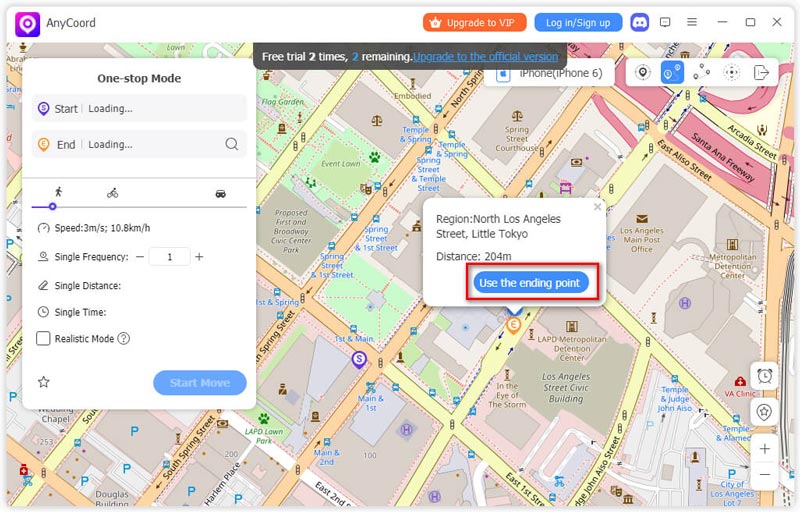
Trin 3. Derefter vil AnyCoord designe og generere en rimelig og gyldig rute for dig baseret på disse 2 punkter. Hvis du har brug for at ændre din GPS-placerings bevægelseshastighed, kan du trække og flytte punktet på Hastighed linje. Klik derefter på Begynd at bevæge dig knappen for at lade din telefon bevæge sig langs ruten.
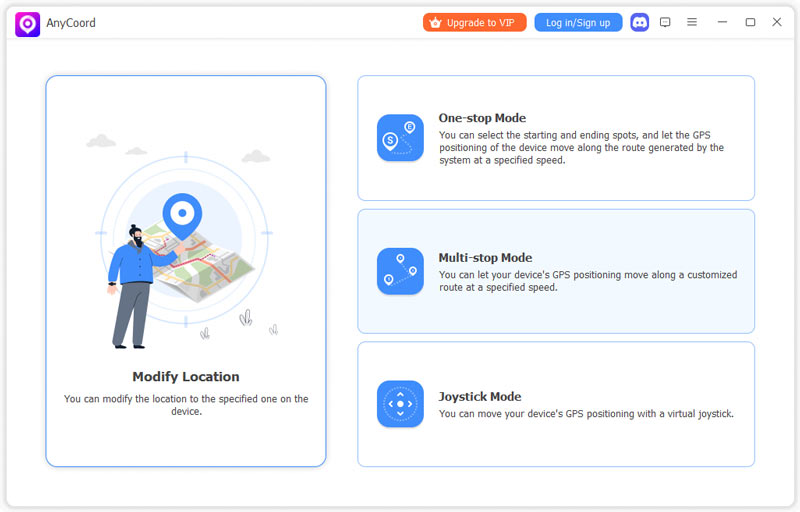
Trin 1. Forestil dig, at du har brug for at lade din telefon passere flere steder, når du bevæger dig. Du kan vælge Multistop-tilstand valgmulighed.
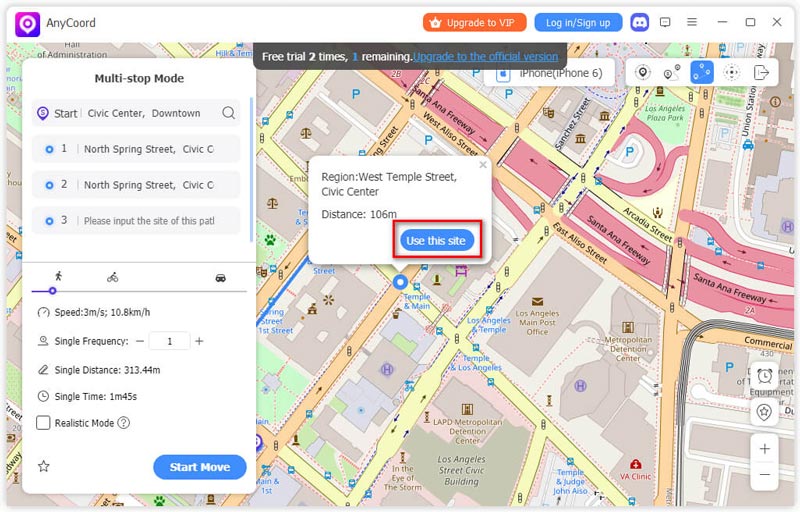
Trin 2. Dernæst åbner du et nyt vindue med et kort. Her kan du finde steder, klikke på dem i rækkefølge og klikke på Brug dette websted knappen for at bekræfte.
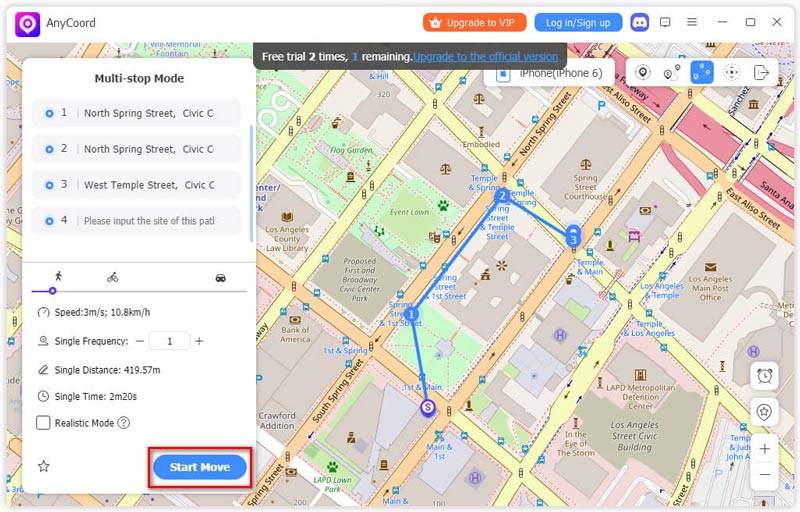
Trin 3. Når du vælger steder at passere, genererer softwaren automatisk din mobilenheds rute. Derefter kan du klikke på Begynd at bevæge dig knappen, og din enheds GPS-placering vil bevæge sig langs ruten.
Trin 1. Hvis du foretrækker at lade din mobilenhed bevæge sig frit i stedet for langs en rute, skal du blot klikke på Joystick-tilstand.
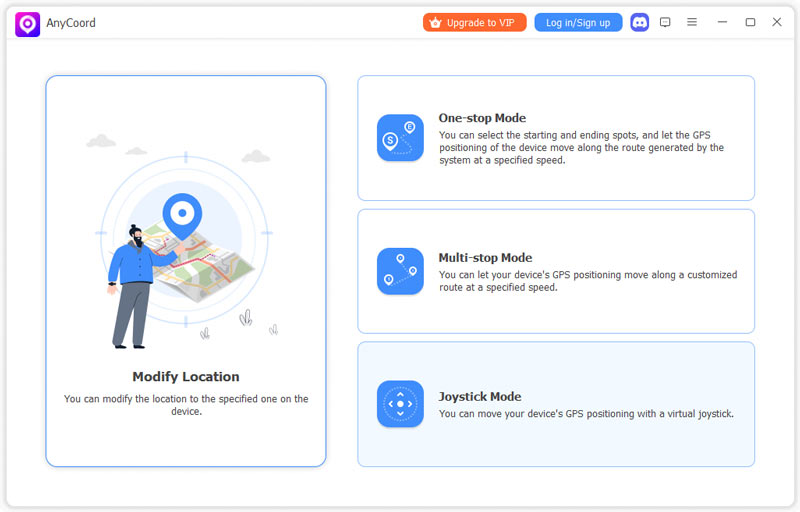
Trin 2. Før du simulerer GPS-bevægelse, kan du indstille en bevægelseshastighed ved at trække og flytte punktet på Hastighed linje.
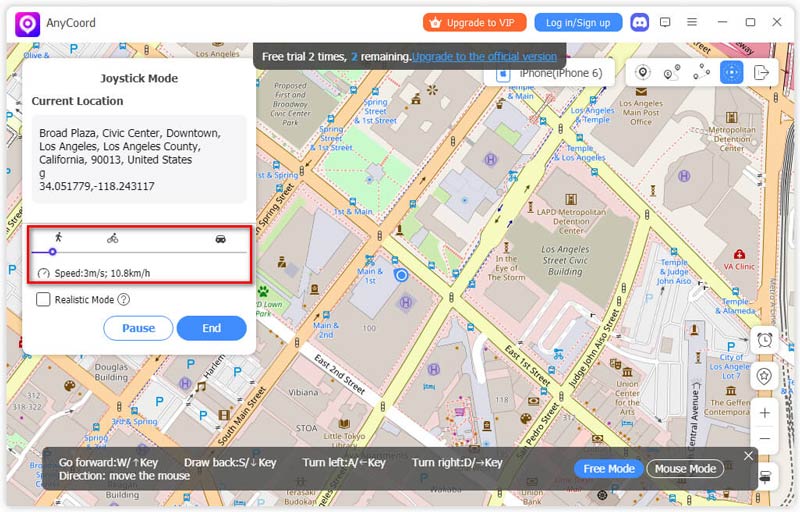
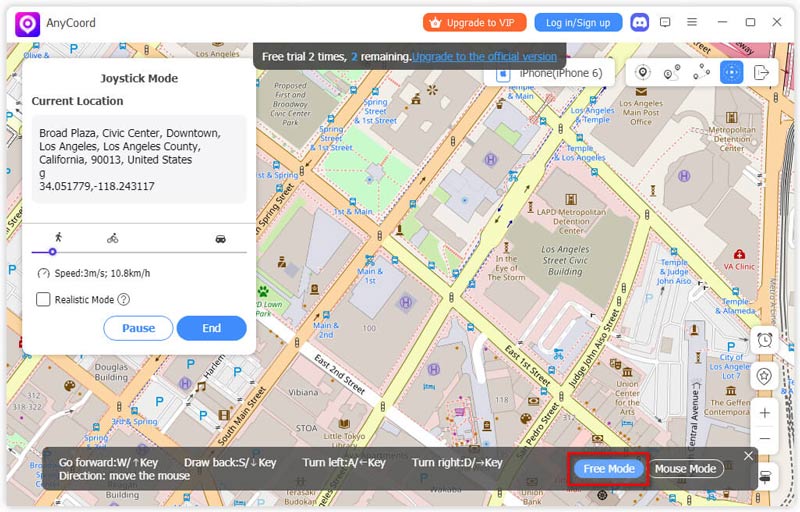
Trin 3. Dernæst kan du klikke på Fri tilstand knappen for at aktivere styring af joysticket ved hjælp af dit tastatur. Her kan du justere retningen frit ved at bevæge musen. Derefter kan du trykke på W/pil op-tast for at gå fremad, tryk på S/pil ned-tast for at trække tilbage, tryk på D/højre piletast for at dreje til højre, og tryk på A/venstre piletast at dreje til venstre.
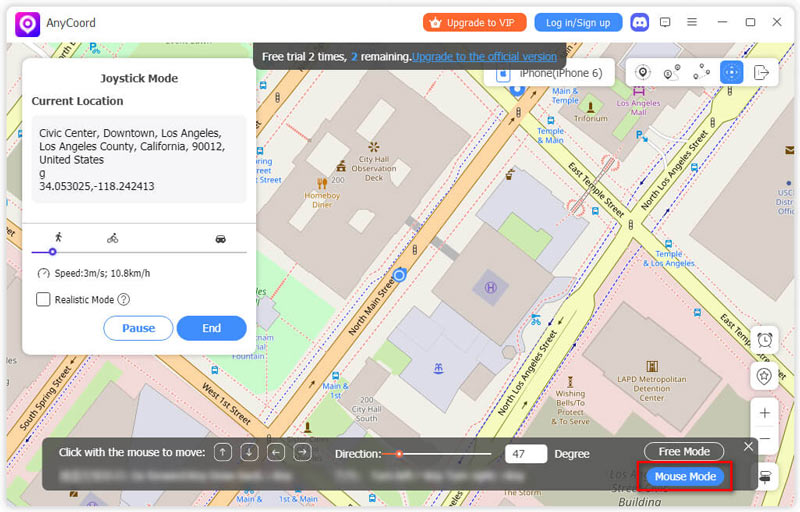
Hvis du vil have bevægelsen i en fast retning, skal du vælge Musetilstand valgmulighed. Her kan du indstille en grad og derefter bruge tastaturet til at styre bevægelsen.
For en mere gnidningsløs brugeroplevelse har vi for nylig opgraderet AnyCoord til at tilføje Bluetooth-forbindelse på iOS-enheder til virtuelle placeringer og ruter, hvilket giver dig en bedre spiloplevelse, f.eks. Pokémon Go.
Når du aktiverer Bluetooth-forbindelsen første gang i spiltilstand, skal du:
Trin 1. Tilslut din computer og iOS-enhed med et USB-kabel. Klik derefter på Starte, vælg den ønskede tilstand, og åbn kortskærmen.
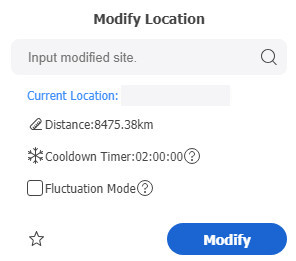
Trin 2. Klik Modificere i øverste venstre hjørne skal du bekræfte dine enhedsoplysninger og stole på denne computer på din iPhone.
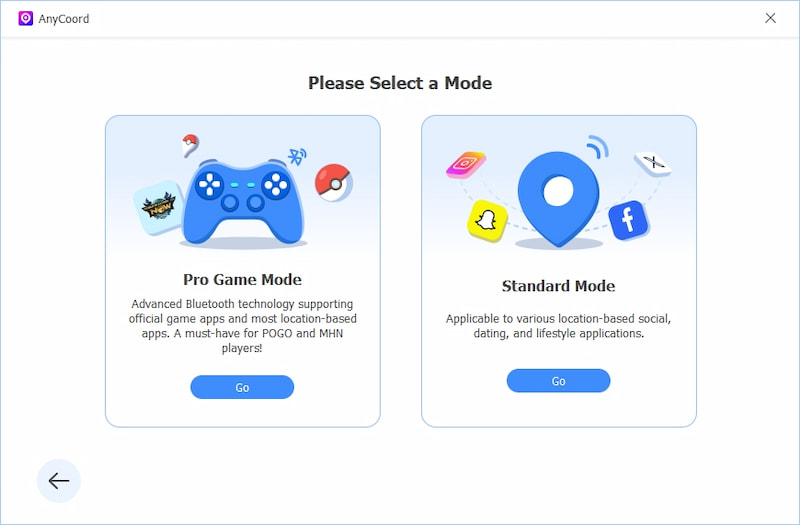
Trin 3. Derefter kan du vælge Spiltilstand ved at klikke Gå. (Tips: Det vil råde dig til at genstarte din mobilenhed for at gendanne til den faktiske placering. Klik venligst på) Genstart enheden.)
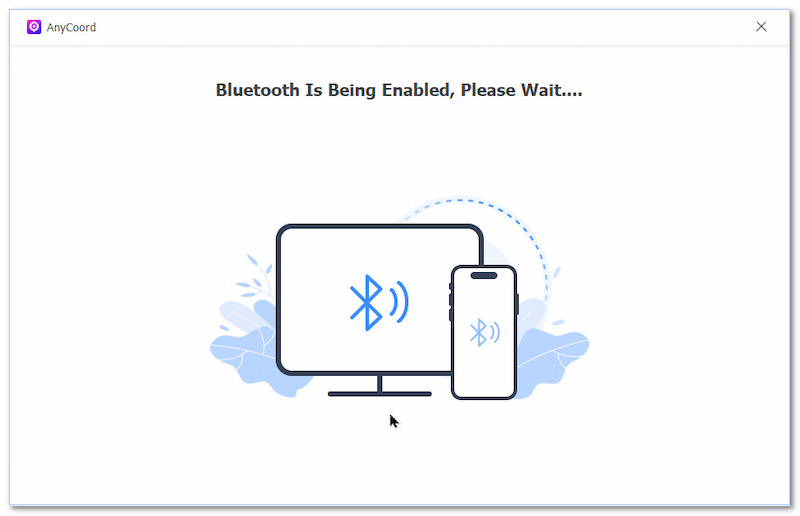
Trin 4. Nu vender du tilbage til hovedgrænsefladen. Gå ind på kortet igen, og du er på den rigtige placering. Klik. Rediger > Gå som ovenfor. Et nyt vejledningsvindue og computerens Bluetooth-indstillinger vises. Følg vejledningen for at aktivere Bluetooth på både din computer og din iOS-enhed.
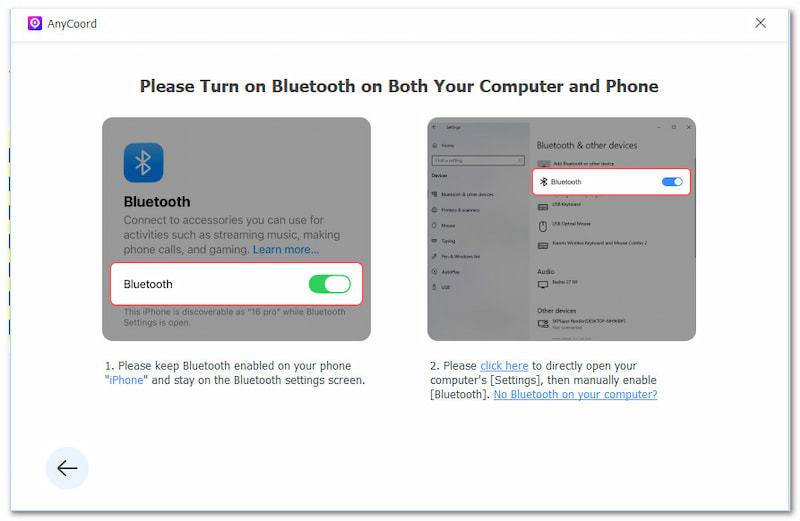
Bemærk: Hvis der ikke er Bluetooth på din computer, skal du holde musen over Ingen Bluetooth på din computerfor at se løsninger og følge vejledningen.
Trin 5. Begynd derefter at parre pc'en og telefonen via Bluetooth. Der er også en detaljeret skærmvejledning. (Hovedtrin: vælg pc-navn på telefonen > modtag og klik på meddelelser på pc'en > tryk på Par på telefonen > klik på Tillad (på pc'en.) Betjen og vent på, at parringen er gennemført. Endelig kan du nemt nyde Bluetooth-forbindelsen bagefter.
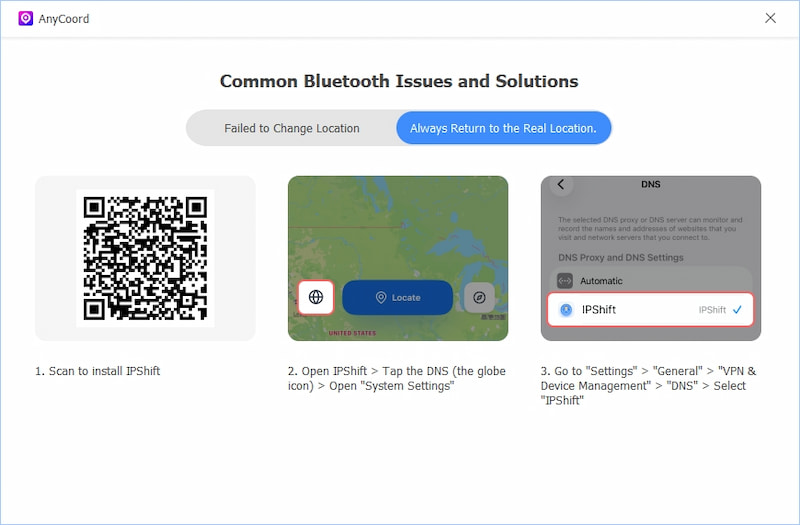
Her er 2 tips til at hjælpe dig med at løse nogle problemer.
Tip 1: Hvis du ikke kunne ændre placering, skal du genaktivere Internettet og Lokationstjenester.
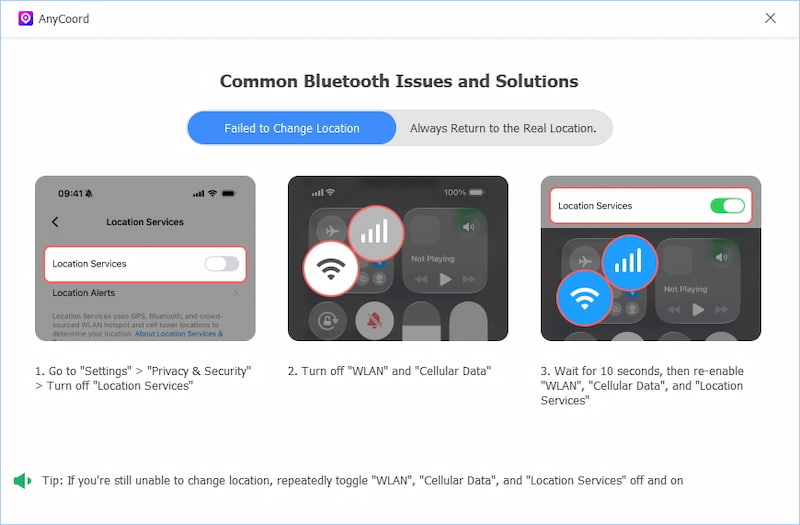
Tip 2: Hvis du altid vender tilbage til den rigtige placering, kan du installere en assistent – IPShift.
Hvis du stadig har spørgsmål om, hvordan du bruger AnyCoord efter at have læst denne vejledning, er du velkommen til at kontakte os eller tjekke FAQ-siden.