


Sådan ændrer du placering på Find min iPhone: De 3 dokumenterede måder

Redigeret af Caroline Ryan | 28. august 2026 | Virtuel placering
""Find min iPhone" blev udviklet af Apple Inc. og blev først introduceret den 17. juni 2010 som en del af iOS 3.0-operativsystemet. Siden udgivelsen af iOS 4.2.1 har "Find min iPhone" udviklet sig og er blevet integreret i "Find min"-appen, som kombinerer funktionerne fra "Find min iPhone" og "Find mine venner" i én app, startende med iOS 13, udgivet den 19. september 2019. Den kan hjælpe brugere med at finde mistede enheder, beskytte personlige oplysninger og lette genfindingen af deres ejendele. Ikke desto mindre har den også nogle svagheder - bekymringer om privatlivets fred. Hvis nogen for eksempel får uautoriseret adgang til dit Apple-ID, kan de spore dine enheder og overvåge dine bevægelser hele tiden, tage dig med hjem og muligvis handle ulovligt sent om aftenen. Her er flere apps, der kan forhindre, at sådanne ting sker: AnyCoord, ExpressVPN, en sekundær iPhone og FMFNotifier. Denne artikel vil illustrere... hvordan man ændrer placering på Find min iPhone ved at bruge disse apps.
Indhold:
Del 1. Kan du ændre din placering på Find min iPhone
Ja. Nogle desktop-applikationer hævder at give brugerne mulighed for at simulere en anden placering på deres iPhone ved at forbinde enheden til en computer og bruge softwaren til at vælge en simuleret placering. Her er deres principper.
Simulering af placeringsdata: Placeringssimuleringsværktøjer kan ændre de placeringsoplysninger, der rapporteres af enheden eller understøttet software. Dette gøres typisk ved at angive foruddefinerede koordinater eller placeringsdata, hvilket får apps og tjenester på enheden til at fortolke enheden som værende på en anden placering.
Placeringssimulerings-API'er: Nogle apps bruger placeringssimuleringsfunktioner eller udviklerorienterede API'er, der leveres af operativsystemet (selvom iOS er mere restriktivt sammenlignet med Android). Disse funktioner er beregnet til, at udviklere kan teste placeringsbaserede funktioner, og kan bruges af visse værktøjer til at simulere placeringsdata.
Der er dog også nogle risici ved at forfalske din nuværende placering, herunder:
• Softwarekompatibilitet: Forfalskning af din placering kræver ofte jailbreaking af din iPhone eller brug af tredjepartssoftware, hvilket kan kompromittere din enheds sikkerhed. Jailbreaking fjerner Apples indbyggede sikkerhedsforanstaltninger og gør din enhed sårbar over for virus osv.
• Appfunktionalitet: Mange apps er afhængige af nøjagtige placeringsdata for at fungere korrekt. Forfalskning af din placering kan forårsage funktionsfejl i disse apps, hvilket kan føre til problemer med navigation, samkørselstjenester, placeringsbaserede spil og andre apps, der er afhængige af placeringsdata i realtid.
• Systemintegritet: Manipulering af din enheds GPS-data kan føre til systemustabilitet. Enhver ændring af operativsystemet, f.eks. dem, der kræves til positionsspoofing, kan resultere i nedbrud, datakorruption og endda permanent skade på enheden.
Del 2. 3 måder at ændre placering på Find min iPhone
| Bedst til | |
| AnyCoord | Nem lokationsforfalskning uden jailbreak |
| En sekundær iPhone | Den ønskede placering er relativt tæt på |
| FMFNotifier | Avanceret lokationsforfalskning på jailbroken iPhones |
Metode 1. Skift Find min placering uden jailbreak - AnyCoord
AnyCoord, en af de mest populære lokationsændringer, kan ændre GPS-lokationer på din iPhone, iPad og Android-enhed. Med hjælp fra den kan du indstille en virtuel lokation og simulere din GPS-bevægelse, som du ønsker. Den giver brugerne mulighed for at simulere selv i forskellige lande, hvilket kan være nyttigt til forskellige formål, såsom at teste lokationsbaserede apps, få adgang til regionsbegrænset indhold eller blot eksperimentere med lokationsdata. Hvis en mands telefon for eksempel følges eller hackes af virussen, kan han bruge AnyCoord til at undgå at blive angrebet eller stjålet, hvilket virkelig kan redde dit liv! Så hvordan kan vi bruge sådan et fantastisk værktøj? Her er guiden.
100% Sikker og ren
100% Sikker og ren
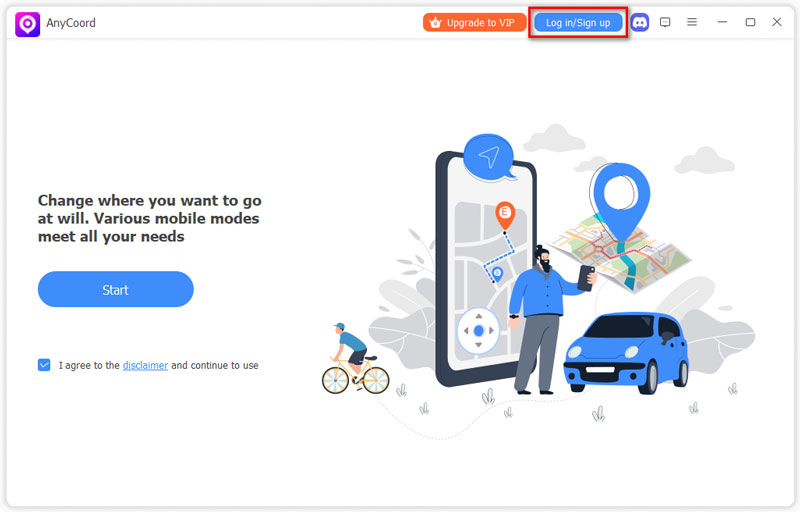
Trin 1. Gå til AnyCoords officielle hjemmeside, og vælg "Gratis download" for at installere appen. Når appen er installeret, skal du klikke på "Log ind/Tilmeld dig" for at oprette eller logge ind på din konto.
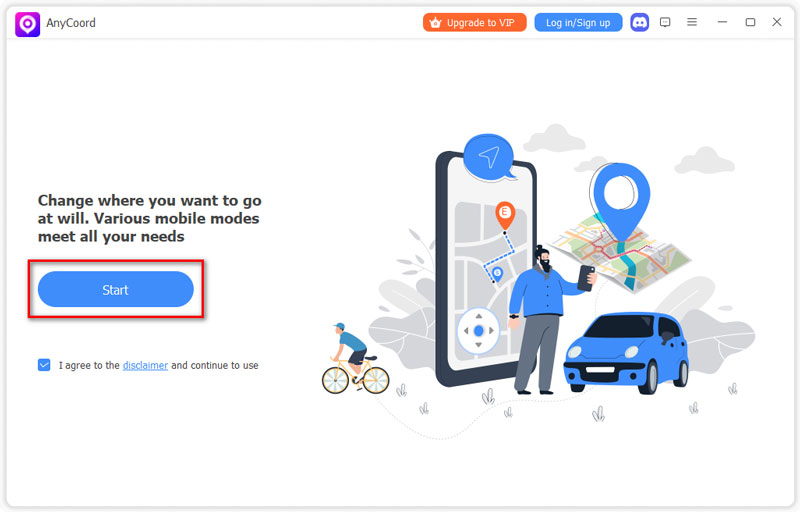
Trin 2. Du skal bruge et USB-kabel for at dine iOS-enheder kan oprette forbindelse til din pc. Klik derefter på "Start" for at begynde at bruge den.
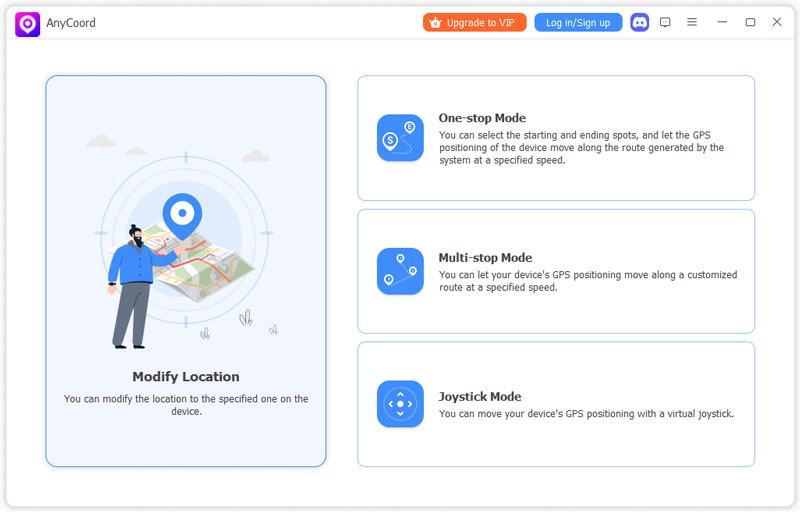
Trin 3. Dette er betjeningsgrænsefladen. Vælg knappen "Rediger placering".
Trin 4. Indtast navnet på det sted, du vil ændre. Klik på "Bekræft redigering", hvis du er sikker på, at det indtastede sted er korrekt.
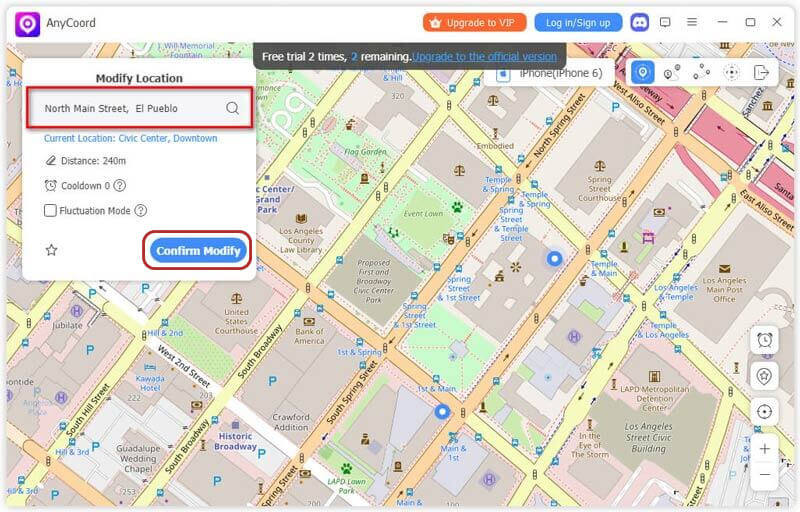
Den tilbyder enorme funktioner i en enkelt app, der giver brugerne mulighed for at justere mere kraftfulde, men forståelige funktioner, herunder adskillige tilstande, One/Multi-Stop og joystick. Hvis du ønsker en app, der tjener dig godt, kan AnyCoord være dit bedste valg.
Som en VPN-tilbudt app kræver den ingen kompleks eller professionel viden at bruge, hvilket er brugervenligt for en almindelig person. I modsætning til nogle andre VPN'er har ExpressVPN dog ikke en indbygget annonceblokering. Brugere, der leder efter en simpel løsning, der indeholder annonce- og trackerblokering, kan opleve, at dette mangler.
Metode 2. Forfalsk Find min placering af en sekundær iPhone
Enkelt, hvis du vil spare tid på noget andet end at finde en app at bruge, kan denne del være yderst nyttig. For at gøre det kan du dele den sekundære enheds placering, mens du hygger dig et andet sted med din primære telefon, ved at følge disse trin:
Trin 1. Find en anden enhed. Det kan være din iPhone eller iPad.
Trin 2. Log ud af din egen Find mine venner-konto på din primære enhed.
Trin 3. Log ind på en sekundær enhed med de samme loginoplysninger
Trin 4. Lad din sekundære enhed være på det ønskede sted
Da du bruger det samme Apple ID, forbliver dine data også de samme. Så når andre tjekker din placering, kan de kun se din sekundære enheds placering.
Dette kan dog være en begrænset metode. Fordi kun få mennesker er villige til at tage til et andet fjerntliggende sted for at placere deres enheder, og ikke alle har råd til en ekstra telefon. Derfor vil det være den nemmeste måde at vælge en app som AnyCoord.
Metode 3. Rediger Find min placering via FMFNotifier
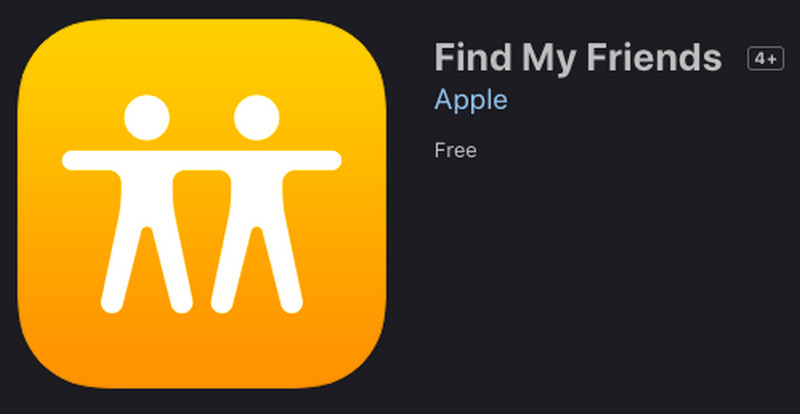
FMFNotifier er en app designet til at forbedre funktionaliteten af Apples "Find mine venner"-tjeneste. Den giver yderligere notifikationer og funktioner, der ikke er tilgængelige i standardappen, primært med fokus på sporing og advarsler om placeringsdeling. Så hvordan skal vi bruge den?
Bemærk: Brug af FMFNotifier kræver først jailbreaking af iPhone. Så denne fremgangsmåde er lidt mere kompleks.
Trin 1. Søg efter FMFNotifier på nettet og download det.
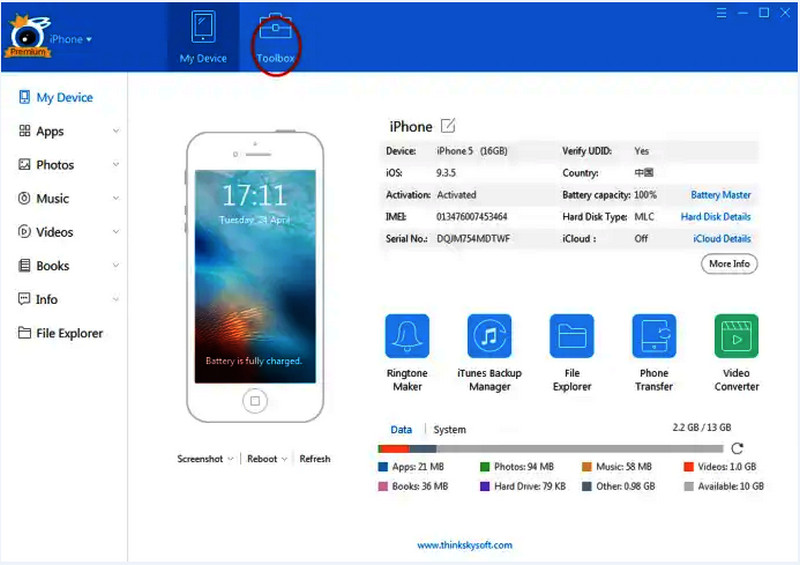
Trin 2. Vælg "Værktøjskasse" øverst i panelet.
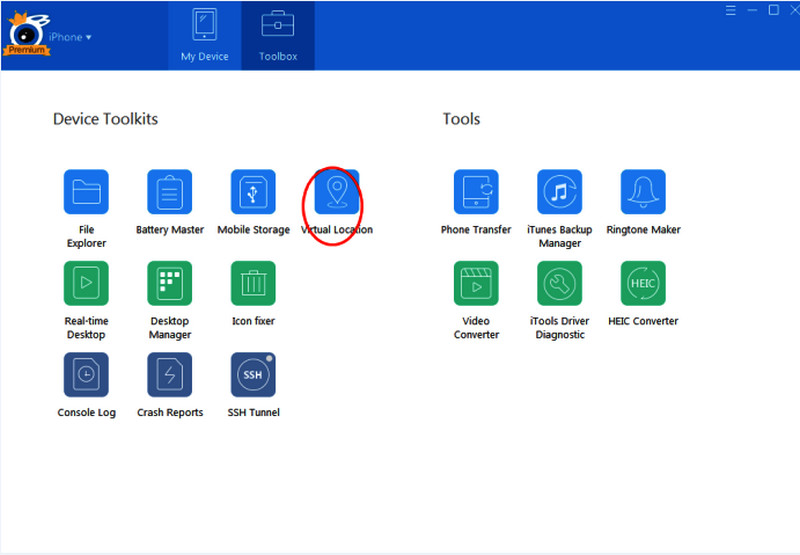
Trin 3. Klik på "Virtuel placering" i "Enhedsværktøjssæt""
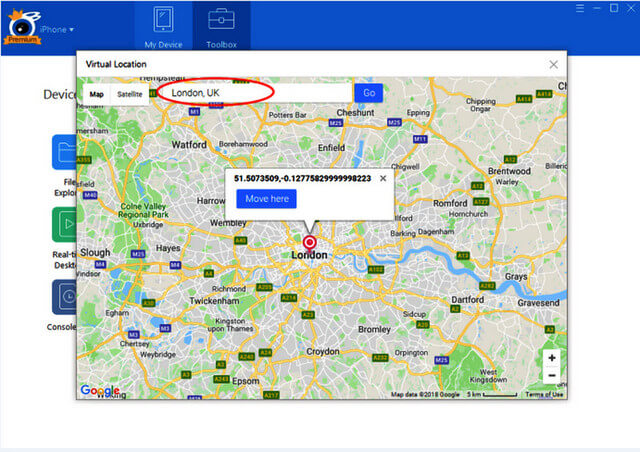
Trin 4. Indtast den placering, du vil bruge. Når du er sikker på området, skal du klikke på "Flyt hertil".
Trin 5. Hvis du vil stoppe GPS-spoofing, skal du klikke på “Stop simulering”.
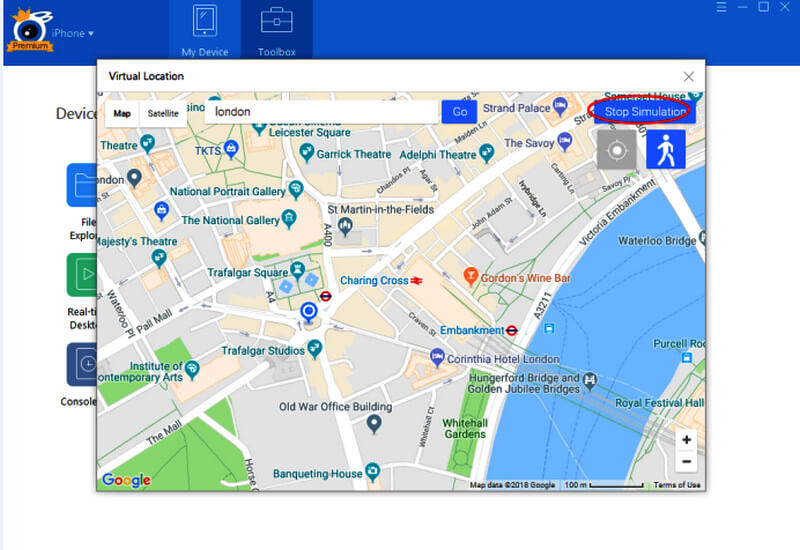
Den har færre funktioner til at ændre placering, hvilket kun giver brugeren mulighed for at indstille et statisk punkt på kortet.
Du har muligvis også brug for:
Sådan finder du min enheds placering via telefonnummer [Løst]
Del 3. Ofte stillede spørgsmål om ændring af placering på Find min iPhone
-
1Hvordan får jeg Find min iPhone til at vise en anden placering?
Du kan bruge tredjepartsapps og andre iOS-enheder til at realisere det. Brug af førstnævnte kan være risikabelt, mens sidstnævnte er mere ubelejligt og uoverkommeligt.
-
2 Viser Find min iPhone falske placeringer?
Ja, Find min iPhone kan vise en falsk placering, hvis enheden er slukket eller ikke er forbundet til netværket.
-
3Hvordan ved jeg, om nogen forfalsker sin placering på Find My?
Vær opmærksom på uoverensstemmelsen mellem IP-lokation og GPS-data. Hvis de ikke stemmer overens, viser han sandsynligvis sin falske lokation.
Konklusion
I denne passage viste vi dig fire metoder til, hvordan du Skift placering på Find min iPhoneAnyCoord, ExpressVPN, en sekundær iPhone og FMFNotifier. Blandt dem anbefaler vi AnyCoord, fordi det tilbyder mere kraftfulde funktioner som One-Stop-tilstand, Multiple-Stop-tilstand og Joystick-tilstand. Alle disse praktiske funktioner er i én app, og du skal blot klikke på et par knapper for at ændre din placering. Stop med at tøve; prøv AnyCoord for at gemme din private placering på ingen tid!

AnyCoord er det bedste værktøj til at ændre, skjule eller forfalske din placering i spil, sociale medieapps og andre apps på iPhone- eller Android-enheder.
100% Sikker og ren
100% Sikker og ren

