


[Förklaring] Vad är Snap Map: En omfattande introduktion för alla

Redigerad av Caroline Ryan | 11 september 2026 | Virtuell plats
Snap Map är en funktion i Snapchat-appen. Den låter användare se och dela sin geografiska plats. Med Snap Map kan du se dina Snapchat-vänners platser, dela ditt område och utforska Snaps från användare i närheten eller de som deltar i ett specifikt evenemang eller en specifik plats. Dessutom är denna platsdelningsfunktion tillgänglig för användare globalt. Den här artikeln kommer att kortfattat introducera den, inklusive Vad är Snap Map, hur Snap Map fungerar och hur man använder det steg för steg. Fortsätt läsa för att få veta mer om den här hjälpsamma funktionen.
Innehåll:
Del 1. Vad är Snap Map och hur fungerar Snap Map?
Vad är Snap Map?
Snap Map är en funktion i Snapchat som låter användare utforska platser, hitta sina vänner när platstjänster är aktiverade och hitta Snaps som publicerats av Snapchat-communityn. Din plats på kartan uppdateras när du använder Snapchat, beroende på platsinställningarna.
Funktionen Utforska lager på Snap-kartan kan hjälpa användare att utforska offentliga Snappar. Dessa Snappar fångar olika platser, platser och händelser från olika vinklar. Innehållet kan organiseras i Stadsberättelser, Platsberättelser och andra kartsamlingar av Snapchat, vilket gör det möjligt för användare att se offentligt innehåll i relation till platser.
Hur fungerar Snap Map?
Den använder en enhets GPS för att positionera användare på en virtuell karta, som Snapchat-användare kan se. Den kan bestämma en användares plats och visa den på en karta i realtid.
Snapchat-kartfunktion
1. Kontrollera din väns plats. Om du har tillgång till dina vänners platser kan du se deras platser direkt på Snap-kartan. Om du vill chatta kan du klicka på deras avatar.
2. Vill du veta var en viss vän är? Du kan ange en väns namn direkt i sökfältet för att hitta en specifik vän.
3. Ta reda på mer om offentliga Snappar och Hotspots. Med Snap Map kan du bläddra bland Snappar som har lagts till av Snapchattare från hela världen. Genom att använda Utforska lager funktionen kan du ta reda på mer om offentliga Snappar från olika platser eller evenemang. Det finns också en Hot Spots-lagret, vilket hjälper dig att hitta populära områden med hjälp av värmekartalternativet.
4. Lär dig mer om Stories relaterade till platser och evenemang. Istället för att kalla den här funktionen för våra Stories kategoriserar Snapchat nu sitt offentliga innehåll under olika kategorier, inklusive Stadsberättelser, Platsberättelser och Händelseberättelser. Baserat på var du befinner dig kommer du att kunna se de berättelser och offentliga Snappar som rör platsen eller evenemanget.
5. Dela din plats i realtid med vänner och familj. På Snapchat kan du välja att dela din plats med dina vänner eller familjemedlemmar. Om du har Alltid/bakgrundsplats aktiverat kommer de valda personerna fortfarande att kunna se din plats i realtid även om Snapchat inte är öppet. Platsdelning är inaktiverat som standard.
Del 2. Hur man använder Snapchat-kartan
Snap Map kan visa ögonblicksbilder från vänner och offentliga ögonblicksbilder från hela världen för att skapa en interaktiv social karta. Eftersom Snap Map är en så spännande funktion, låt oss diskutera hur man använder den i det här avsnittet.
Notera: Vänners positioner är bara synliga när den andra parten har delat sin position; de visas inte för användare i Spökläge.
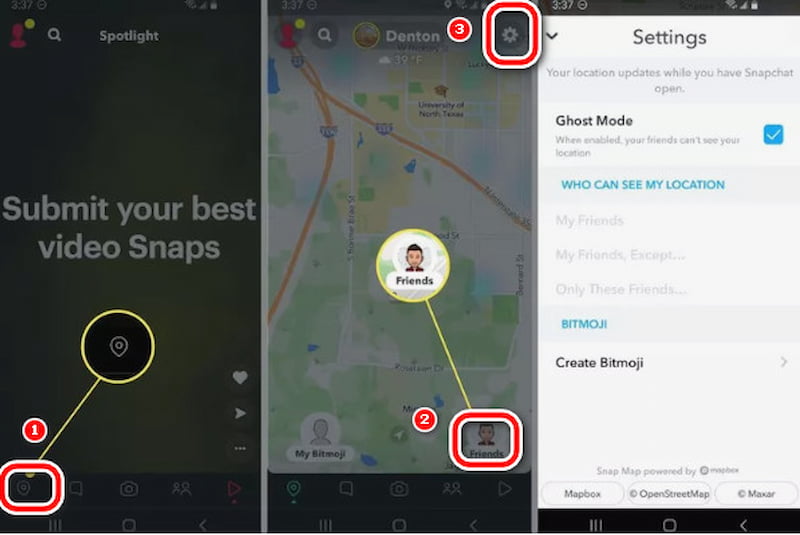
Steg 1. Vi borde veta hur man hittar Snap Map på Snap Chat. Starta bara Snapchat och tryck på kartikonen längst ner på skärmen. Din Snap Map kommer att visas direkt.
Steg 2. Du kan också välja Vänner för att se platserna som dina vänner delat. För att justera dina Snap Map-inställningar klickar du på knappen Inställningar, en kugghjulsikon.
Steg 3. Välj en väns bild i Vänner fliken. Om de har delat sin plats visas en förhandsgranskningsbild under deras namn på deras profil. Tryck på den för att komma åt Snap-kartan.
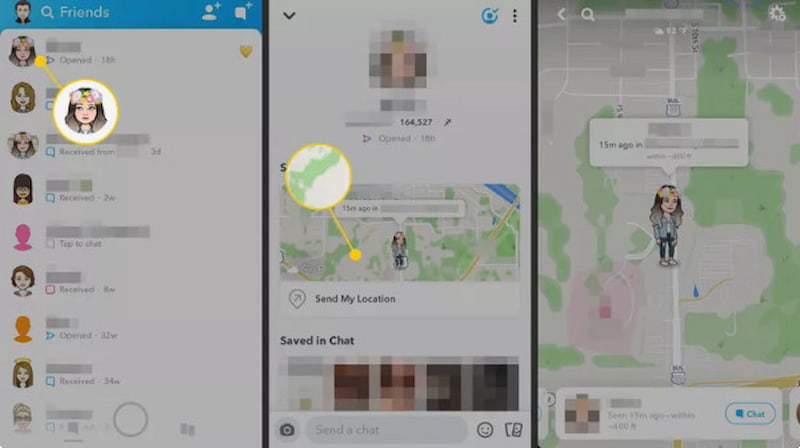
Obs: Om du öppnar Snap-kartan för första gången kan du behöva konfigurera dina Snap-kartans inställningar. Du kan bestämma om du vill att din plats ska vara synlig för dig själv, dina vänner eller utvalda vänner.
Del 3. Är Snap Map säkert? Sekretessrisker förklarade
Snap Map är oftast säkert. Att dela din plats kan dock leda till integritetsproblem. Använd Ghost Mode, dela din plats bara med vänner du litar på och publicera inte Snappar som visar din exakta plats.
Men Ghost Mode döljer bara din plats för andra användare. Snapchat kan fortfarande få din riktiga plats. Om du vill förfalska din plats helt till dina appar och telefon kan du prova AnyCoord.
Del 4. Använd AnyCoord för att skydda din integritet
Eftersom Snap Map kan vara exakt och effektivt för att hjälpa dig att hitta dina vänners platser kan du interagera bättre. Samtidigt är många föräldrar oroliga för att läcka sina barns säkerhetsinformation, vilket leder till att de blir förföljda av främlingar etc. Vad kan man göra för att få det att se ut som att din plats visas på kartan utan att din korrekta information avslöjas? AnyCoord kan hjälpa dig med detta.
100% Säkert och rent
100% Säkert och rent
Drag:
• Den kan ändra din GPS-position på iPhone- eller Android-enheter.
• Den kan ändra din plats på sociala medier och platsbaserade spel, dölja din plats på din iPhone eller Android-enhet och justera din plats på dejtingappar.
• Helt säker och utformad för att skydda din integritet.
• 7 dagars gratis provperiod och 30 dagars pengarna-tillbaka-garanti.
• Det irriterande Pokémon Go misslyckades med att identifiera plats 12 Åtgärdade.
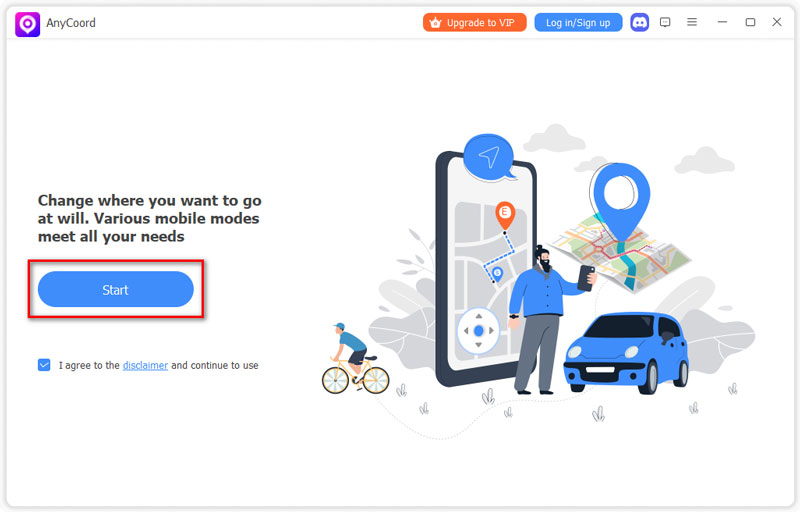
Steg 1. Anslut din telefon till datorn. Öppna programvaran för att komma åt dess intuitiva gränssnitt och klicka sedan på Start.
Steg 2. AnyCoord erbjuder tre unika lägen för att ändra GPS-positioner på iPhones och andra enheter: One-stop, Multi-stop och Joystick. För att börja, klicka på Ändra plats knappen på alternativsidan.
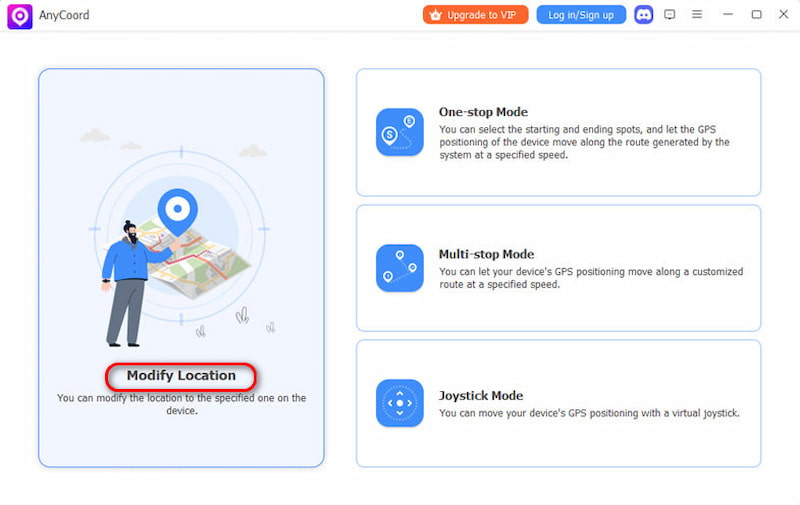
Steg 3. En detaljerad karta som visar din iPhones plats visas. Om du har en specifik destination anger du den i sökfältet. Om du är osäker på den exakta platsen kan du bekräfta den genom att klicka på kartan. När du har hittat den klickar du på Bekräfta ändring. Din telefons GPS-position uppdateras snabbt och enkelt.
Del 5. Vanliga frågor om Snap Map
-
1Kan mina Snapchat-vänner se min plats?
Ja, men bara om du väljer att dela den. Platsdelning på Snap Map är avstängt som standard. Du kan välja vilka vänner som kan se din plats, eller dölja den helt med Spökläge.
-
2Hur aktiverar man spökläge?
Öppna Snap-kartan, tryck på Inställningar, och slå på Spökläge. Du kan också välja hur länge du vill att Spökläget ska vara aktivt. När det är aktiverat kommer din plats inte att synas för vänner på Snap Map.
-
3Kommer Snap Map att fortsätta uppdatera min plats?
Normalt sett uppdateras din Snap Map-plats när du öppnar Snapchat. Live Location-delning kan dock tillåta utvalda vänner att se din plats kontinuerligt under den period du väljer.
Slutsats
Den här artikeln förklarar i detalj vad Snap Map är, hur det fungerar och hur man använder det. Denna roliga och omfattande kartfunktion ger användarna bekvämlighet, men den har också vissa risker. För att låta användare njuta av denna kartfunktion samtidigt som de skyddar integriteten rekommenderar vi AnyCoord. Det kan snabbt hjälpa dig att skapa en virtuell plats. Om du vill skydda din integritet och säkerhet, prova det här verktyget; det kommer inte att göra dig besviken!



AnyCoord är det bästa verktyget för att ändra, dölja eller förfalska din plats i spel, appar för sociala medier och andra appar på iPhone- eller Android-enheter.
100% Säkert och rent
100% Säkert och rent

