



Så här stänger du av platsinformation på Android: En steg-för-steg-guide

Redigerad av Caroline Ryan | 21 oktober 2024 | Virtuell plats
Platstjänster är avgörande för de flesta av de viktigaste funktionerna i moderna smarttelefoner. Den här funktionen har börjat bli en viktig del av de flesta applikationer som är beroende av den här tjänsten för att fungera, till exempel navigationsapplikationer, platsbaserade spel och meddelandetjänster med en kärnfunktion att dela platsdata. Tyvärr kan det orsaka dataintrång eller oönskade läckor från din enhet om du lämnar den här funktionen aktiverad, vilket kan vara avgörande för din integritet och säkerhet. I den här artikeln ger vi en detaljerad guide om hur man stänger av platsinformation på Android enheter med flera alternativ för att stänga av den här funktionen.
Innehåll:
Del 1. Så här stänger du av platstjänster på Android
Det finns flera sätt att stänga av platstjänster på Android-enheter. Den enda skillnaden mellan dem är tillgängligheten till hur man gör det. Med det i åtanke kommer det första avsnittet i den här artikeln att ta upp det enklaste sättet att stänga av enhetens platstjänst genom att använda det tillgängliga genvägsalternativet som är tillgängligt från enhetens meddelandefält. Om du är intresserad av att lära dig hur du använder det här alternativet kan du fortsätta läsa vår trestegsguide nedan:
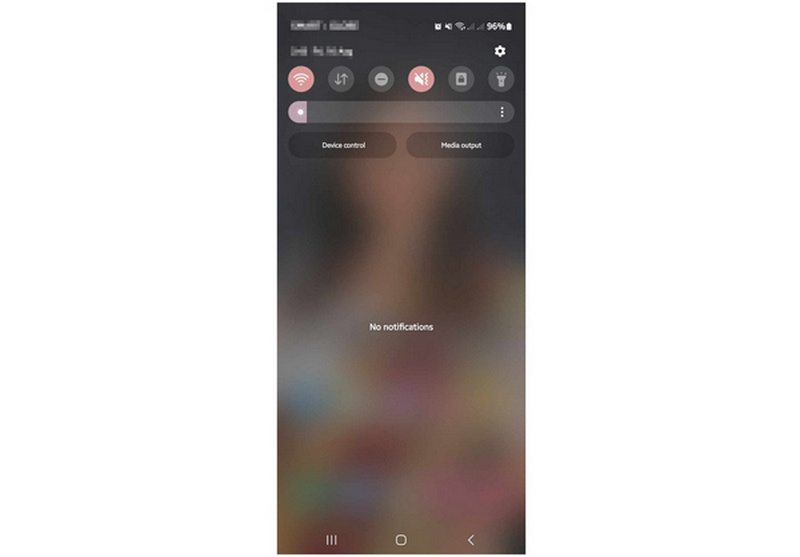
Steg 1. På din Android-telefons huvudskärm skrollar du ner i aviseringsfältet för att visa hela Aviseringsmeny. När menyn har öppnats, skrolla ner den en gång till för att öppna Snabbinställningar.
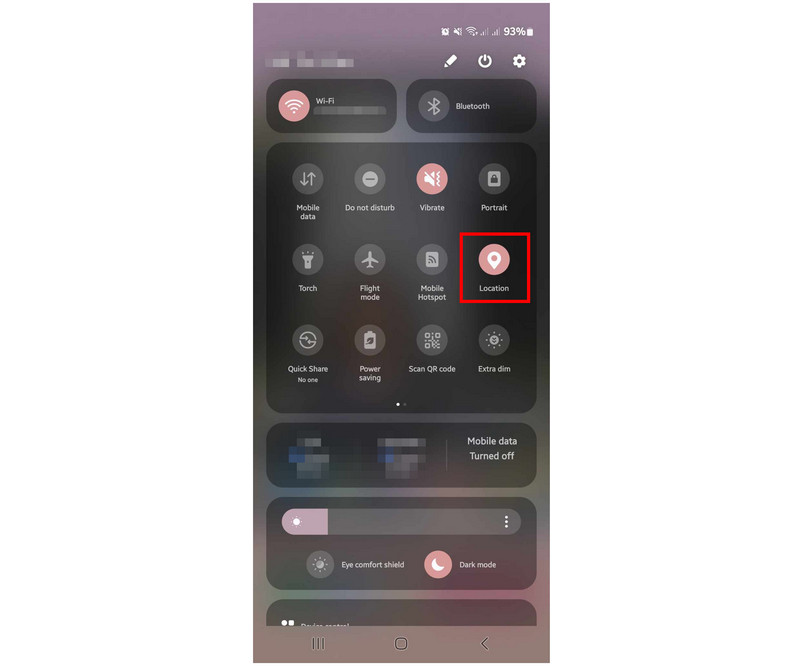
Steg 2. Bland de tillgängliga alternativen i Snabbinställningar hittar du Plats alternativet och tryck sedan på det. Vänta tills Platsknappen stängs av.
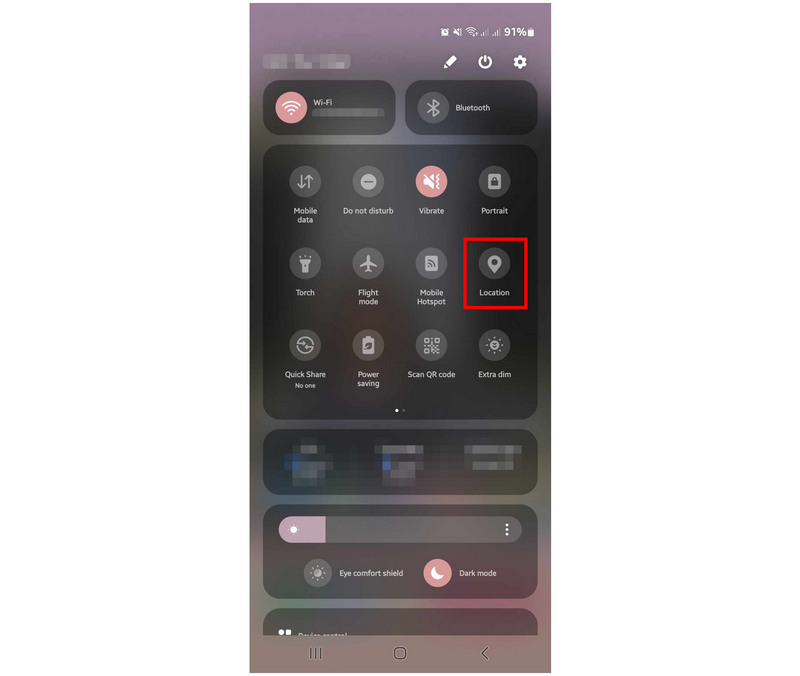
Steg 3. När knappen Plats inte längre har någon färg har platstjänsten på din enhet inaktiverats.
Genom att följa den här enkla guiden kan du nu stänga av platstjänsterna på din enhet genom att följa tre enkla steg. Du kan också använda samma steg för att aktivera platstjänsterna igen. Om du använder en annan smartphoneplattform har vi också tillhandahållit en liknande guide angående platsdöljning för iPhone.
Del 2. Så här inaktiverar du platsinformation på Android för specifika appar
Även om Android-plattformen är mycket anpassningsbar, förblir de flesta av dess viktigaste inställningar och funktioner desamma trots dess potential när det gäller anpassningsmöjligheter av firmware. En av de viktigaste inställningarna som förblir densamma i plattformen är appbehörigheter. Med detta i åtanke kommer guiden nedan att innehålla en steg-för-steg-handledning om hur du inaktiverar platsåtkomst för specifika appar på Android genom att justera appbehörighetsinställningarna för Samsung- och Google Pixel-enheter.
Samsung- och Google Pixel-smarttelefoner valdes ut som enheter för den här handledningen eftersom dessa är två av de mest populära märkena som producerar högkvalitativa Android-enheter.
Inaktivera plats på Samsung-enheter
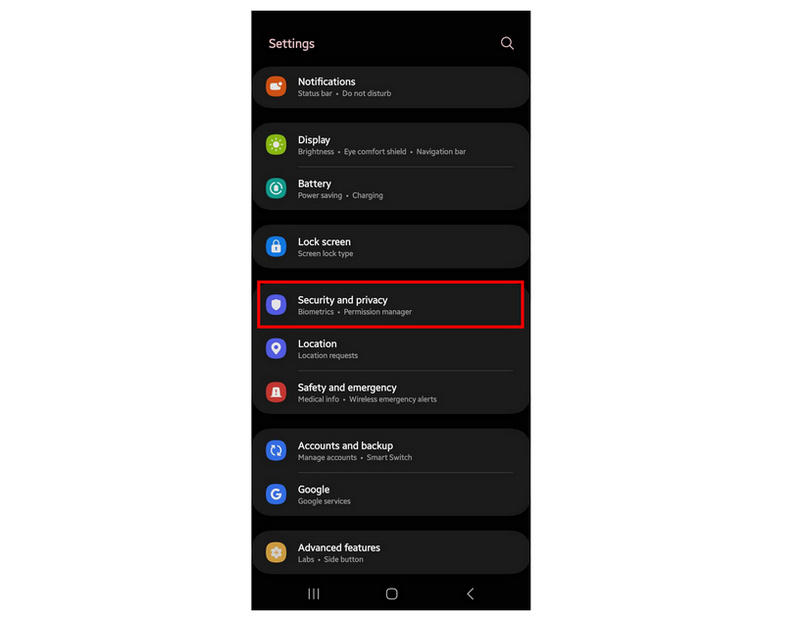
Steg 1. Öppna din Inställningar-app och gå till Säkerhet och integritet alternativ.
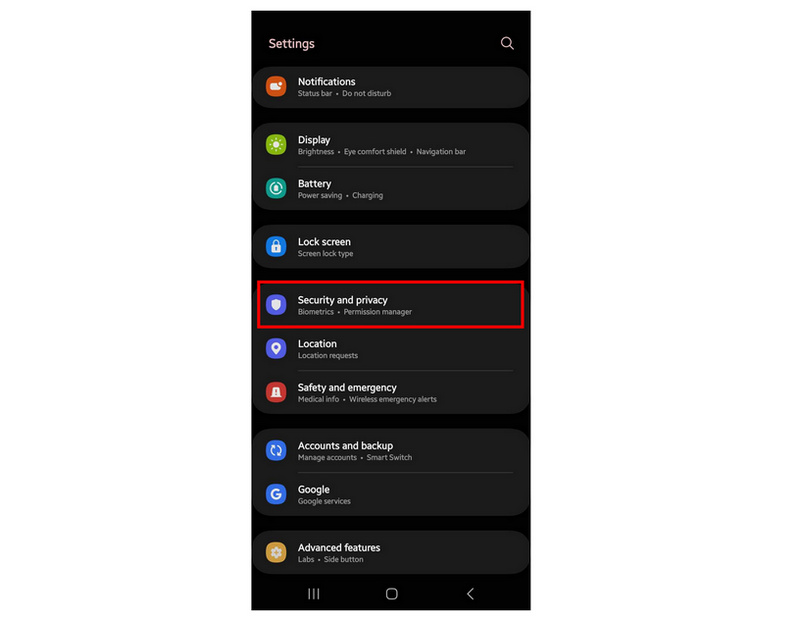
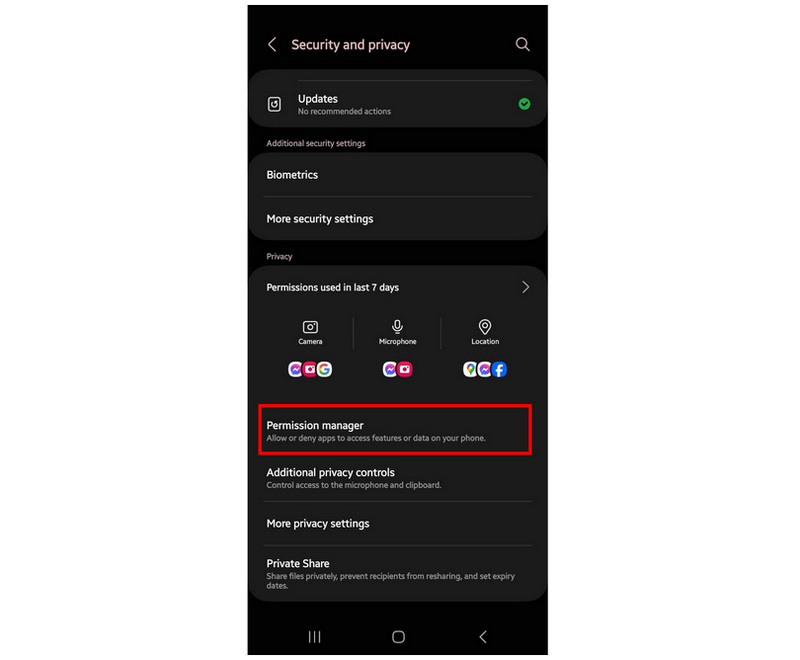
Steg 2. I menyn Säkerhet och sekretess, skrolla ned och tryck på Behörighetshanterare.
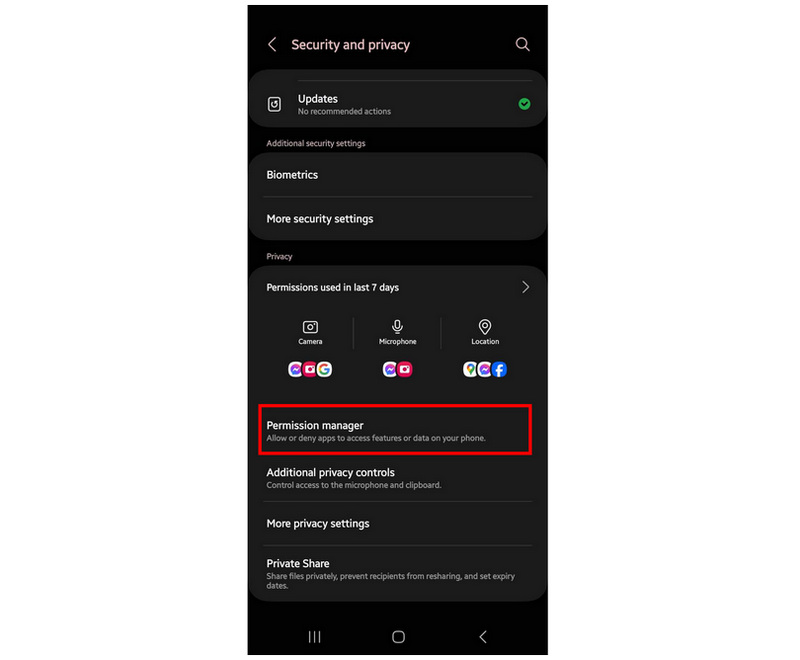
Steg 3. Välja Plats bland alternativen som finns i Behörighetshanteraren.
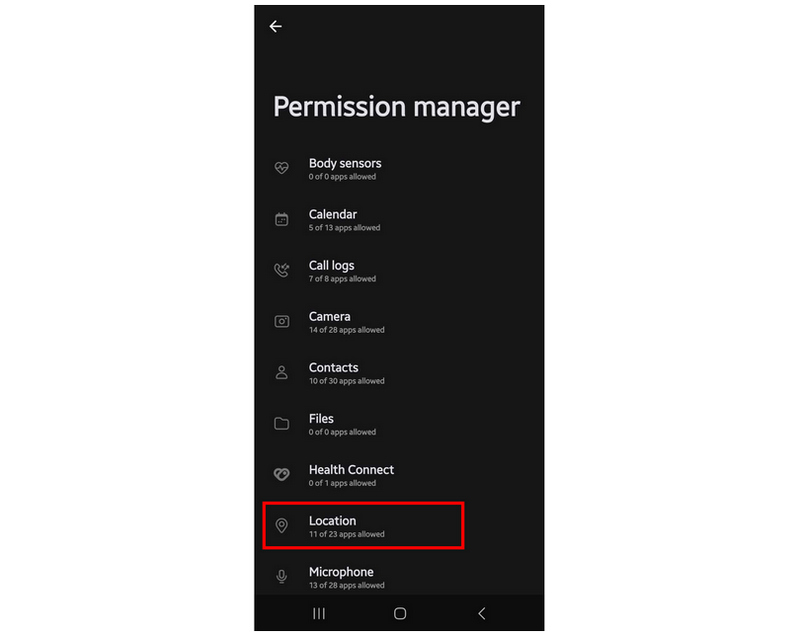
Steg 4. Hitta appen vars platsbehörighet du vill ta bort och välj den.
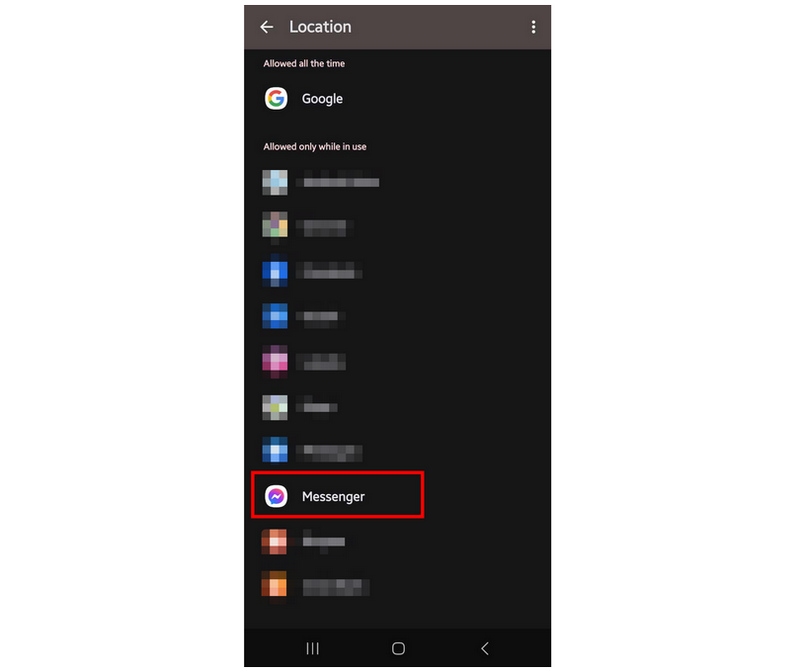
Steg 5. Tryck på Tillåt inte under platsåtkomst för den applikation du har valt.
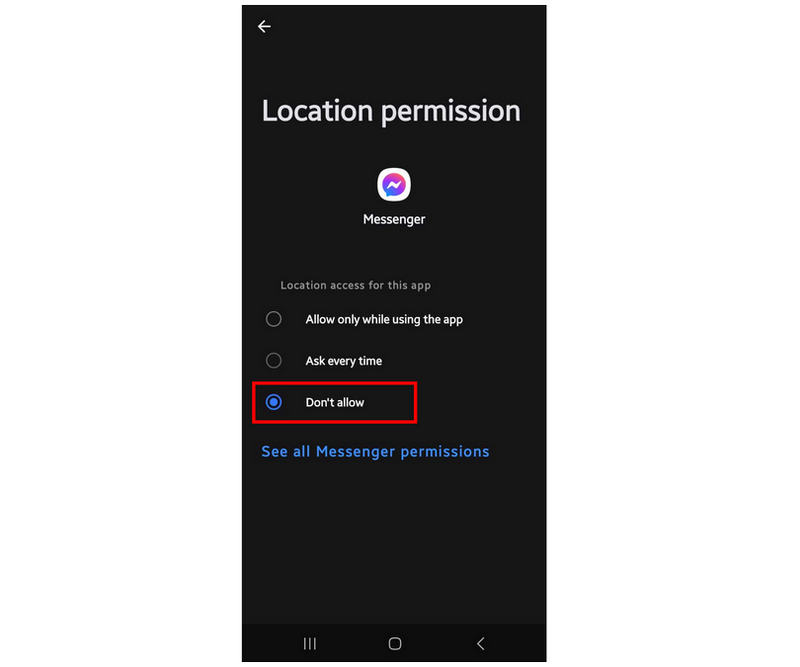
Efter att du har följt den här guiden kommer den enhet du har valt inte att kunna komma åt funktioner som kräver platstjänster. Appen kommer att be om behörighet igen när du använder en funktion som använder platsåtkomst.
Inaktivera platsinformation på Google Pixel-telefoner
Steg 1. Öppna appen Inställningar och välj Privatliv alternativ.
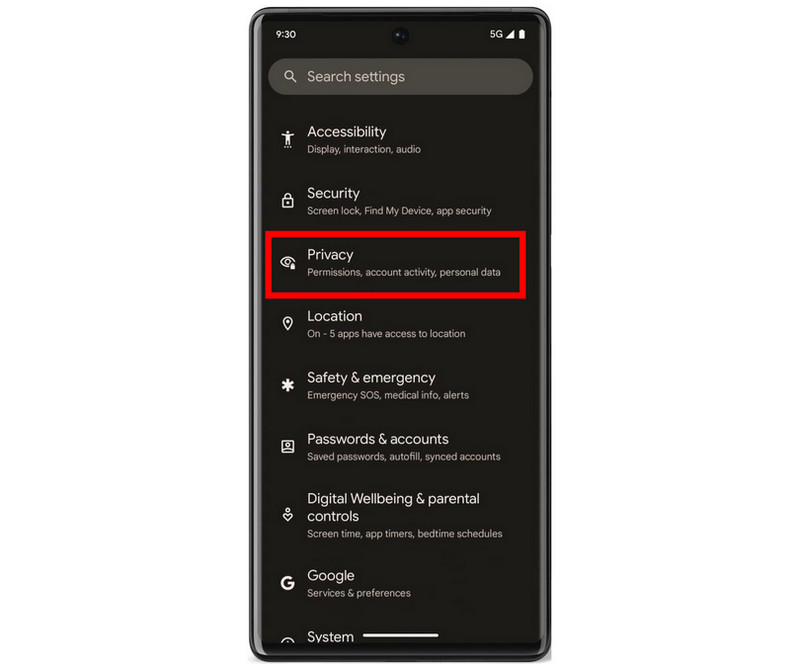
Steg 2. I Integritetsmenyn trycker du på Behörighetshanterare.
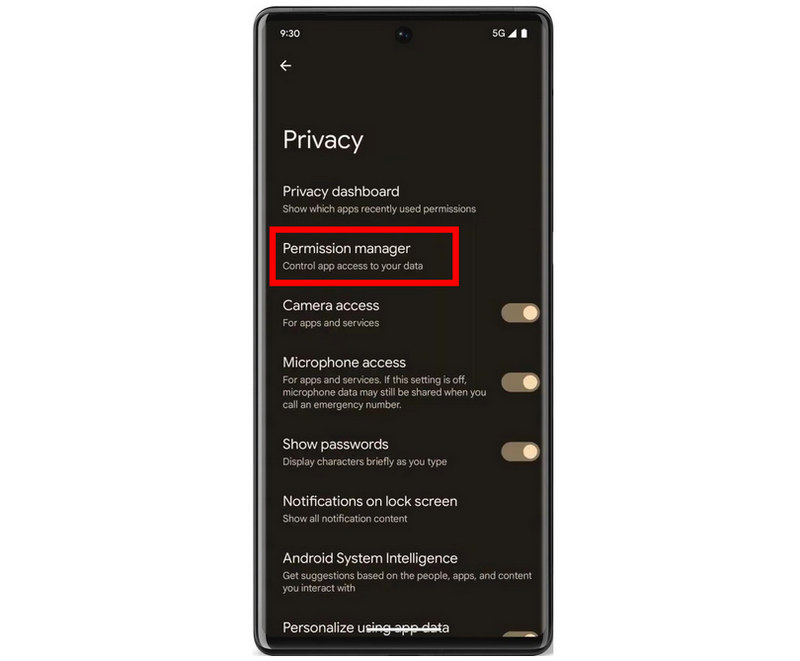
Steg 3. Välj Plats på menyn Behörighetshanteraren.
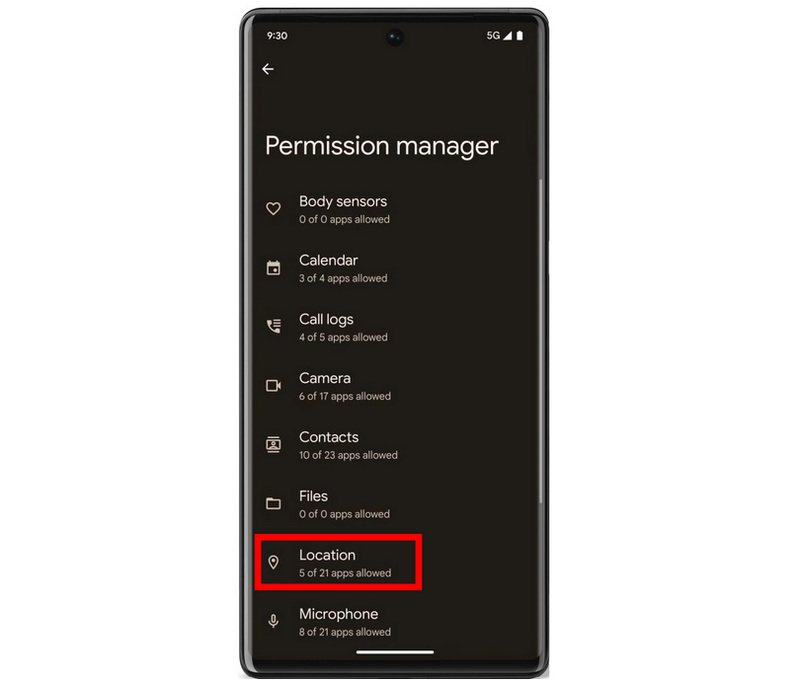
Steg 4. Hitta appen vars platsbehörighet du vill ta bort och tryck på den.
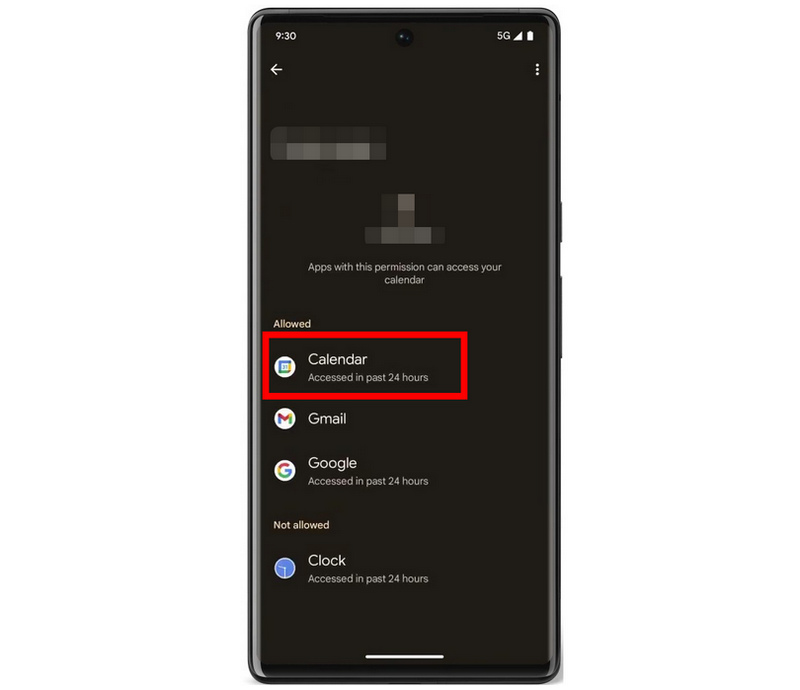
Steg 5. Under programåtkomst väljer du Tillåt inte för att ta bort den specifika applikationens åtkomstbehörighet.
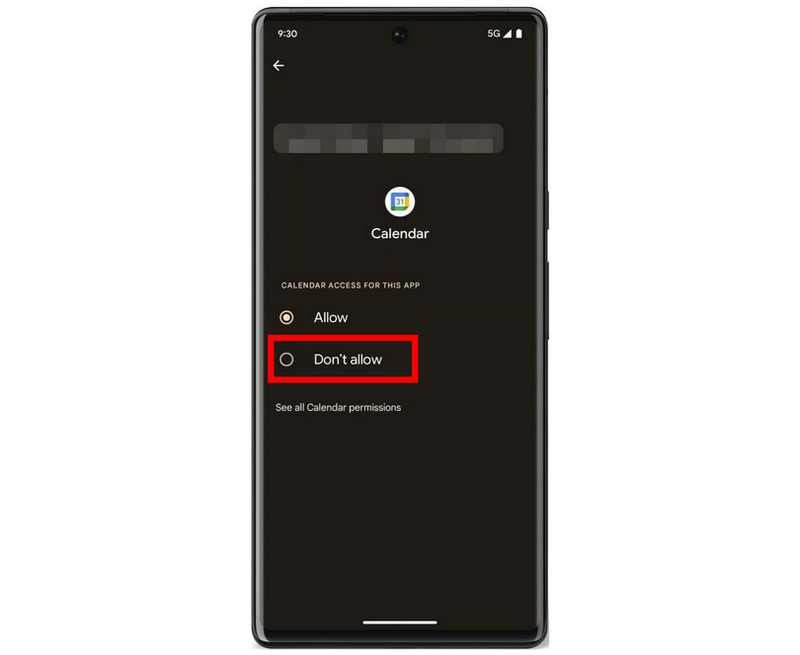
Likheterna mellan stegen du behöver göra mellan Samsung och Google Pixel är mycket små. På grund av det borde det fungera även för Android-enheter från olika märken att följa dessa steg.
Del 3. Så här stänger du av Googles platsinformation på Android
Eftersom Google är kärnapplikationen som finns tillgänglig på de flesta Android-enheter, gör detta appen till den mest krävande när det gäller platsåtkomst. Lyckligtvis kan Google-appens platstjänst inaktiveras genom att ta bort dess åtkomst till den nämnda funktionen, ungefär som andra applikationer.
Steg 1. Öppna din Inställningar-app och gå till Säkerhet och integritet alternativ.
Steg 2. I menyn Säkerhet och sekretess, skrolla ned och tryck på Behörighetshanterare.
Steg 3. Välja Plats bland alternativen som finns i Behörighetshanteraren.
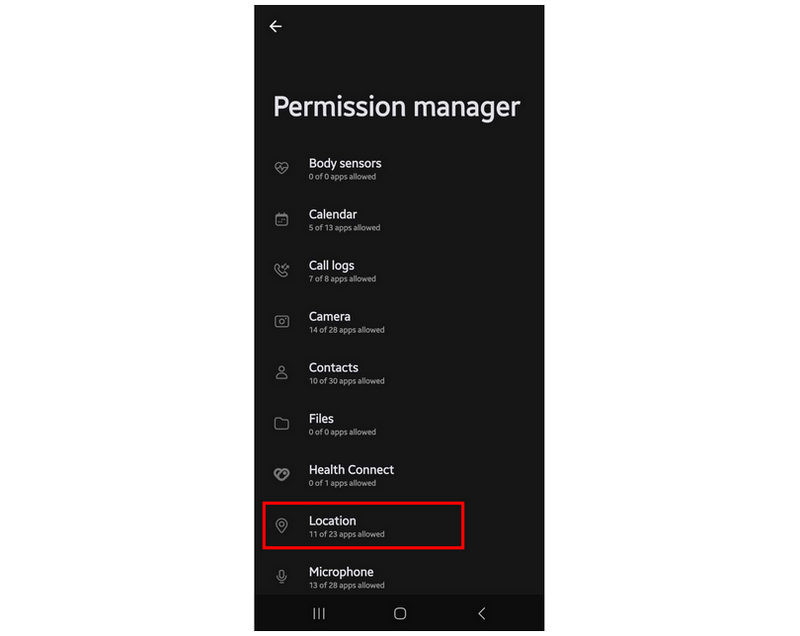
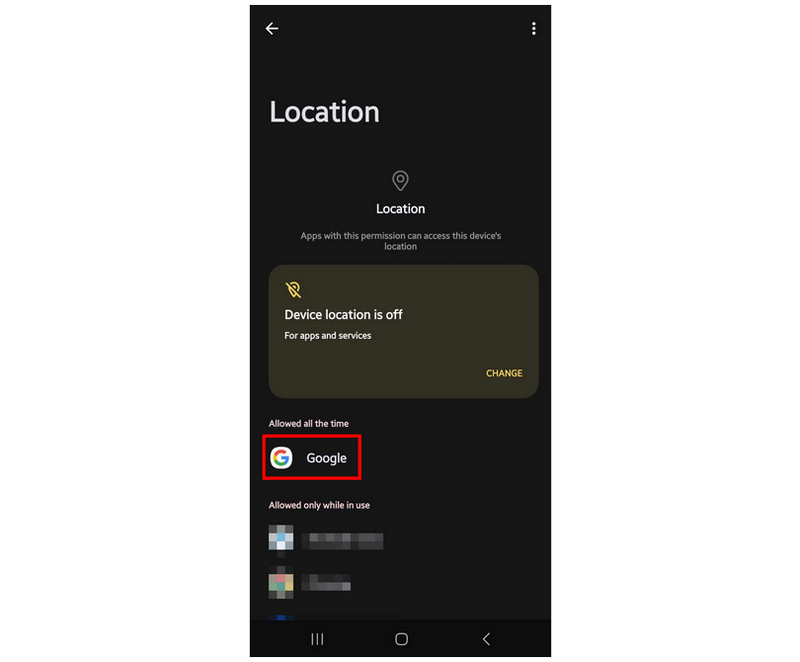
Steg 4. Hitta Google-appen och välj den.
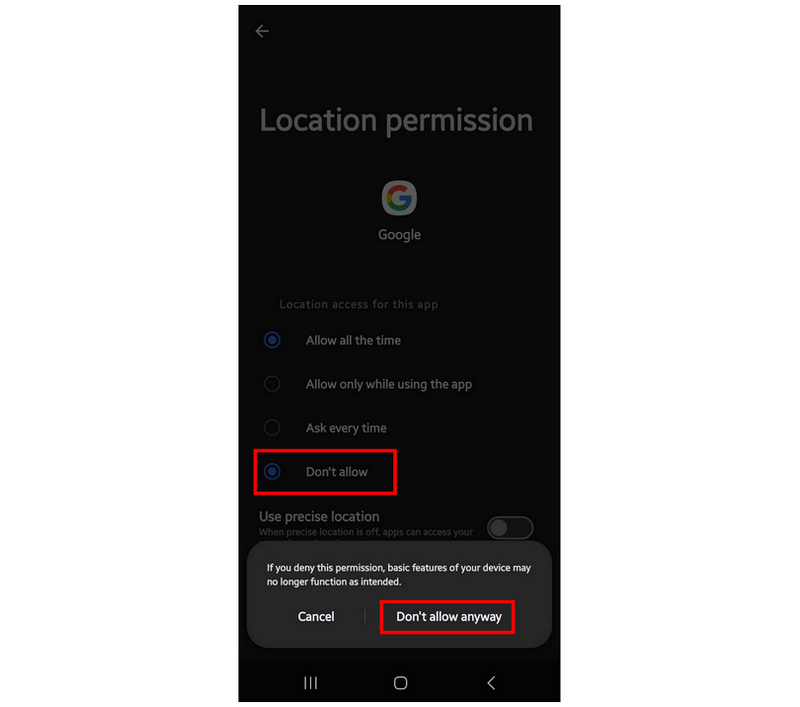
Steg 5. Tryck på Tillåt inte under platsåtkomst i Google-appen och välj sedan Tillåt inte ändå i bekräftelsefönstret som öppnas.
Om du är intresserad av att dölja din Android-telefons plats utan att faktiskt stänga av enhetens platstjänst har vi tillhandahållit en guide nedan som kan göra det här alternativet åt dig.
Del 4. Hur man döljer Android-plats utan att inaktivera plats på Android
Programvara för virtuell platsindelning bör vara ett av dina bästa alternativ om du letar efter ett verktyg för att effektivt dölja din Android-enhets platsindelning. Programvara för platsändring, som till exempel, är utformad för att hålla användarnas platsindelning privat. AnyCoord-platsändring är det bästa alternativet när du letar efter en effektiv lösning för att skydda din platsdatasekretess.
När det gäller datasäkerhet är det bästa sättet att dölja dina positionsdata att använda en falsk virtuell plats. Det här är lösningen som programvara för virtuell plats erbjuder. Till skillnad från andra virtuella positionsverktyg designade för platsbaserade spel, byggdes AnyCoord Location Changer för att dölja användarnas data när de använder sociala medier, meddelandeappar, dejtingappar och annan programvara som kräver positionstjänster.
Programvaran tillhandahåller de flesta av sina integritetsskyddande åtgärder med hjälp av följande funktioner.
AnyCoord Platsväxlare Huvudfunktioner:
• En enda station som punkt-till-punkt-platsbytare.
• Flerstoppsläge för att ställa in flera platser som olika destinationer.
• Joystickläge, som kan användas för att manuellt styra position i realtid.
• Redigerbar körhastighet för att ställa in en realistisk takt.
• Den kan användas för att dölja din verkliga plats när du använder platsbaserade applikationer.
För att lära dig hur du använder verktyget, följ vår enkla guide i tre steg. Se dessutom till att ladda ner programvaran först för att enklare kunna följa varje steg.
100% Säkert och rent
100% Säkert och rent
Steg 1. Anslut din enhet och dator via en USB-kabel. När anslutningen har konfigurerats klickar du på Start i AnyCoord platsändringsverktyg.

Steg 2. Välja Ändra plats läge i AnyCoord Location Changers lägesvalsmeny. Det här alternativet är det bästa verktyget för att dölja din plats virtuellt eftersom det är det enklaste att använda och inte kräver någon ytterligare konfiguration.

Steg 3. När du har tillgång till kartan i programvaran klickar du och drar för att navigera i den digitala kartan. Tryck sedan på den virtuella platsen du vill använda. Välj Bekräfta ändring för att ställa in den som din virtuella plats. Nu när den virtuella platsanslutningen är aktiv har den faktiska platsen för din Android-enhet dolts även om dess platstjänst fortfarande är aktiv.

Den här programvaran bör vara ditt förstaval om du prioriterar datasäkerheten för din Android-enhet. AnyCoord Location Changer har utformats optimalt med mångsidighet och integritet i åtanke.
Slutsats
Vi hoppas att guiderna i den här artikeln kommer att hjälpa dig i dina dagliga behov som Android-smarttelefonanvändare. Som ett bonustips kan du också använda AnyCoord och andra virtuella platsverktyg som programvara för att ändra din plats i Pokémon Go. Dela dessutom gärna den här artikeln online för att hjälpa andra användare som letar efter en guide för att stänga av sin platsinformation på Android-enheter.



AnyCoord är det bästa verktyget för att ändra, dölja eller förfalska din plats i spel, appar för sociala medier och andra appar på iPhone- eller Android-enheter.
100% Säkert och rent
100% Säkert och rent
