



Hur man delar plats på Telegram: Hantera sekretessinställningar

Redigerad av Caroline Ryan | 18 dec 2025 | Virtuell plats
Telegram är mer än bara en meddelandeapp, tack vare sitt enkla användargränssnitt har det använts för både professionella och informella samtal. Det är definitivt en meddelandeplattform för alla. Precis som andra meddelandeplattformar kan Telegram skicka textmeddelanden, ringa röstsamtal och dela mediefiler, och den erbjuder mycket strikta sekretess- och säkerhetsinställningar som gör appen till ett pålitligt meddelandemedium. Nu när det har skett en ökning av dataläckor från olika platsbaserade applikationer och plattformar, vilket äventyrar användarnas övergripande internetupplevelse, har användarna gjort sitt bästa för att hålla sina personuppgifter dolda och så säkra som möjligt.
I den här artikeln kommer vi att fördjupa oss i Telegrams platsinställningar som en platsbaserad meddelandeplattform som hjälper dig att skydda dina data när du använder Telegram. Dessutom kommer den här artikeln att vägleda dig i hur du delar och slutar dela din plats korrekt, samt hur du förfalskar din Telegram-plats.
Innehåll:
Del 1. Vad är Telegrams platsinställningar
Telegrams platsinställningar fokuserar på delning av plats i realtid, delning av engångsplatser med fästa inställningar och att hitta användare i närheten.
• Platsdelning i realtid. Den här funktionen låter Telegram-användare dela sin plats i realtid i en chatt eller gruppchatt. Ett användbart sätt att hålla andra uppdaterade om användarens aktuella plats utan att behöva skicka regelbundna uppdateringar.
• Engångsfäst plats. Den här funktionen låter användare skicka en statisk plats till andra användare utan att avslöja användarens realtidsplats. Detta är ett alternativt sätt att dela plats när en användare inte vill avslöja sin nuvarande plats men ändå vill att andra ska veta att de befinner sig.
• Människor i närheten. När Telegram har aktiverats i användarinställningarna kommer det att visa användare eller grupper i närheten, vilka kan användas för lokalt nätverkande. Å andra sidan kommer andra användare att kunna se användarens konto.
Del 2. Hur man delar platsbehörighet på Telegram
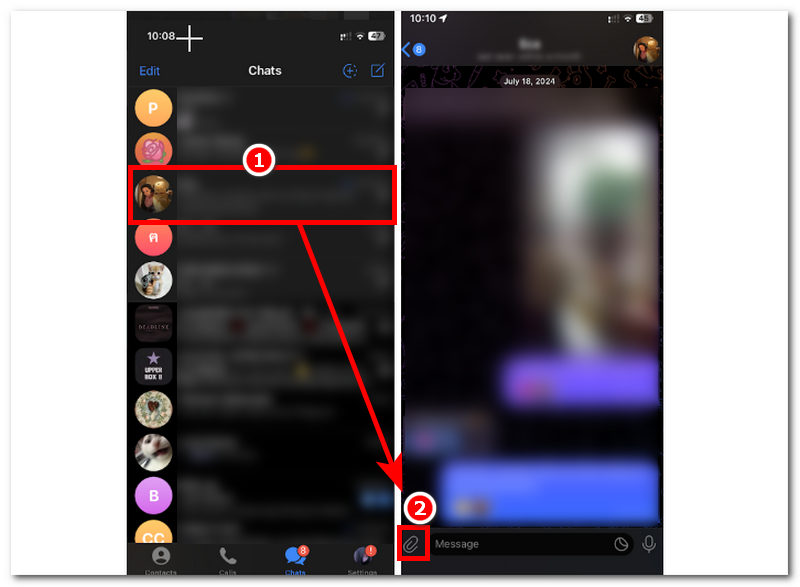
Steg 1. Öppna din mobila enhets Telegram ansökan.
Steg 2. I Telegrams huvudgränssnitt går du helt enkelt till den andra användarens chattruta som du vill dela din Telegram-plats med. Därifrån trycker du på Gem ikonen längst ner till vänster på skärmen för att komma åt funktionerna för att dela plats i Telegram.
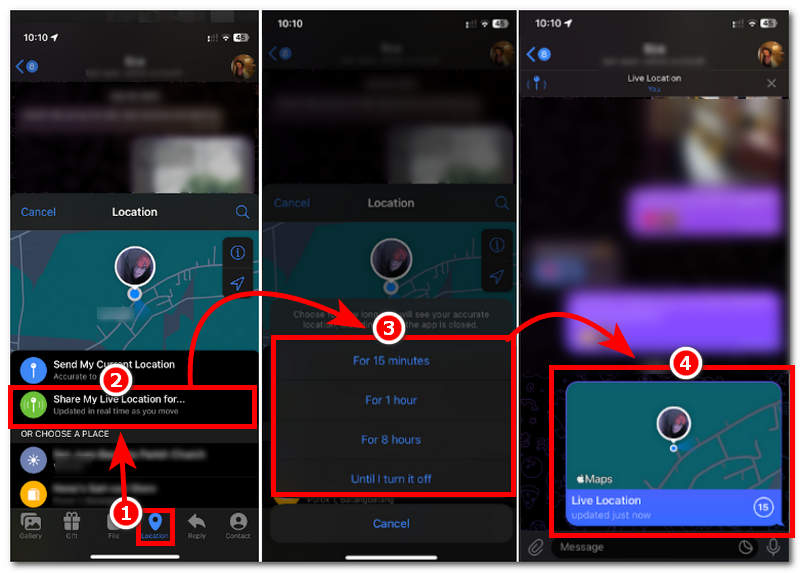
Steg 3. När du väl öppnar Plats inställningar, tryck på Dela min live-plats. Därefter kommer den att fråga dig hur länge du vill att din plats ska delas med den andra personen. Välj bara önskad tid för att fortsätta.
Steg 4. Slutligen, efter att du valt hur länge din delade plats ska vara, skickas din realtidsplats automatiskt till den andra personen. Så här kan du dela en plats på Telegram.
Del 3. Hur man slutar dela en plats i Telegram
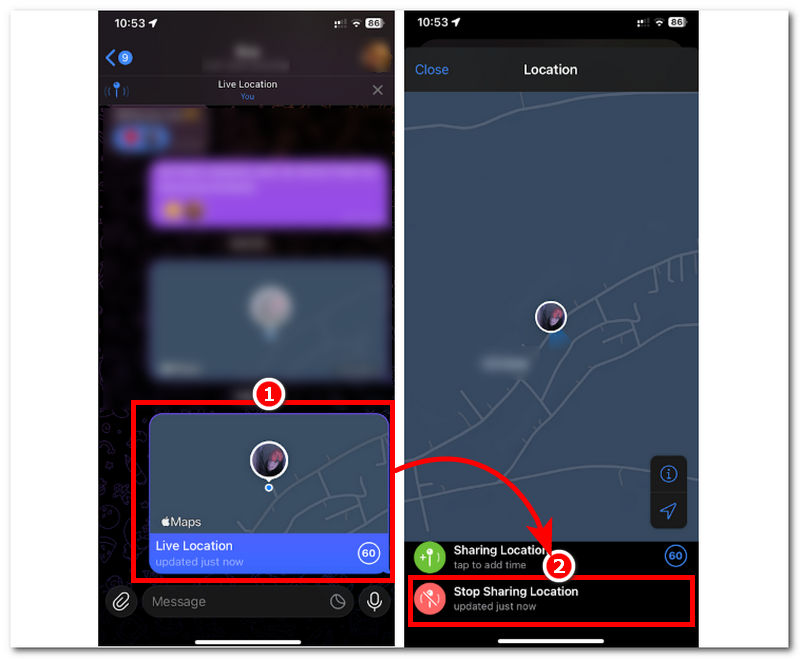
Steg 1. Om du vill sluta dela din plats med andra användare kan du göra det genom att först öppna din chattruta.
Steg 2. När du är i din chattruta trycker du bara på Liveplats du just skickade till den andra personen.
Steg 3. Därifrån kan du trycka på Sluta dela plats för att omedelbart sluta dela din plats i realtid.
Notera: När du delar din realtidsplats under en viss tid med en annan person kan du bara vänta tills tiden går, så slutar delandet av din plats automatiskt.
Del 4. Hur man hanterar platsintegritet och säkerhet i Telegram
När du hanterar dina sekretess- och säkerhetsinställningar för Telegrams plats är det viktigt att vara försiktig med de behörigheter du har beviljat Telegram. Detta kan ses i dina enhetsinställningar.
Steg 1. Gå till din mobila enhet Miljö applikationen, och därifrån hitta din Appar inställningar.
Steg 2. När du har hittat enhetens appavsnitt trycker du på det och söker efter Telegram appen.
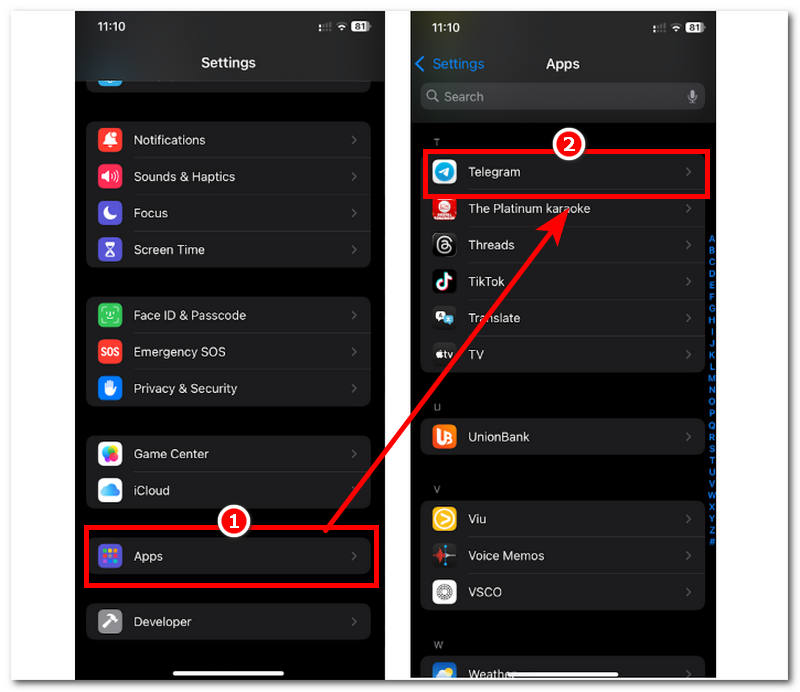
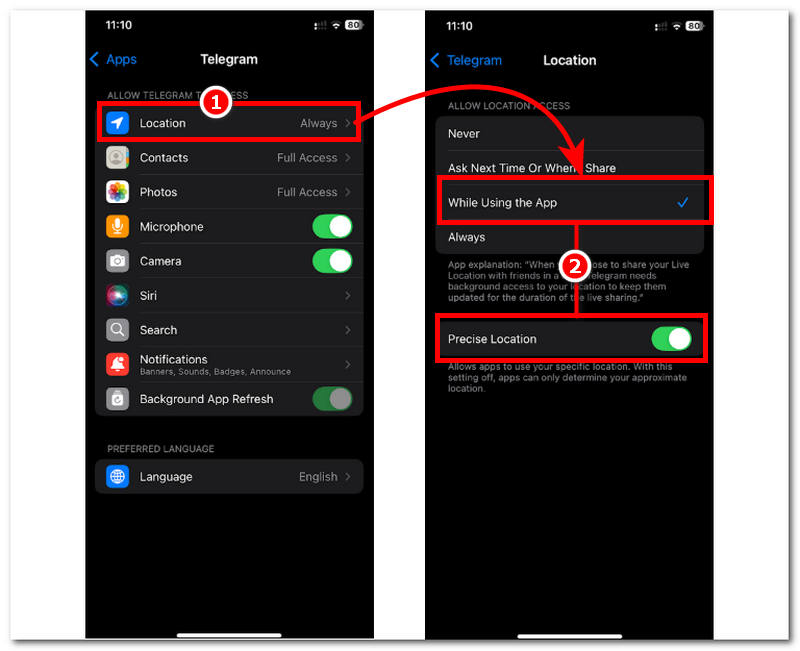
Steg 3. I dina Telegram-appinställningar går du till Plats åtkomstinställningar.
Steg 4. I din Telegrams platsåtkomstinställning fortsätter du till att trycka på att tillåta att din Telegram endast får åtkomst till din plats. Medan du använder appen. Detta förhindrar att Telegram kommer åt din plats när du inte använder appen. Nästa steg är att stänga av din Exakt plats inställning. Om exakt plats är inaktiverad kommer Telegram inte att kunna fastställa din plats i realtid med precision; istället kommer den bara att känna igen och använda området nära din plats.
Del 5. Bonus: Hur man förfalskar sin Telegram-plats
Om du fortfarande inte är nöjd med gatekeeping och vill göra din Telegram-platsinställning säker, trots att du använder standardmetoden, kan du välja att förfalska din Telegram-plats med hjälp av ett tredjepartsverktyg.
AnyCoord är ett verktyg för platsförfalskning som låter användare enkelt byta till eller ställa in en tillfällig plats på sin enhet, oupptäckbar med ett enda klick. Detta beror på AnyCoords inbyggda verktyg för att virtuellt modifiera platsen. Dessutom erbjuder det en simulering av falska rörelser för att lura platsbaserade plattformar att tro att användaren är i rörelse. Reshastigheten kan justeras av användaren för att göra det mer övertygande, och bland alla dessa är det garanterat att fungera med olika platsbaserade appar, plattformar och spel, vilket för Telegram-användare säkerställer att deras platsinställningar förblir helt dolda.
Drag
• Garanterat att fungera med platsbaserade appar, spel och plattformar som Telegram.
• Den använder GPS för att ge korrekt och aktuell platskartläggning.
• Lätt och kostnadsfritt verktyg för platsförfalskning.
• Hjälpa användare att simulera rörelse i ett område för att göra det mer övertygande att de faktiskt befinner sig på den virtuella platsen.
• Lättanvänt Telegram-verktyg för positionsförfalskning.
• Ändrar och döljer enkelt användarens plats.
• Användare kan justera rörelsens hastighet.
Steg för att använda AnyCoord
Steg 1. Ladda ner AnyCoord till din stationära enhet (Mac eller Windows). När installationen är klar ansluter du din mobila enhet till din stationära dator via en kabelanslutning.
100% Säkert och rent
100% Säkert och rent
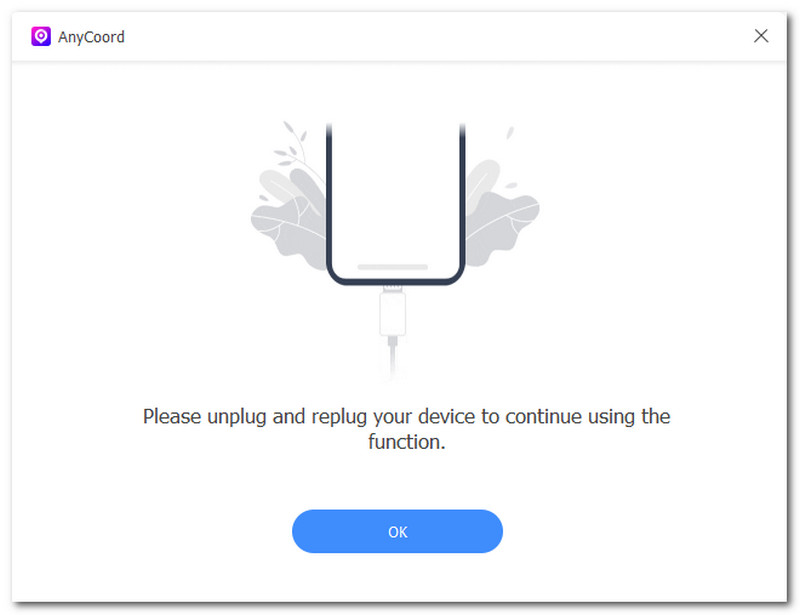
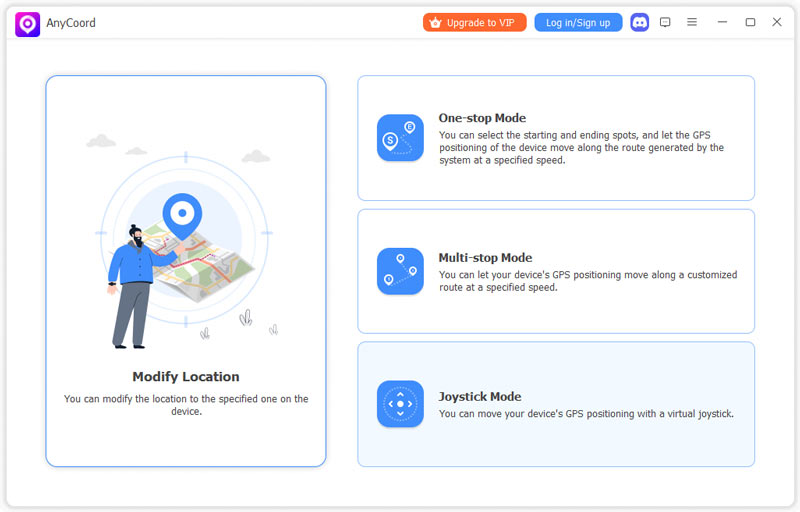
Steg 2. Starta sedan AnyCoord-programvaran. Välj helt enkelt Ändra plats alternativ från dess huvudgränssnitt; det här verktyget låter dig ställa in och dela en falsk plats på Telegram.
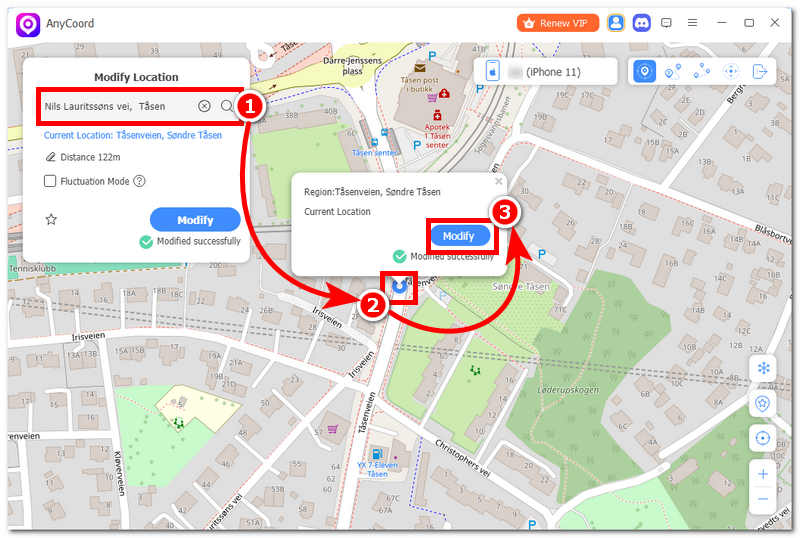
Steg 3. Använd slutligen programvarans sökfält för att hitta den perfekta falska platsen du vill använda för din platsdelning på Telegram. När du har konfigurerat ditt område klickar du på Ändra knappen för att uppdatera din mobila enhets plats. Detta kommer alltså automatiskt att ändra din Telegram-plats också.
Del 6. Vanliga frågor om Telegrams platsinställningar
Vad är skillnaden mellan live-plats och statisk plats?
Platsuppdateringar i realtid visar användarens plats i realtid, medan statisk plats använder den nålade platsen på kartan och inte används eller uppdateras när avsändaren av området rör sig.
Kan jag välja vem som kan se min plats?
Ja, på Telegram kan du bara skicka eller dela din plats genom att välja vilka användares eller gruppchattar du vill skicka den till – annars kommer ovalda användares eller gruppchattar inte att kunna se din plats.
Slutsats
Den här artikeln har utforskat Telegrams plats- och sekretessinställningar, som huvudsakligen består av positionsdelningsfunktioner. Även om Telegram redan är en säker och trygg meddelandeplattform finns det fortfarande användare som letar efter sätt att ange en plats på Telegram, vilket i vårt fall använde vi som en möjlighet att visa hur användare kan göra det på två sätt, ett som använder en standardmetod och det andra som involverar användning av ett tredjepartsverktyg för positionsförfalskning, AnyCoord.



AnyCoord är det bästa verktyget för att ändra, dölja eller förfalska din plats i spel, appar för sociala medier och andra appar på iPhone- eller Android-enheter.
100% Säkert och rent
100% Säkert och rent
